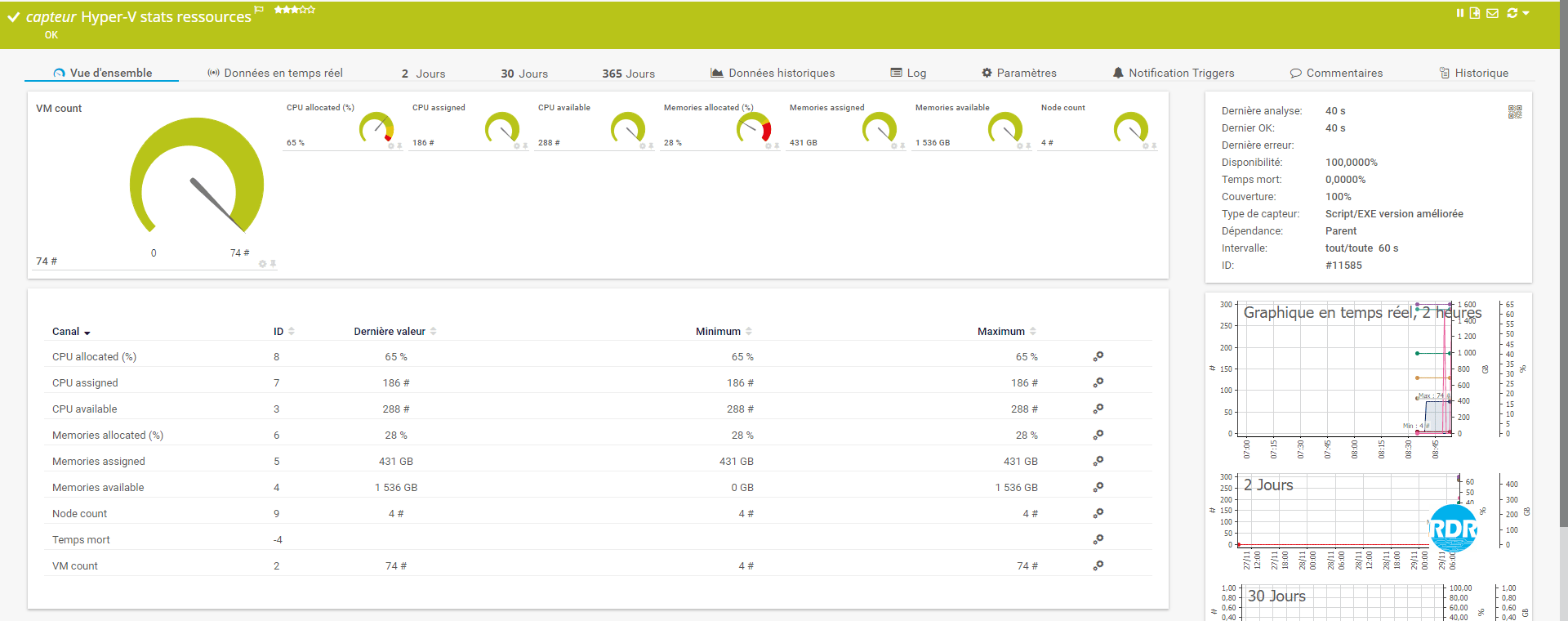
Ce script permet de créer un capteur dans PRTG qui affiche l’allocation des ressources physiques aux machines virtuelles.
Le script peut être utilisé pour surveiller un hôte Hyper-V en standalone/cluster et/ou un cluster.
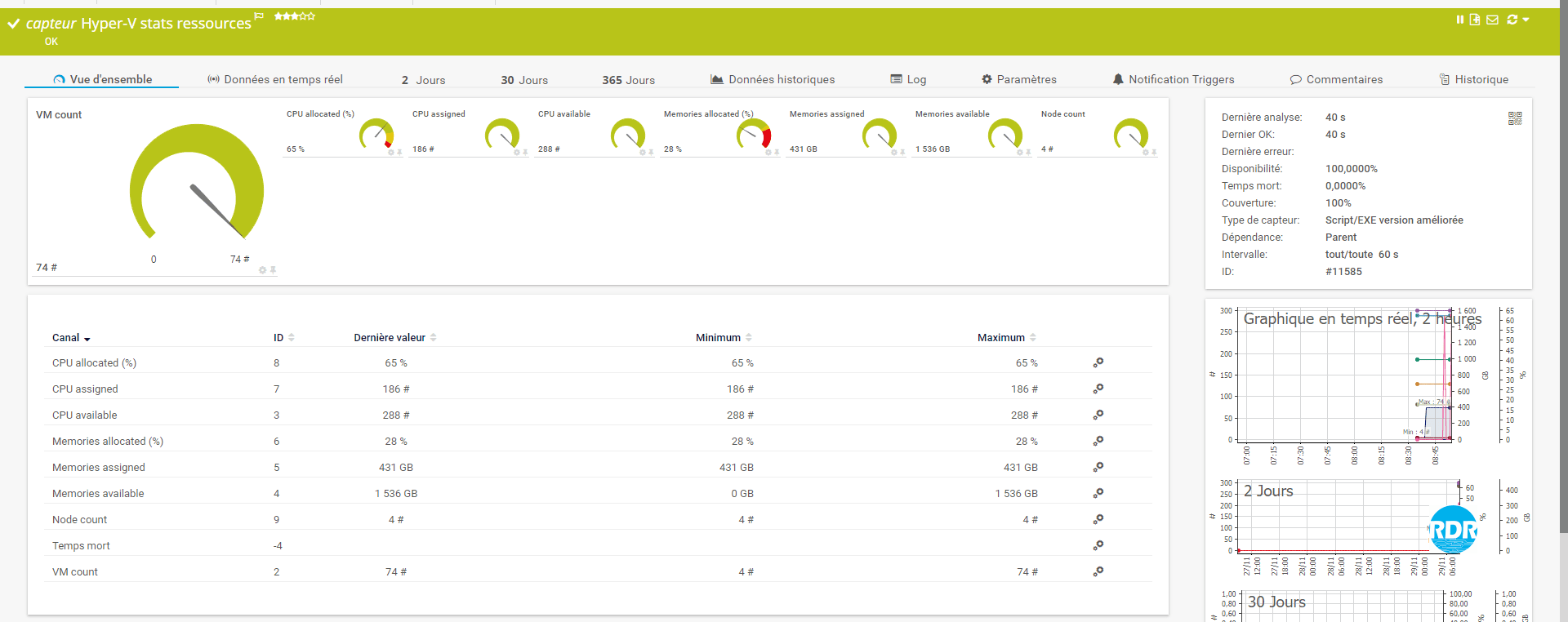
Les canaux :
- VM Count : nombre de machines virtuelles
- CPU allocated (%) : pourcentage des CPU logiques alloué aux VMs.
- CPU assigned : nombre de CPU assigné aux VMs.
- CPU available : nombre de CPU total disponible.
- Memories allocated (%) : pourcentage de mémoires allouée aux VMs.
- Memories assigned : quantité de mémoire assignés aux VMs.
- Memories available : quantité de mémoire disponible.
- Node count (cluster) : nombre de noeud dans le cluster Hyper-V.
L’alerte de % de mémoire assigné sur un cluster est calculé de façon à tolérer la perte d’un noeud.
- pour 2 serveurs : 50%
- pour 3 serveurs : 66%
- pour 4 serveurs : 75%
- …
Installation
1. Décompresser l’archive téléchargée.
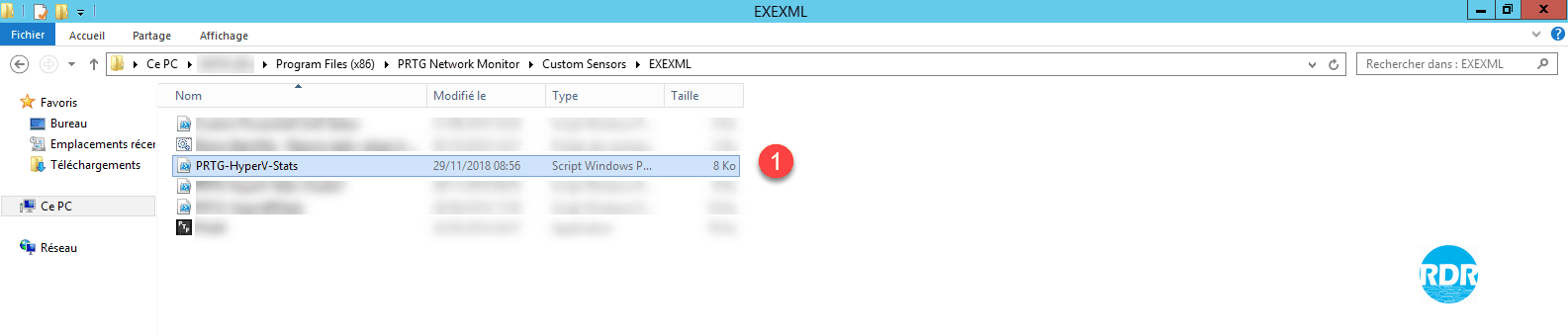
2. Copier le fichier PRTG-HyperV-Stats.ps1 1 dans le dossier C:\Program Files (x86)\PRTG Network Monitor\Custom Sensors\EXEXML
Configuration pour un hôte Hyper-V
Pré-requis :
- Commande PowerShell de gestion Hyper-V installé sur le serveur PRTG.
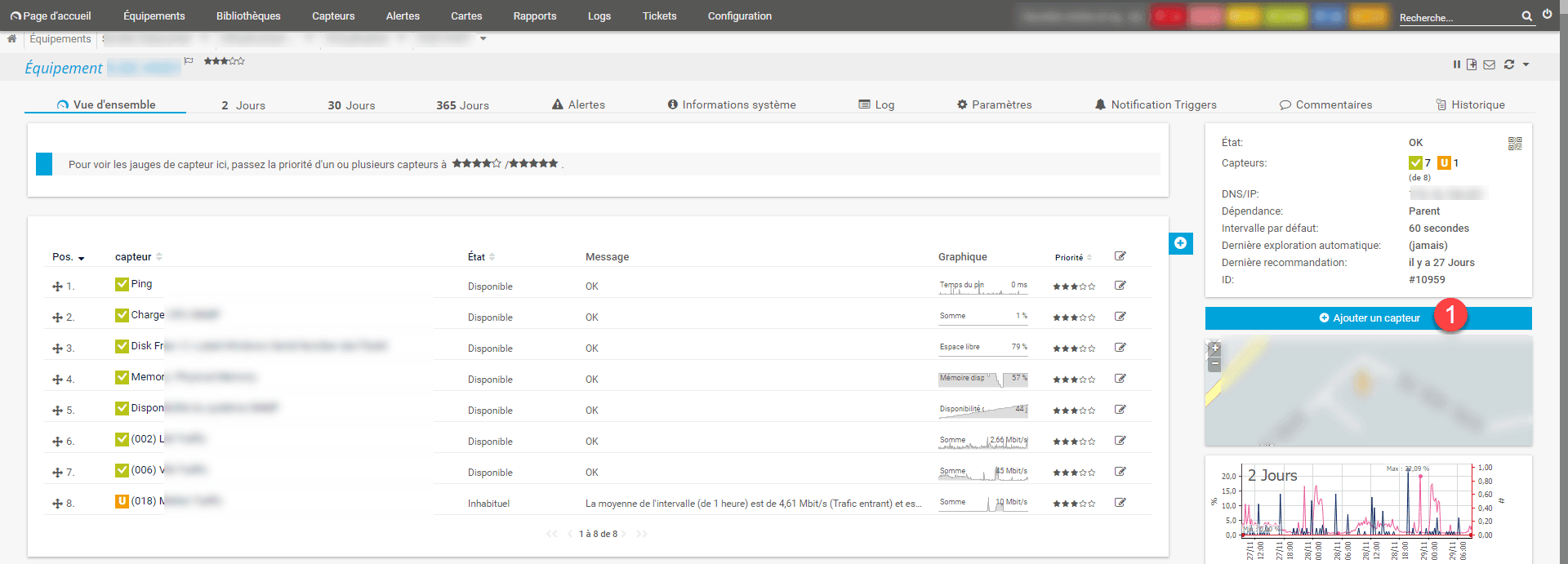
1. Depuis l’interface web ou la console PRTG, aller sur l’hôte que vous souhaitez surveiller et cliquer sur Ajouter un capteur 1 .
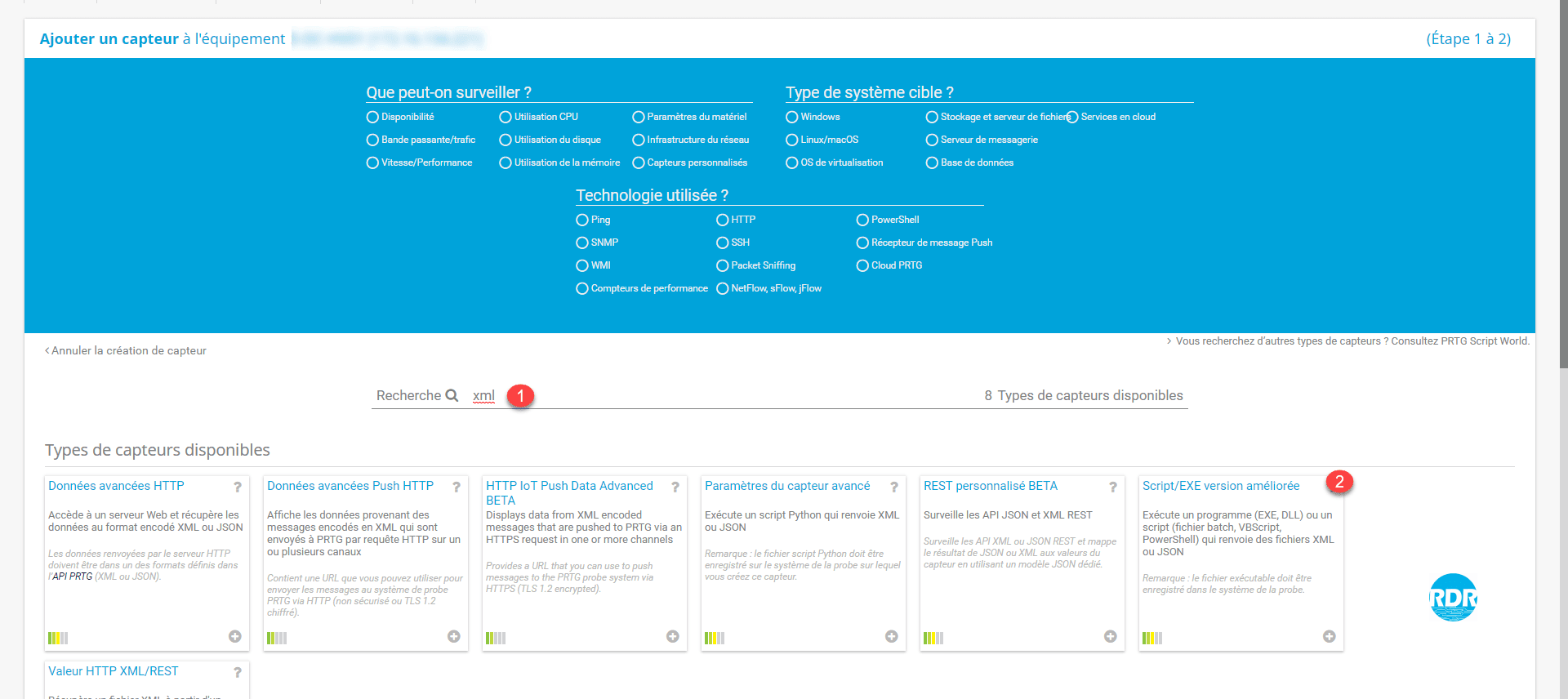
2. Dans la zone de recherche entre xml 1 et cliquer sur le capteur Script/EXE version améliorée 2 .
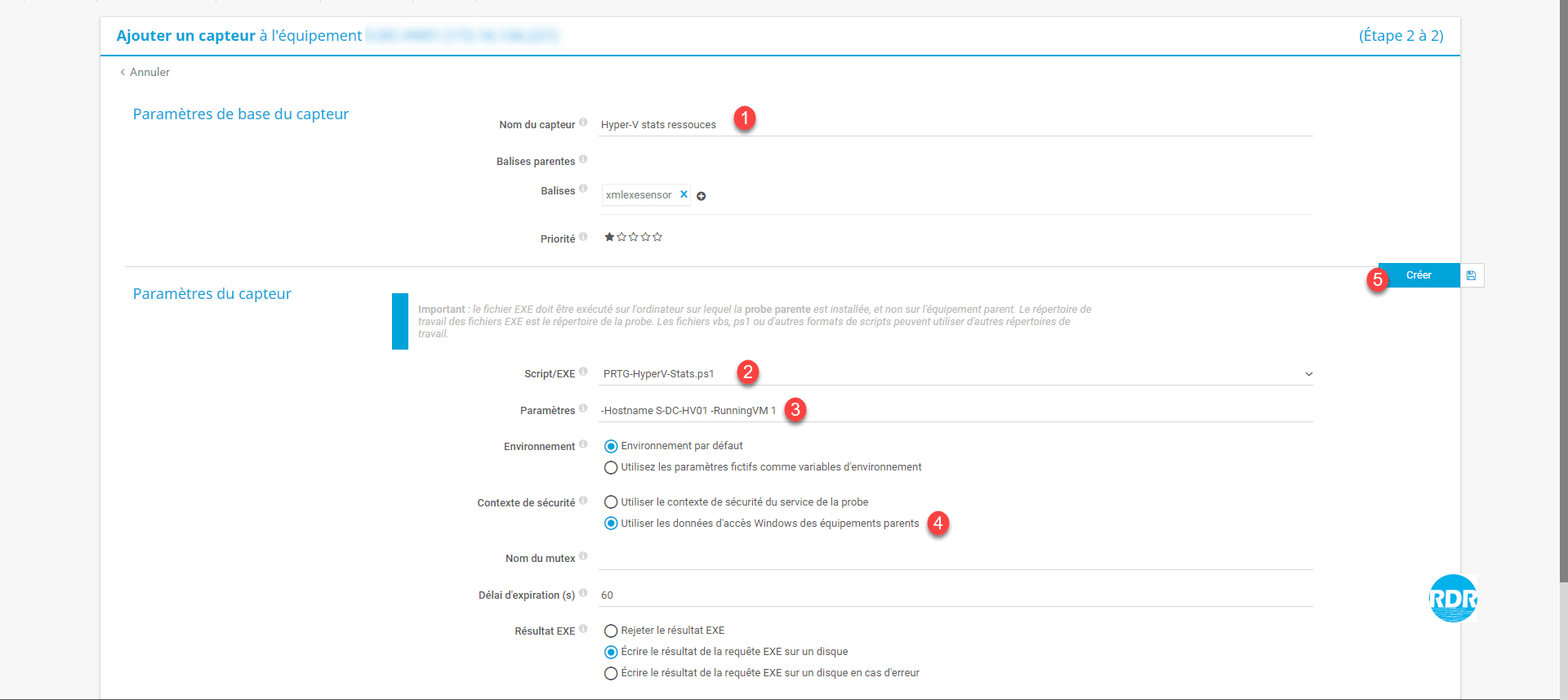
3. Nommer le capteur 1 , dans Scripts/EXE sélectionner le fichier PRTG-HyperV-Stats.ps1 2 , entrer les paramètres 3 , choisir Utiliser les données d’accès Windows des équipements parents 4 et cliquer sur Créer 5 .
Paramètres :
- -Hostname <!NOM_DU_SERVEUR_HYPER_V!>
- -RunningVM 0|1 : détermine si le script analyse seulement les machines virtuelles allumées
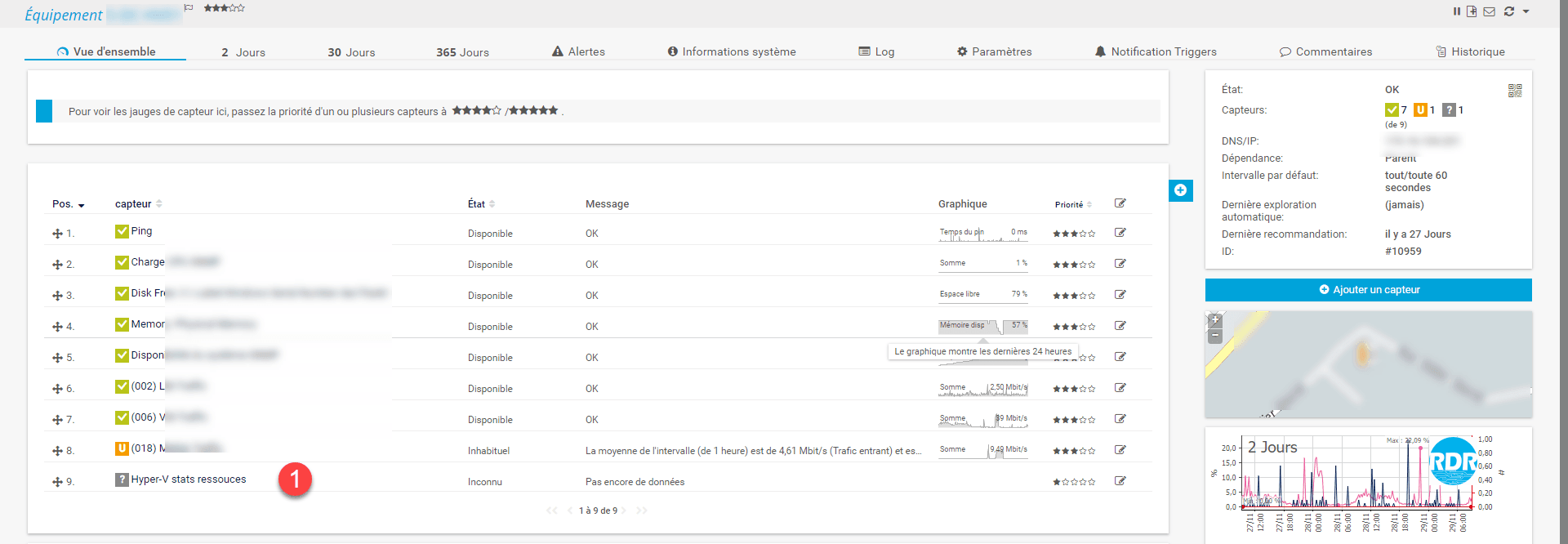
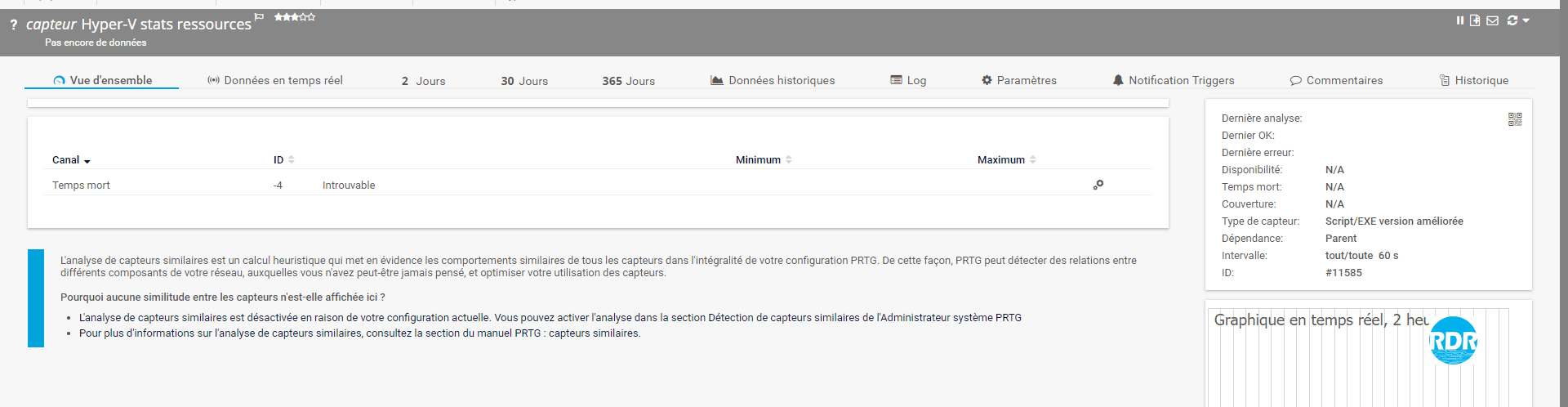
4. Le capteur est ajouté, cliquer dessus 1 .
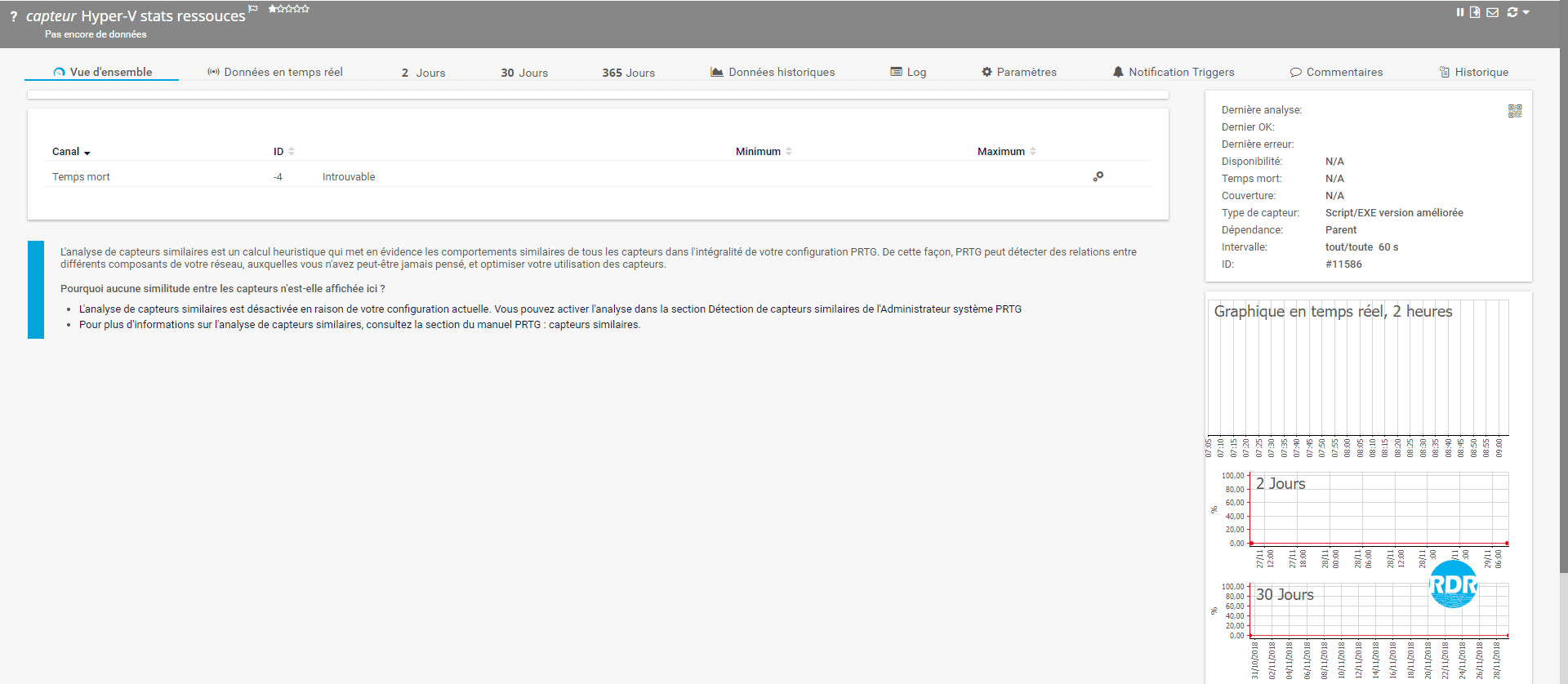
5. Patienter pendant que PRTG lance la première analyse …
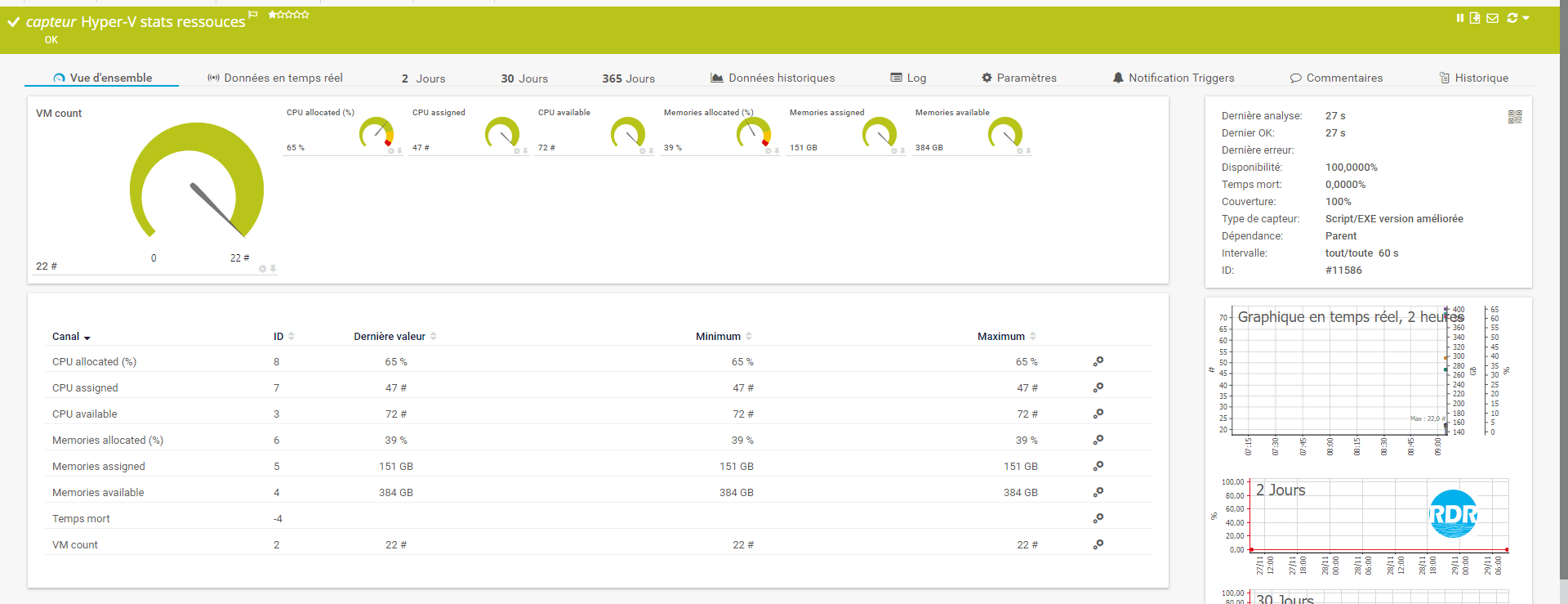
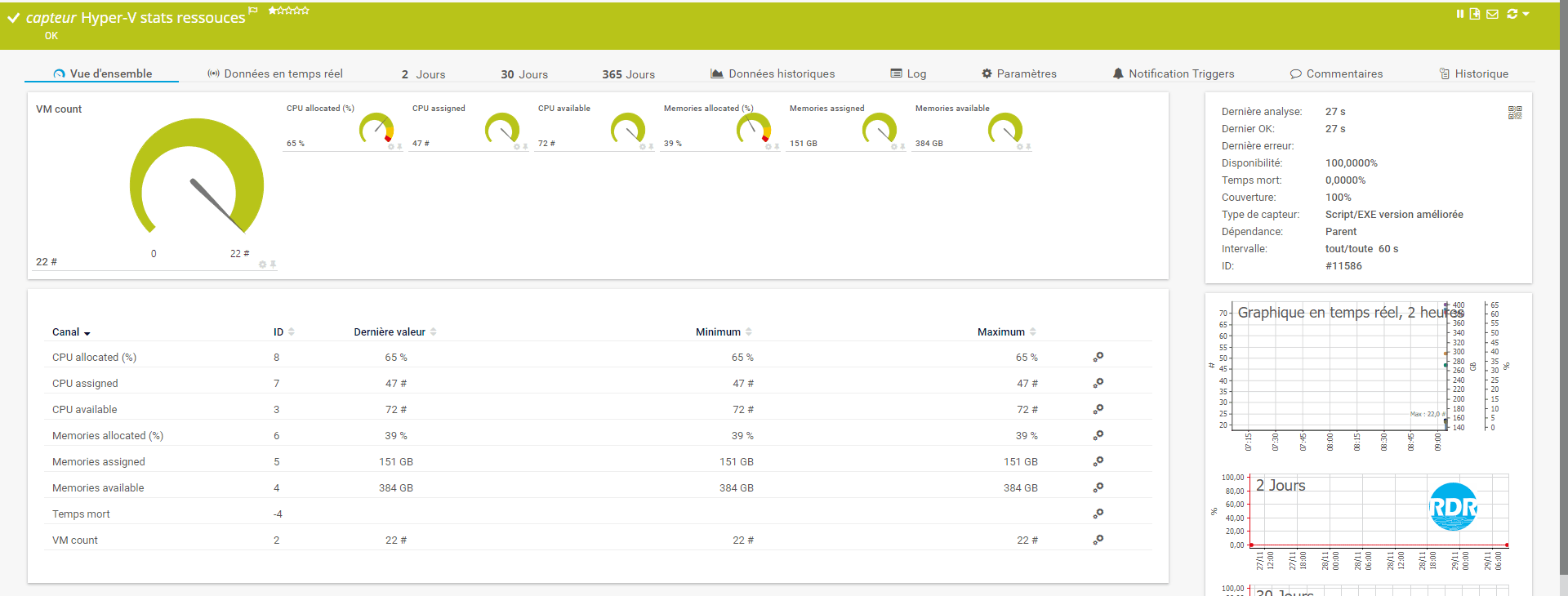
6. Résultat d’analyse de l’allocation des ressources sur un hôte Hyper-V.
Installation et configuration pour un cluster Hyper-V
Prérequis :
- Commande PowerShell de gestion Hyper-V installé sur le serveur PRTG.
- Commande PowerShell de gestion de cluster installé sur le serveur PRTG.
- PSx64.exe d’installer dans le dossier C:\Program Files (x86)\PRTG Network Monitor\Custom Sensors\EXEXML
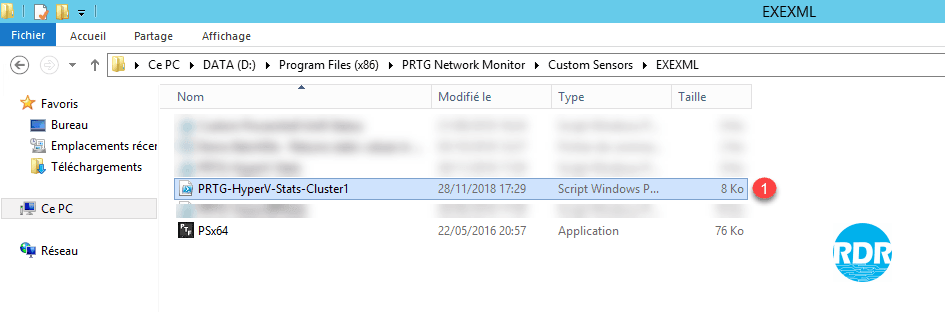
1. Aller dans le dossier C:\Program Files (x86)\PRTG Network Monitor\Custom Sensors\EXEXML et faire une copie du fichier PRTG-HyperV-Stats.ps1 (exemple : PRTG-HyperV-Stats_CLUSTERNAME.ps1) 1 .
2. Editer le fichier en modification les variables suivants :
- [bool]$IsCluster = $True
- [string]$HostName = “DNS-NAME-CLUSTER”
3. Depuis l’interface web ou la console PRTG, aller sur l’hôte que vous souhaitez surveiller et cliquer sur Ajouter un capteur <<1>.
4. Dans la zone de recherche entre xml 1 et cliquer sur le capteur Script/EXE version améliorée 2 .
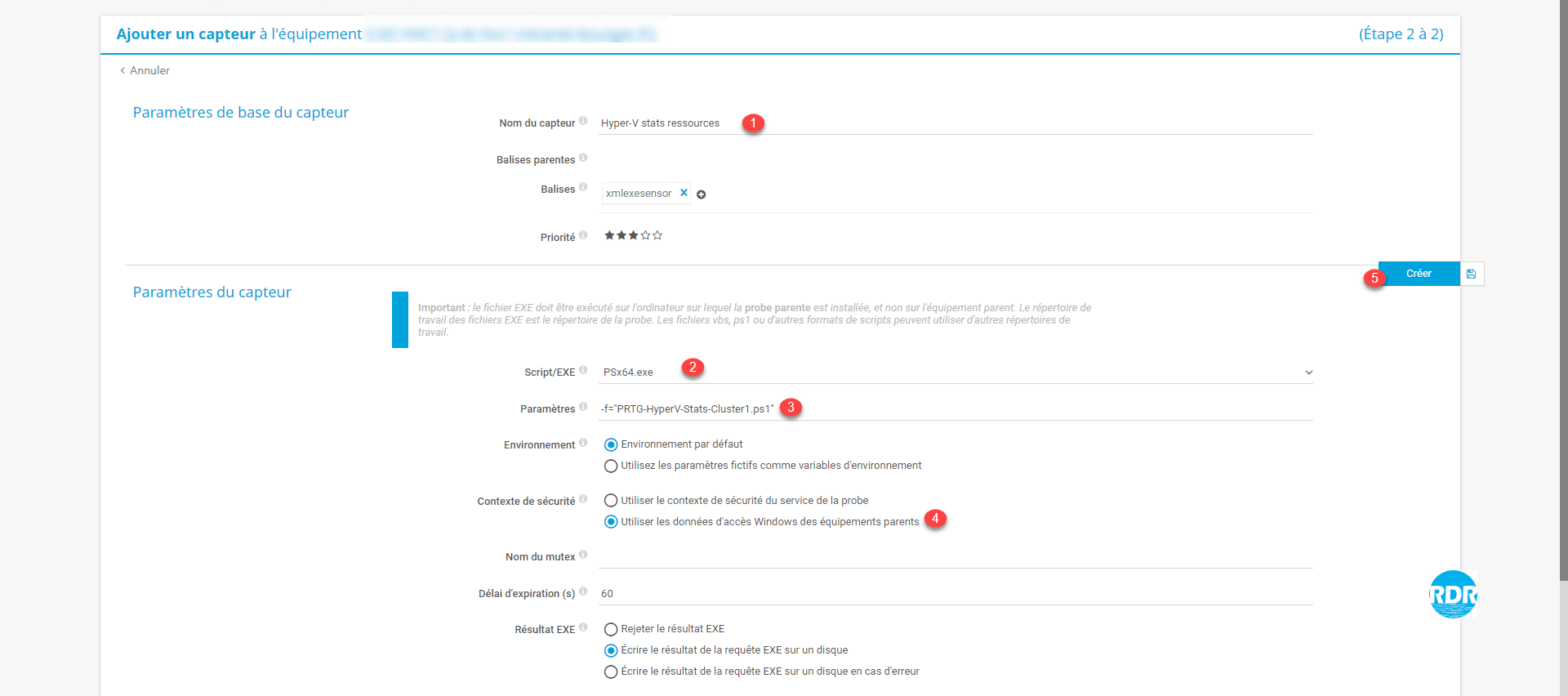
5. Nommer le capteur 1 , dans Scripts/EXE sélectionner le fichier PSx64.exe 2 , entrer les paramètres -f=“PRTG-HyperV-Stats_CLUSTERNAME.ps1” 3 , choisir Utiliser les données d’accès Windows des équipements parents 4 et cliquer sur Créer 5 .
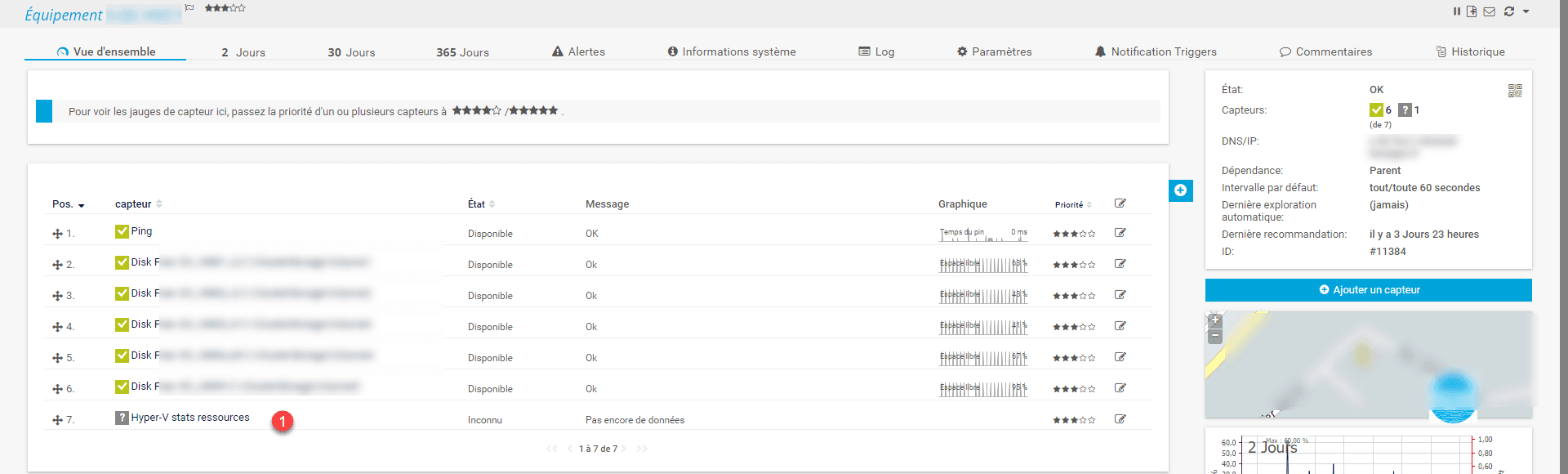
6. Le capteur est ajouté, cliquer dessus 1 .
7. Patienter pendant que PRTG lance la première analyse …
8. Résultat d’analyse de l’allocation des ressources sur un cluster Hyper-V.