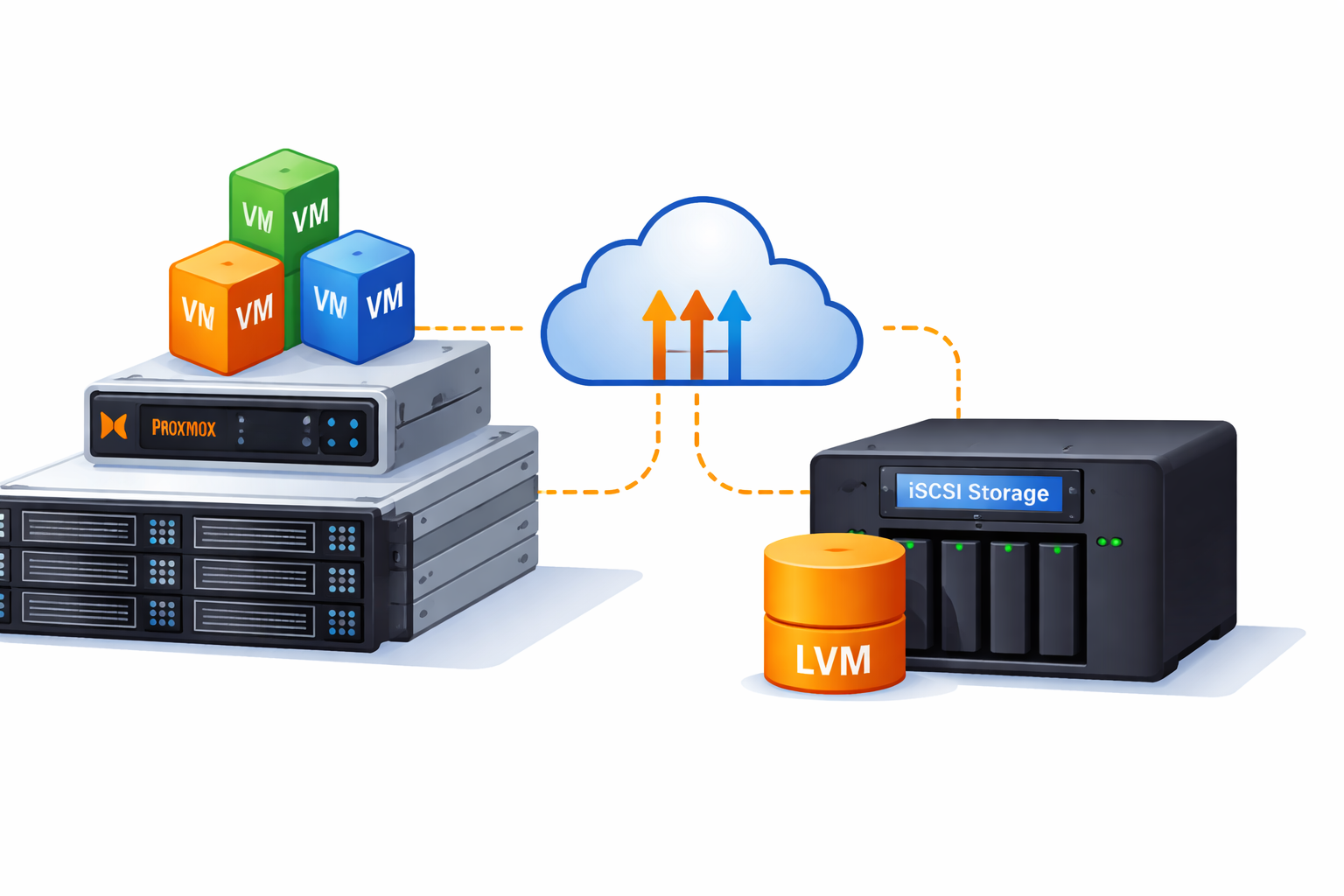
Dans ce tutoriel, nous allons voir comment monter une LUN iSCSI avec LVM sur Proxmox VE sans utiliser MPIO. Vous apprendrez étape par étape à connecter votre serveur Proxmox à un stockage iSCSI, créer un volume logique avec LVM et le rendre disponible pour vos machines virtuelles, le tout de manière simple et efficace, sans configurations complexes de multipath.
Cette configuration est particulièrement adaptée lorsque vous utilisez un NAS de type QNAP ou Synology sans double contrôleur. Dans ce cas, le multipath n’est pas nécessaire, et la solution présentée permet de connecter vos volumes iSCSI de manière fiable tout en restant simple à gérer.
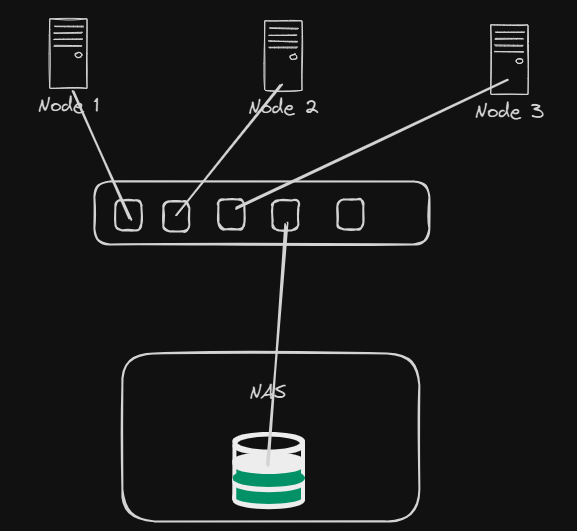
Schéma d’infra :
Configuration du stockage
La première étape va être de configurer votre stockage, cette étape va être propre à vos NAS ou baie de stockage, je ne vais donc pas rentrer dans le détail, mais vous devez créer une LUN et configurer votre NAS pour qu’il accepte les connexions de vos serveurs Proxmox
Configuration de Proxmox VE
La configuration va se faire en plusieurs étapes que je vais vous détailler.
Ajouter le stockage iSCSI au cluster Proxmox
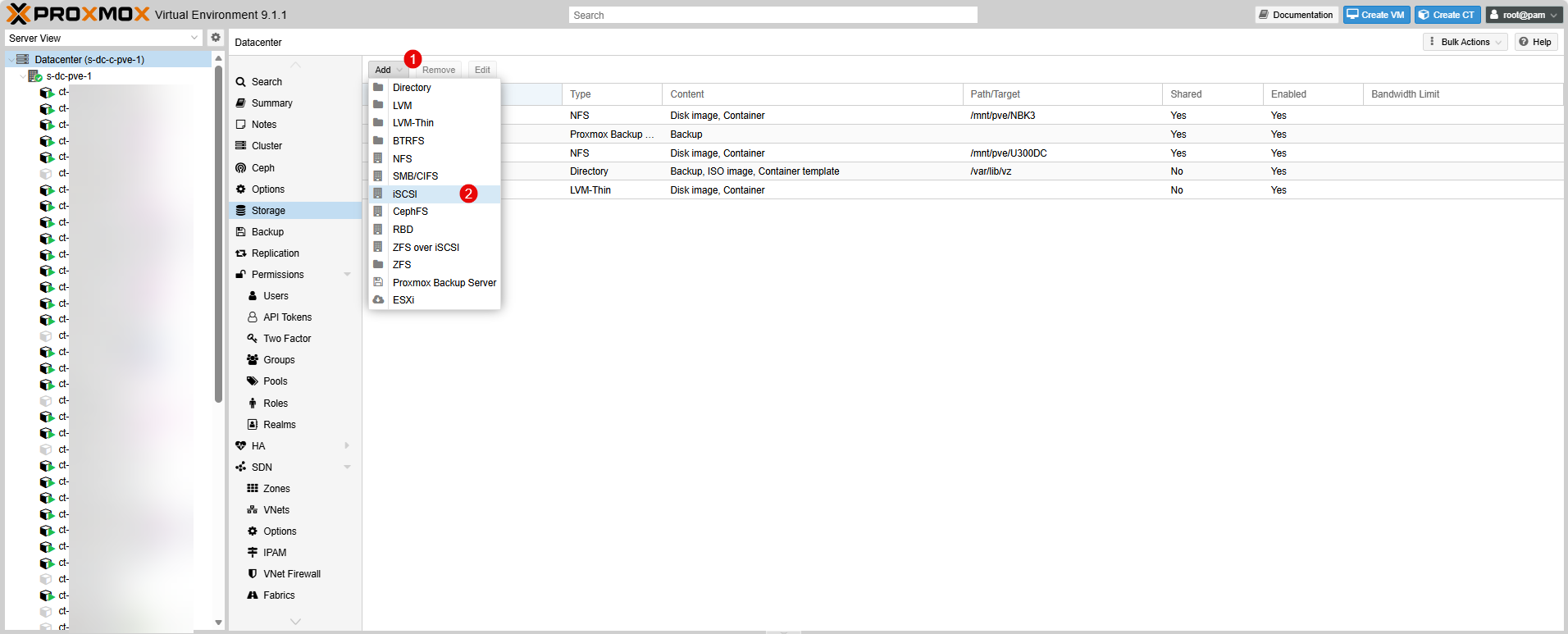
Depuis la configuration de Datacenter dans Proxmox dans la section Storage, cliquer sur le bouton Add 1 puis iSCSI 2 .
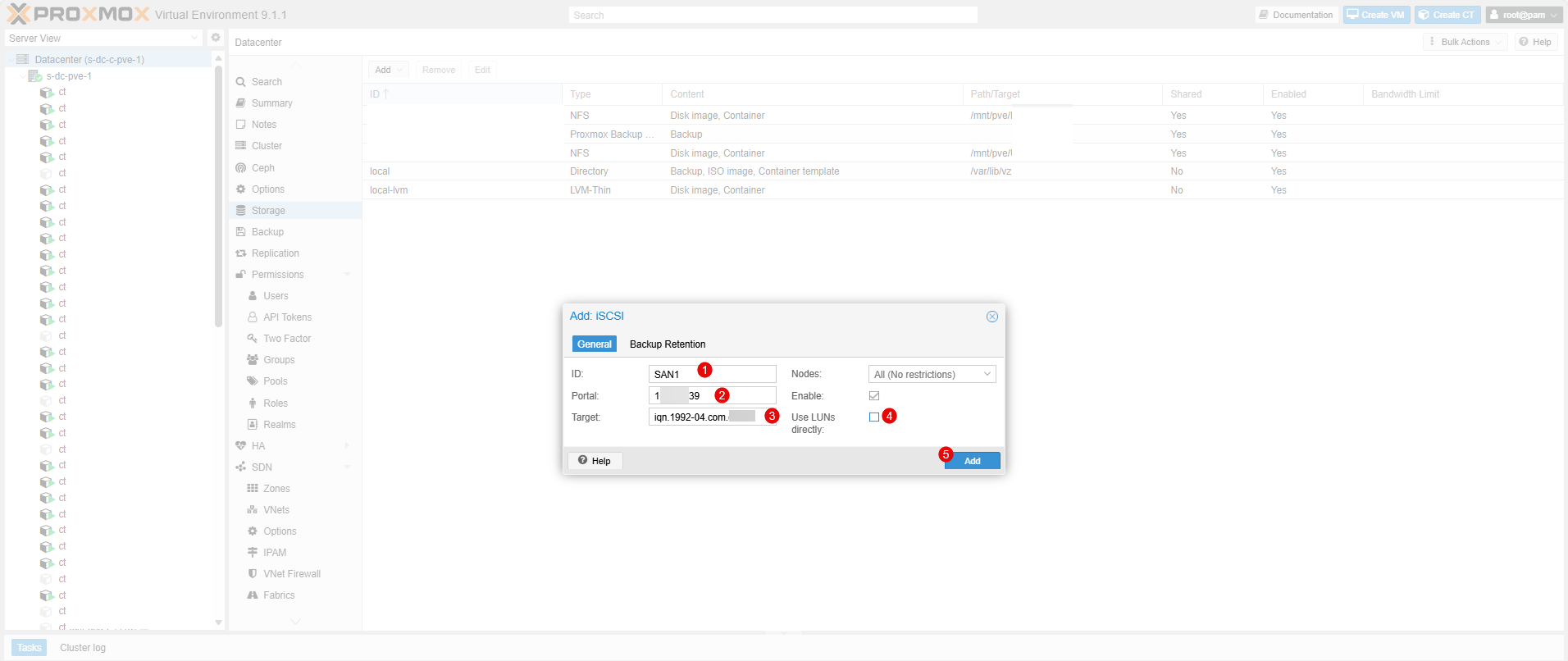
Entrer un ID 1 , l’adresse IP du portail iSCSI 2 (généralement celle du NAS), sélectionner la target 3 , décocher la case Use LUNs directly 4 et cliquer sur le bouton Add 5 .
Le stockage iSCSI est ajouté au cluster.
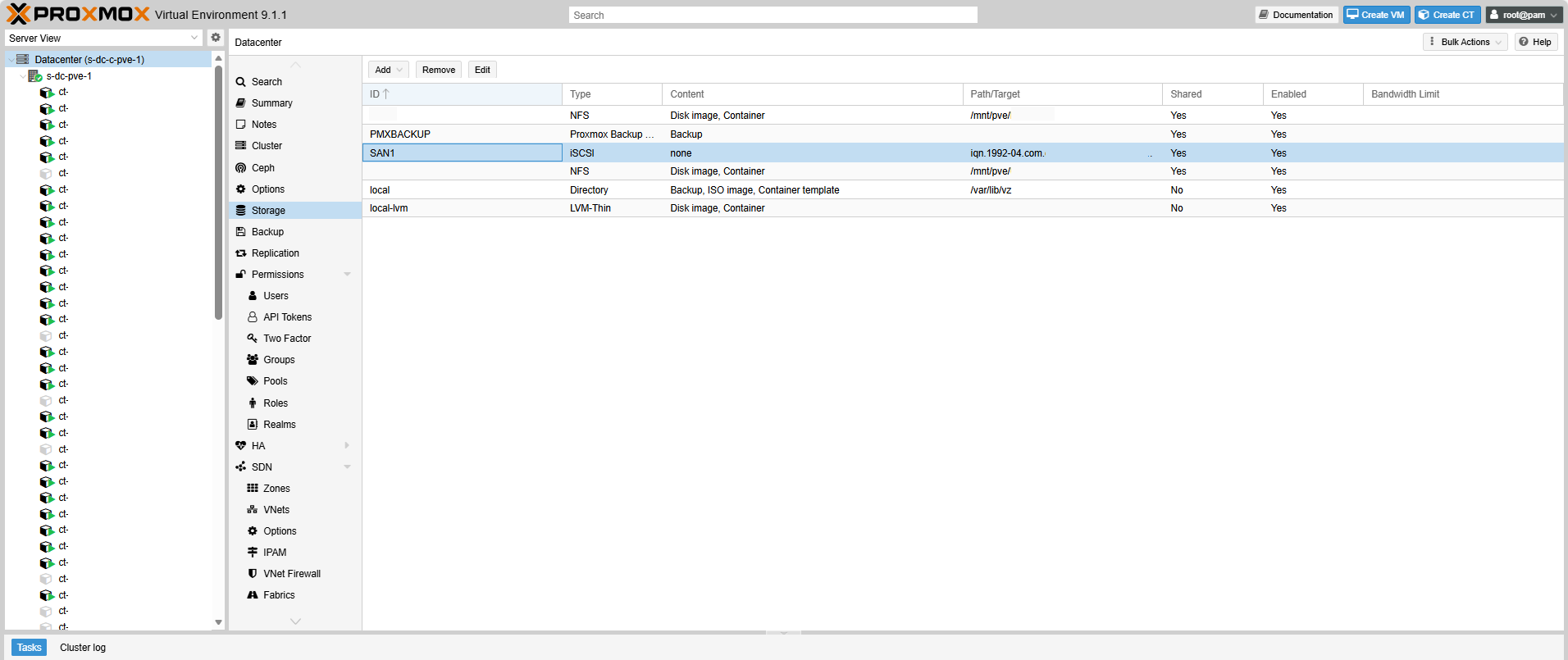
Vérifier que le stockage est disponible sur l’ensemble des nœuds.
Configurer un stockage LVM
Maintenant, nous allons configurer un nouveau stockage LMV qui va utiliser le stockage iSCSI que l’on vient d’ajouter.
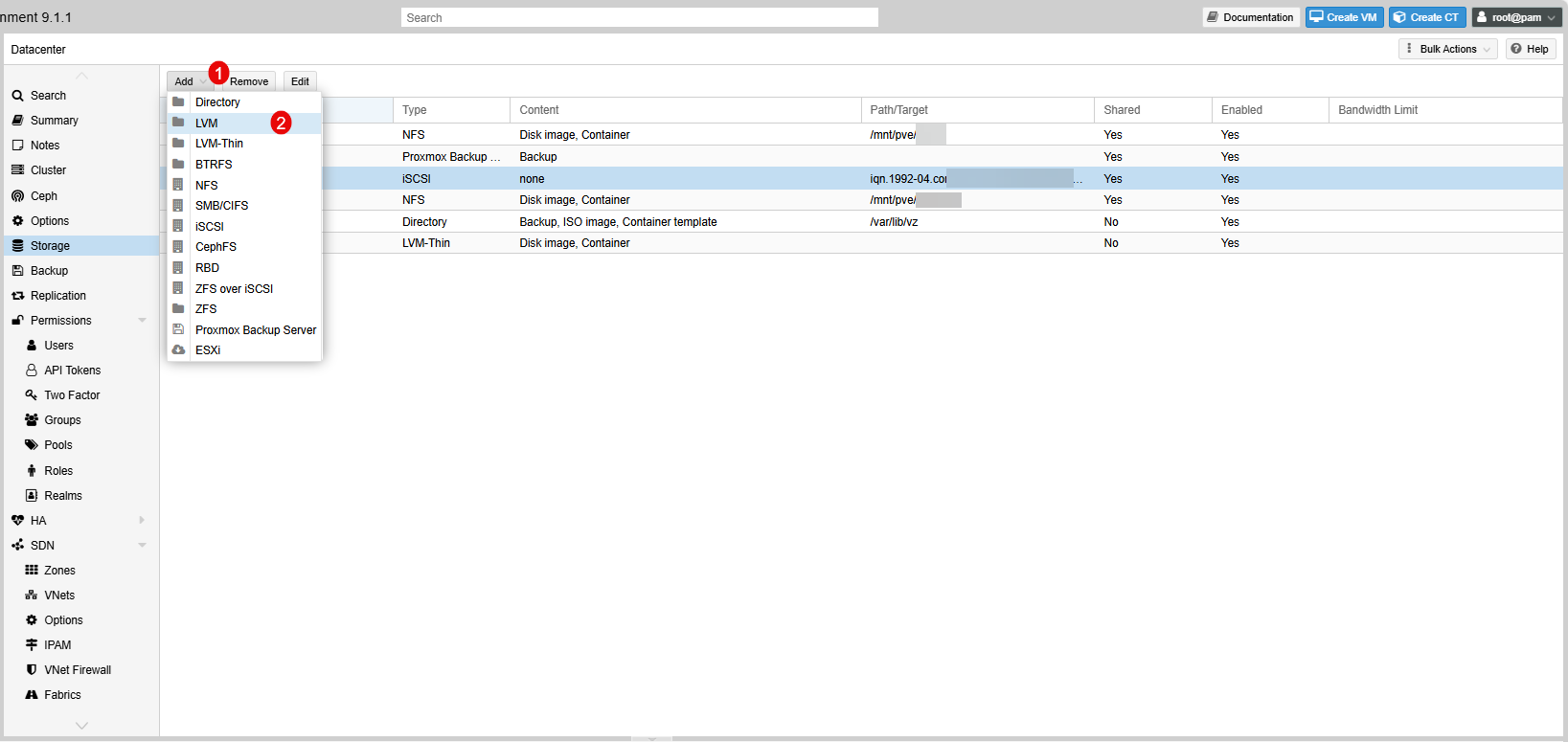
Toujours dans la partie Storage, cliquer de nouveau sur le bouton Add 1 puis sur LVM 2 .
Entrer ID 1 du stockage, sélectionner le stockage iSCSI que l’on vient d’ajouter 2 , dans le champ Base volume, choisir le LUN 3 , entrer le nom du Volume group 4 qui va être créé, cocher la case Shared 5 afin de rendre ce volume disponible sur l’ensemble des nœuds du cluster et cliquer sur le bouton Add 6 .
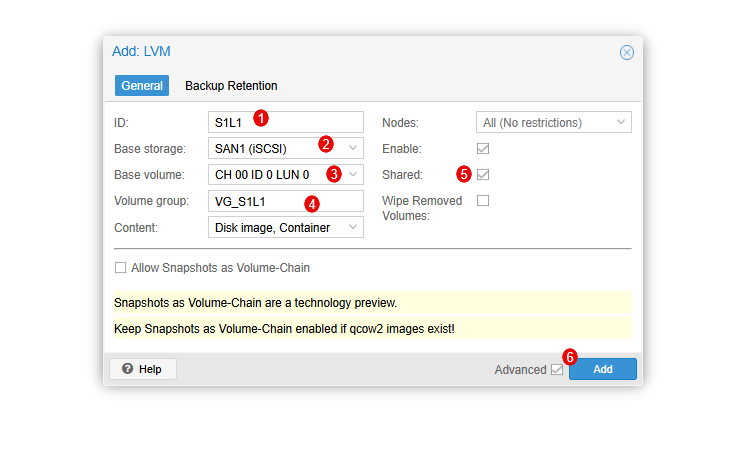
Le stockage LVM est ajouté au “Datacenter” Proxmox.
Normalement, vous devriez le voir Actif (Enable) seulement sur le premier nœud, sur les autres nœuds à l’aide du Shell entrer la commande ci-dessous pour forcer la mise à jour :
pvscan --cache
A la suite de cela, le stockage sera actif sur les nœuds du cluster.
Limites et points de vigilance
Avant de déployer cette configuration, il est important de connaître certaines limites et précautions :
- Stockage « lourd » : Les volumes LVM créés sur la LUN iSCSI sont des volumes physiques classiques, non thin-provisioned. Cela signifie que l’espace est préalloué et que vous ne pourrez pas bénéficier de la flexibilité du stockage thin. Les snapshots ne sont pas disponibles, contrairement à certaines solutions de stockage plus avancées.
- Absence de MPIO : Comme nous n’utilisons pas de multipath (MPIO), il n’y a aucune redondance au niveau du chemin réseau. Si le lien iSCSI tombe ou que le NAS rencontre un problème réseau, vos volumes deviennent indisponibles.
- Sauvegardes à planifier avec soin : Évitez de faire vos sauvegardes sur le même NAS que votre LUN iSCSI. En cas de panne du NAS, vous risqueriez de perdre vos données et vos sauvegardes simultanément.
En gardant ces points à l’esprit, cette configuration reste simple et efficace pour des environnements non critiques ou pour du stockage secondaire.
Conclusion
Monter une LUN iSCSI avec LVM sur Proxmox VE sans MPIO est une solution simple et efficace pour exploiter un NAS de type QNAP ou Synology sans double contrôleur. Cette approche permet de créer rapidement des volumes de stockage pour vos machines virtuelles, tout en restant facile à gérer.
Cependant, il est important de garder à l’esprit les limites : pas de snapshots, stockage non thin, pas de redondance réseau et nécessité de sauvegarder sur un support distinct.
En suivant ce tutoriel, vous disposez désormais des étapes nécessaires pour connecter votre Proxmox à votre NAS et créer des volumes logiques fiables pour vos VM.
Pour une configuration plus “simple”, si votre NAS est compatible NFS, vous pouvez configurer une stockage NFS dans Proxmox .