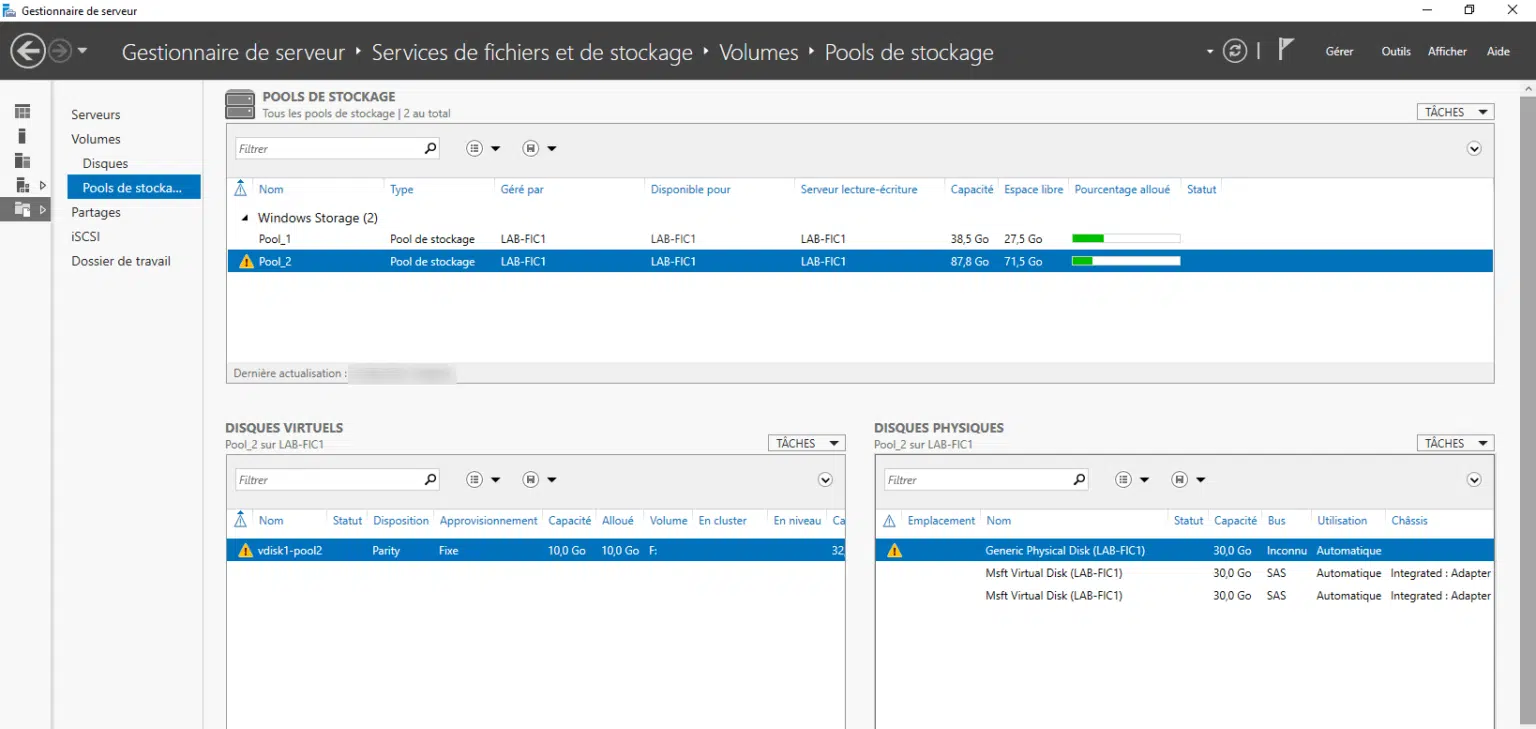
Dans cet article, nous allons voir comment changer un disque physique en panne.
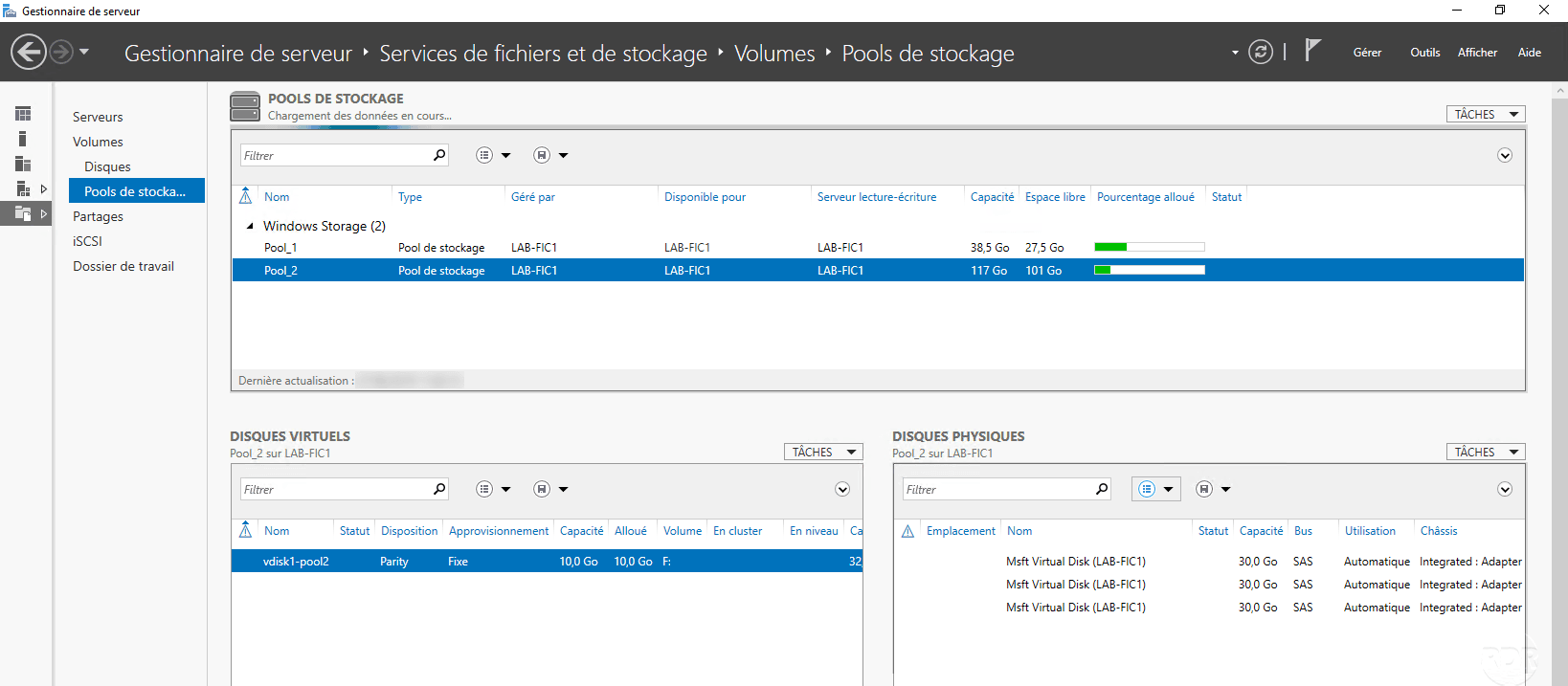
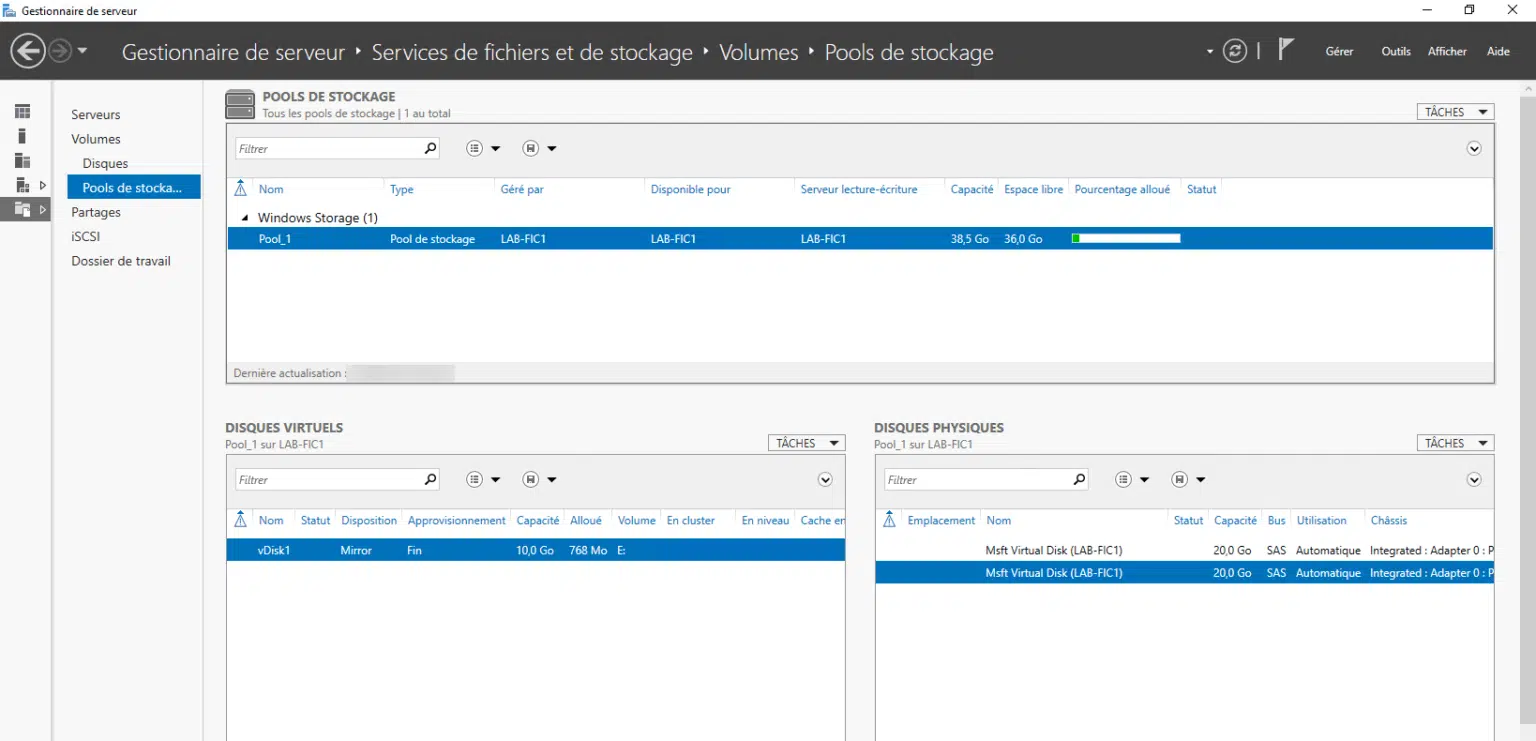
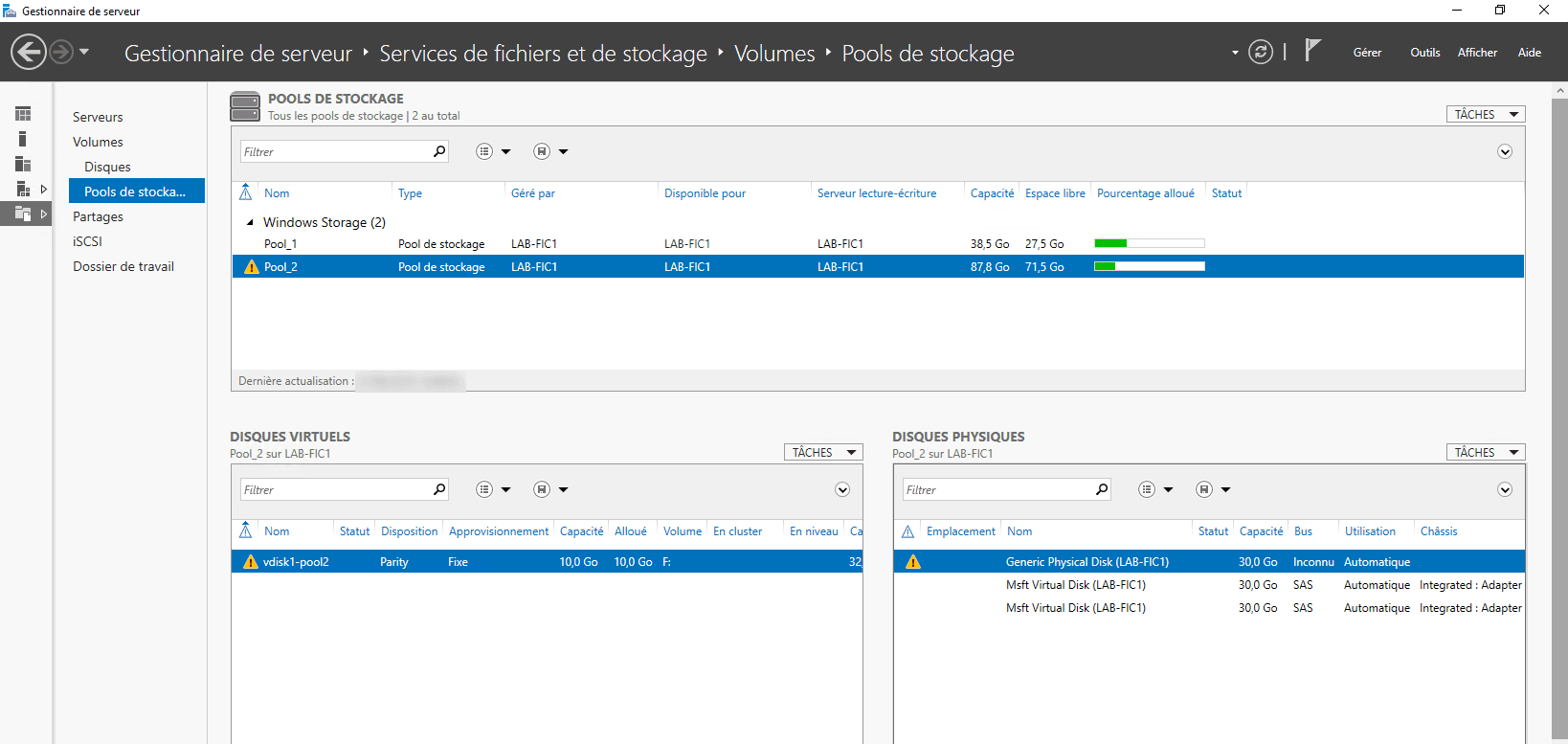
Lorsqu’un disque est en erreur, un icône s’affiche au niveau du pool et des disques virtuels.
Changer le disque
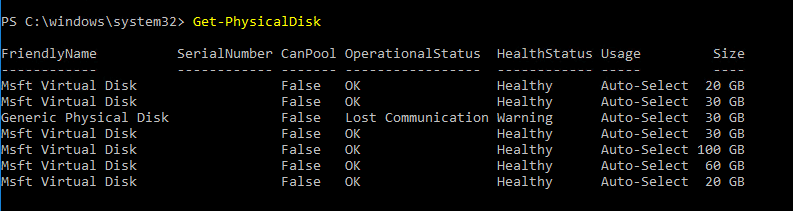
Ouvrir un invite de commande et entrer la commande ci-dessous pour afficher les disques physiques et identifier le disque en erreur.
Get-PhysicalDisk
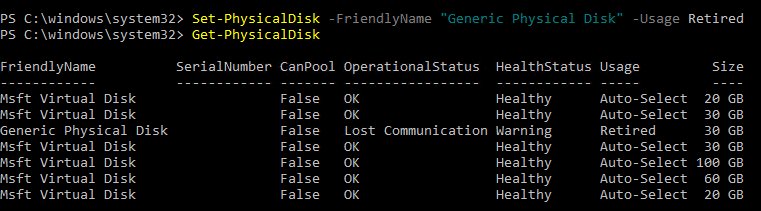
Entrer la commande ci-dessous pour marquer le disque comme “retiré”.
Set-PhysicalDisk -FriendlyName "DISK-NAME" -Usage Retired
Ajouter un nouveau disque physique au serveur et ajouter le au pool de stockage.
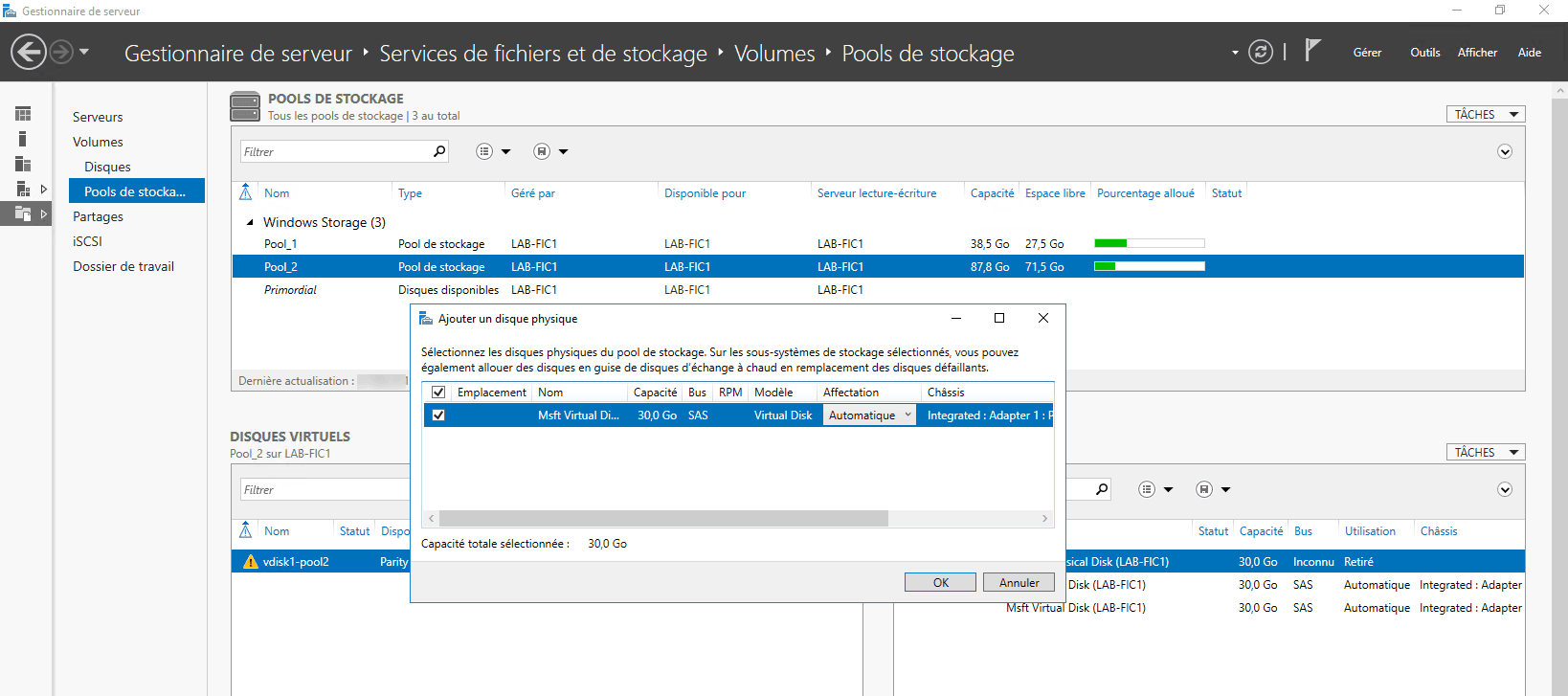
Lancer la réparation de ou des disques virtuels :
Repair-VirtualDisk -FiendlyName "VDISK-NAME"
Retirer le disque le disque en panne :
$DiskRemove = Get-PhysicalDisk -FriendlyName "DISK-NAME"
Remove-PhysicalDisk -PhysicalDisks $DiskRemove -StorePoolFriendlyName "POOL-NAME"
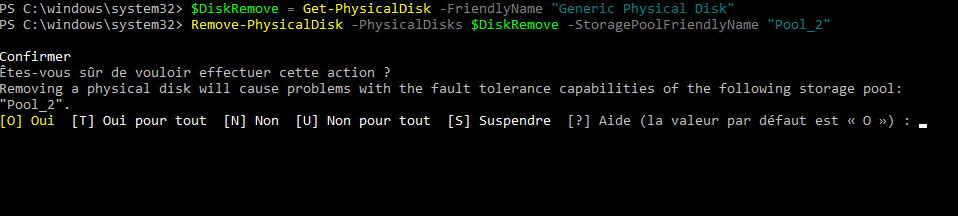
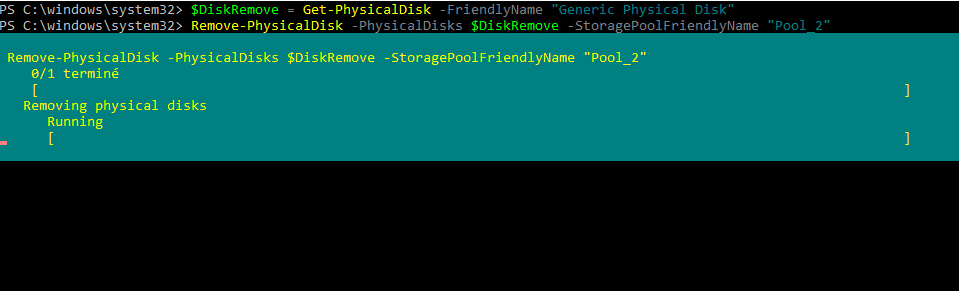
Confirmer l’action et patienter pendant l’exécution de la commande.
Actualiser les pools de stockage et valider que le pool et les disques virtuels ne soient plus en erreur.