In questo tutorial, spiegherò come configurare un cluster con Proxmox per garantire un’alta disponibilità e la gestione dello storage sarà con Ceph al fine di avere un ambiente di virtualizzazione Hyperconverged.
Introduzione
Prima di entrare nel tutorial, parlerò di alcuni punti per i neofiti.
Iniziamo con iperconvergenza, tradizionalmente il raggruppamento di Hypervisors è stato fatto con un sistema 2/3. Da un lato, abbiamo avuto server di potenza di calcolo (CPU + RAM) e archiviazione su Bay in un’architettura SAN (Stockage Area Network). Con Hyperconvergence, non c’è più SAN, lo storage server locale viene utilizzato per memorizzare macchine virtuali.
Per facilitare la comprensione qui ci sono due diagrammi:
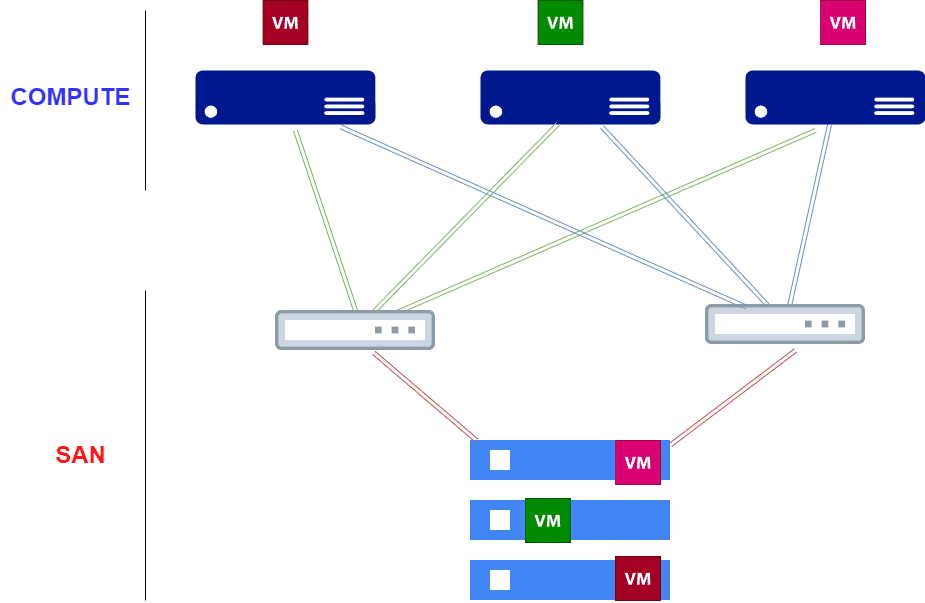
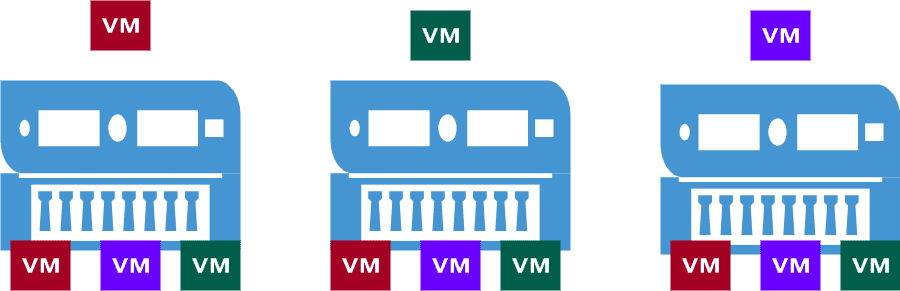
Non entrerò in un dibattito su quale architettura è meglio, con un’architettura iperconvergente, ci contattiamo che le macchine virtuali sono memorizzate su diversi server per garantire alta disponibilità in caso di perdita di un server fisico.
Lo schema è piuttosto semplicistico, se avessimo un 4 ° server nella parte Hyperconverged, non ci sarà necessariamente una 4a copia delle macchine virtuali.
Esperienza, entrambi i tipi di architettura hanno i loro vantaggi e svantaggi, per me sono complementari e non in opposizione.
Su carta iperconvergenza offre elevate prestazioni in quanto è spesso utilizzato su server di fascia alta che è un prerequisito, con l’archiviazione flash completa di tipo Nvme o SSD, è ideale per fare applicazioni e database che richiede molta potenza e alta disponibilità.
Sarebbe totalmente controproducente eseguire, ad esempio, più server di file Tera o server Exchange, ad esempio, che memorizzano un grande volume di dati freddi.
Prendere l’esempio di un file server con un volume di 10To, su un’architettura iperconvergente, la macchina userebbe 30 TO di archiviazione su dischi flash.
Per operare un’architettura iperconvergente, è necessario avere minimo 3 nodi (server) che è necessario per tutte le soluzioni di mercato.
Per tornare a questo tutorial dedicato a Proxmox, avremo come impostare un cluster in Proxmox quindi la configurazione di Ceph che gestirà lo storage tra i server.
Non avendo a mia disposizione 3 server fisici identici, ho realizzato questo tutorial con 2 server.
Per una start-up è imperativo avere 3 server, altrimenti l’alta disponibilità non sarà funzionale.
Prima di iniziare a configurare, vi invito a leggere questo articolo per capire Ceph: Comprendere le basi dell’architettura di Ceph
Creare il cluster in Proxmox e aggiungere server
Il primo passo in questo tutorial sarà creare il Cluster in Proxmox e quindi aggiungere gli altri server.
Prima di iniziare a creare il cluster, porterò un po’ di precessione per le persone che sono abituate a Hyper-V.
Spesso quando parliamo di Cluster, pensiamo subito ad alta disponibilità, in Proxmox la configurazione del cluster permetterà in un primo momento di aggiungere server Proxmox allo stesso Datacenter e di essere in grado di gestire tutti i server Promox nella stessa interfaccia Web e di essere in grado, ad esempio, di spostare macchine da un server all’altro (Migrate) senza essere in alta disponibilità.
Per essere disponibili, è necessario lo storage condiviso (SAN / Ceph), creare un gruppo di HA e configurare macchine virtuali in questo gruppo.
Un altro elemento da tenere in considerazione con Proxmox per il corretto funzionamento ad alta disponibilità, Proxmox richiede 3 server.
Creare un cluster in Proxmox
Il cluster può essere creato su qualsiasi server che è un membro del cluster.
Creeremo il cluster dal server s-pve-1.
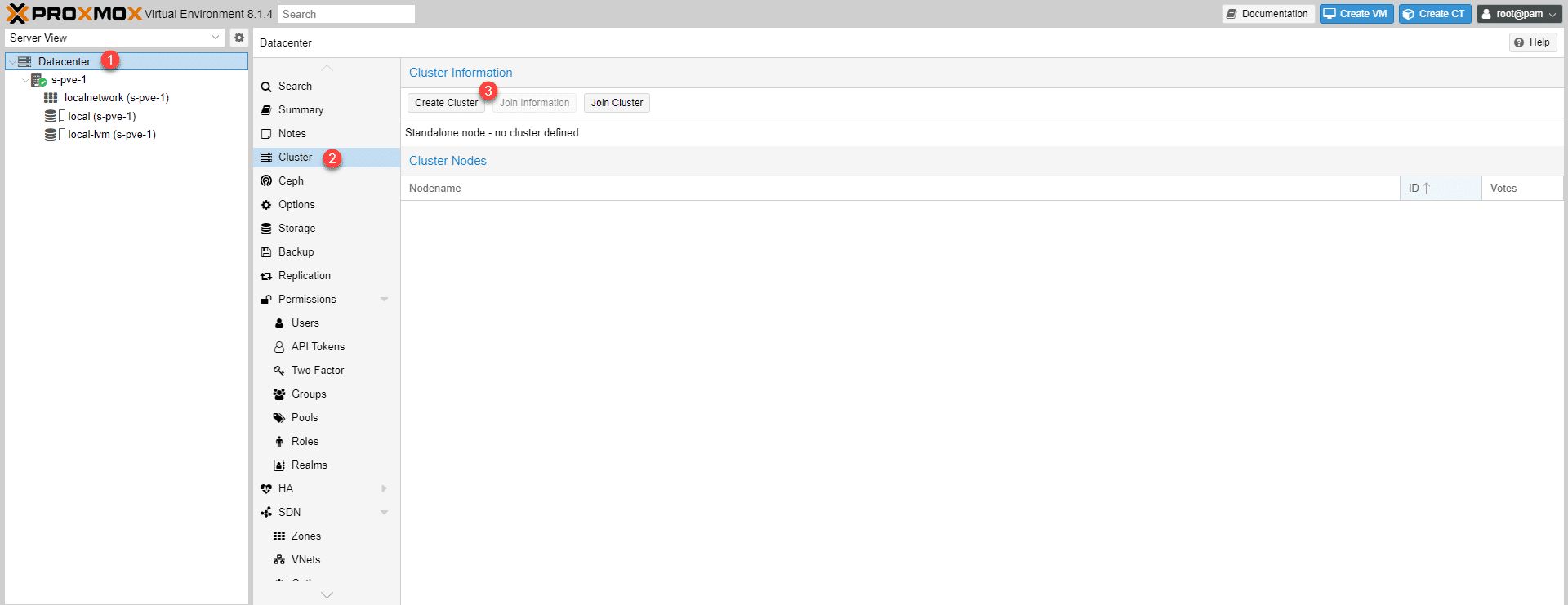
Vai a Datacenter , Cluster e fare clic sul pulsante Crea cluster .
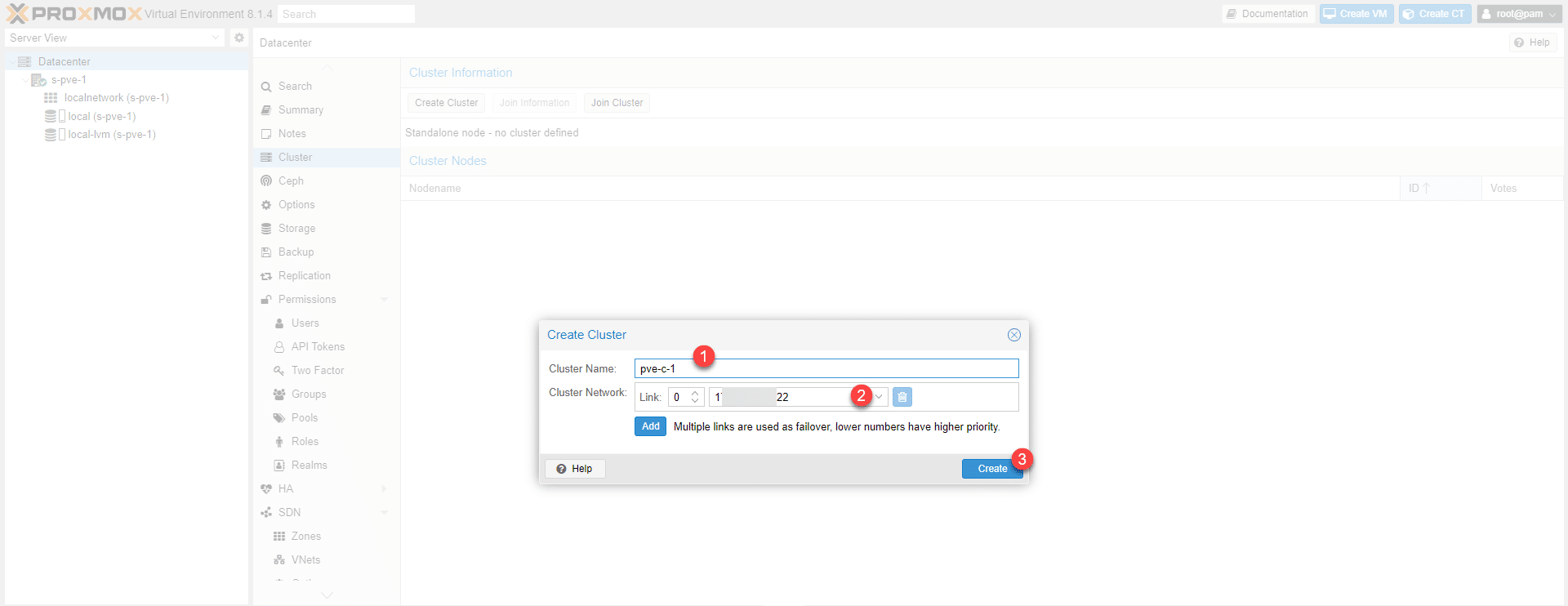
Nominare il cluster, configurare la rete di cluster , quindi fare clic su Crea .
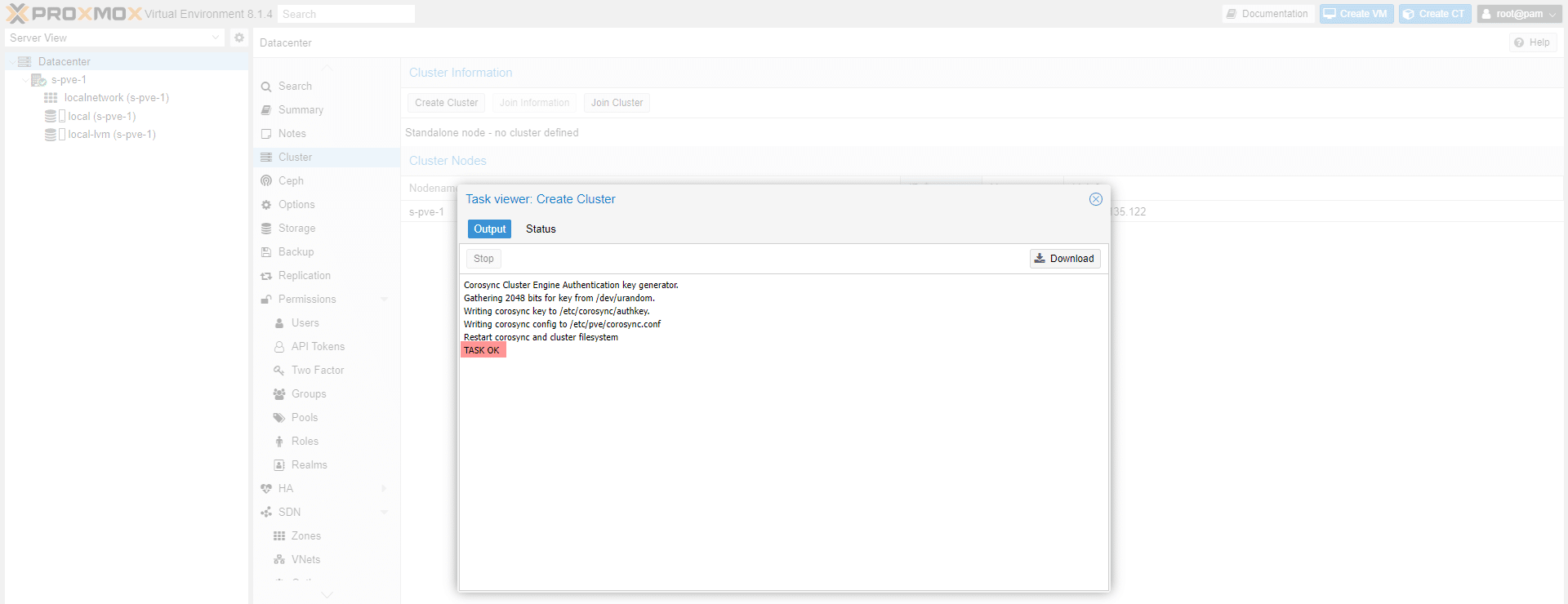
Attendere durante la creazione del cluster …
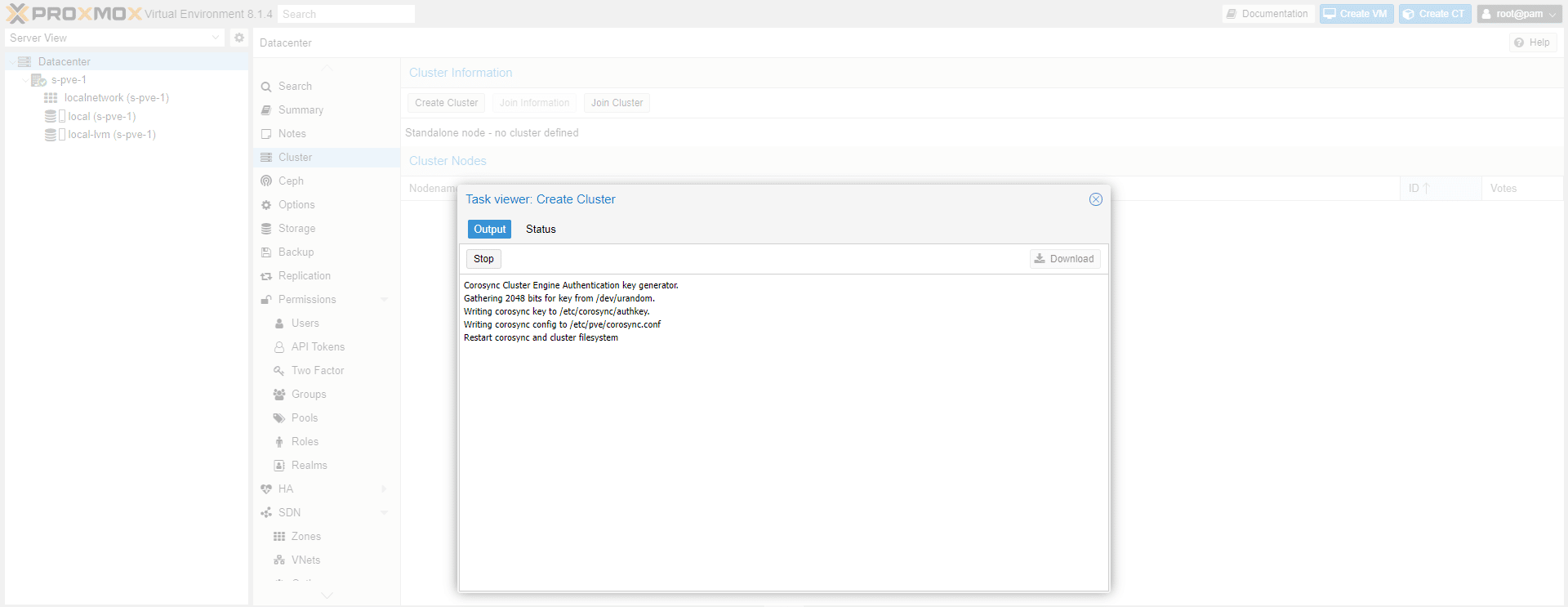
Il cluster viene creato, chiudendo la finestra.
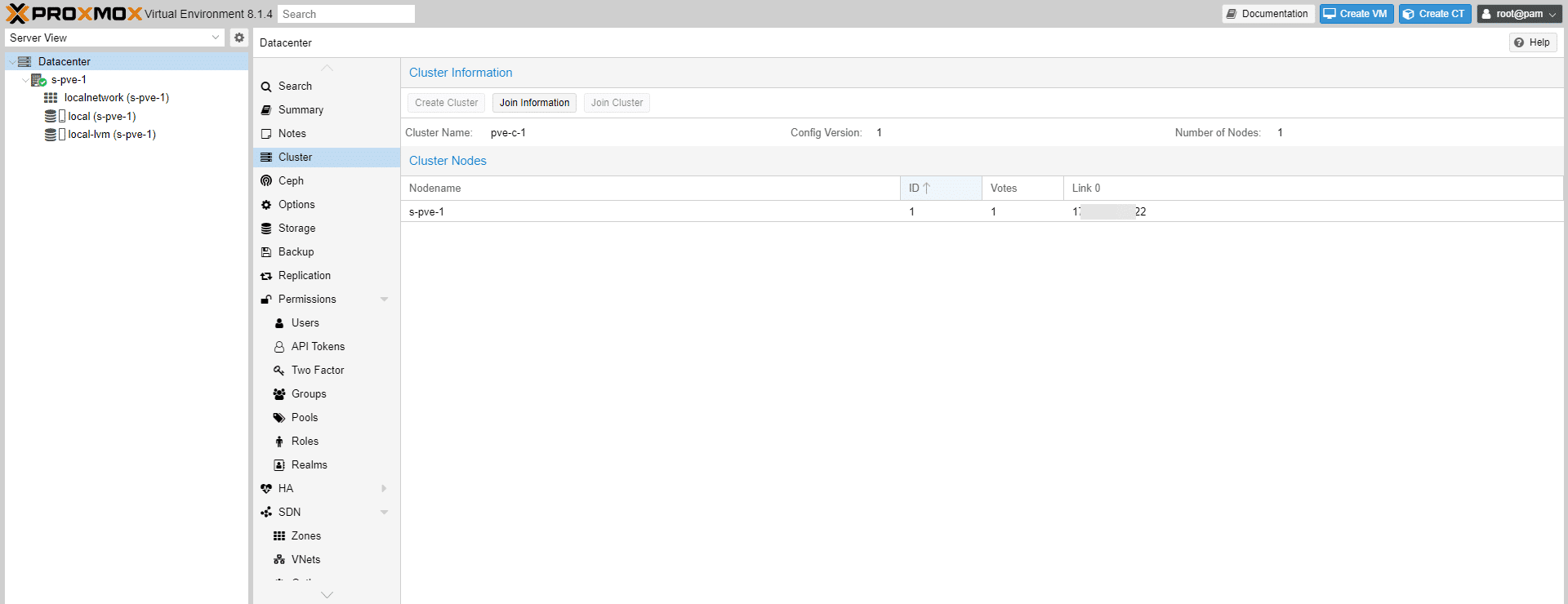
Il cluster è visibile nell’interfaccia web e possiamo vedere che il server che abbiamo usato per creare il cluster è un membro di esso.
Aggiungi Proxmox Server a Cluster
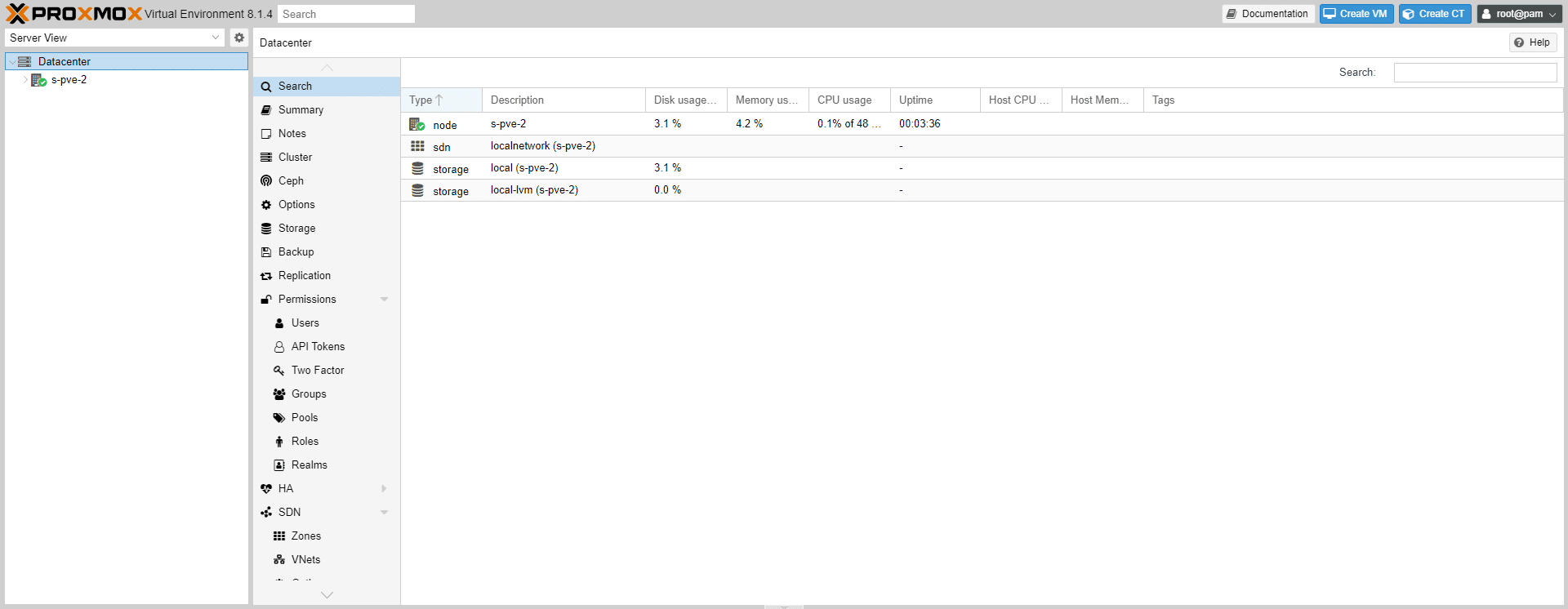
Aggiungeremo il server s-pve-2 al cluster.
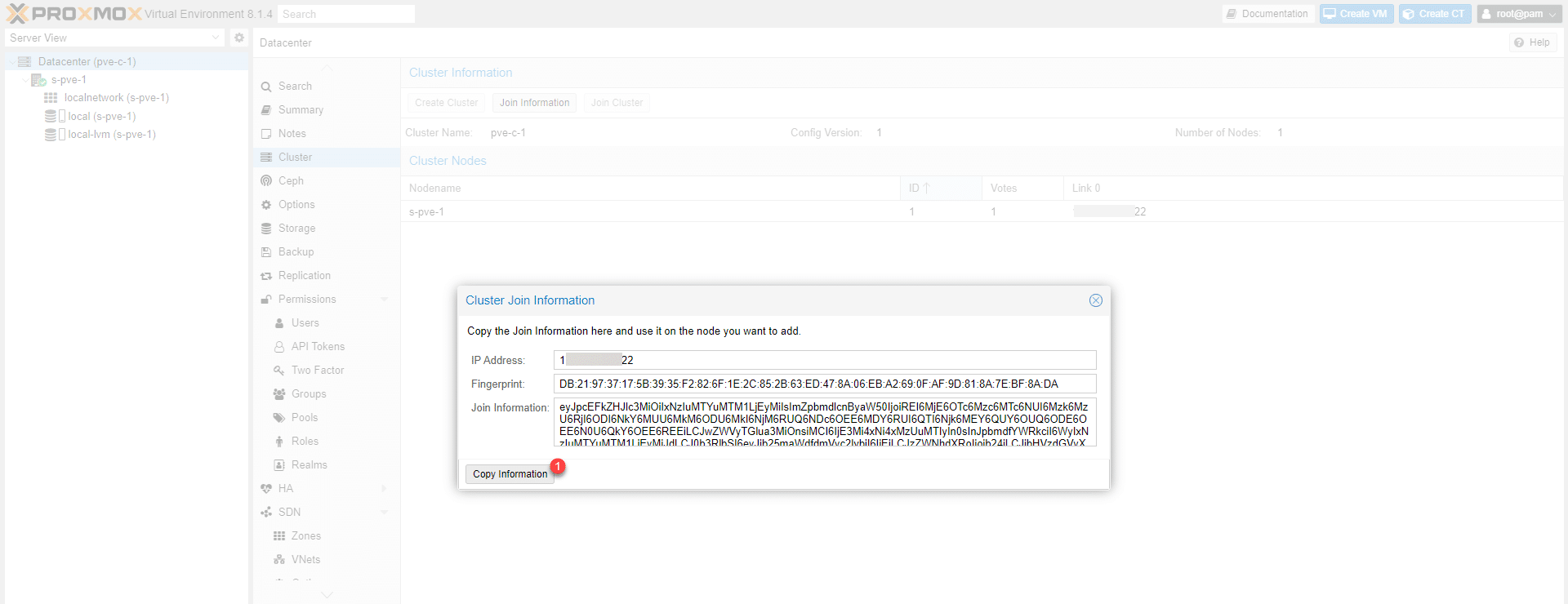
Sul server s-pve-1, dalle impostazioni di Cluter, fare clic su Informazioni .
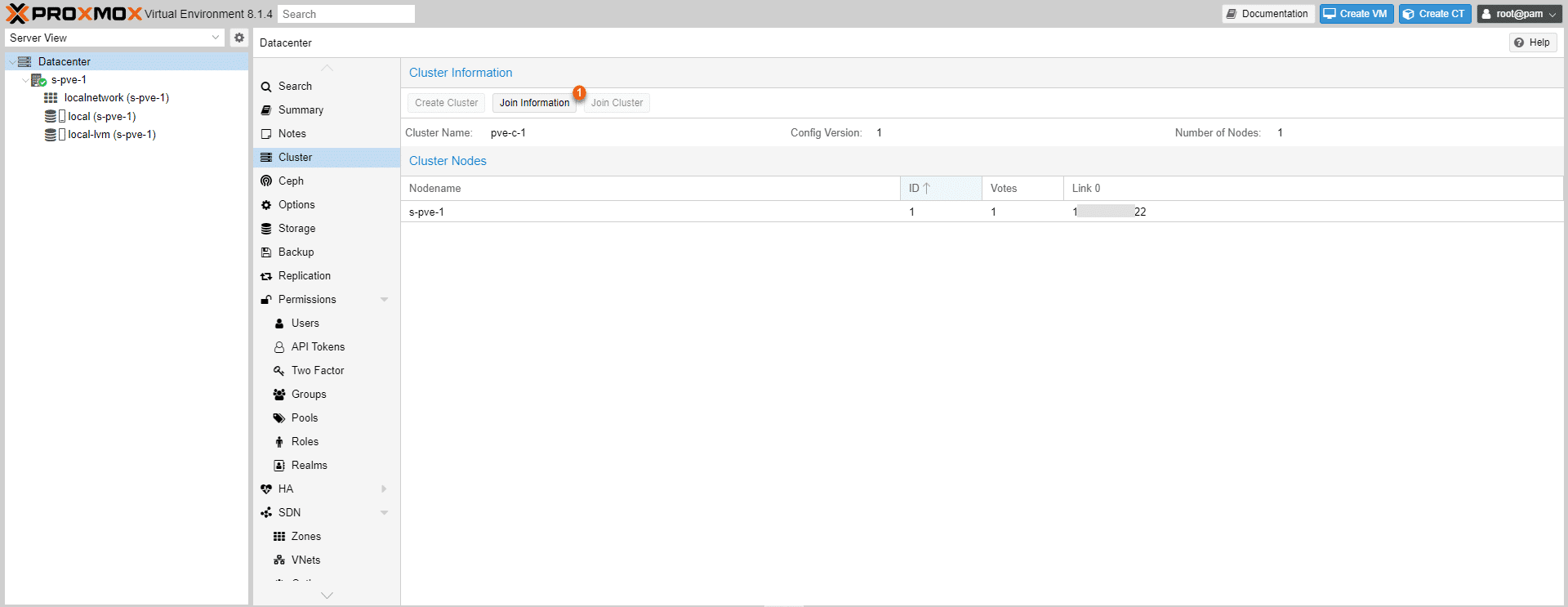
Fare clic sul pulsante Copia informazioni .
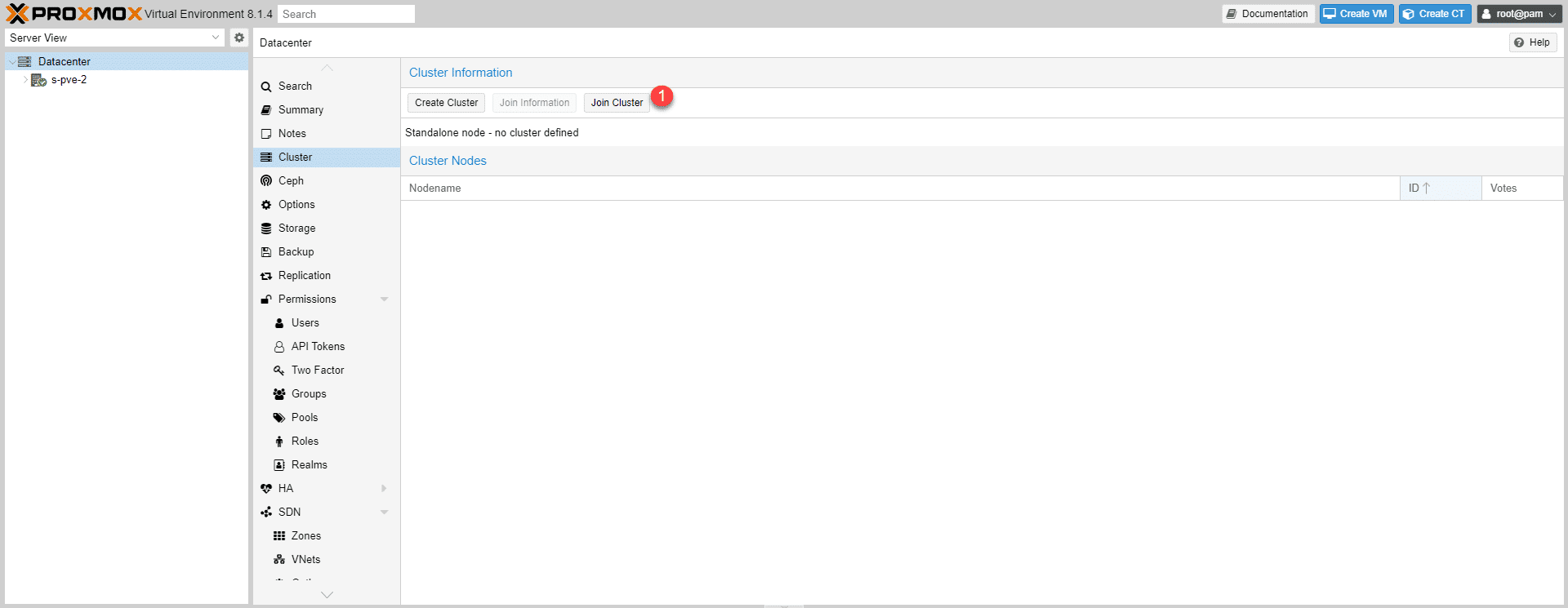
Dall’interfaccia web dell’amministrazione del server vai alla configurazione del cluster: Datacenter / Cluster e fai clic sul pulsante Unisciti a cluster
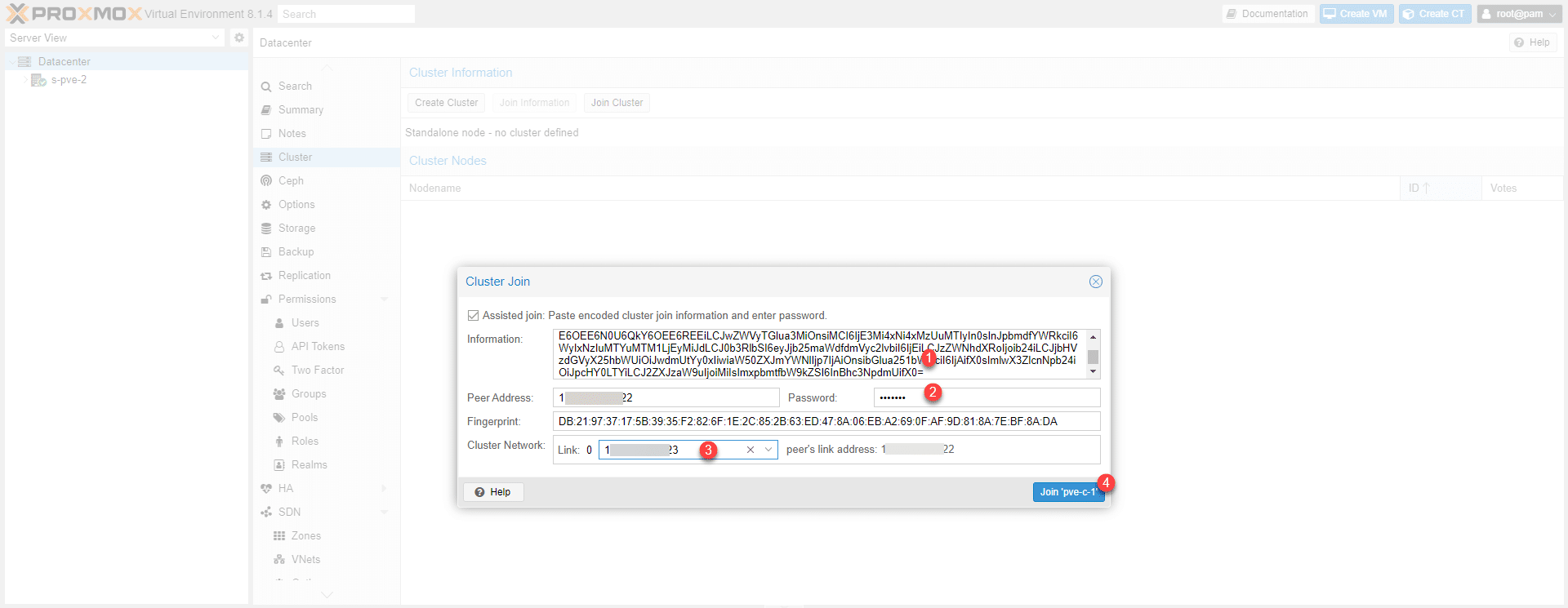
Incolla le informazioni relative al cluster unisciti, immettere la password root del server membro del cluster, selezionare la scheda di rete per le comunicazioni a cluster e fare clic sul pulsante “Cluster-name” .
Attendere durante la giunzione del cluster …
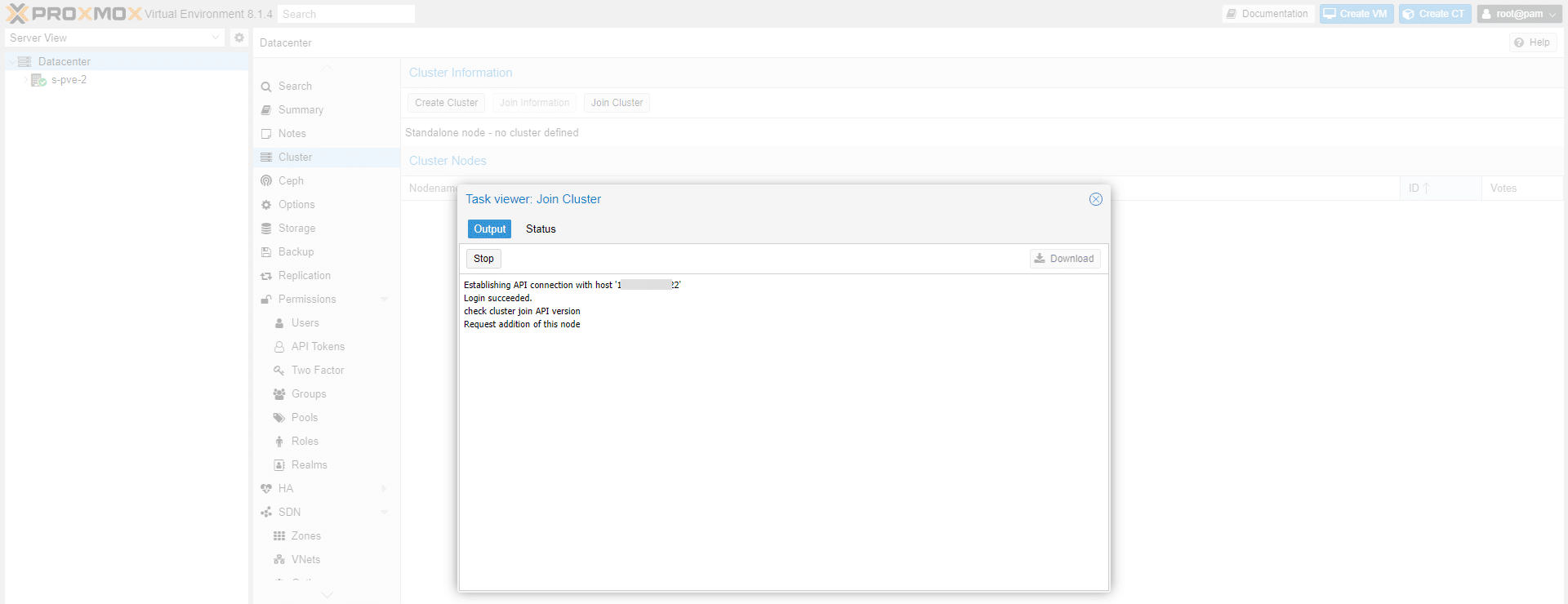
Durante la connessione a cluster, sarai disconnesso dall’interfaccia Web, in modo da non poter vedere quando la giunzione è finita.
Sul server s-pve-1, controlla nell’interfaccia web che il server viene aggiunto al cluster e che è visibile nell’interfaccia di amministrazione.
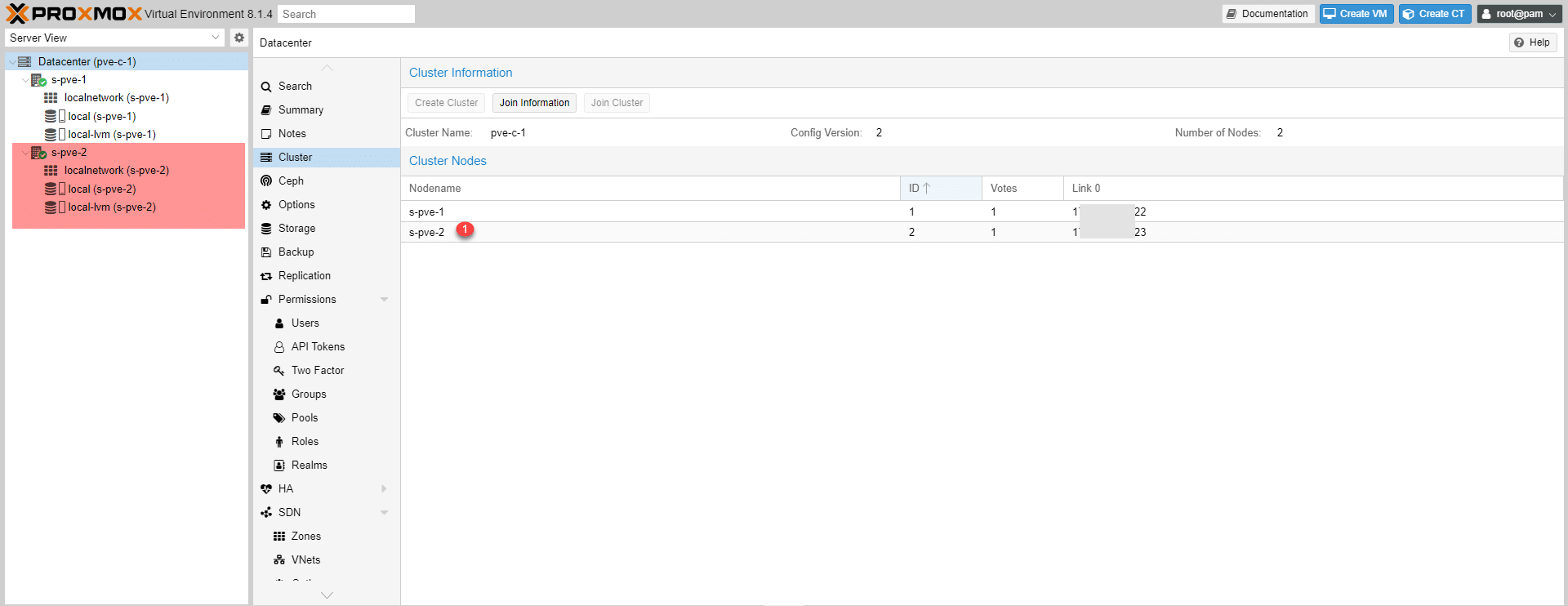
Riavviare l’operazione per altri server che devono essere aggiunti al cluster.
Impostazione del deposito di Ceph
Installare Ceph sui server Proxmox
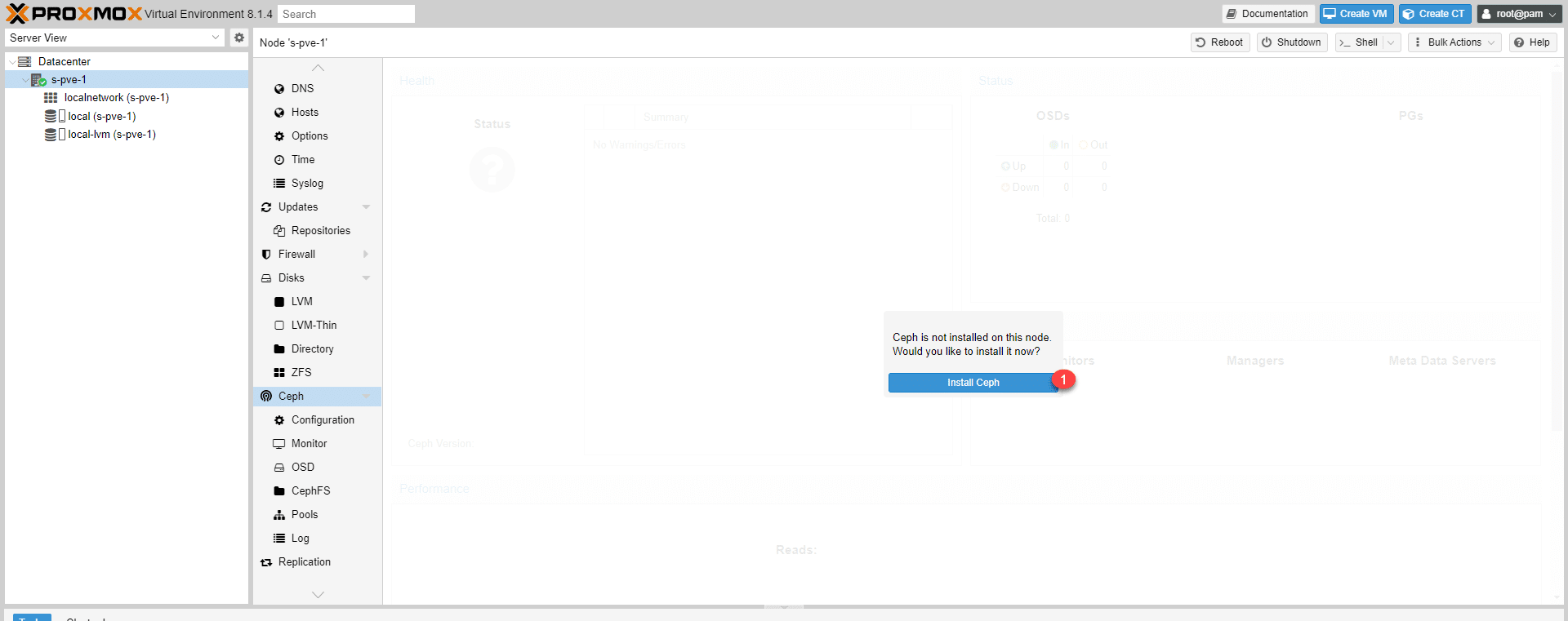
Per impostazione predefinita, Ceph non è installato sui server Proxmox, selezionando il server, andando a Ceph e facendo clic sul pulsante Install Ceph .
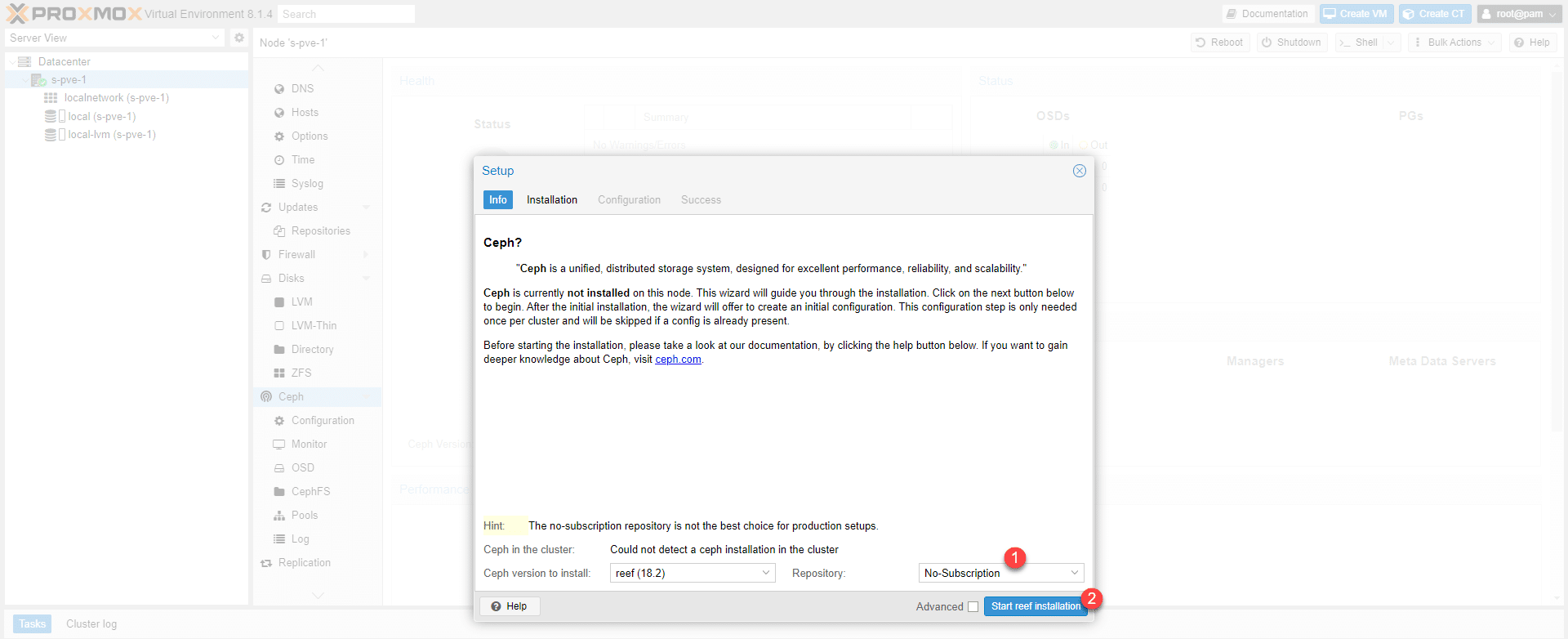
Con nessuna licenza, ho selezionato il Repository No-Subscription ±1, fare clic Avviare l’installazione della barriera
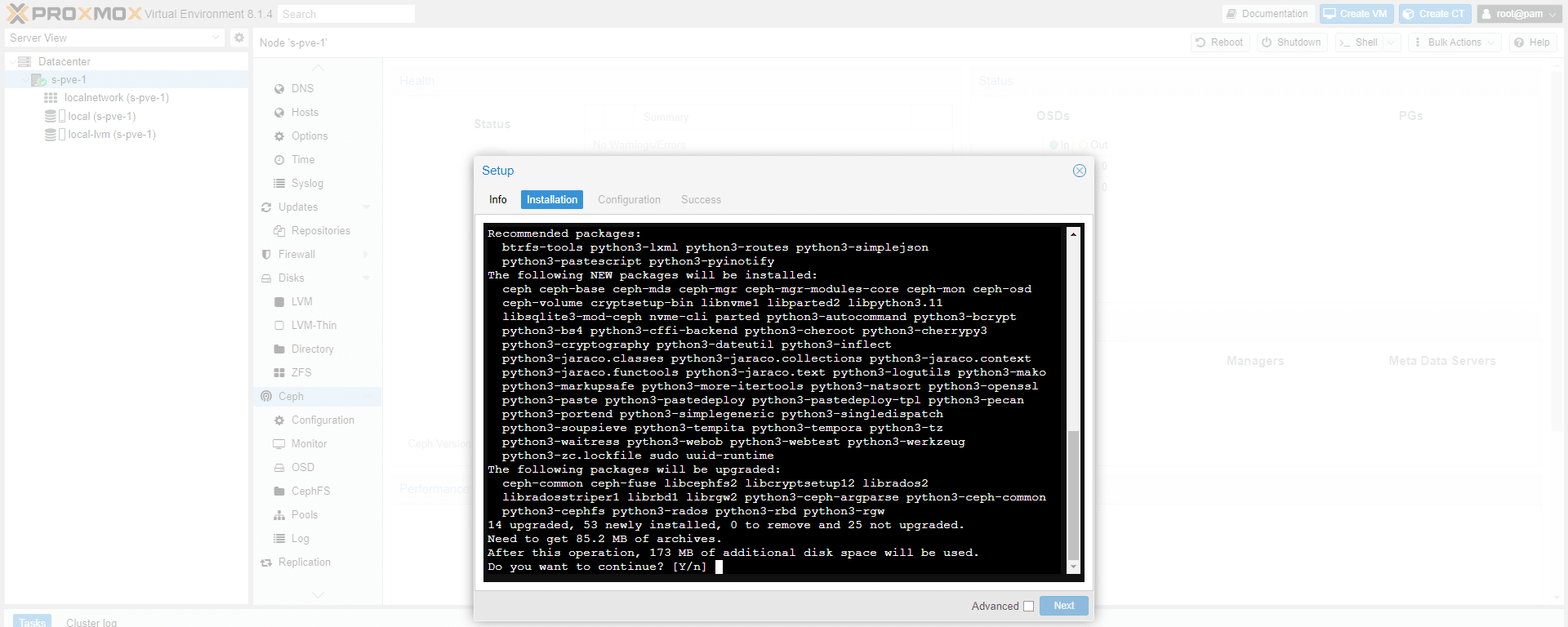
Convalida installazione di pacchetti aggiuntivi…
Paziente durante l’installazione…
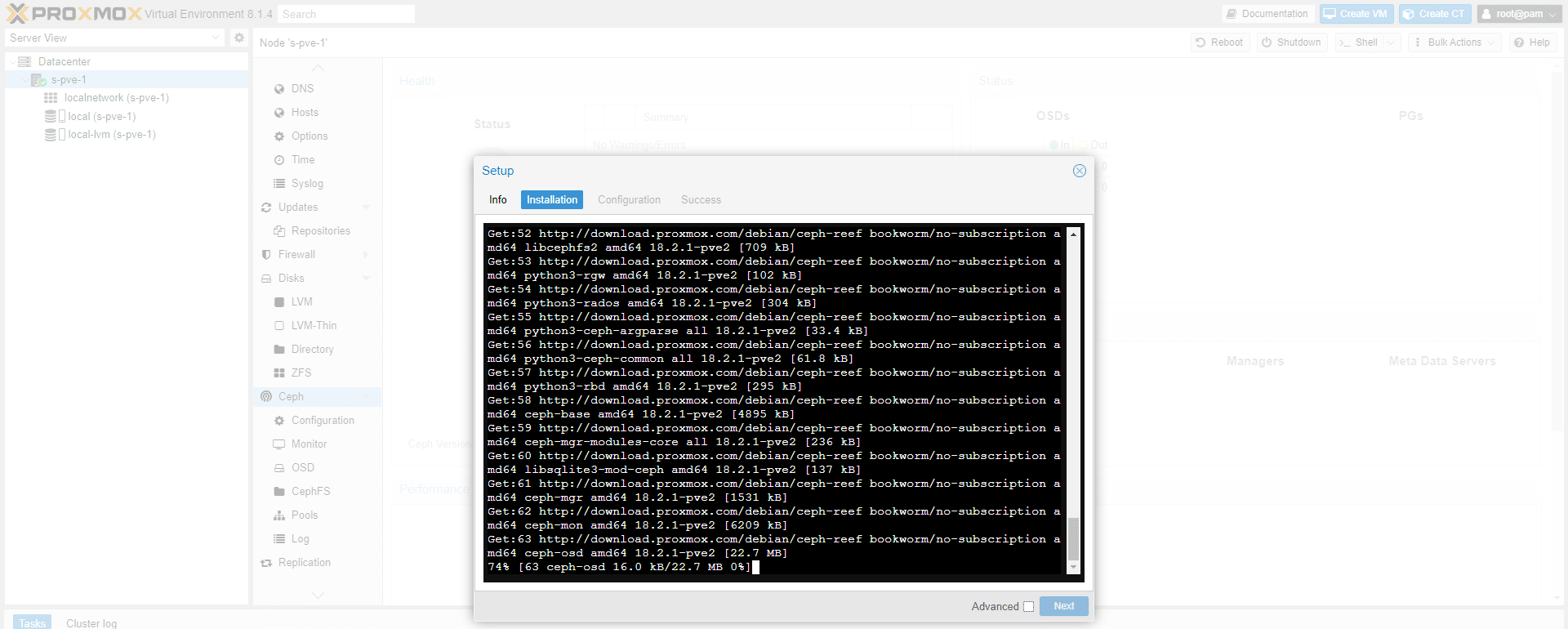
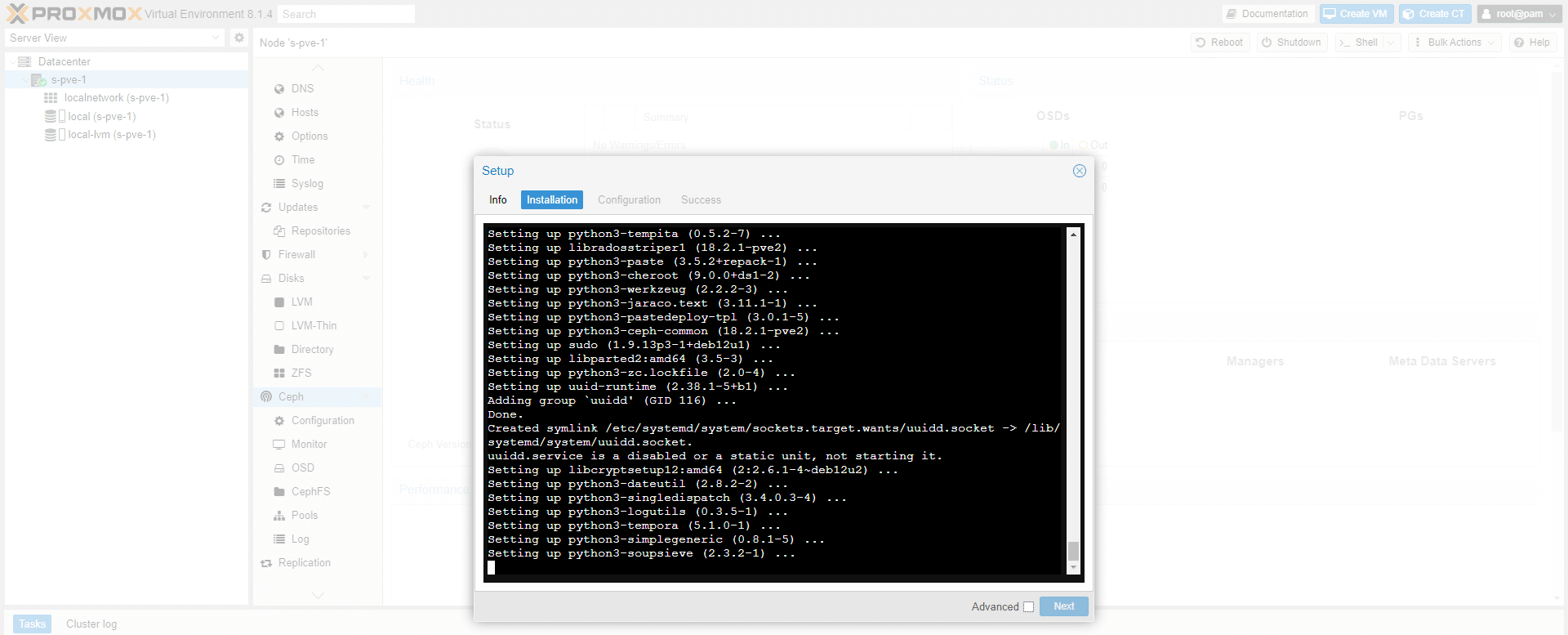
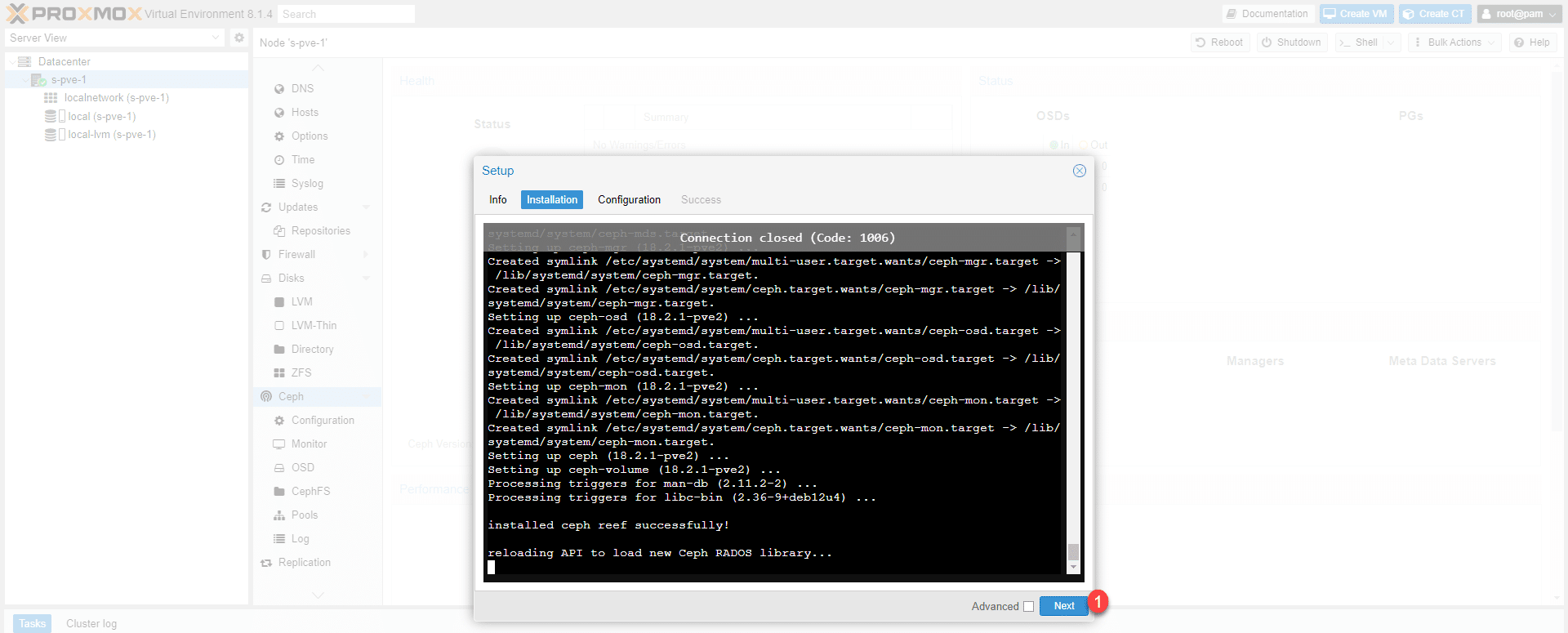
Quando l’installazione è completa, fare clic su Avanti per passare alla configurazione.
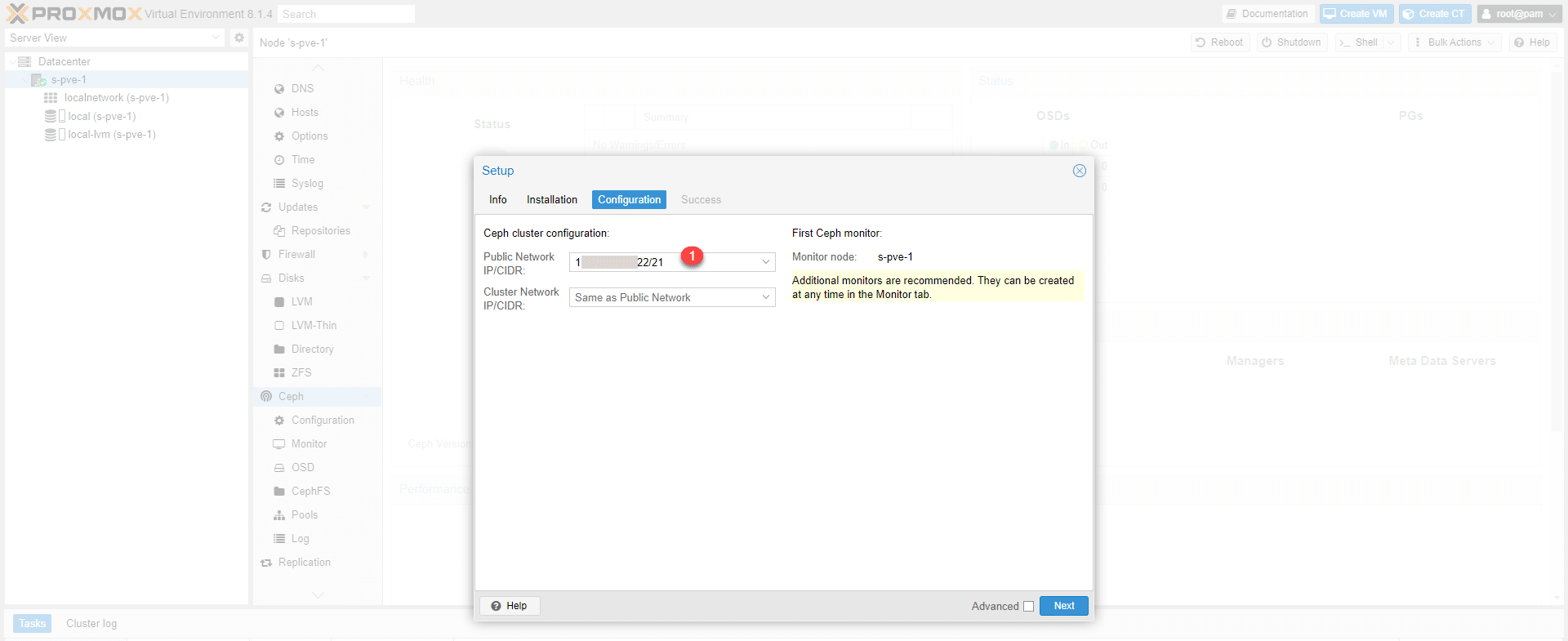
Selezionare l’indirizzo di rete che verrà utilizzato per il cluster Ceph e fare clic su Avanti.
L’installazione è completa, fare clic su Finitura per chiudere la procedura guidata.
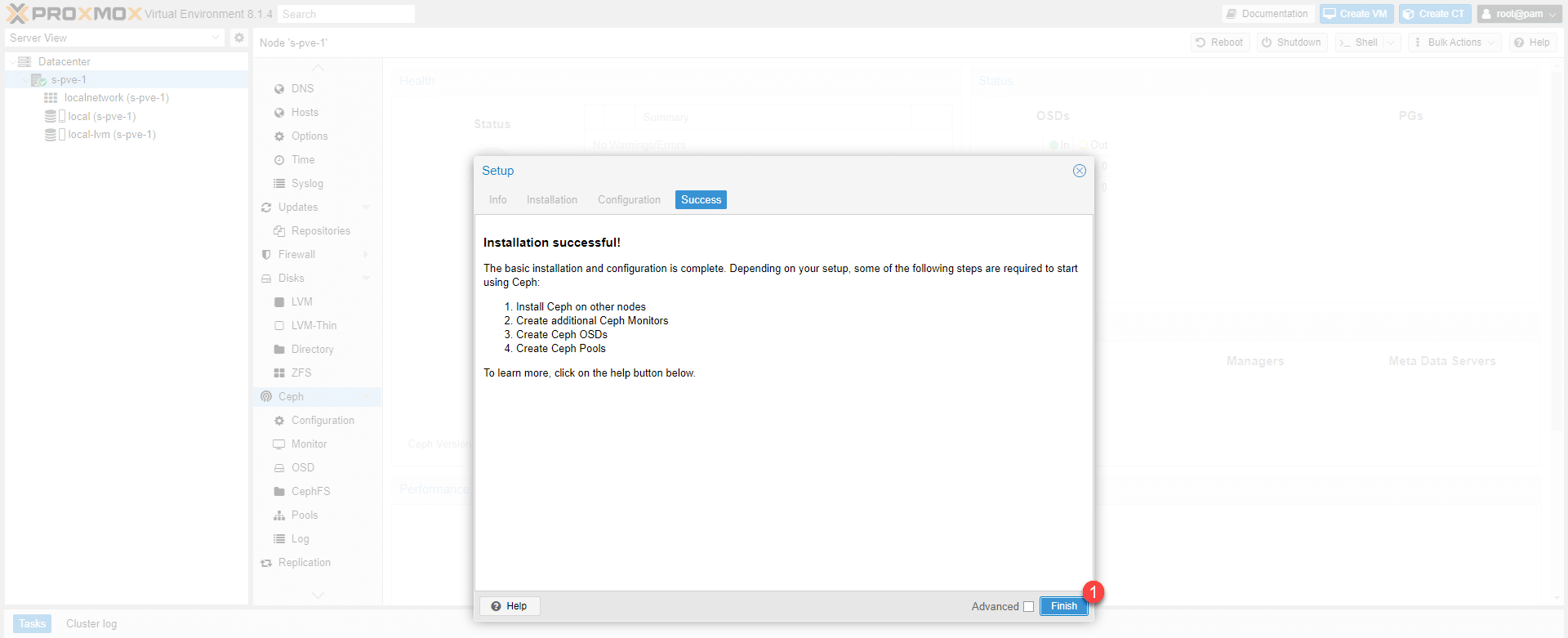
L’installazione di Ceph è terminata sul primo server, ricominciando dagli altri server del cluster.
Configurazione Ceph
Ora passeremo alla configurazione di Ceph.
Non entrerò nel dettaglio tecnico nel tutorial, vi invito a leggere la documentazione che si trova Qui per maggiori informazioni.
Configurare Monitor e Manager
Aggiungiamo ogni nodo come Minotor e Ceph Cluster Manager
Da uno dei nodi a grappolo, vai a Ceph e poi Monitor.
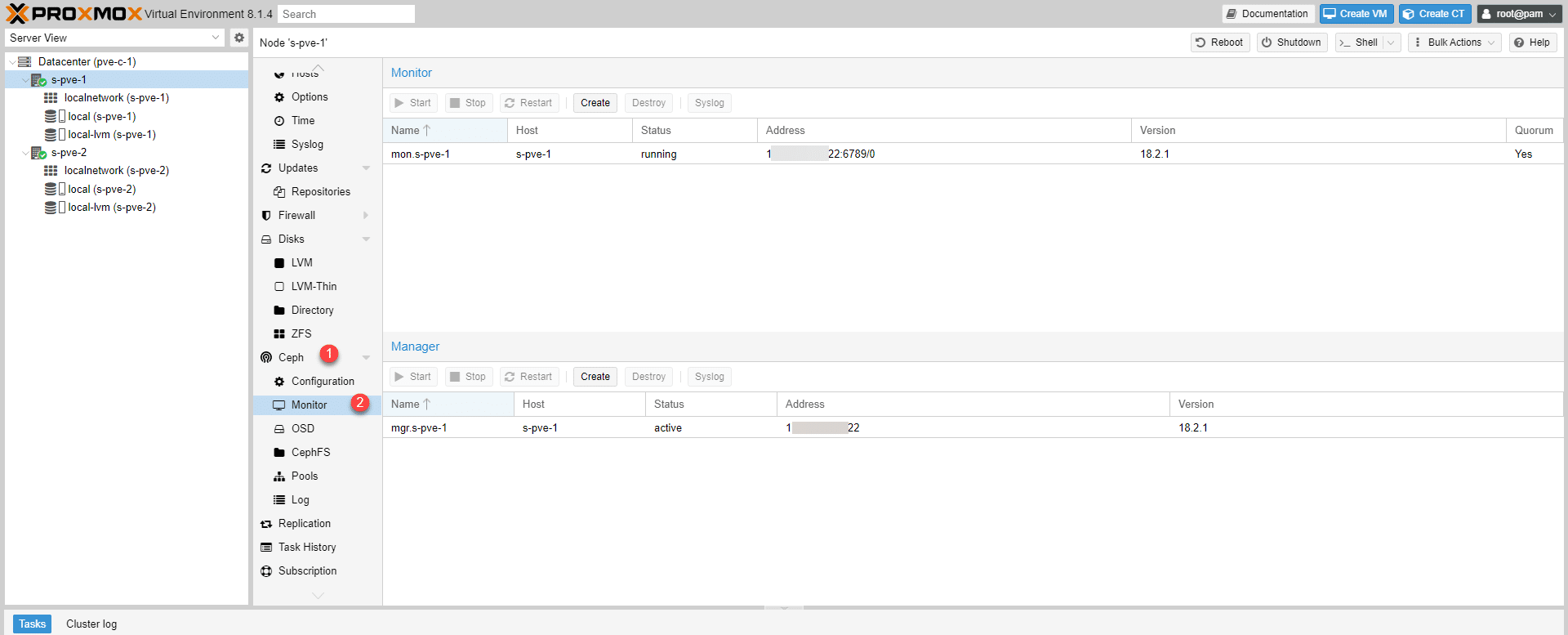
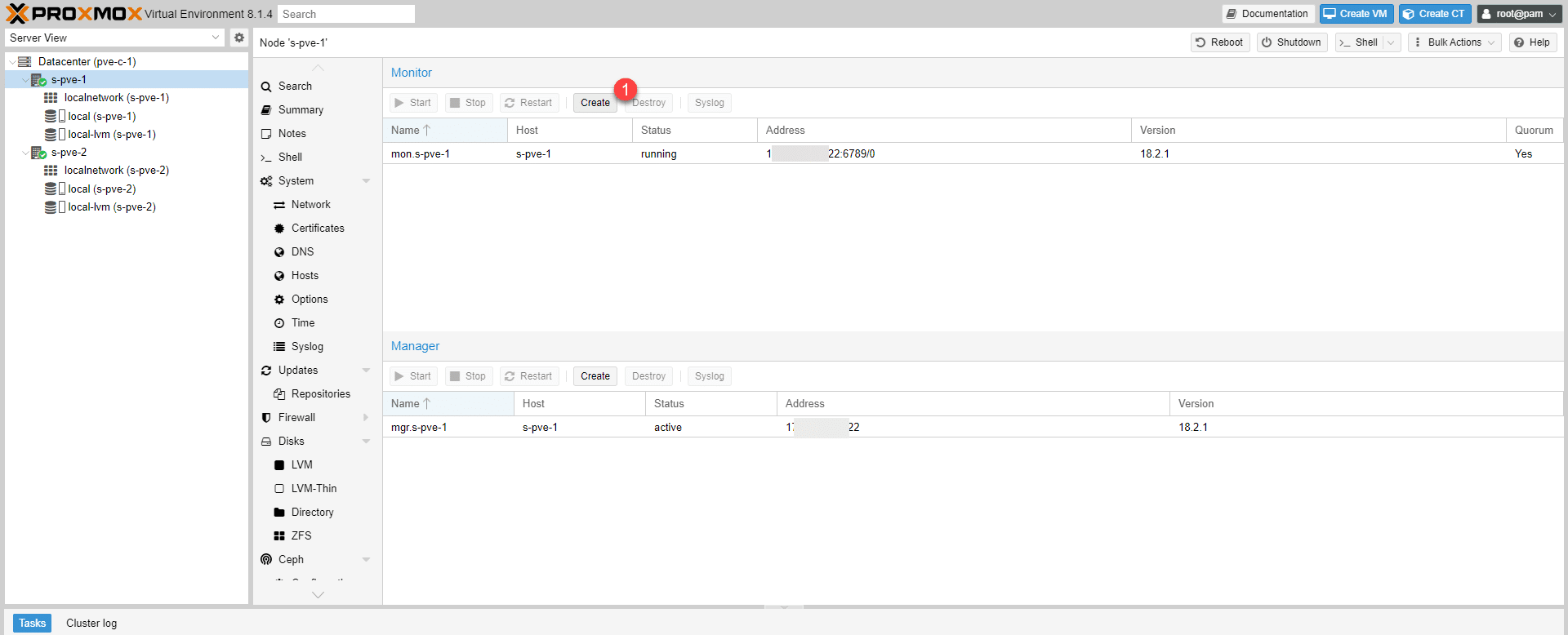
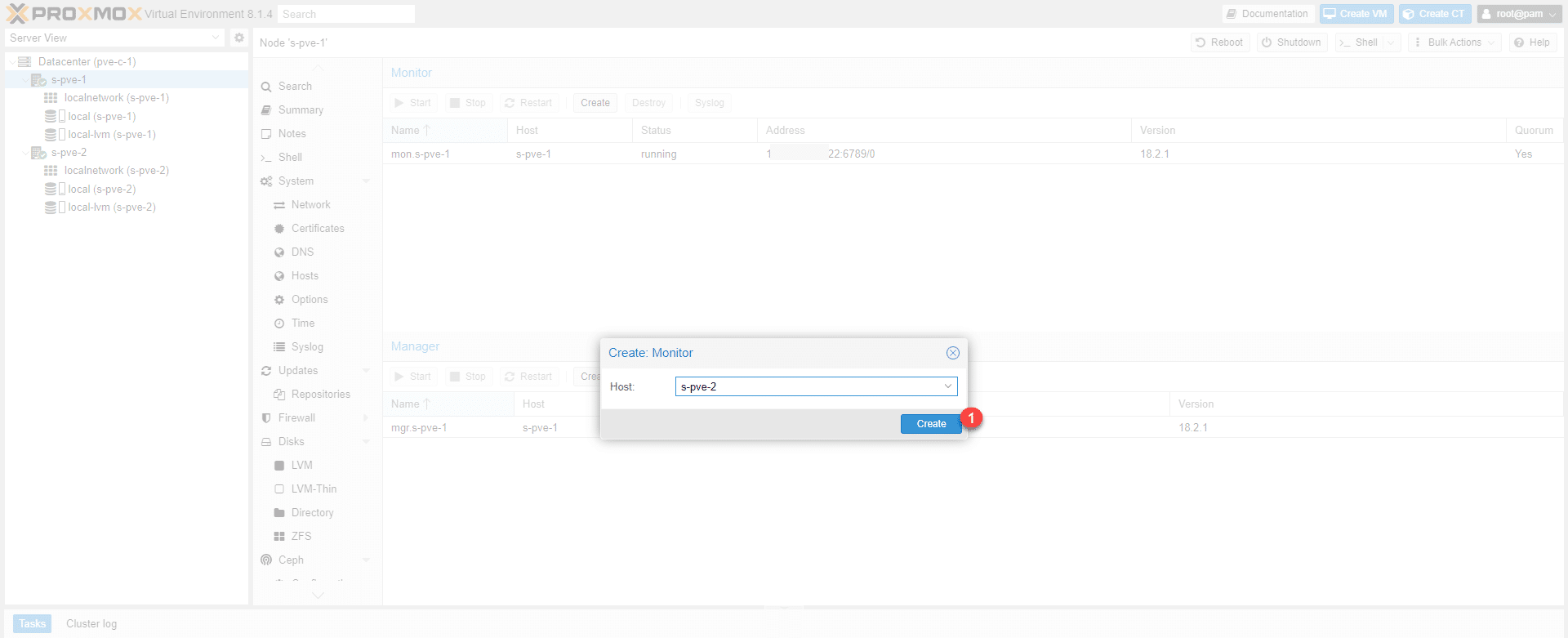
Inizieremo con i Monitor, fare clic su Creare pulsante .
Selezionare il server per aggiungere.
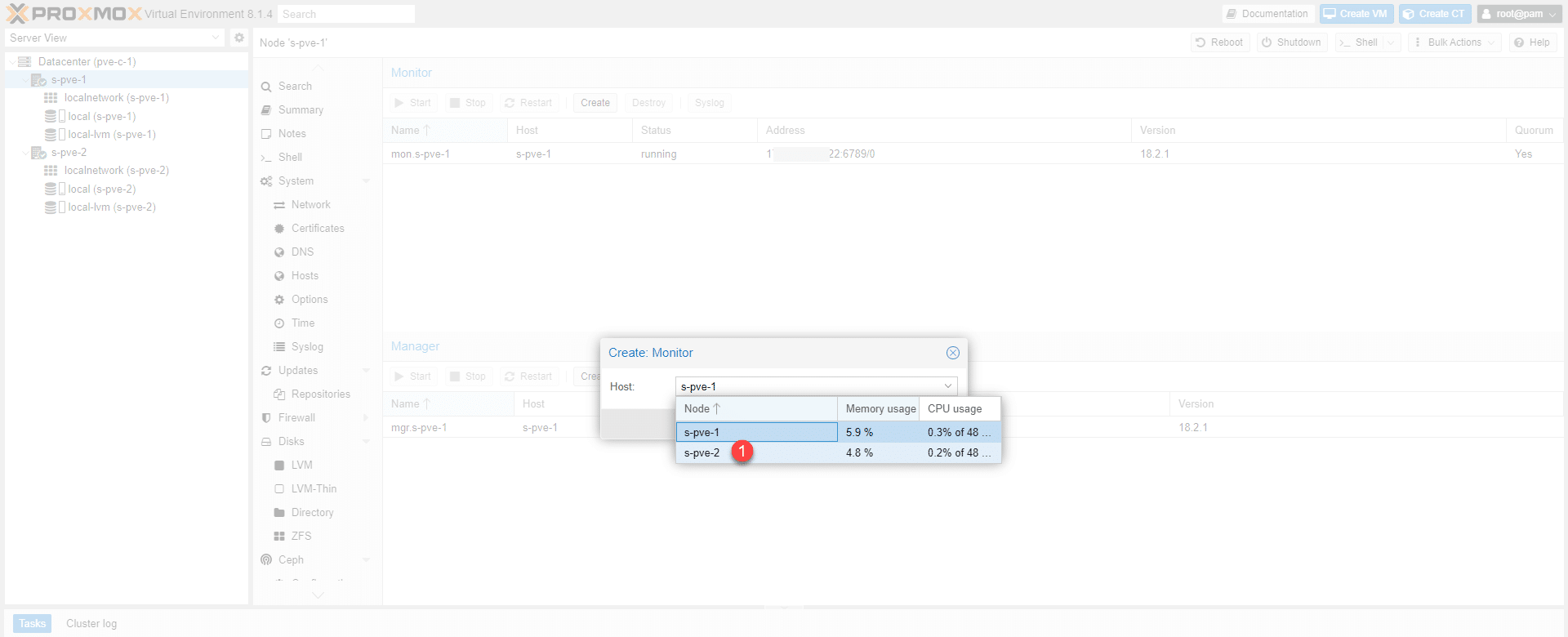
Il server selezionato, fare clic sul pulsante Crea .
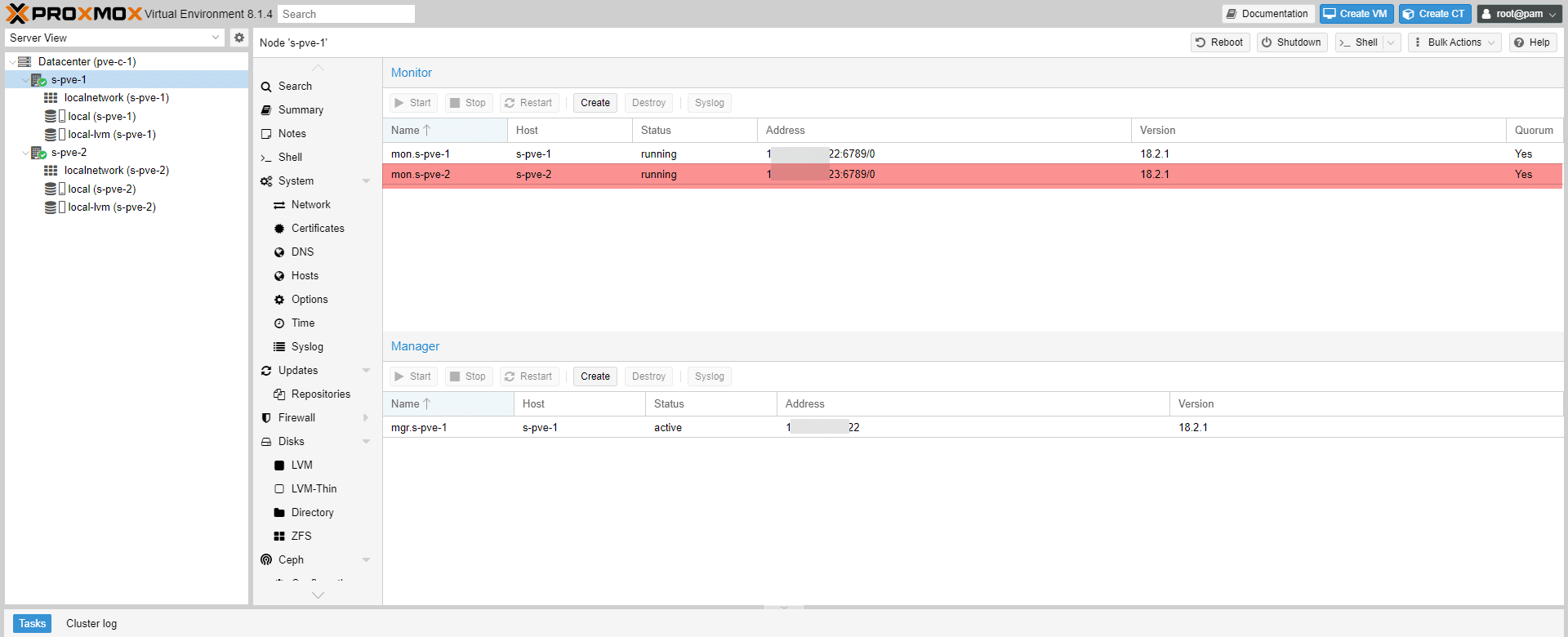
Viene aggiunto il secondo server.
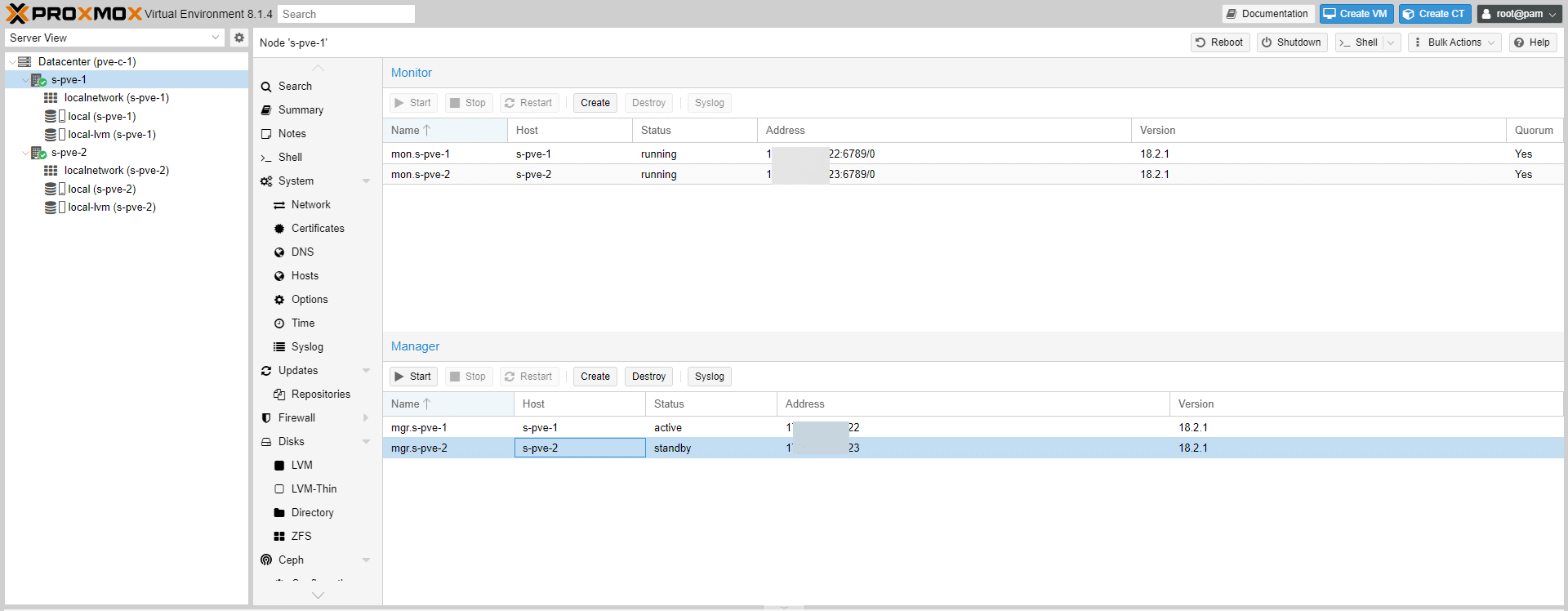
Aggiungi altri server e fai lo stesso per i Manager.
Aggiungi OSD: disco fisico
Ora aggiungeremo a Ceph le unità fisiche chiamate OSD.
Di seguito sono riportati i dischi fisici che posso aggiungere per ogni server:
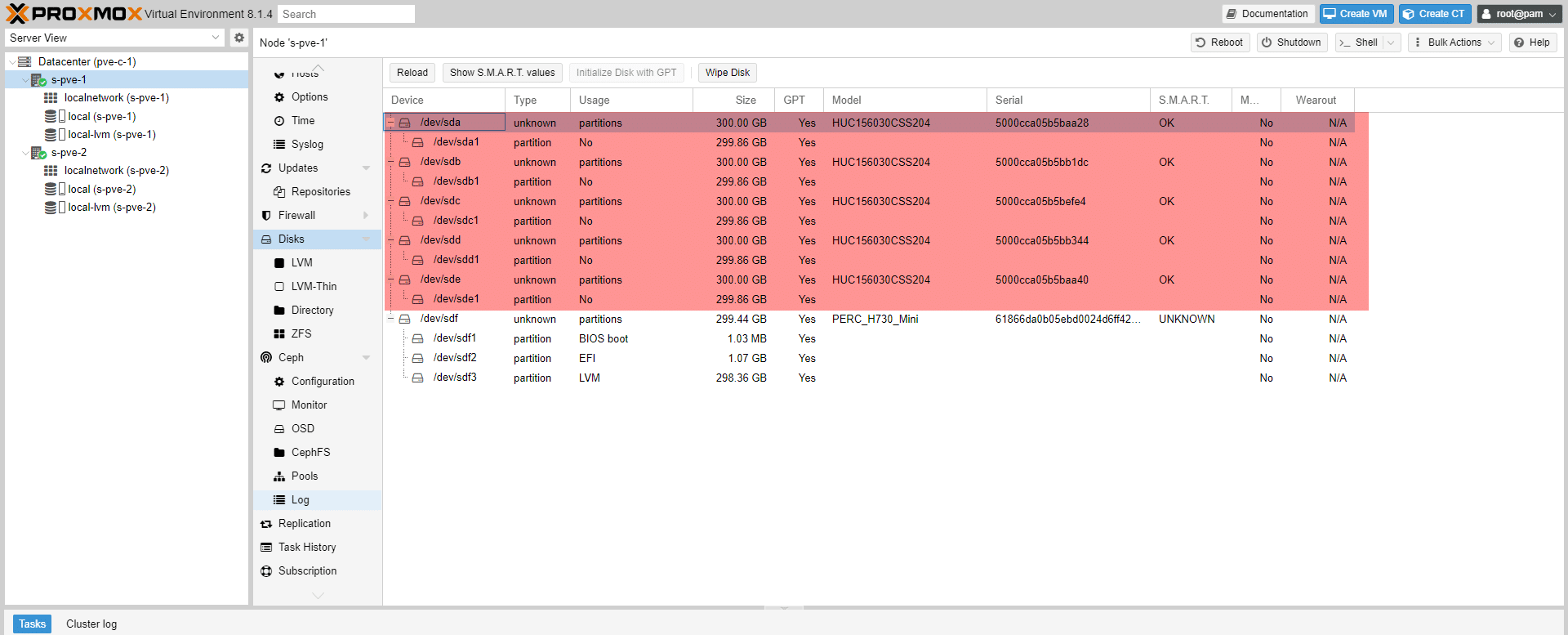
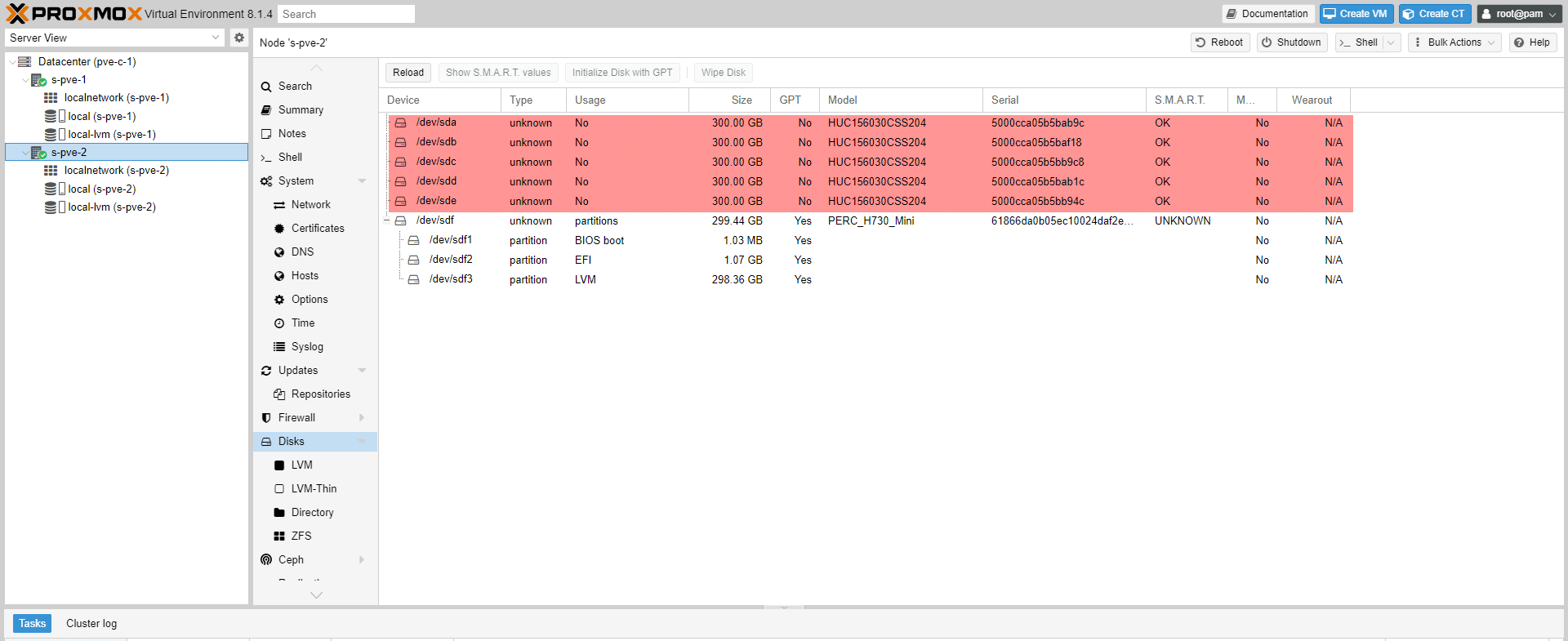
Per un corretto funzionamento, è necessario aggiungere lo stesso numero di dischi per ogni server.
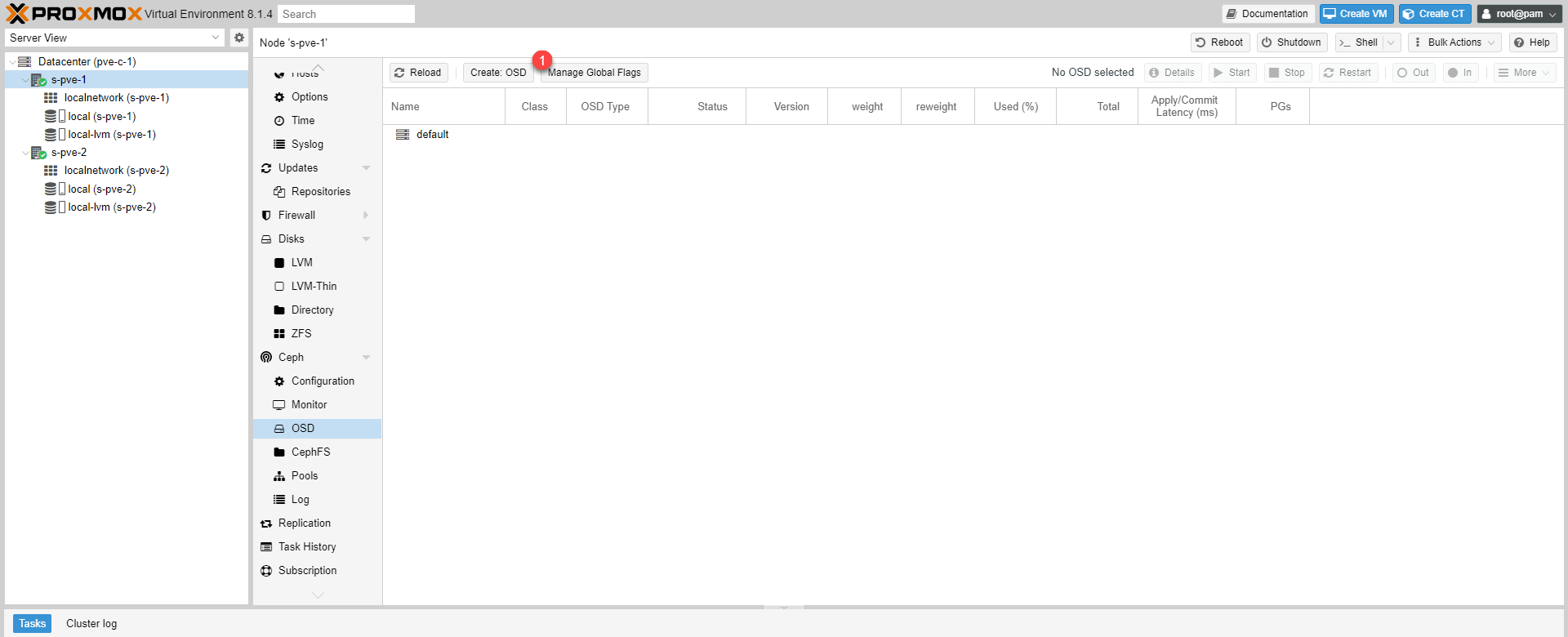
Selezionare un server, quindi andare a Ceph / OSD e fare clic su Crea pulsante: OSD .
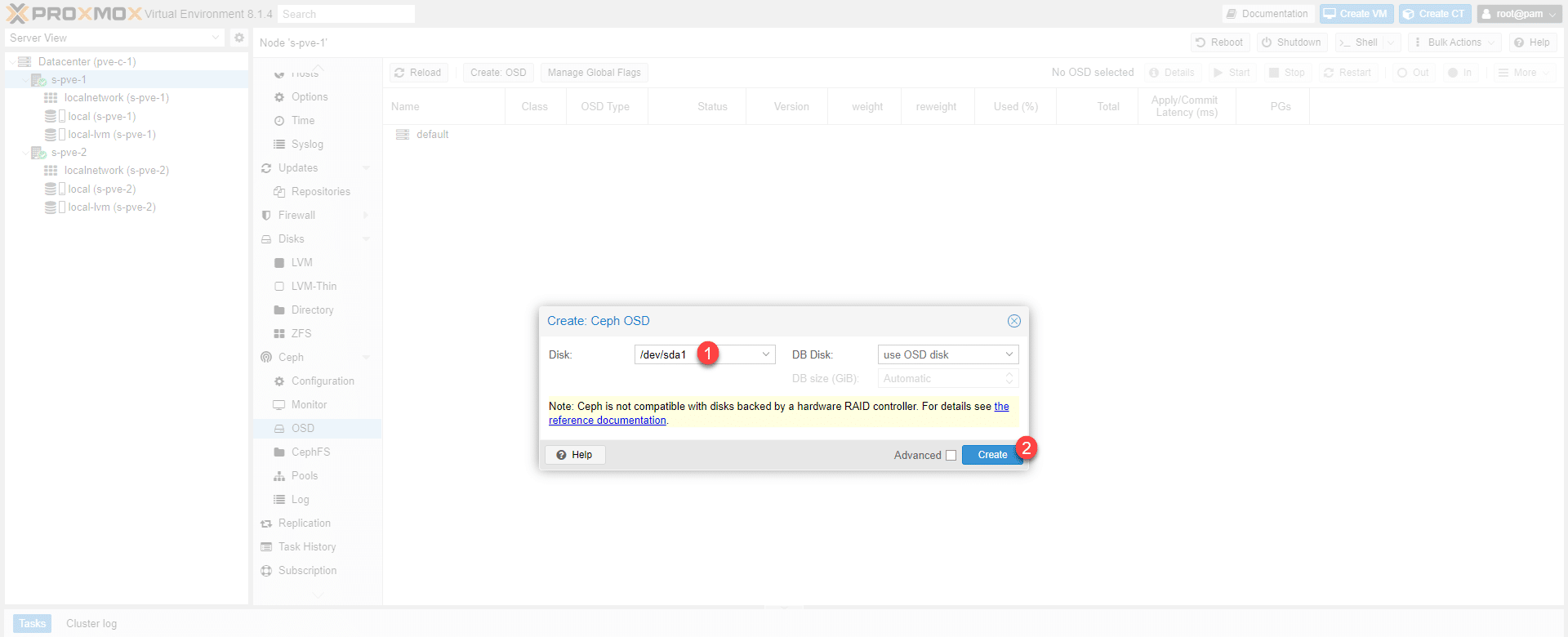
Selezionare il disco e fare clic su Crea
Il disco viene aggiunto per il server s-pve-1.
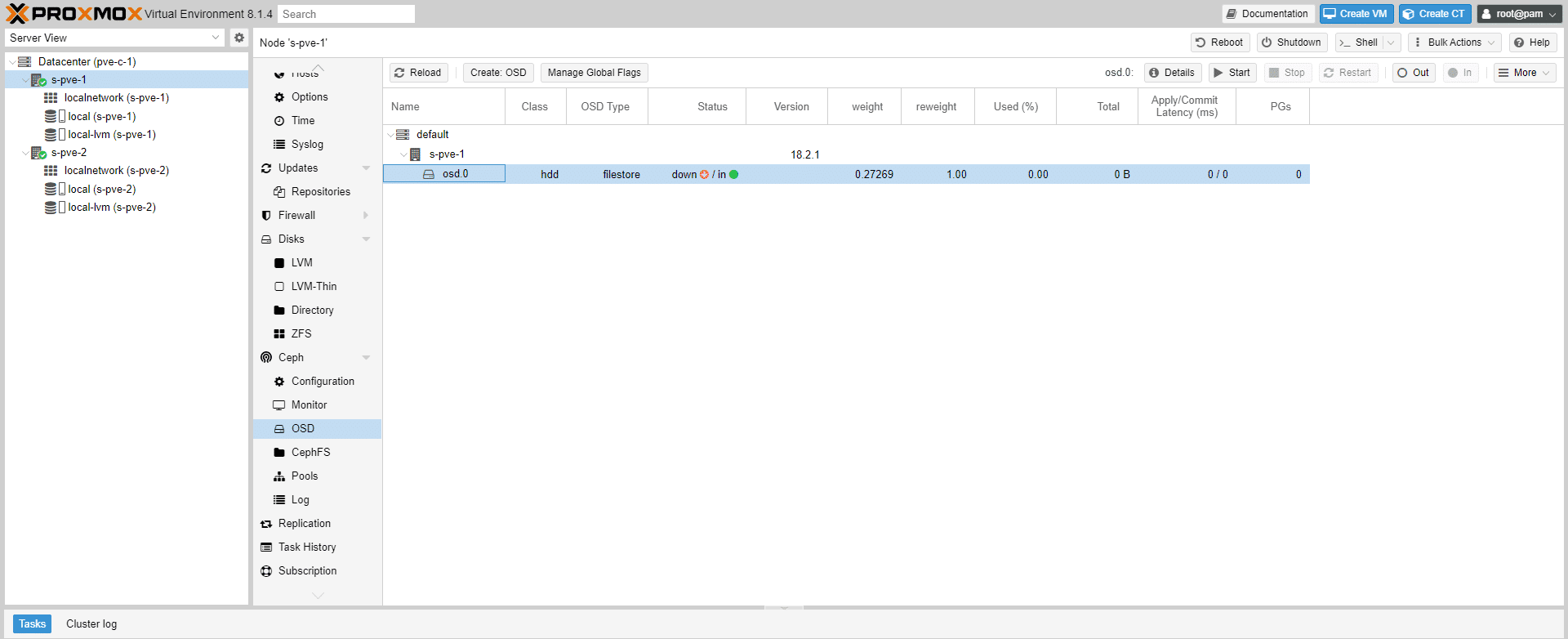
Aggiungere altri dischi server se necessario e ripetere per ogni server sul cluster Ceph.
I dischi sono stati aggiunti per entrambi i server.
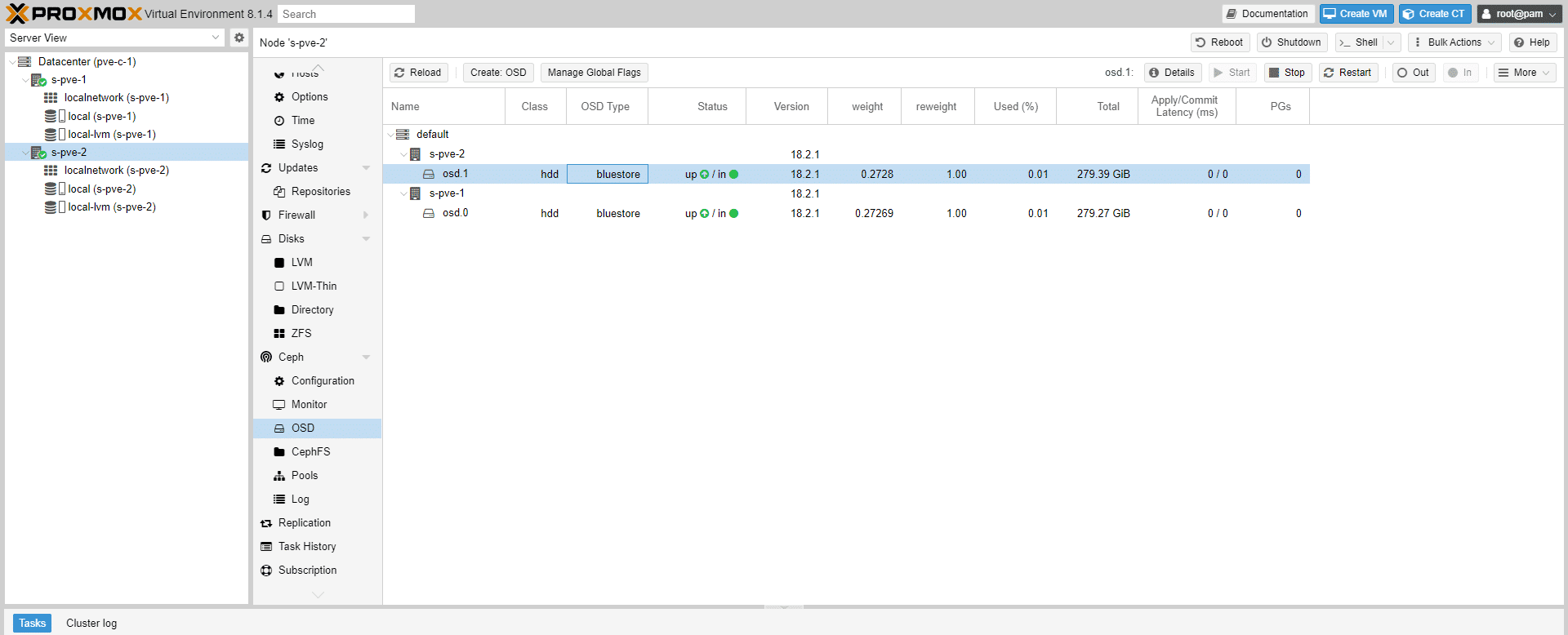
È possibile aggiungere OSD in qualsiasi momento, è sufficiente rispettare di aggiungere un OSD per server ogni volta.
Creare una piscina
Una piscina è un deposito che sarà in grado di essere utilizzato in Proxmox per lo stoccaggio di macchine virtuali.
Andare a Cepth / Piscine e fare clic su Crea pulsante .
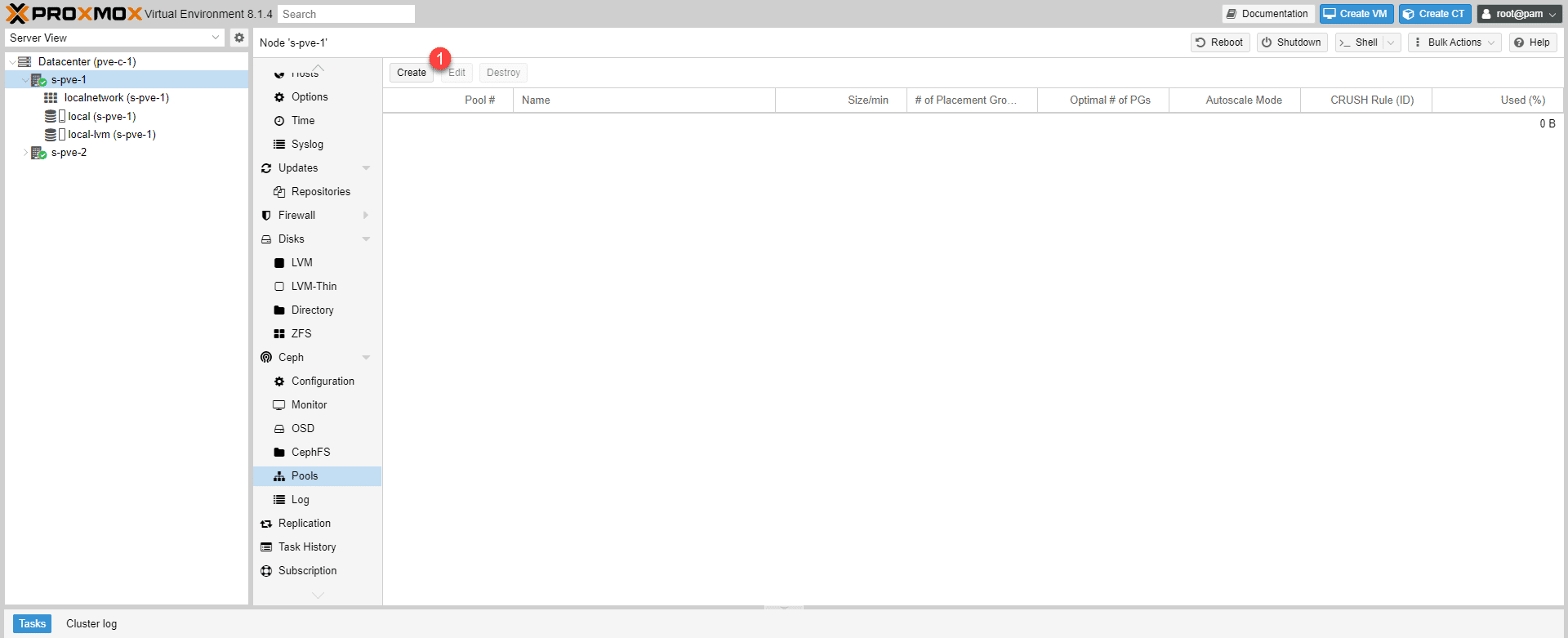
Ho attivato volontariamente il display avanzato, normalmente si deve solo nominare la piscina e fare clic su Crea.
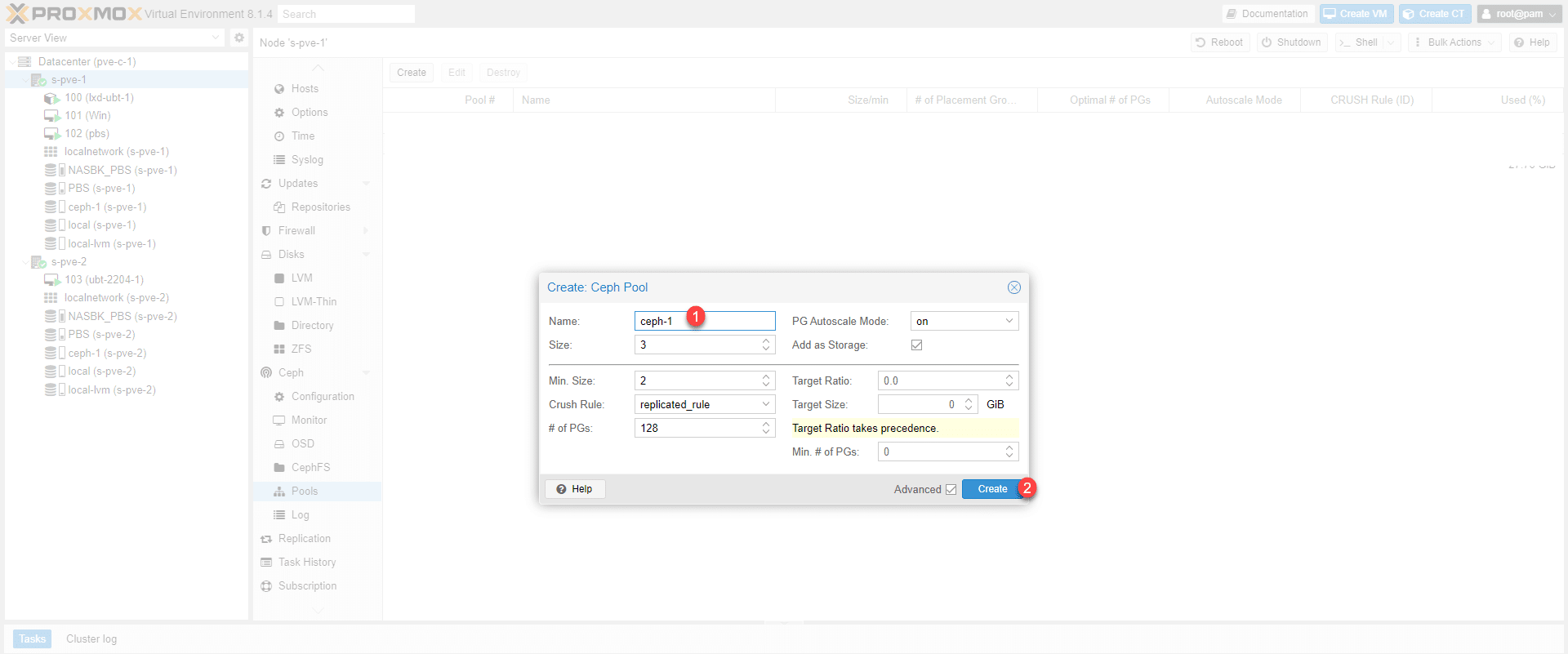
Alcune spiegazioni, il valore Dimensione corrisponderà al numero di copia dei dati sul cluster Ceph, per impostazione predefinita questo valore è di 3 e non può essere maggiore del numero di nodi nel cluster Ceph. Min. La dimensione è il numero minimo di nodi che devono essere in linea, di default 2, se si va sotto questo limite, l’accesso alla piscina è bloccato.
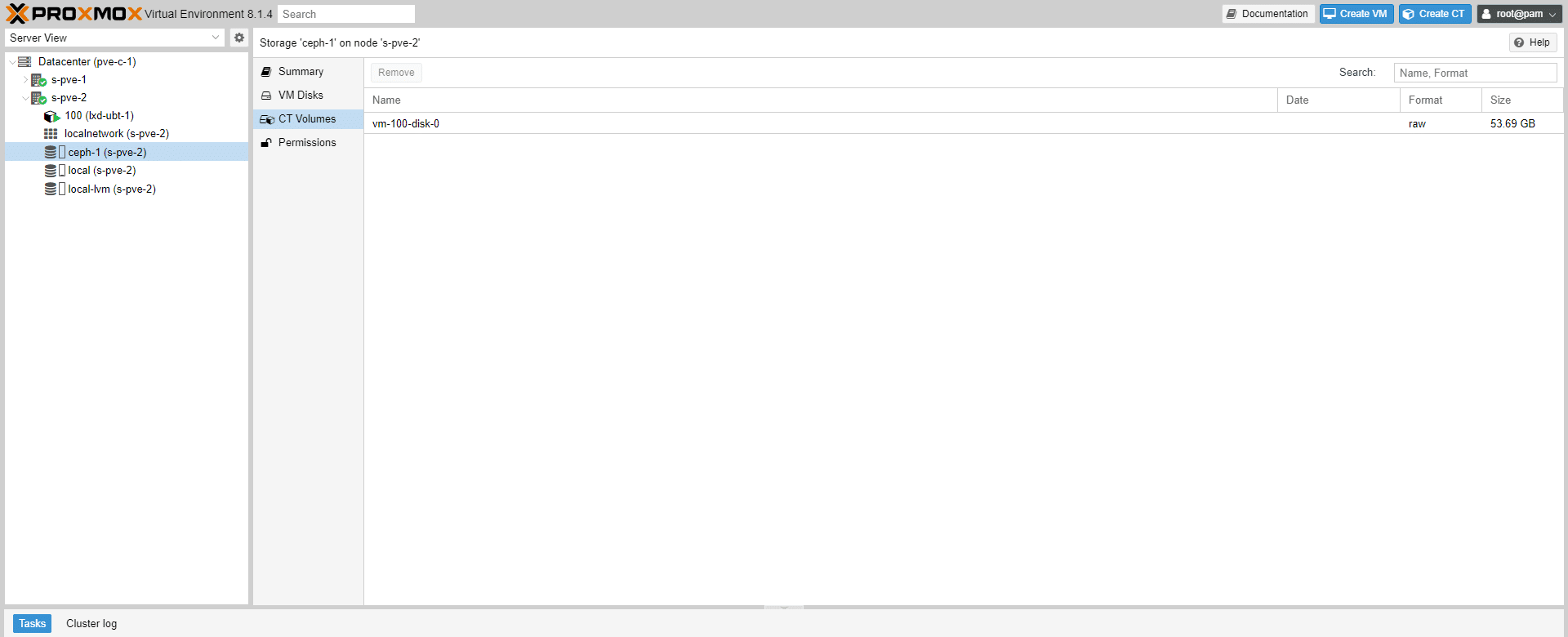
La piscina è aggiunta e si può vedere lo storage ceph-1 disponibile su entrambi i server.
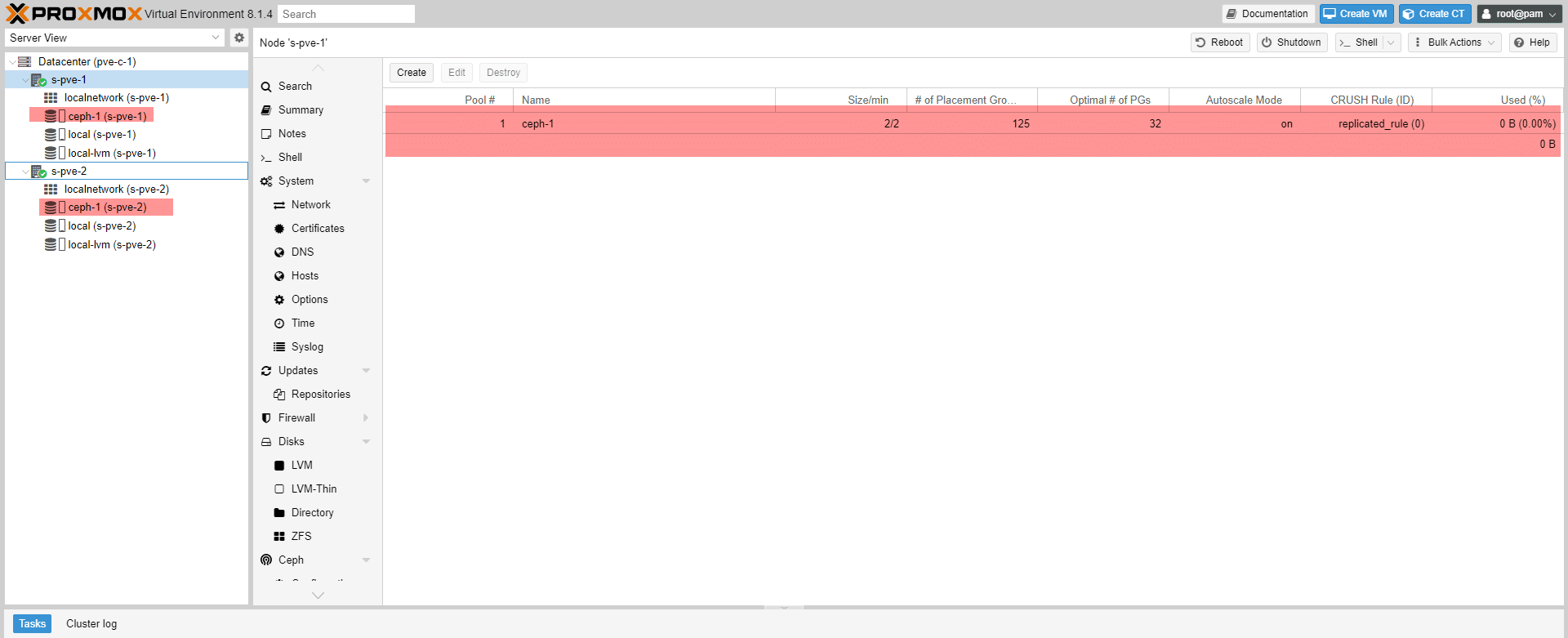
Utilizzo del Ceph Storage Pool
Quando si crea una macchina virtuale o un contenitore, scegliere lo storage ceph-1.
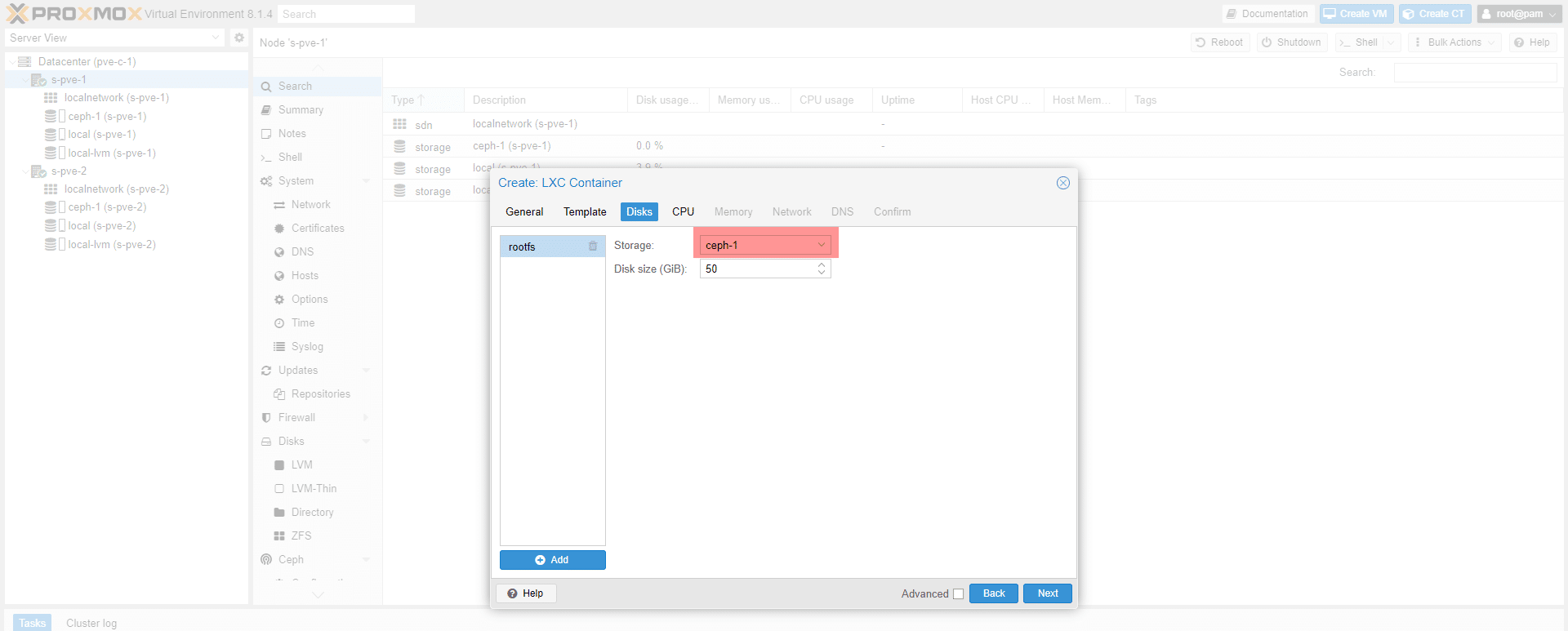
È possibile vedere che il disco macchina virtuale è sullo storage ceph-1.
Configurazione HA ad alta disponibilità su un cluster Proxmox
Ora vedremo come configurare HA in Proxmox, per eseguire lo storage di macchine virtuali deve essere sullo storage condiviso tra i server HA.
L’elevata disponibilità in Proxmox è gestita con gruppi ad alta disponibilità i cui server sono membri, che permettono ad esempio di avere un diverso tipo di server membro di un cluster e li raggruppa server dello stesso tipo in un gruppo.
Questa configurazione offre grande flessibilità e permette ad esempio all’interno dello stesso Datacenter di gestire server che sarebbero su un’architettura di 2 livelli e server in iperconvergenza.
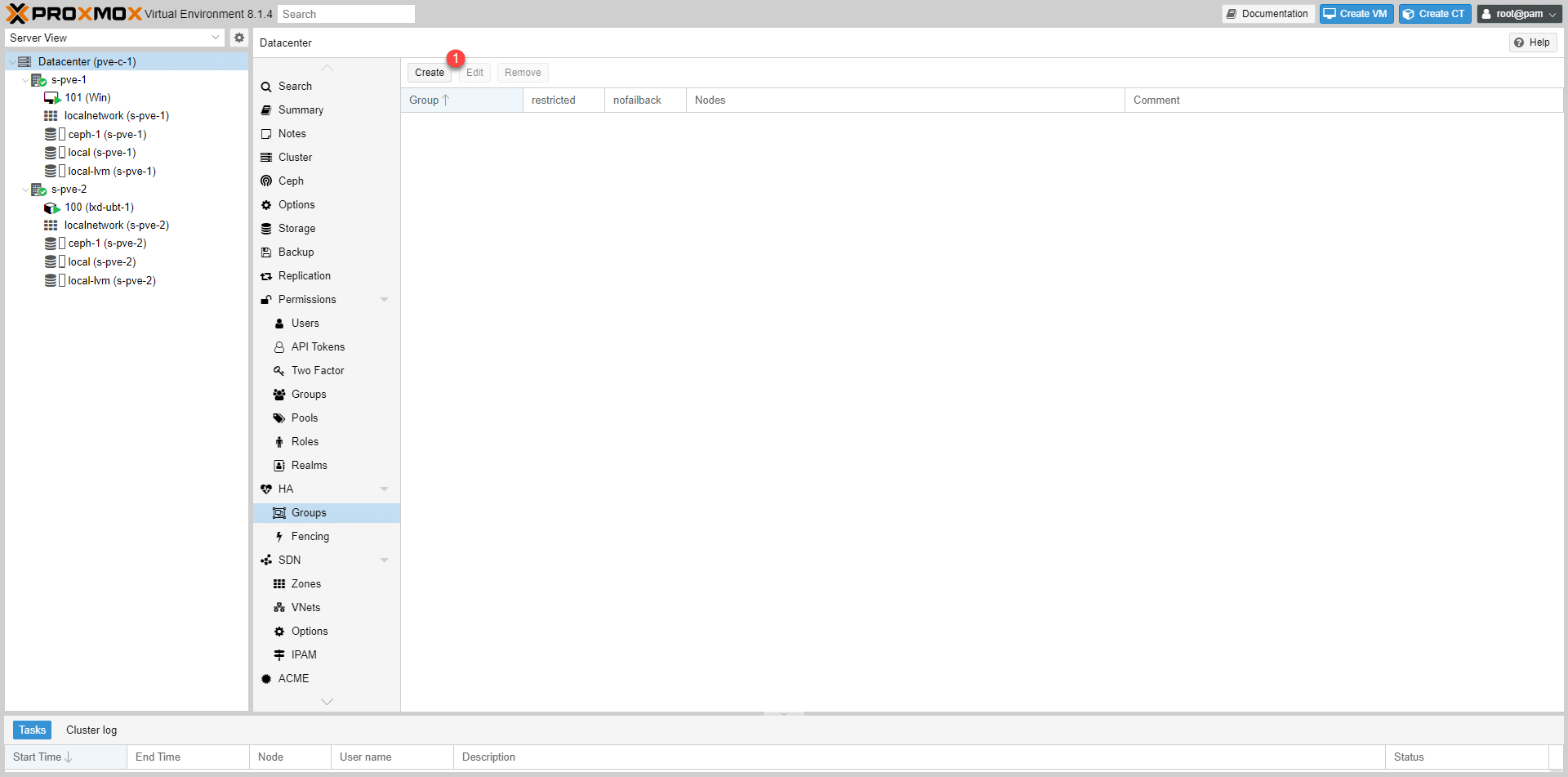
Per creare un gruppo, andare a Datacenter / HA / Gruppi e fare clic su Crea pulsante .
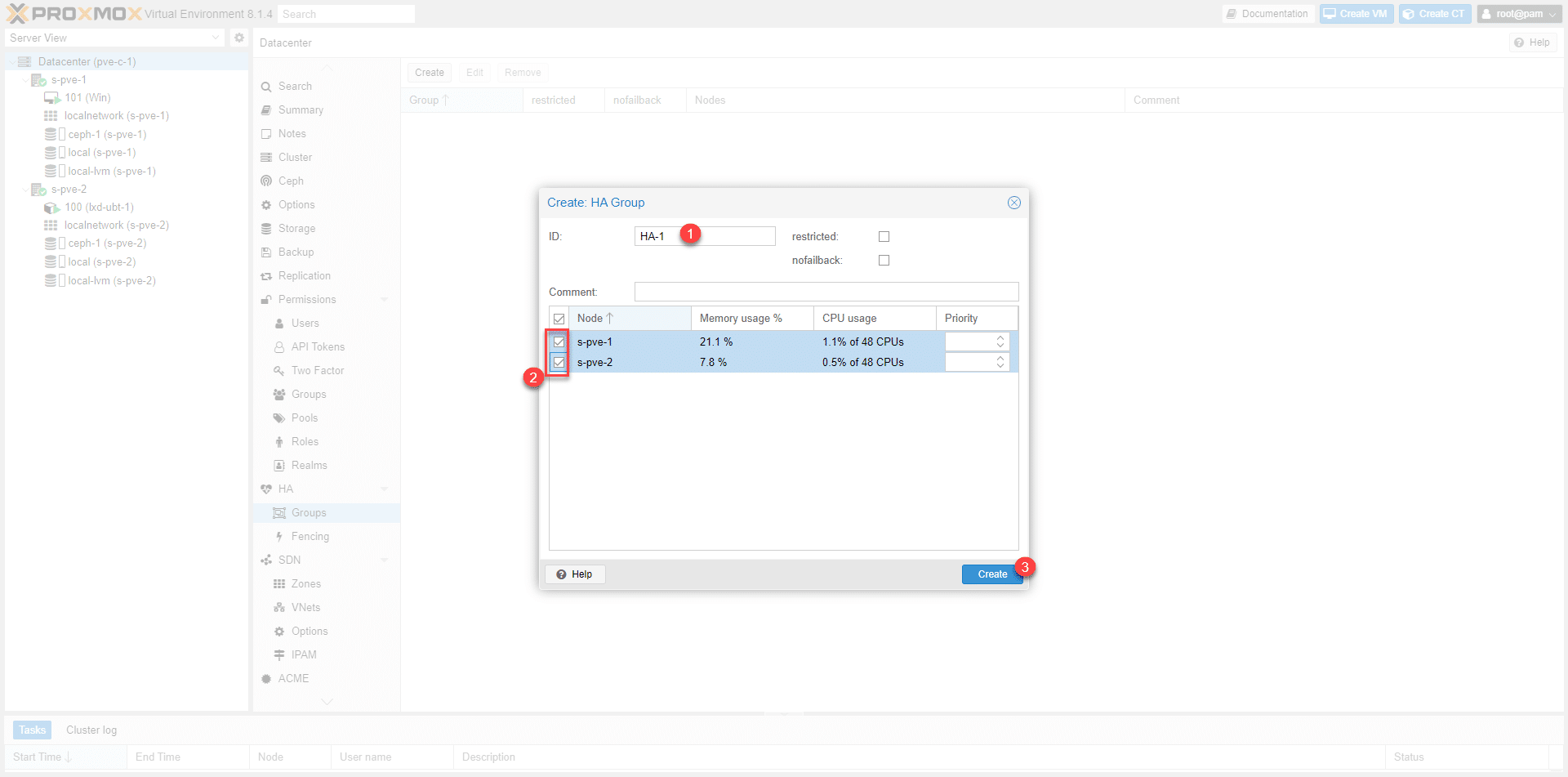
Nome gruppo, selezionare i server membri e quindi fare clic sul pulsante Crea .
Il gruppo è creato.
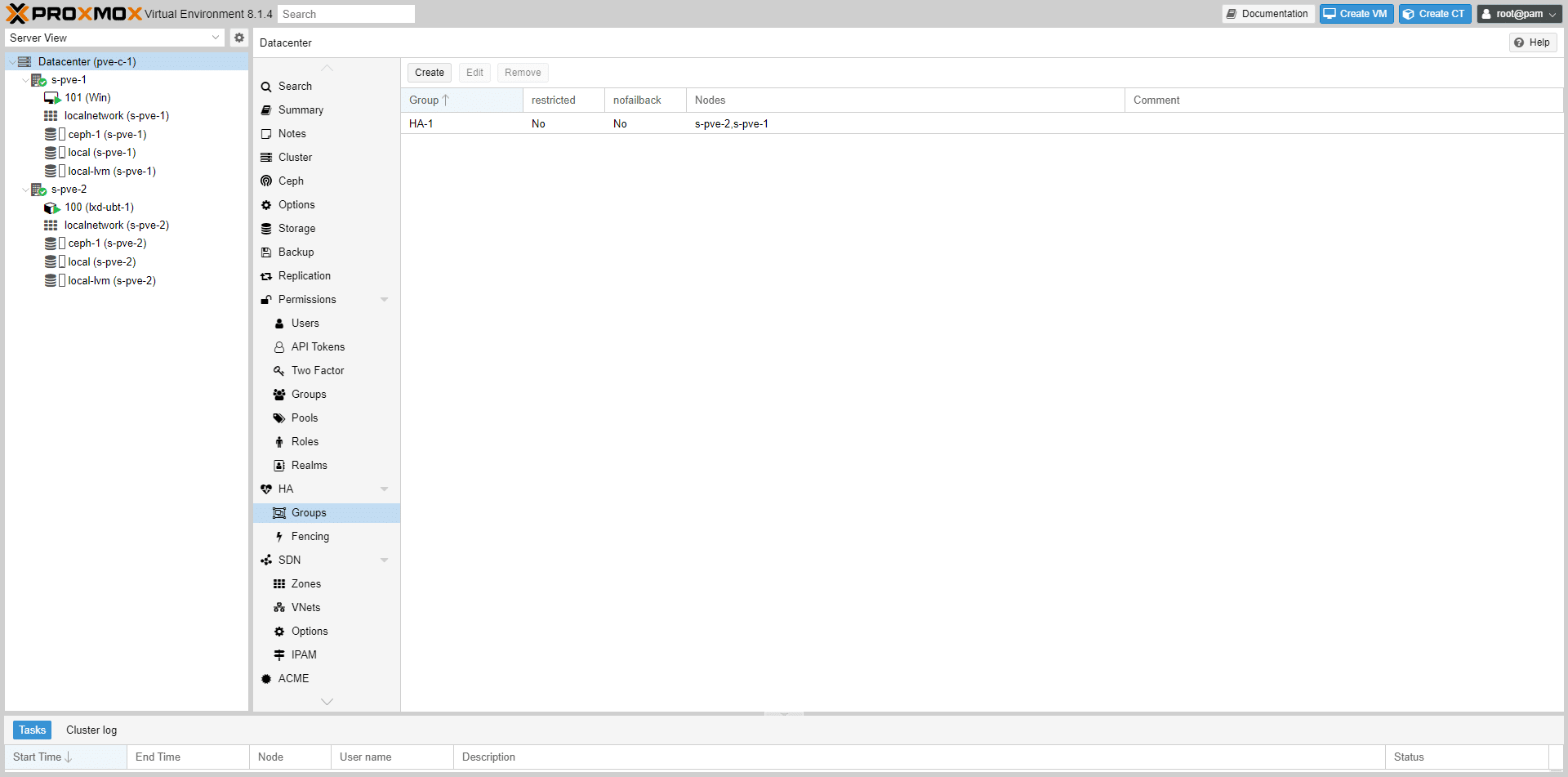
Ora aggiungi le risorse (VM e TB) che saranno nel gruppo HA.
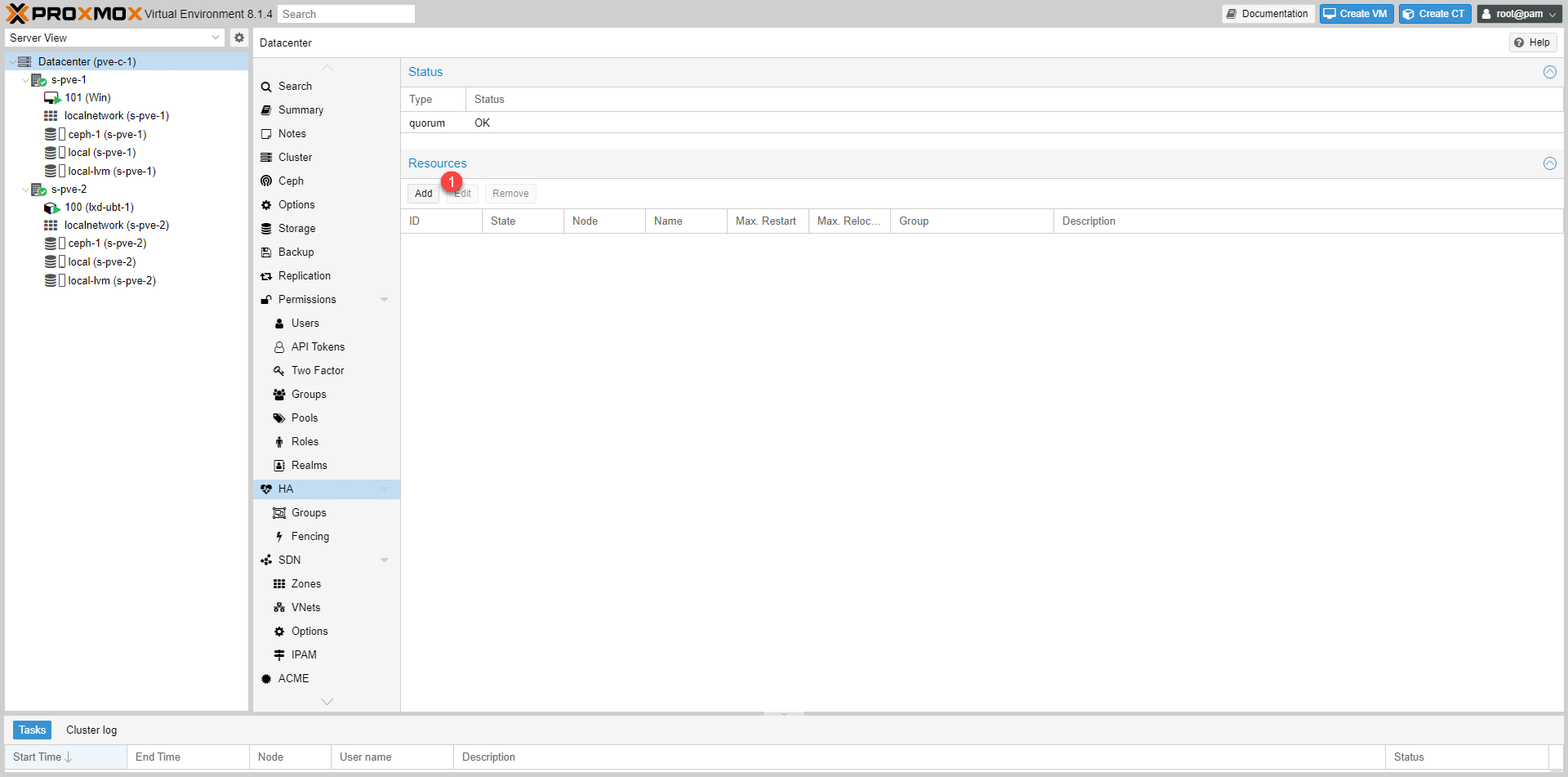
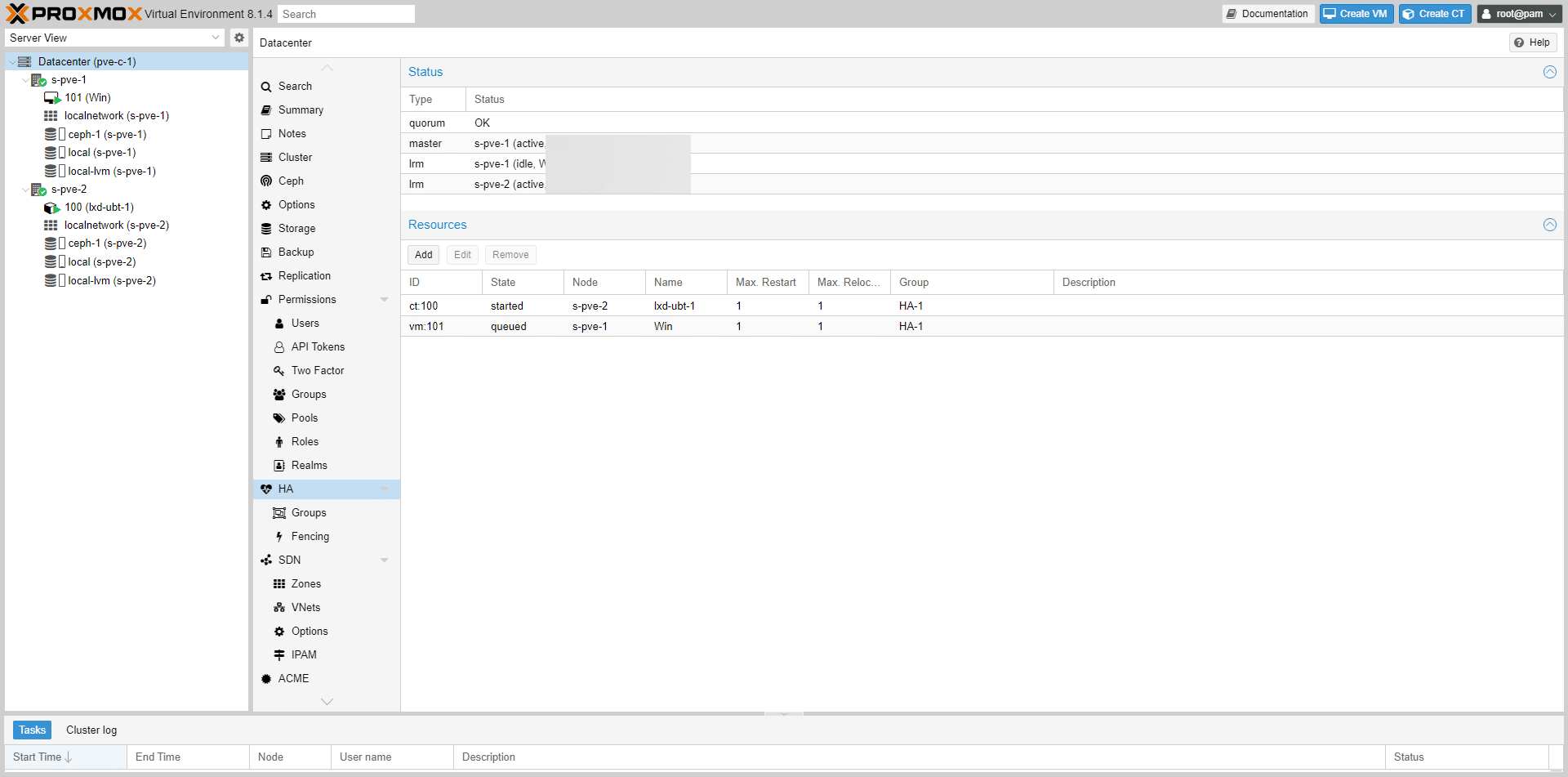
Vai a Datacenter / HA fare clic sul pulsante Aggiungi .
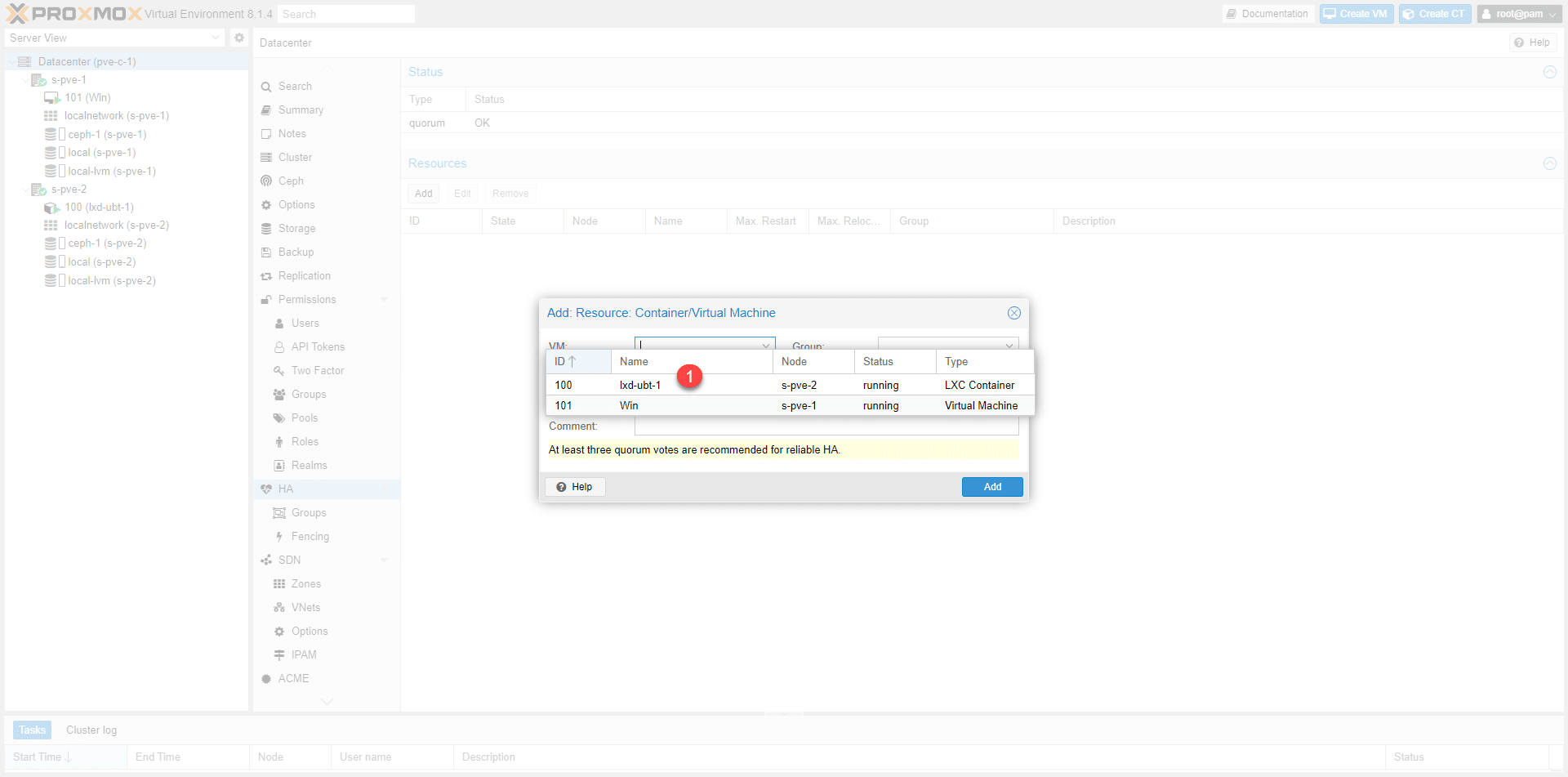
Selezionare la VM .
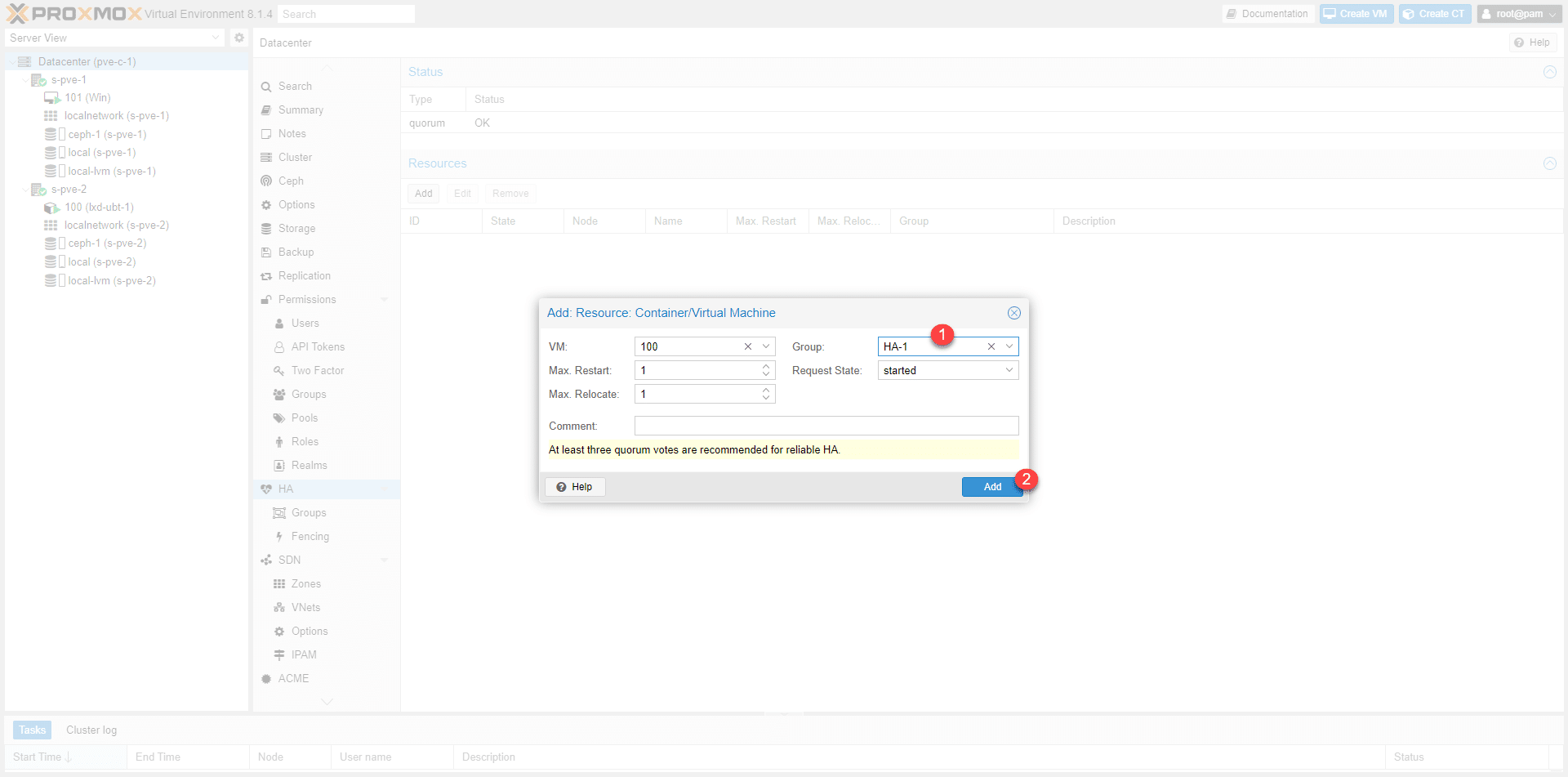
Selezionare il gruppo e fare clic su Aggiungi.
Le risorse sono configurate per essere in alta disponibilità.
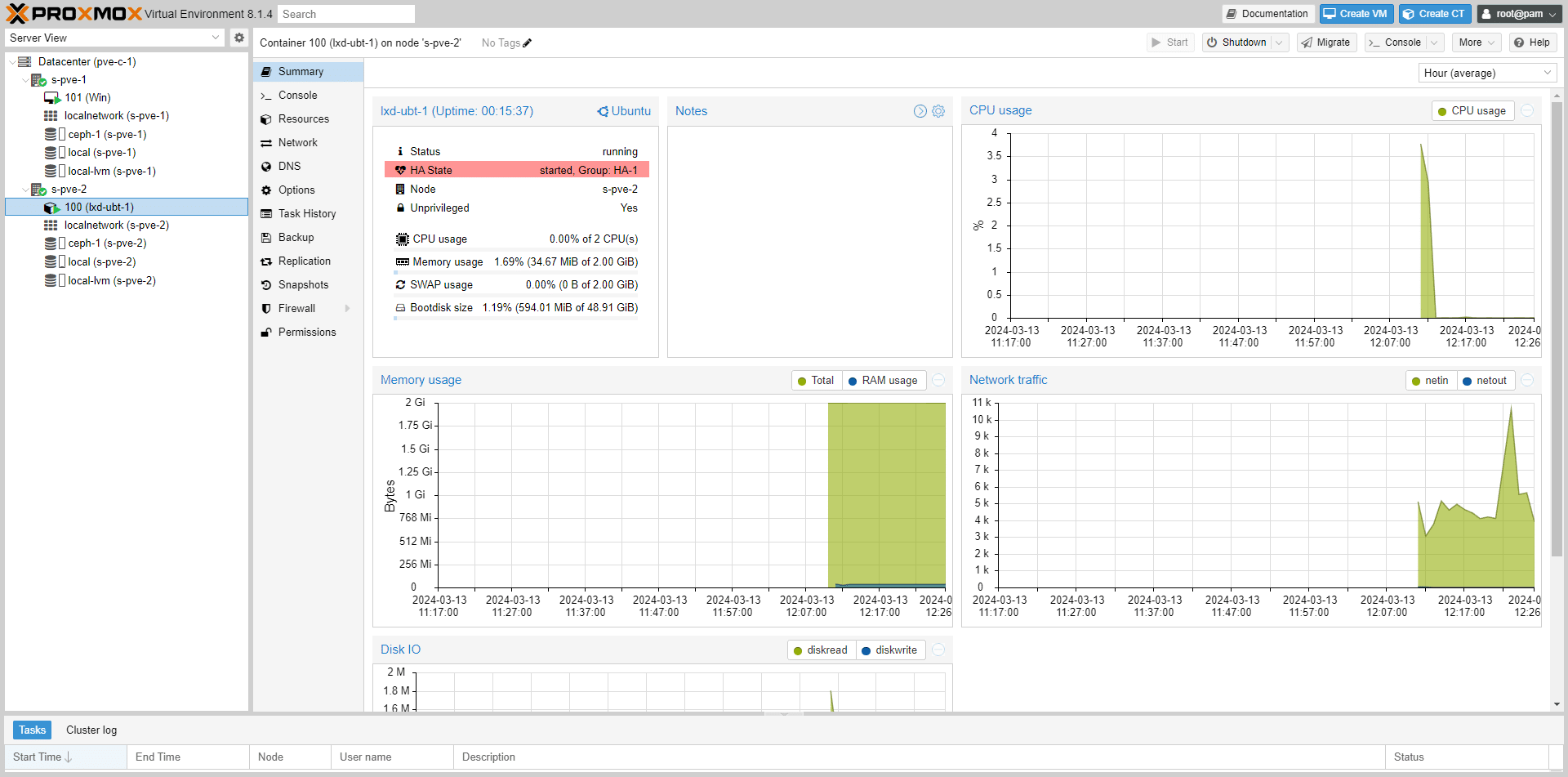
Dall’anteprima della macchina virtuale, è possibile vedere lo stato HA.
Prova di commutazione
Per testare il cambio della VM 100 su s-pve-2, fermerò il server.
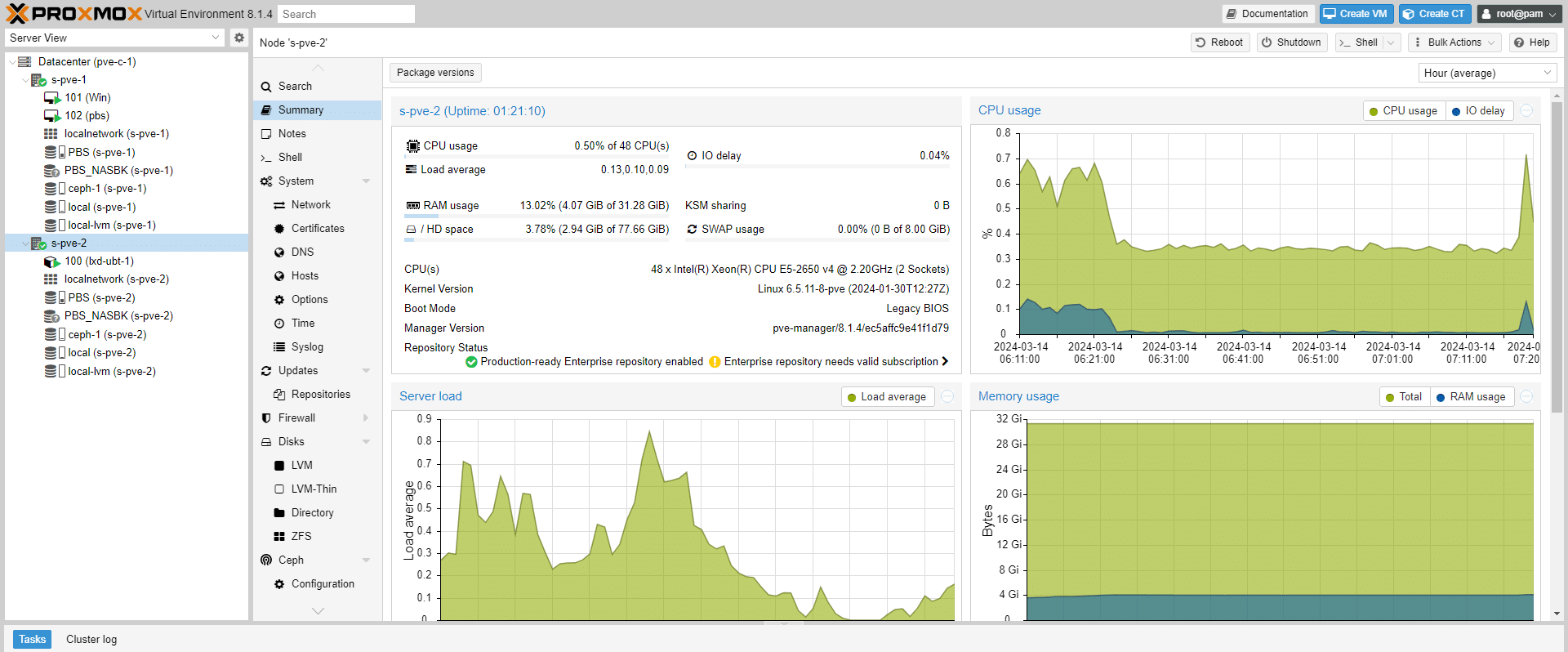
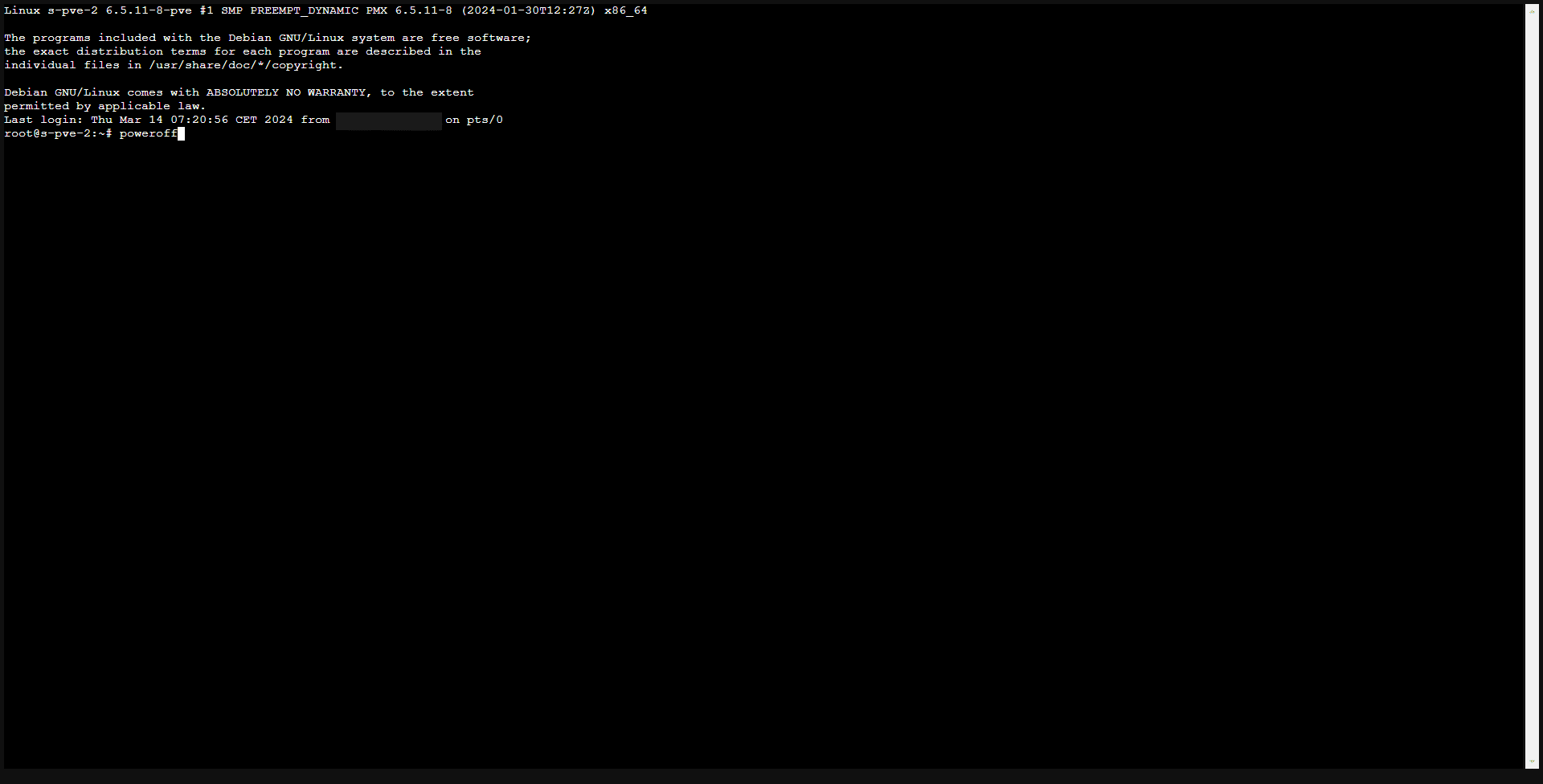
Dalla Shell, sto facendo una sosta cameriere.
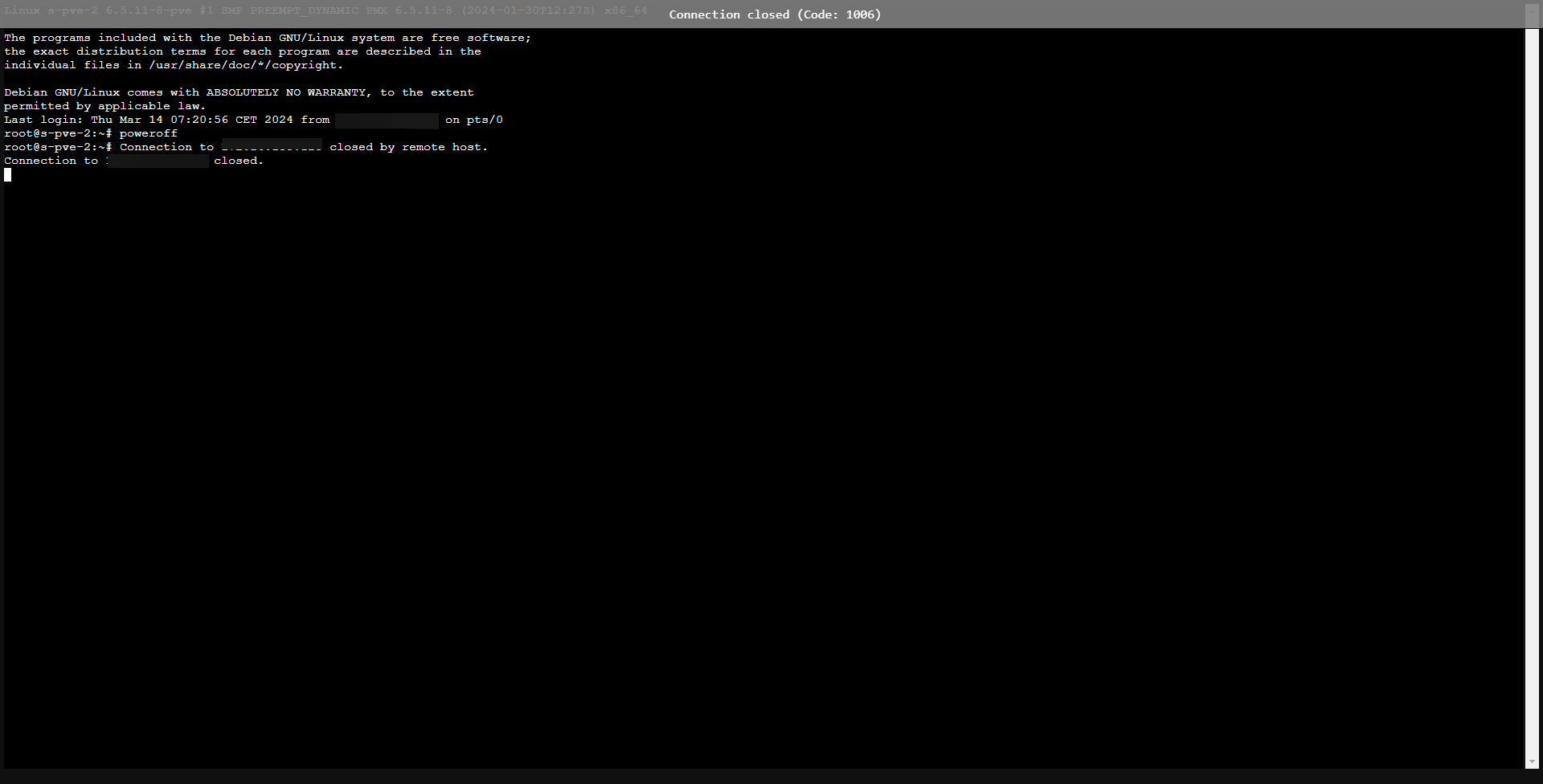
Il server è offline.
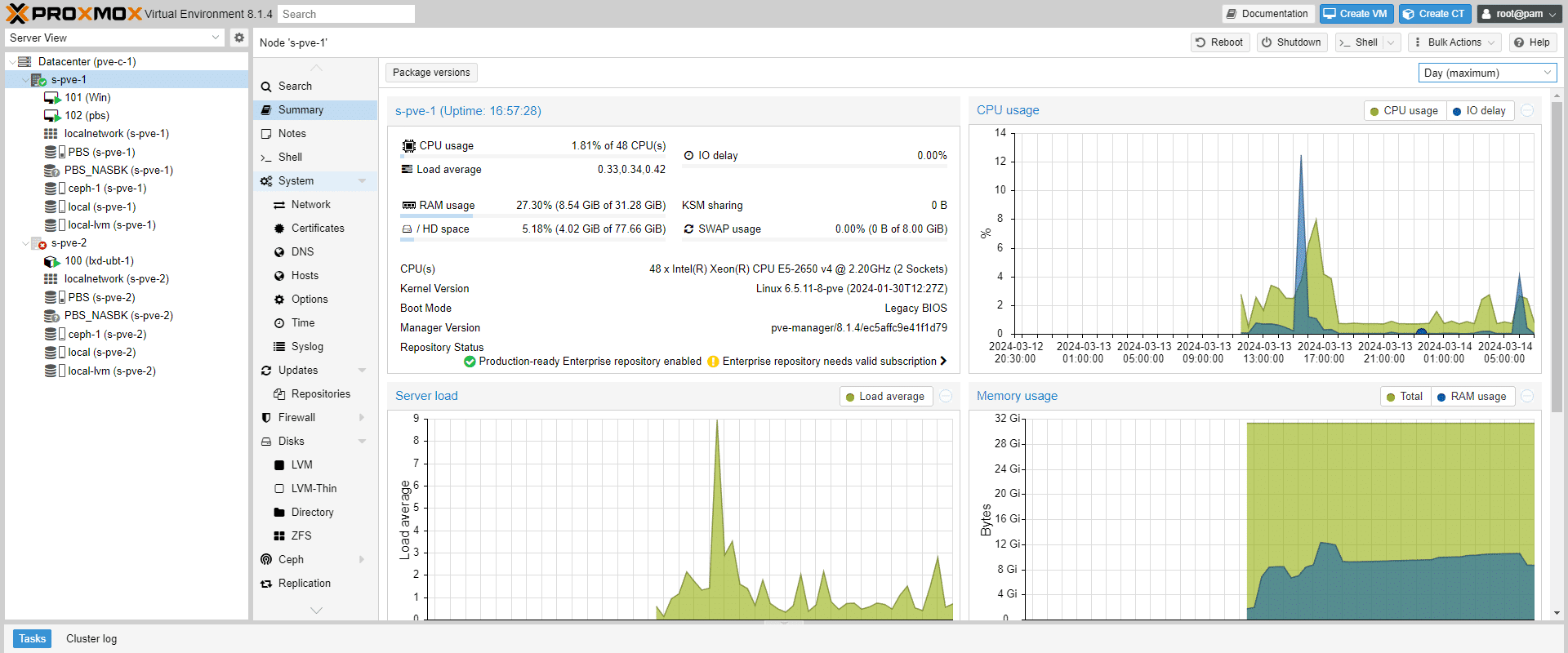
La VM con ID 100 è passata a s-pve-1 ed è iniziata.
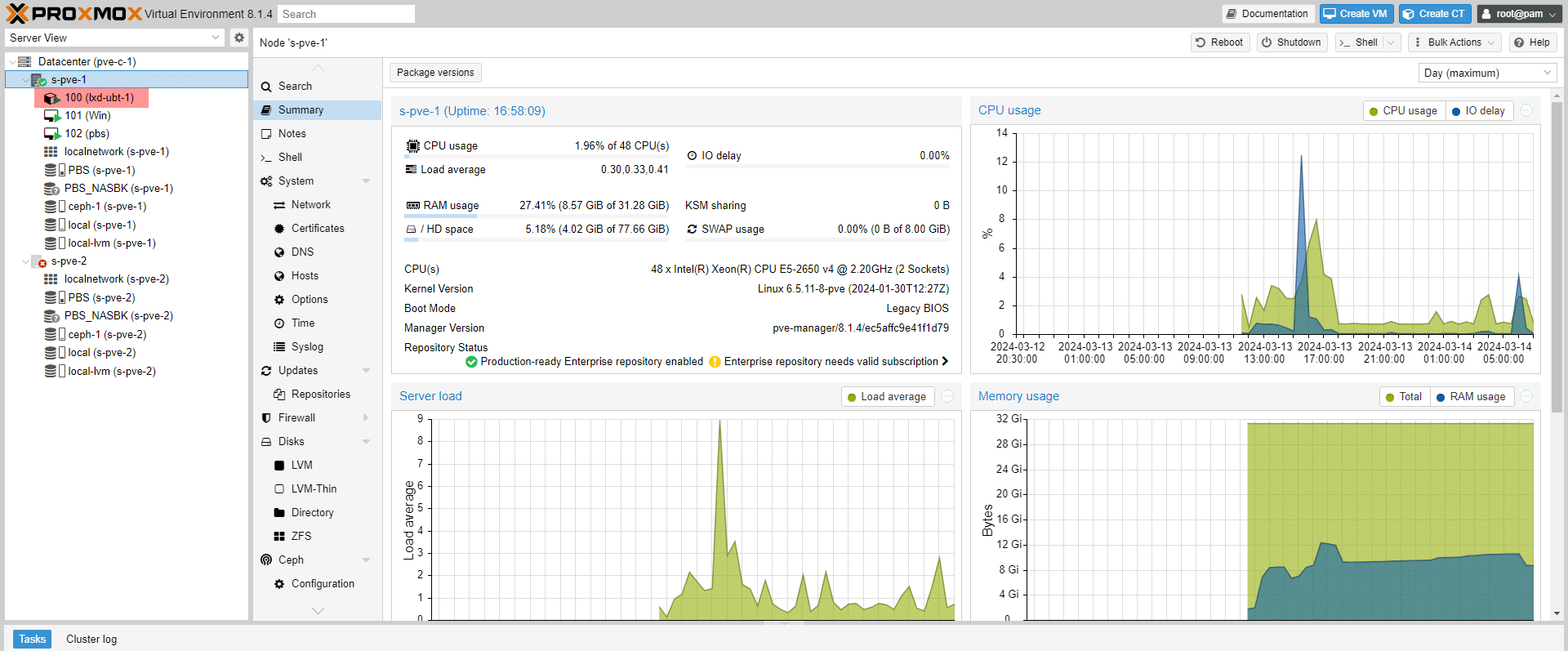
Ora sapete come configurare un ambiente di alto livello disponibile con Proxmox e Ceph.