In questo tutorial spiegherò come installare GLPI 10.
Presentazione del GLPI
GLPI è l’acronimo di Gestionnaire Libre de Parc Informatique, è un software open source scritto in PHP e che utilizza un database MySQL o MariaDB.
GLPI è oggi pubblicato dalla società Teclib che distribuisce GLPI sotto licenza Open Source. È possibile abbonarsi ai servizi della società Teclib per l’hosting, il supporto e anche avere plugin esclusivi.
GLPI è un software ITSM che consente:
- Gestione degli incidenti e dei problemi (Ticket).
- Inventari automatici di computer e attrezzature varie tramite agenti.
- Gestione finanziaria
- Gestione del progetto
- …
Prerequisiti per installare GLPI 10
Per installare GLPI avrai bisogno di:
- Un server web (Apache, Nginx, Litespeed, IIS)
- PHP 7.4 ha 8.2
- Un database (MariaDB o MYSQL)
È anche possibile eseguire GLPI su un server Linux o Windows.
Collegamento alla documentazione : https://glpi-install.readthedocs.io/fr/latest/prerequisites.html
Ambiente da utilizzare in questo tutorial
In questo tutorial ho deciso di installare GLPI su un server Ubuntu (linux) ed eseguire i vari servizi necessari (web/php/database) in un container con Docker.
Avendo diversi siti Web su questo server, GLPI sarà accessibile tramite un proxy inverso Nginx.
Quindi userò 3 contenitori:
- Nginx
- PHP
- MariaDB
Le immagini contenitore che utilizzo sono immagini che ho costruito io stesso.
Qui troverai tutti i file : https://git.rdr-it.com/tuto/glpi10-install
Preparazione ambientale
Sul mio server, lavorerò nelle cartelle: /containers/glpi10/.
Ho anche creato un record DNS per l’URL di accesso GLPI.
Inizierò clonando il repository:
sudo git clone https://git.rdr-it.com/tuto/glpi10-install .
Modifica file .env
sudo nano .env
Come minimo modificare le due variabili che contengono le password degli utenti del database.
Cambierò anche la porta nginx in 50001 e la porta del database in 50002
Modifica il file di configurazione di Nginx:
sudo nano config/nginx.conf
Nel file, modifica la variabile server_name con l’URL che desideri fornire a GLPI
Se utilizzi un proxy inverso Nginx, devi modificare anche il seguente file:
sudo nano reverse-proxy/nginx-vhost
In questo file sostituisci NGINX-GLPI-PORT con la porta configurata nel file .env per Nginx e modifica anche il valore di server_name.
Crea il collegamento simbolico per il proxy inverso Nginx:
sudo ln -s /path/of/glpi/reverse-proxy/nginx-vhost /etc/nginx/sites-enabled/glpi
Testare la configurazione del proxy inverso:
sudo nginx -t
Se tutto va bene, ricarica la configurazione di Nginx
sudo systemctl reload nginx
Se hai installato certbot, genera un certificato SSL
sudo certbot
Ora scaricheremo le immagini e avvieremo i contenitori per creare le cartelle.
Scarica immagini
sudo docker compose pull
Avvia contenitori:
sudo docker compose up
Verificare che non vengano visualizzati errori.
Arresta i contenitori con Ctrl+C.
I nostri vari servizi sono pronti.
Scarica e decomprimi GLPI 10
Adesso scaricheremo GLPI 10, per fare questo recupereremo l’ultima release dal file Github .
Scarica GLPI:
sudo wget https://github.com/glpi-project/glpi/releases/download/10.0.11/glpi-10.0.11.tgz
Decomprimere l’archivio:
sudo tar -xvzf glpi-10.0.11.tgz
Spostare il contenuto della cartella glpi (decomprimere) nella cartella del server web
sudo mv glpi/* /containers/glpi/www/
Verifica che i file siano stati spostati:
ll /containers/glpi/www/
Per non avere problemi legali, cambieremo il proprietario delle cartelle e dei file, perché i comandi si passano con sudo, il proprietario è root.
sudo chown www-data:www-data /containers/glpi/www/ -R
Se usi i contenitori tutorial avviali:
sudo docker compose up -d
Installazione di GLPI 10
Da un browser Internet, andare all’URL definito per GLPI.
Dovresti arrivare alla procedura guidata di installazione GLPI.
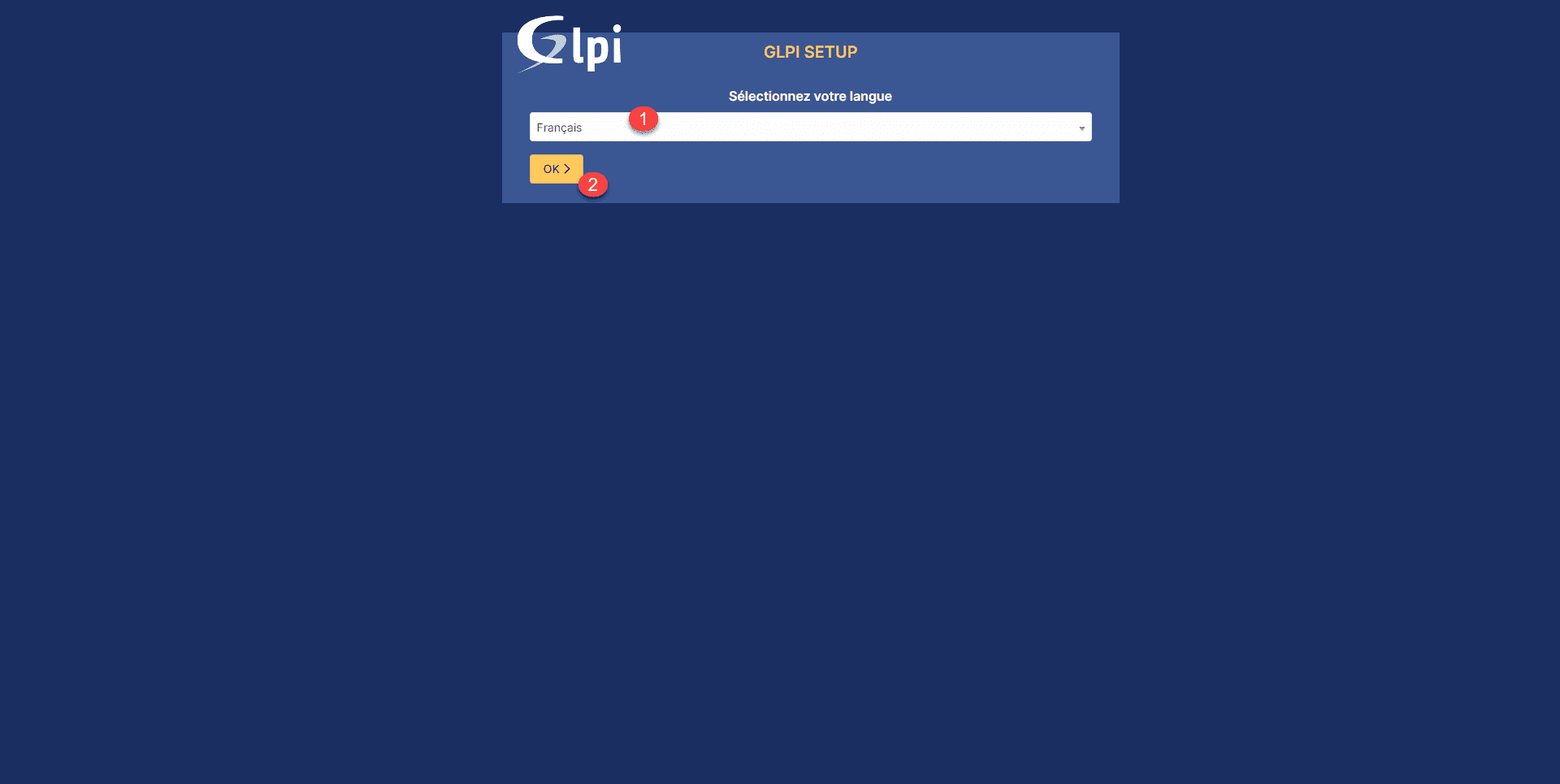
Selezionare la lingua 1 e fare clic su OK 2 .
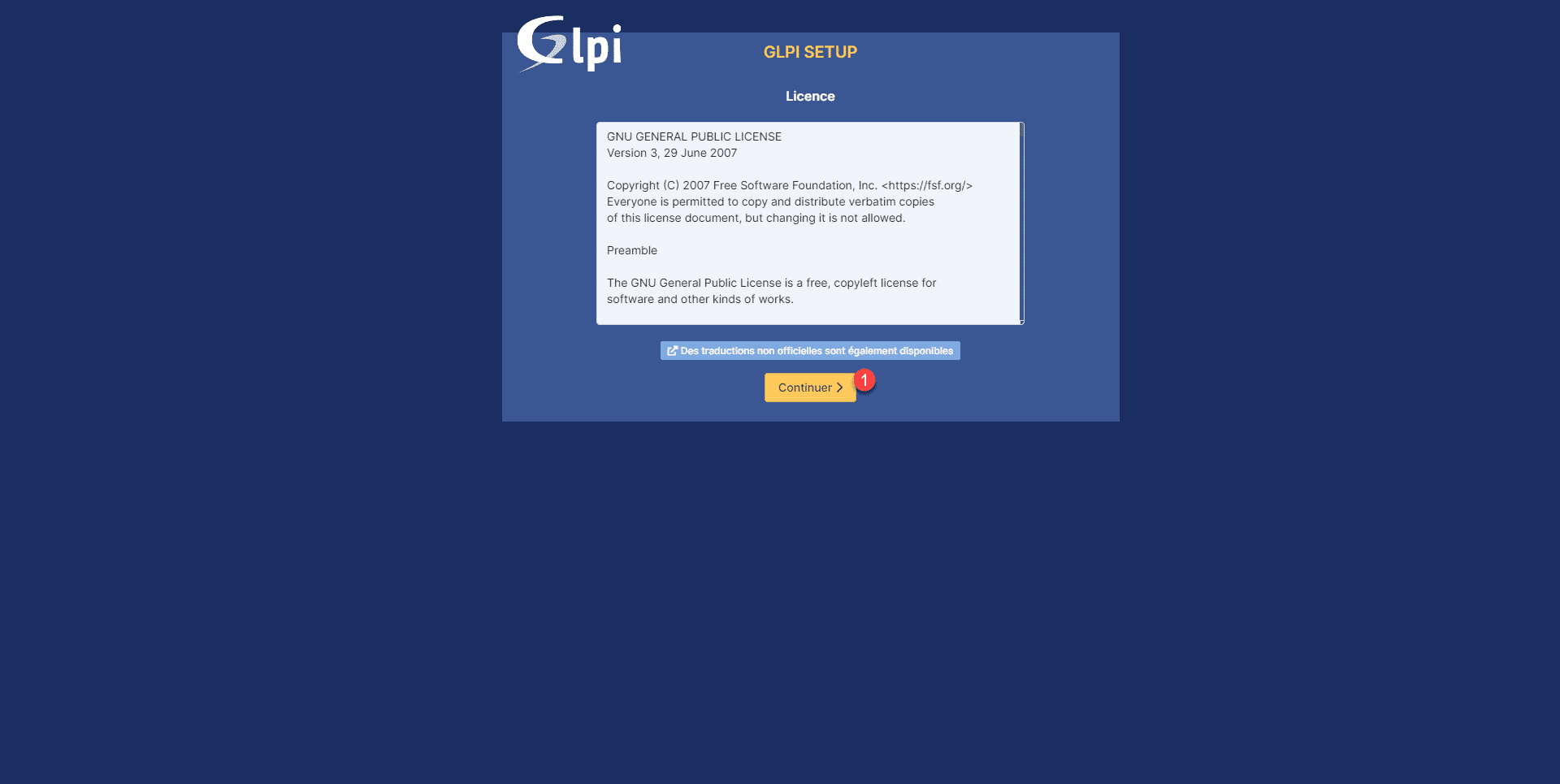
Accettare la licenza facendo clic sul pulsante Continua 1 .
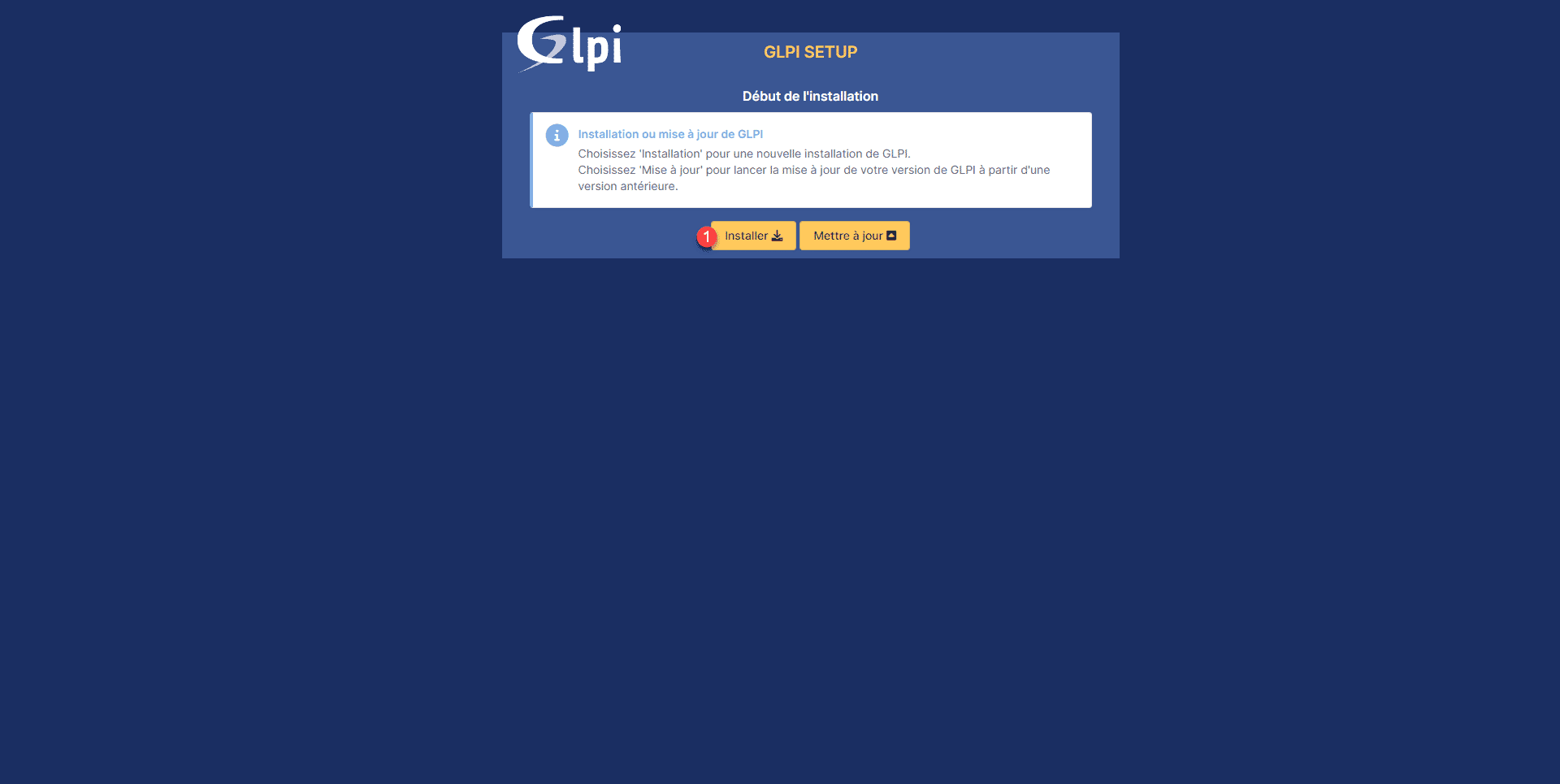
Fare clic sul pulsante Installa 1 .
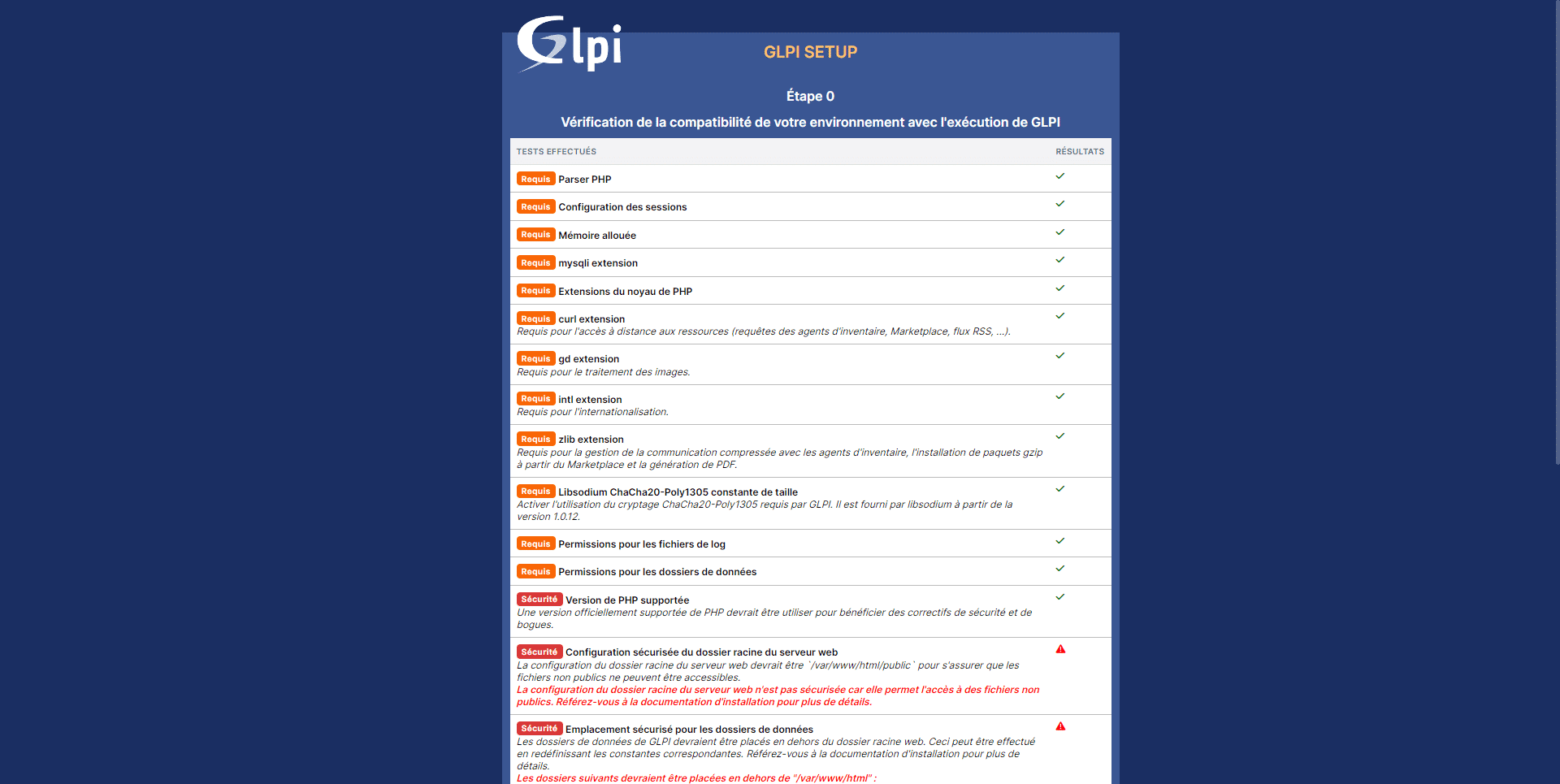
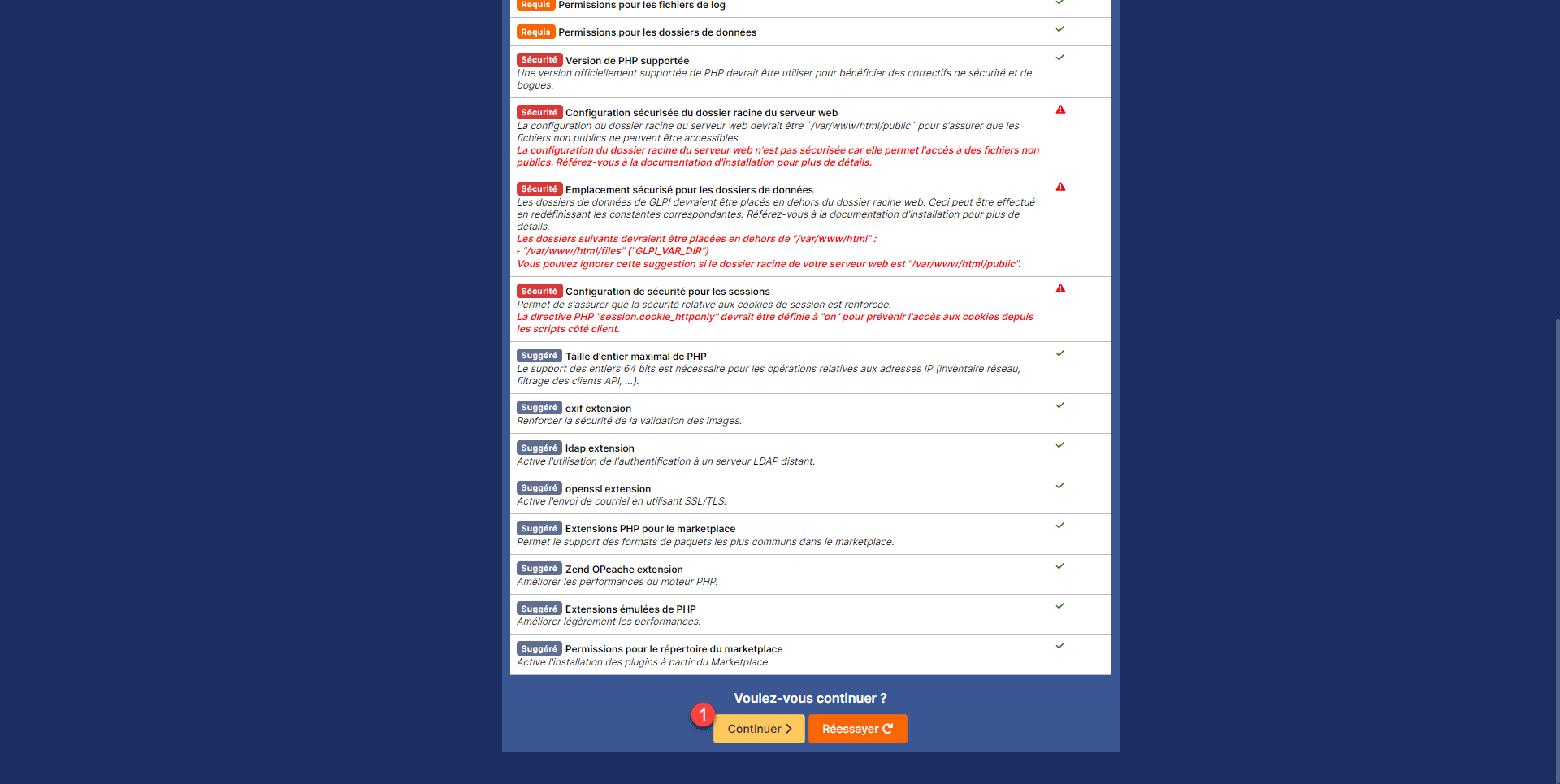
Viene effettuato un controllo dell’ambiente, se non viene rilevato alcun problema di blocco, fare clic su Continua 1 .
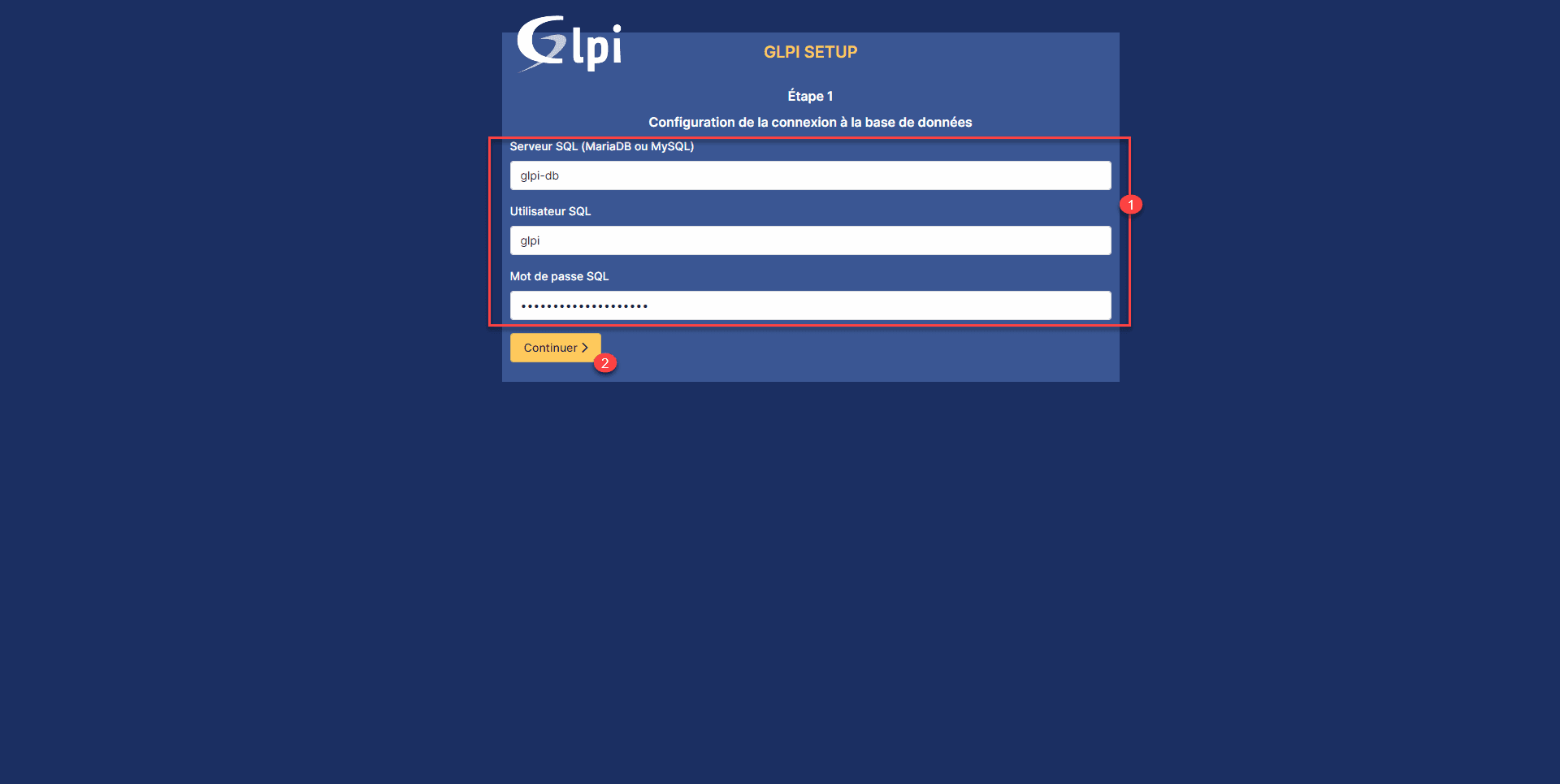
Immettere le informazioni sulla connessione al database 1 e fare clic su Continua 2 .
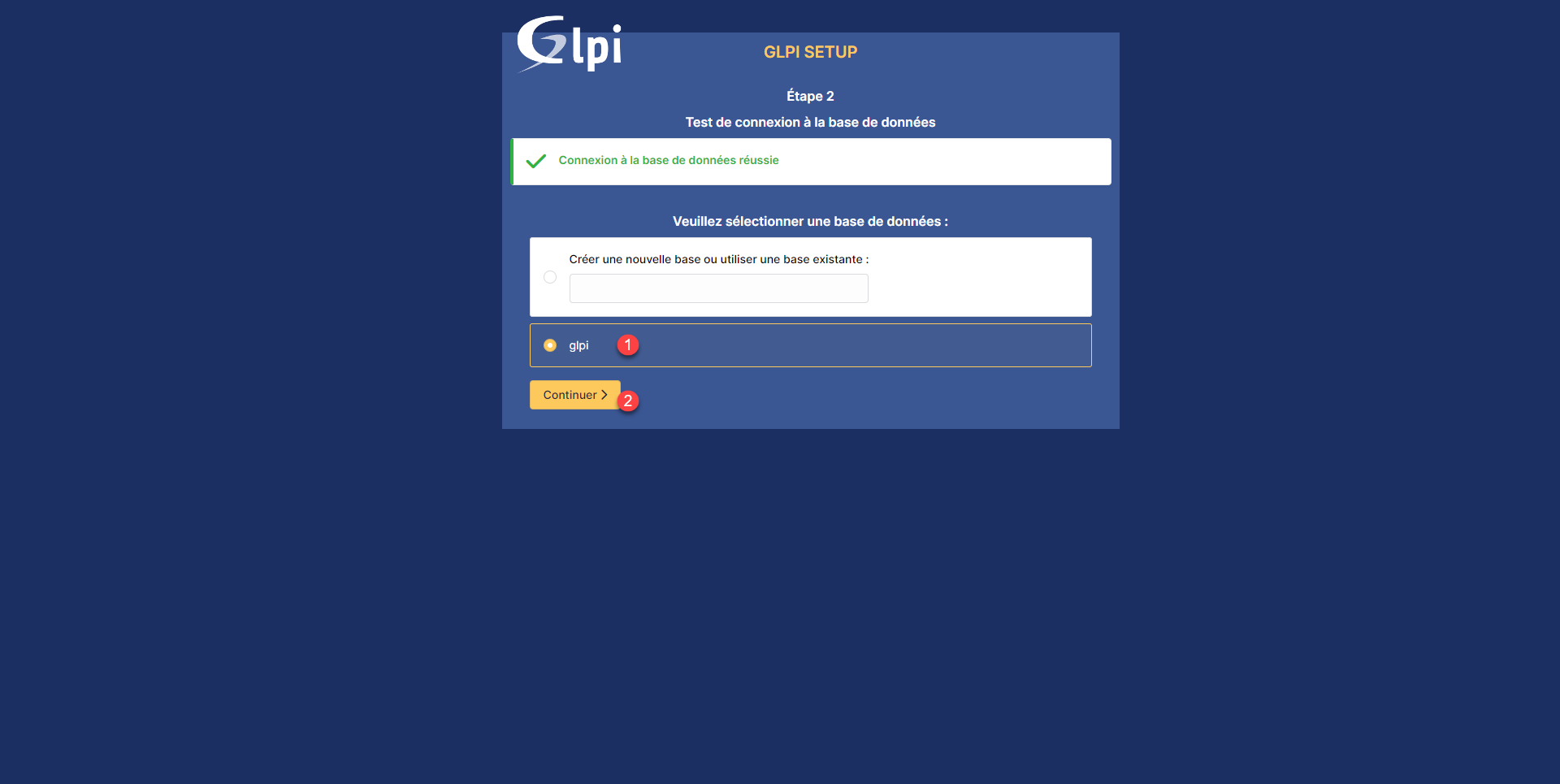
Selezionare il database 1 e fare clic sul pulsante Continua 2 .
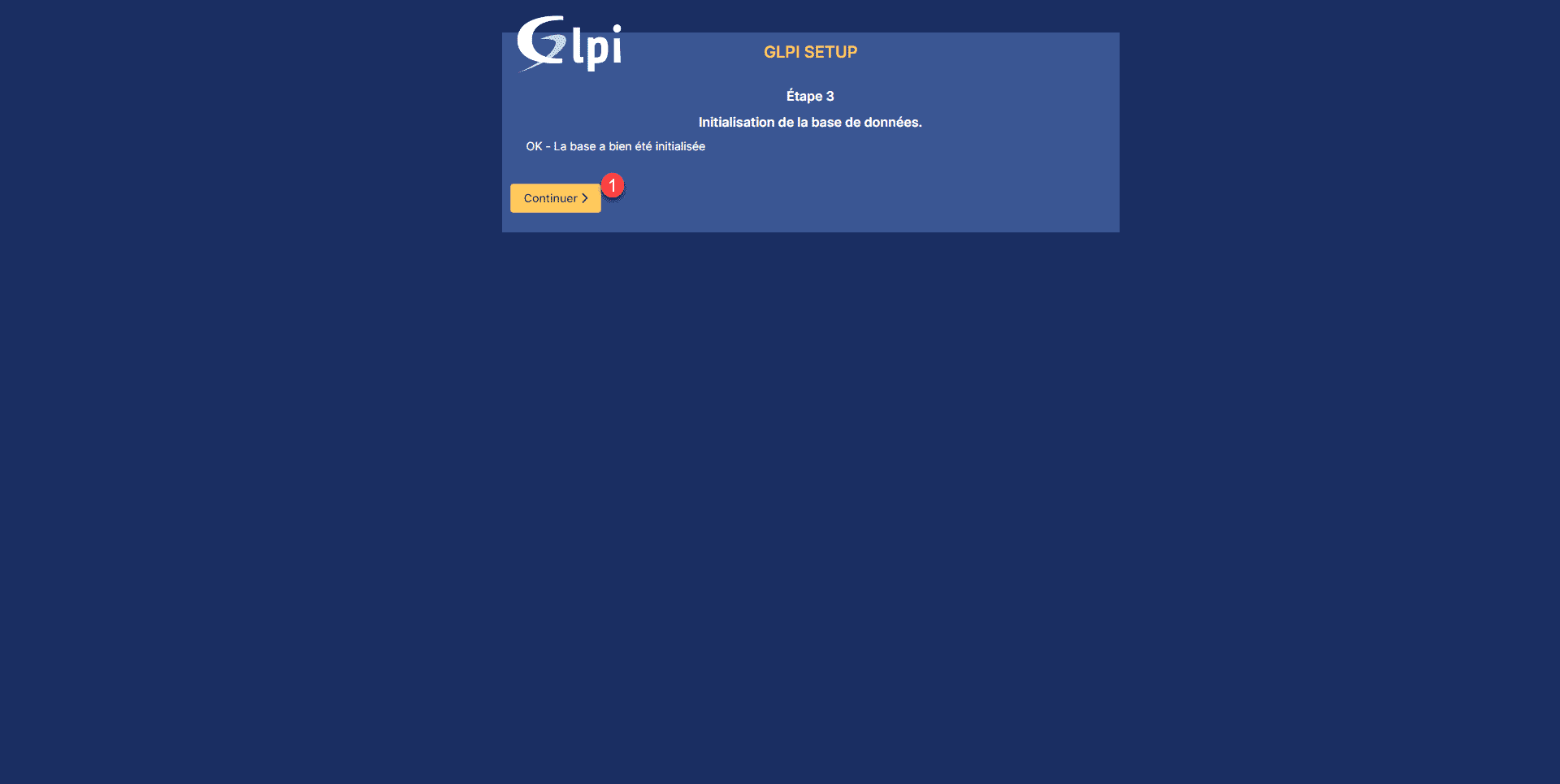
Un messaggio indica che il database è stato inizializzato, fare clic su Continua 1 .
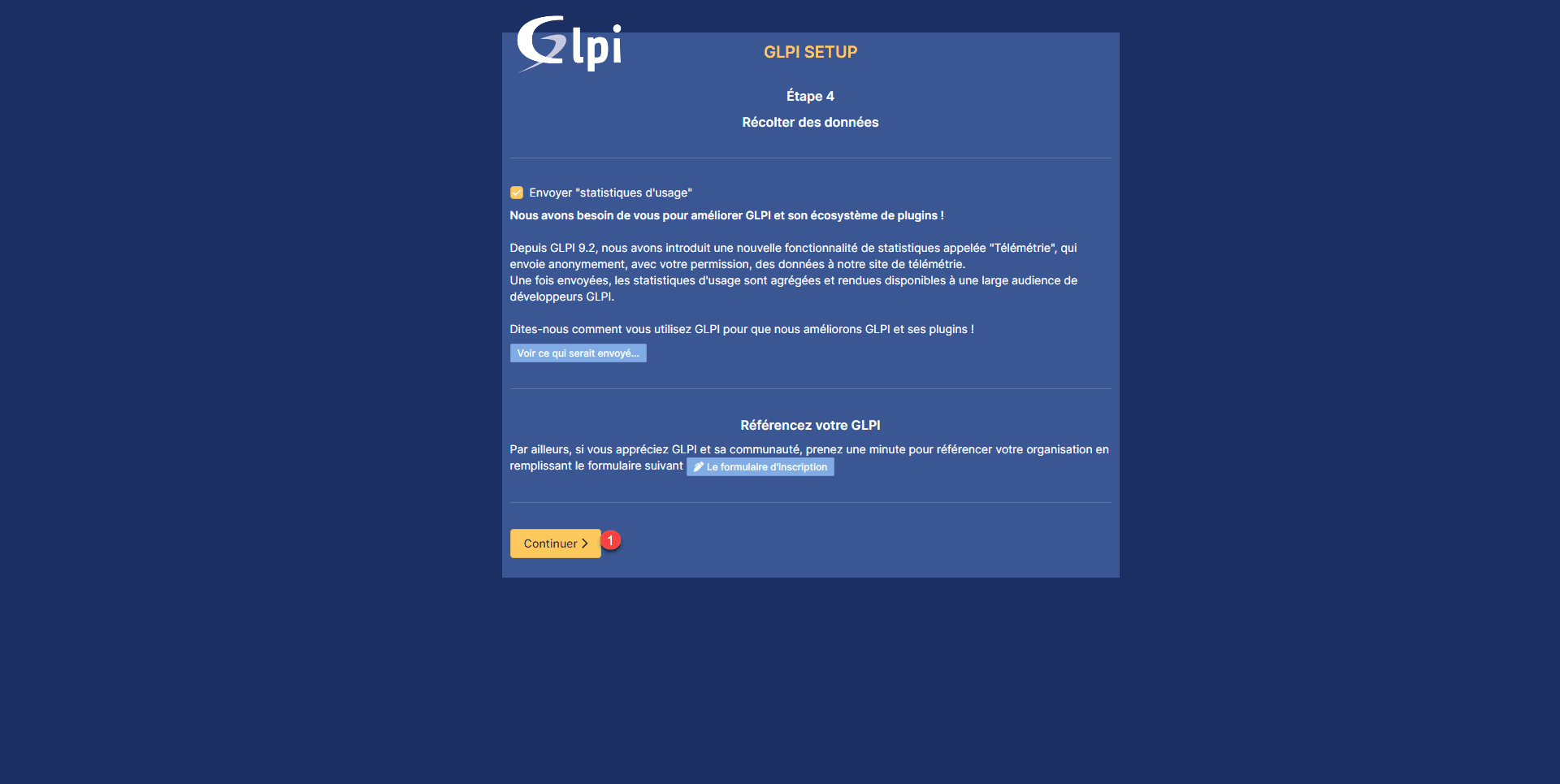
L’ultimo passaggio richiede il tuo consenso per l’invio delle statistiche, clicca su Continua 1 dopo aver fatto la tua scelta.
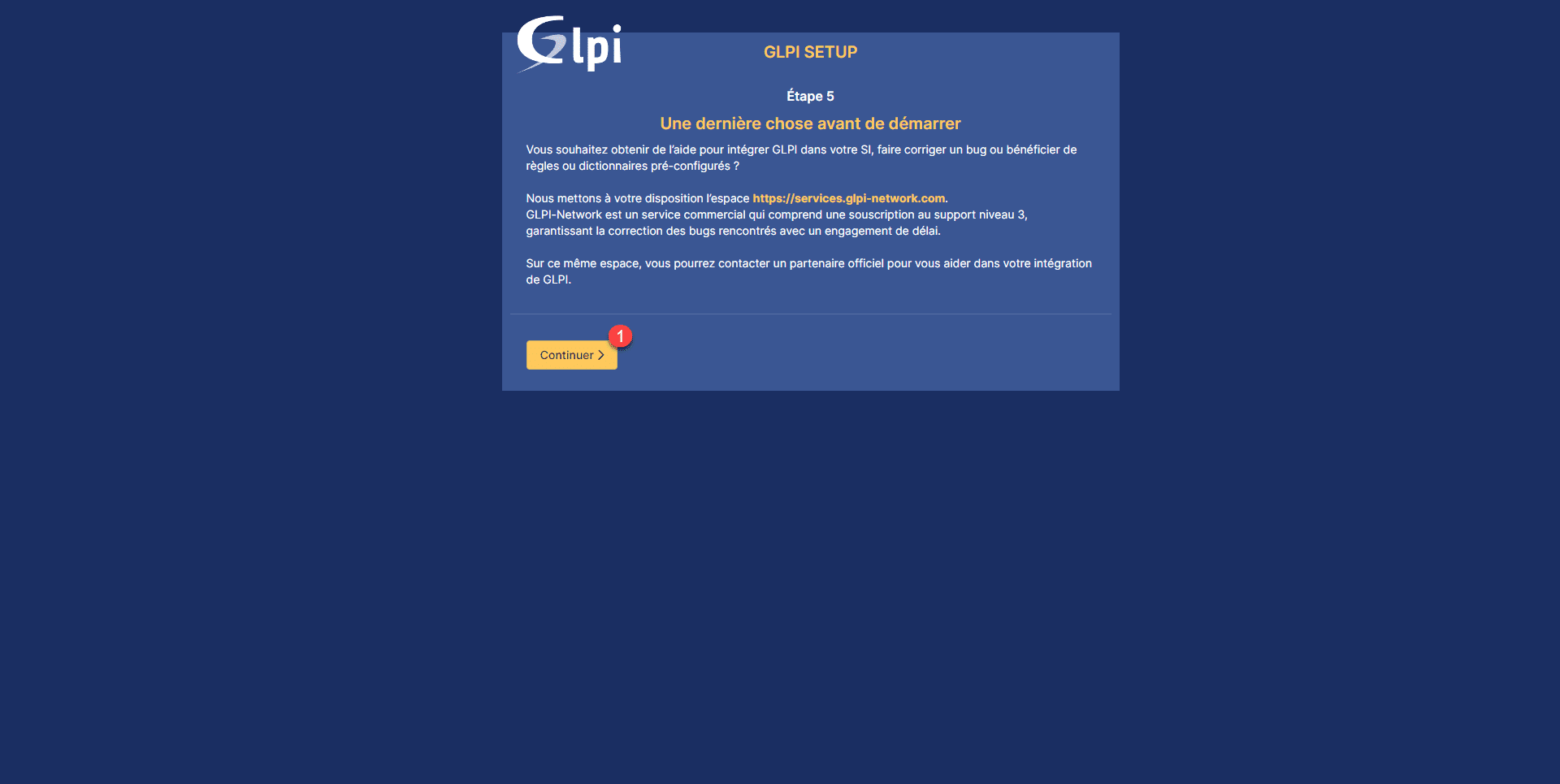
Al passaggio 5, fare clic su Continua 1 .
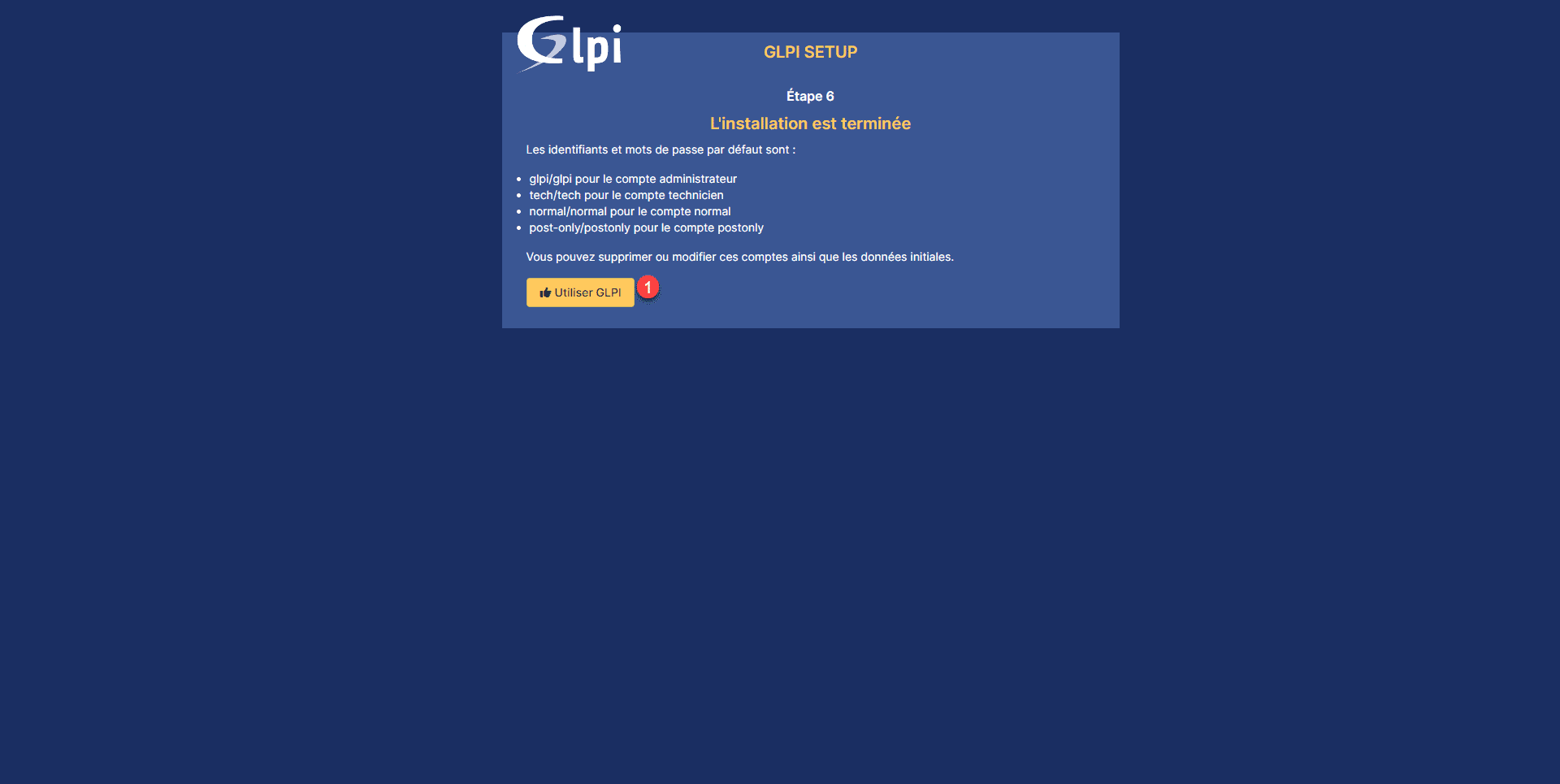
L’installazione di GLPI 10 è completa, per impostazione predefinita vengono creati 4 account utente. Fare clic su Utilizza GLPI 1 .
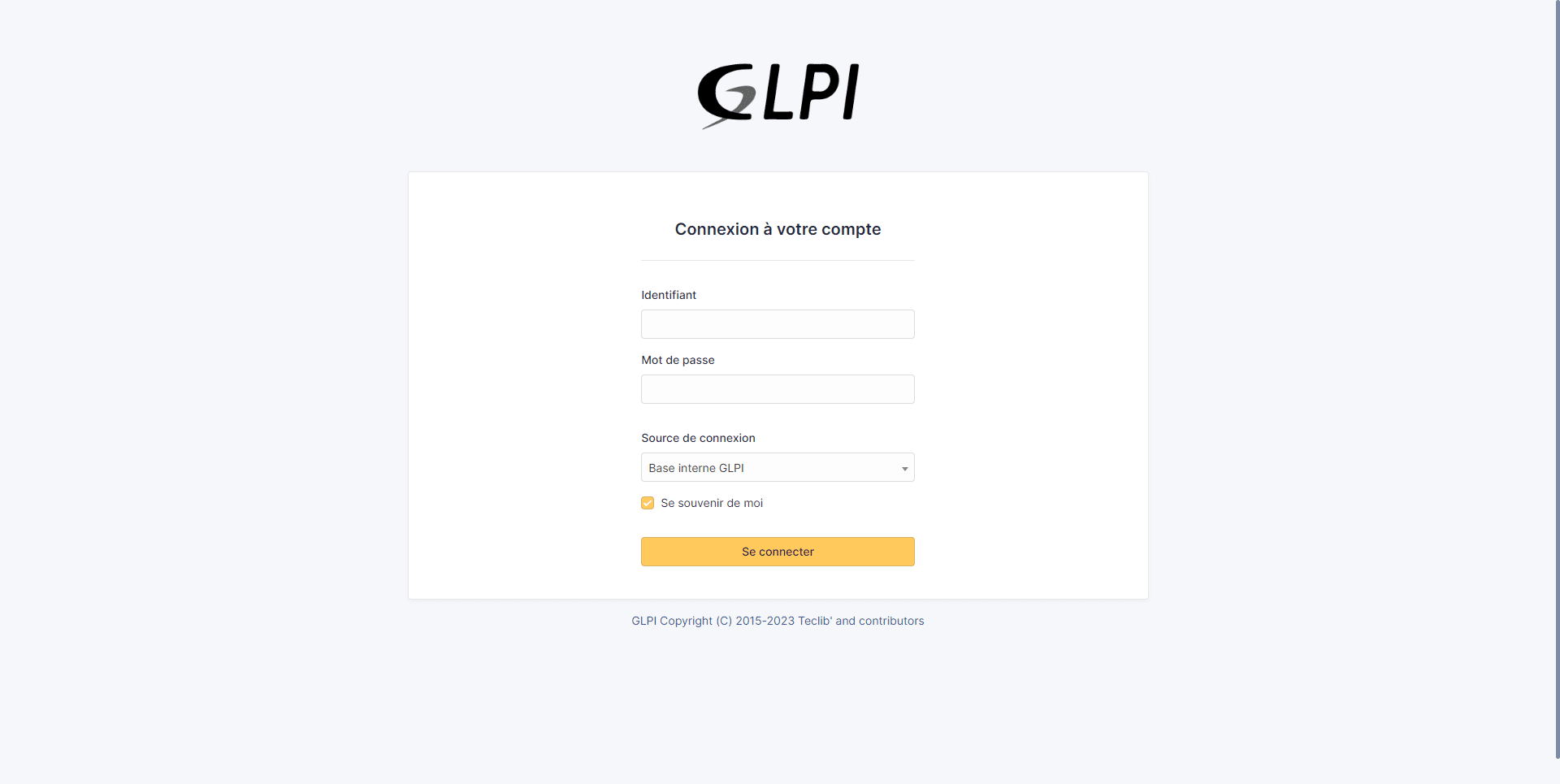
Arriviamo al modulo di autenticazione GLPI.
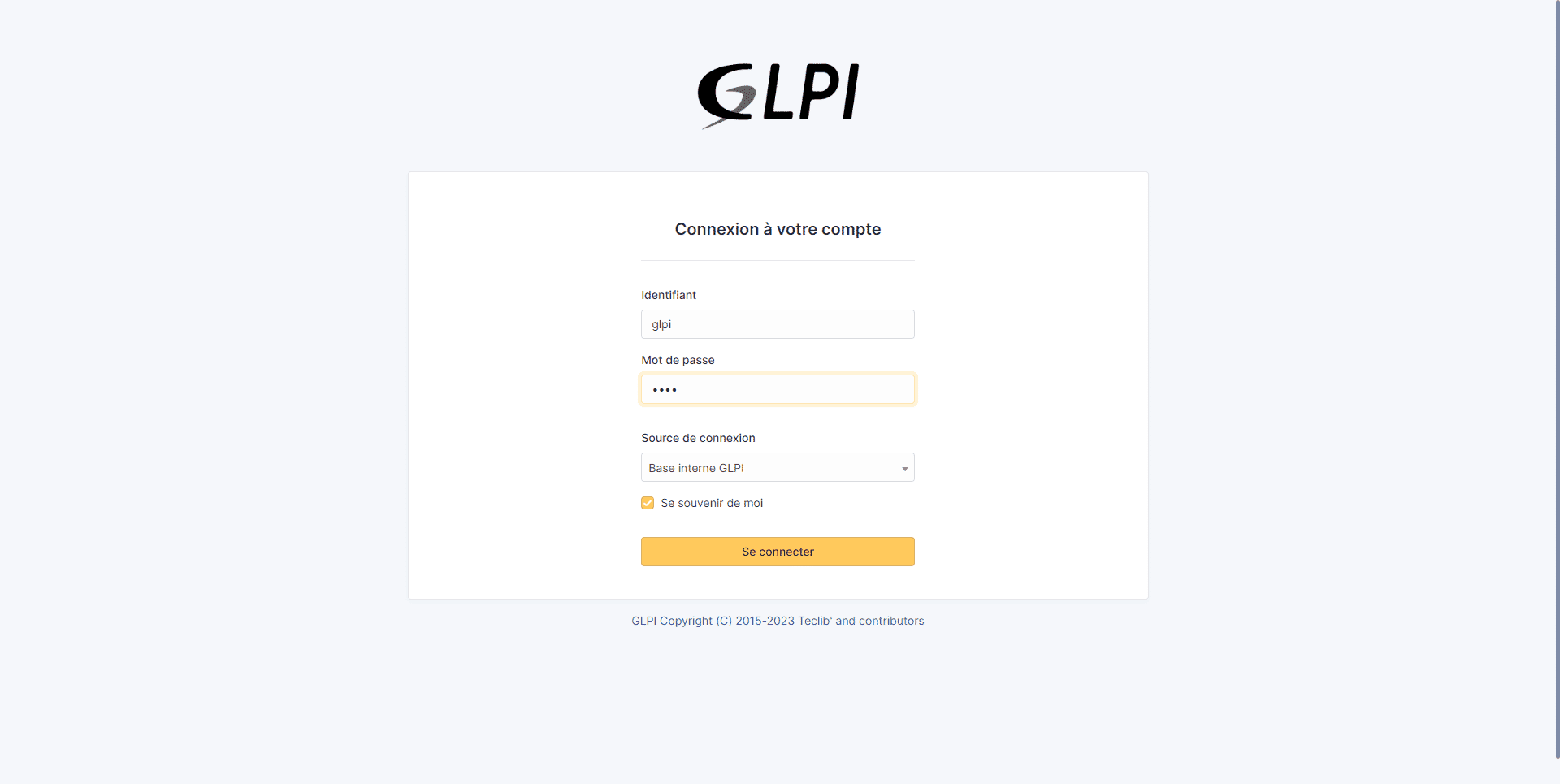
Utilizza l’account glpi/glpi per accedere.
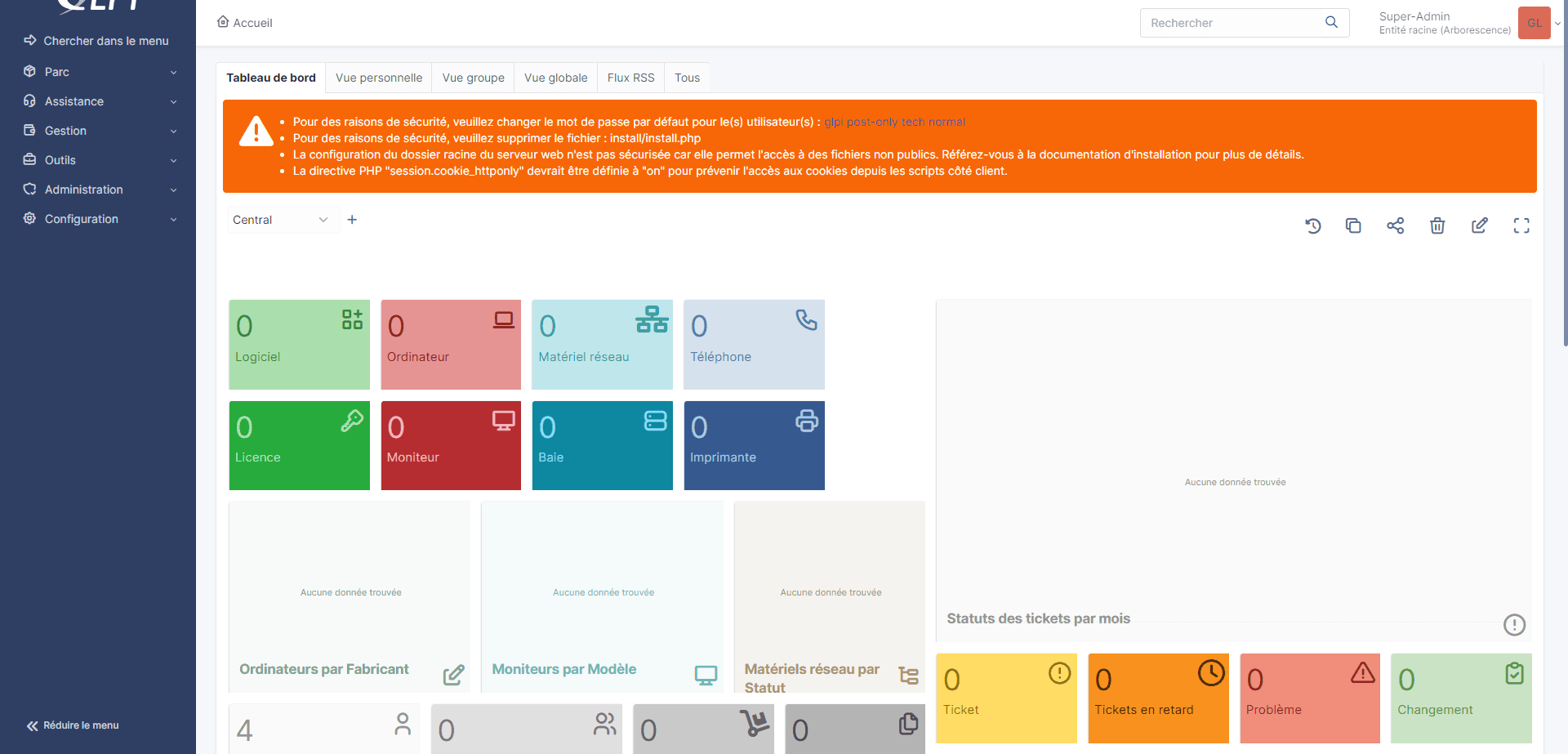
Sei connesso all’installazione GLPI 10.
Questo tutorial dedicato al GLPI 10 si ferma qui, per continuare ecco cosa puoi fare:
- modificare la password dell’account utente GLPI
- modificare la password di altri account predefiniti o eliminarli.
- eliminare la cartella di installazione
Sul sito troverai diversi tutorial su GLPI scritti per GLPI 9.X.
Gran parte di questi tutorial sono applicabili a GLPI 10, la grande differenza tra GLPI 9.X e 10 è la modifica del design e l’inventario nativo (che vedremo presto).