Buongiorno a tutti,
Oggi non vi propongo un tutorial, ma un articolo (che rischia di essere lungo e di far venire il mal di testa) sulla gestione dei diritti a livello dei server di file Windows.
Prima di parlare della gestione dei diritti con i metodi AGDLP/AGUDLP, che rappresentano le raccomandazioni (buone pratiche) di Microsoft, è necessario affrontare diversi aspetti e comprendere alcuni concetti per garantire una gestione efficace.
Diritti NTFS e diritti di condivisione
Il primo problema che mi si presenta quando si affronta il tema dei diritti di accesso è che le persone fanno confusione tra i diritti NTFS e i diritti di condivisione (SMB).

Cercherò di spiegarmi in modo semplice e vedrete che lo farò davvero in modo molto semplice… dei diritti di condivisione chi se ne frega!

Basta con le GIF, ora passiamo alle cose serie…
Mi spiego meglio: i permessi NTFS (spesso i più restrittivi) hanno la precedenza sui permessi SMB.
E vi propongo di provarlo voi stessi, ma ve lo illustrerò comunque in questo articolo.
Ecco il mio ambiente di test:
- Un server Windows Server 2016 che funge da controller di dominio
- Un server Windows Server 2016, membro del dominio, sul quale condividerò una cartella denominata “pierre” (è il mio “cavie”).
- Un client Windows 10 (20h2) collegato al dominio, dal quale Pierre si connetterà per tentare di accedere alla cartella.
Incontreremo anche l’amministratore e Marie per i test.
Cercherò di spiegarmi in modo chiaro, ma non è sempre facile quando si parla di diritto per iscritto.
Scenario 1: La cartella “Pierre” è condivisa con i permessi SMB solo per l’utente, mentre i permessi NTFS vengono lasciati predefiniti.
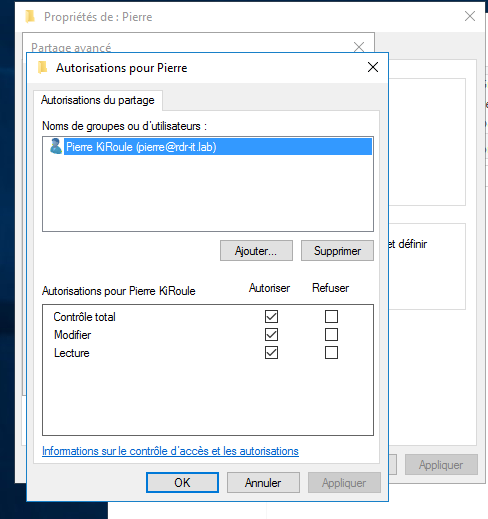
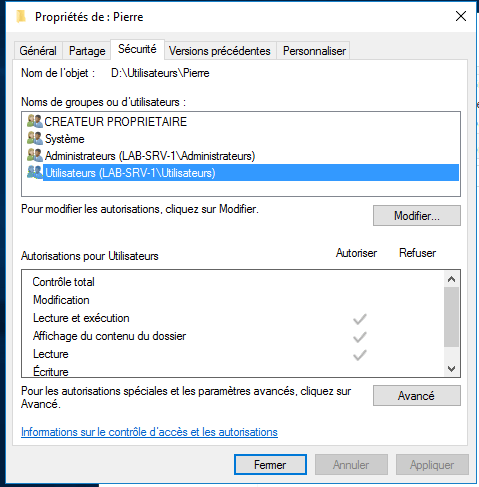
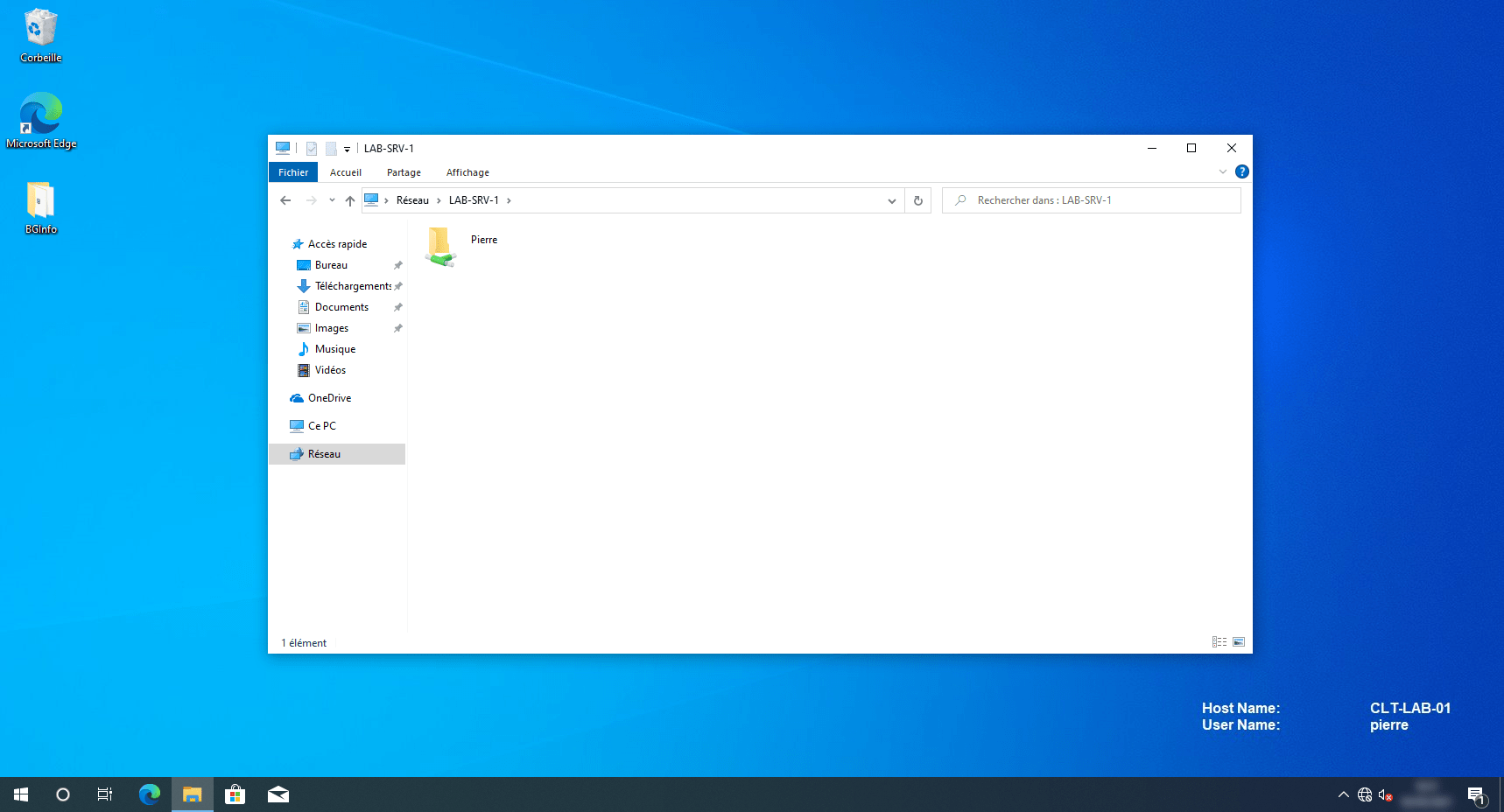
Ora mi collegherò con Pierre, dal PC con Windows 10, e accederò alla cartella condivisa.
Come si può vedere dalle due schermate qui sotto, vedo chiaramente la cartella e riesco ad accedervi.
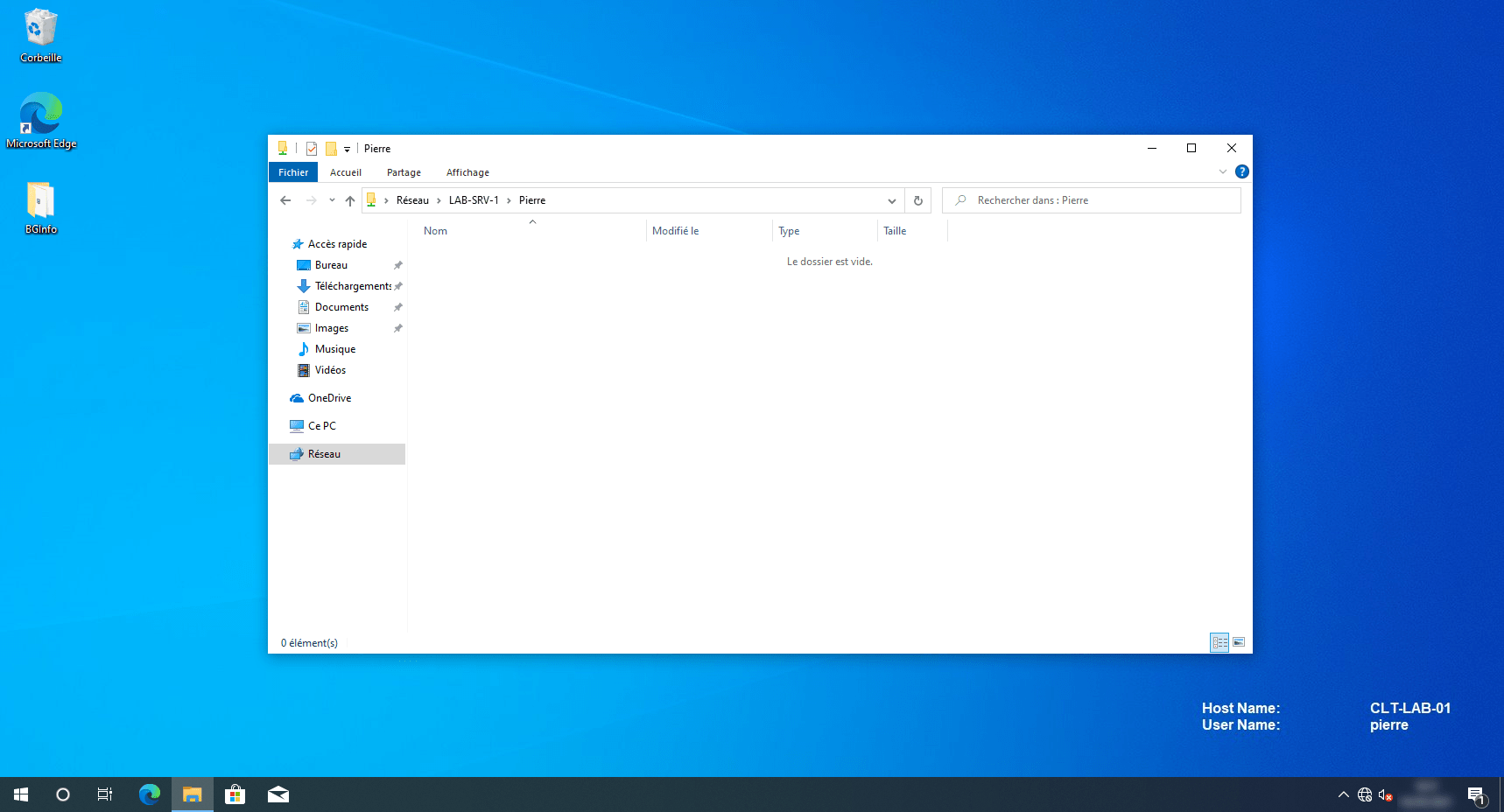
Anche la creazione di elementi (quindi la scrittura) funziona.
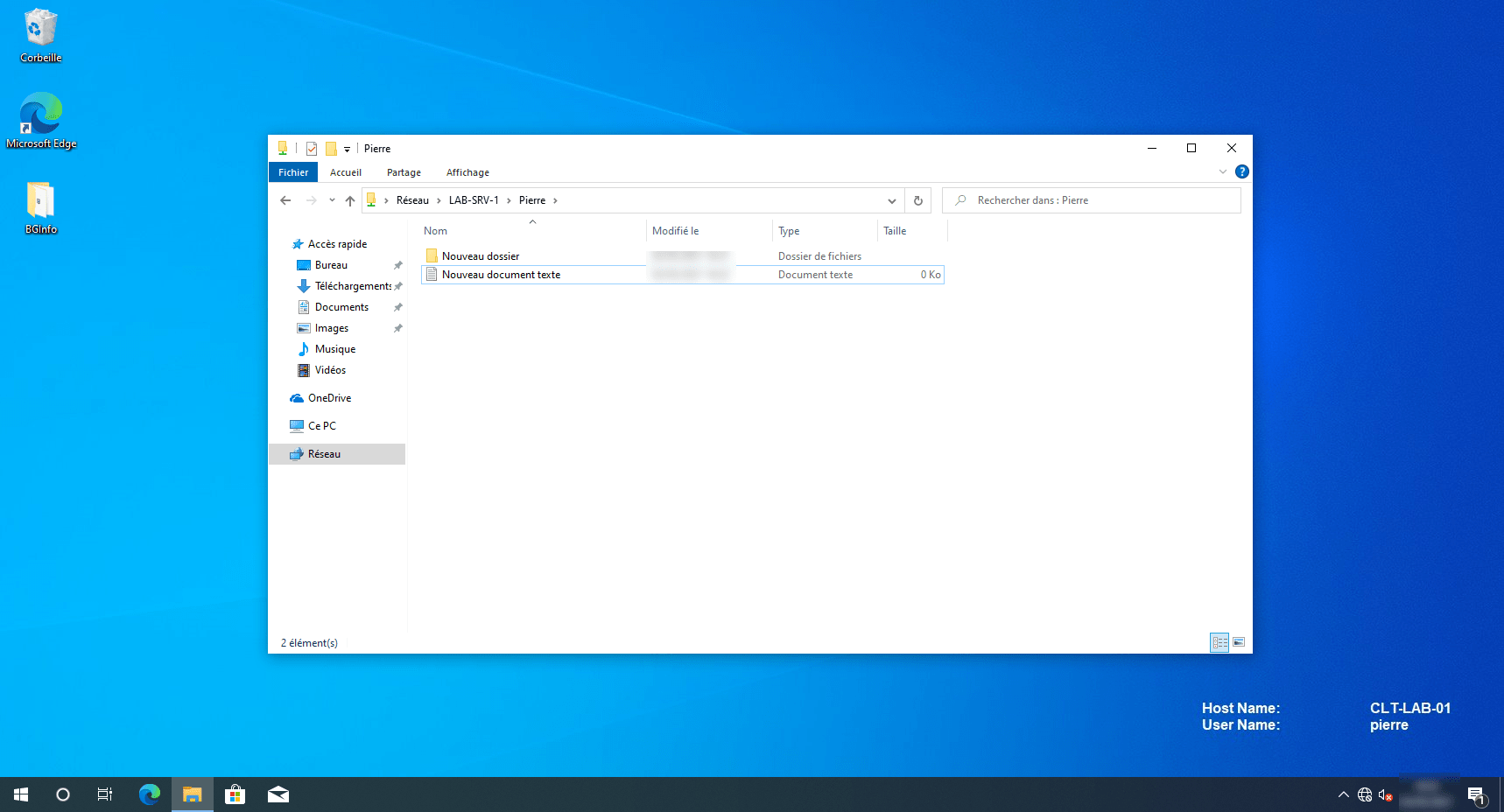
Per il momento il comportamento è proprio quello previsto.
Per continuare con il mio esempio, mi connetto al server con l’account di Maria (per utilizzare i permessi NTFS).
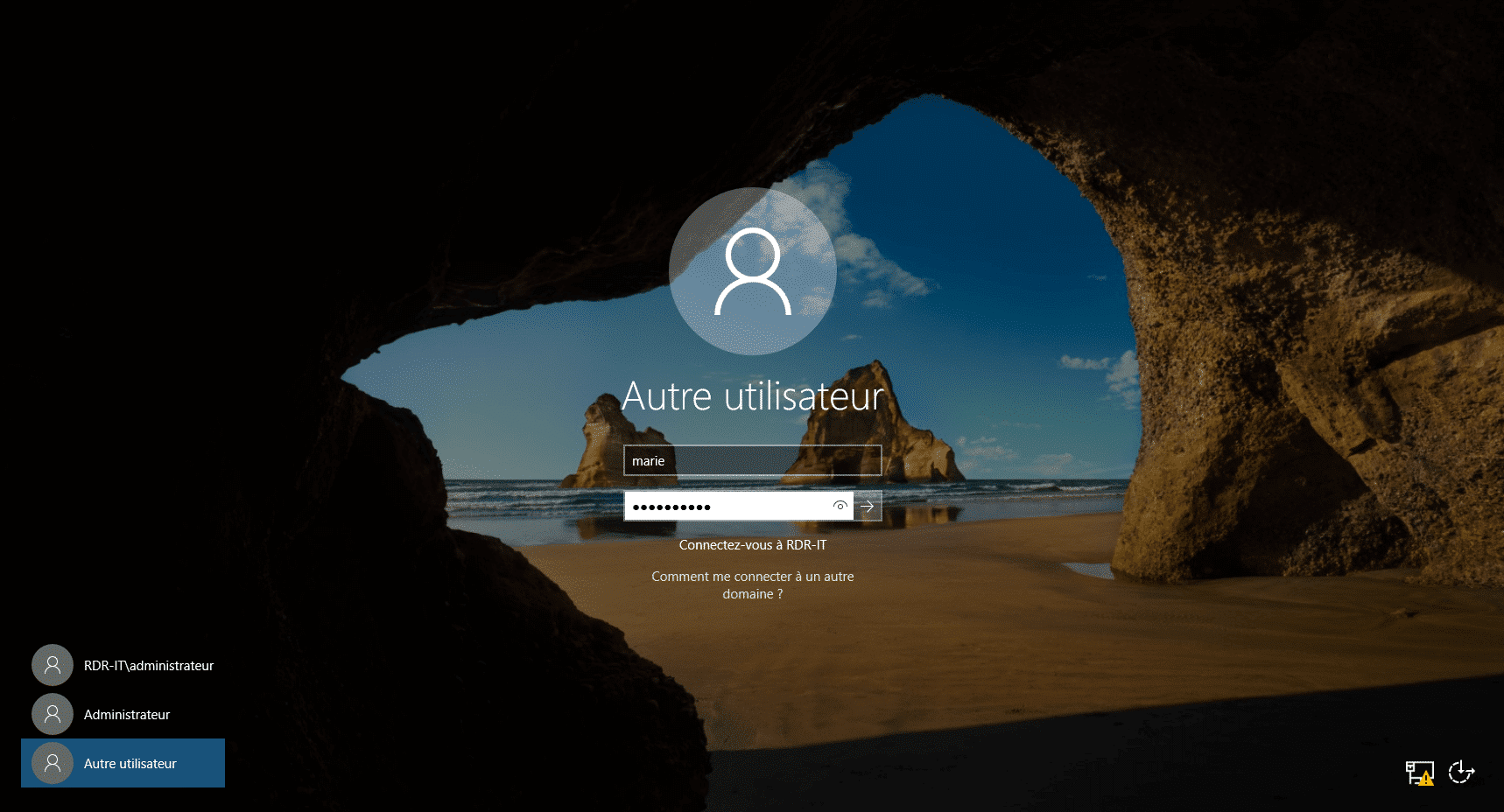
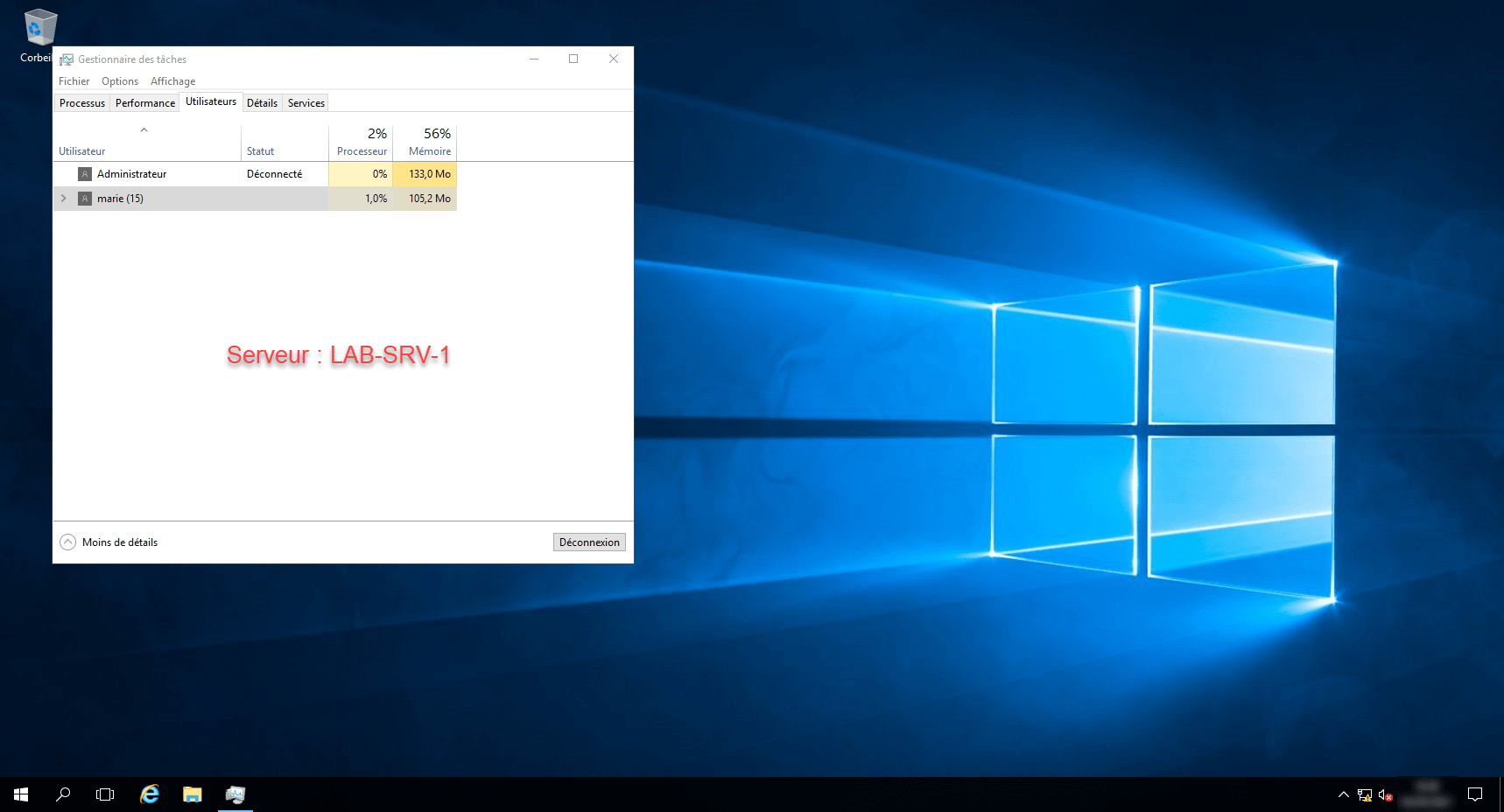
Per completezza di informazione, Marie non è amministratrice, ma per impostazione predefinita è possibile accedere a un server con un utente del dominio. (Mi riferisco all’accesso locale tramite la console VMware o Hyper-V; con Desktop remoto (RDP) questa opzione è disabilitata).
Come si può vedere, riesco a trovare la mia cartella “Pierre”, nella quale sono stati creati dei file durante la sessione di Pierre sul PC con Windows 10.
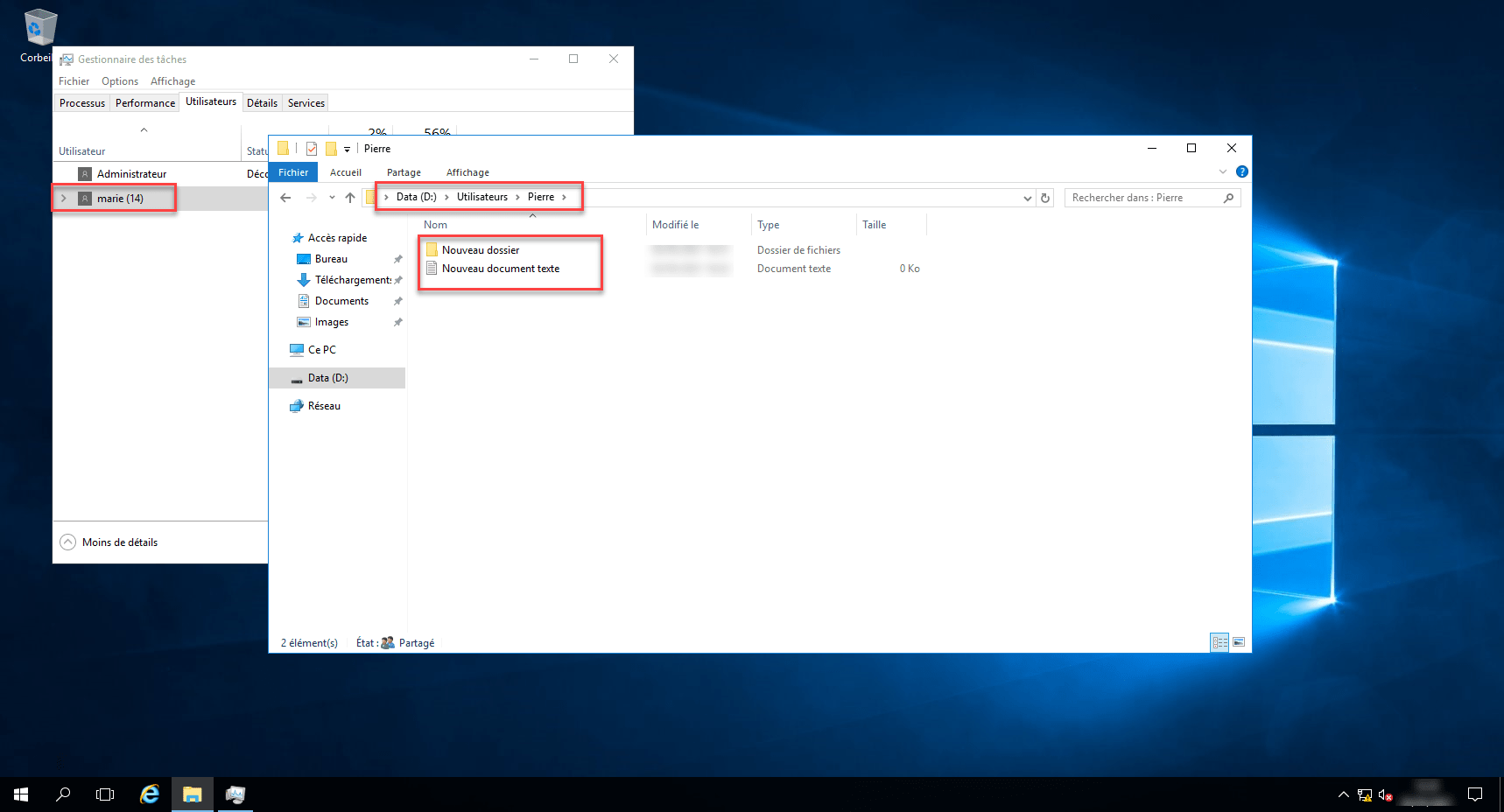
Come si può vedere dagli screenshot qui sotto, l’utente Marie può creare una cartella (ha quindi il diritto di scrittura).
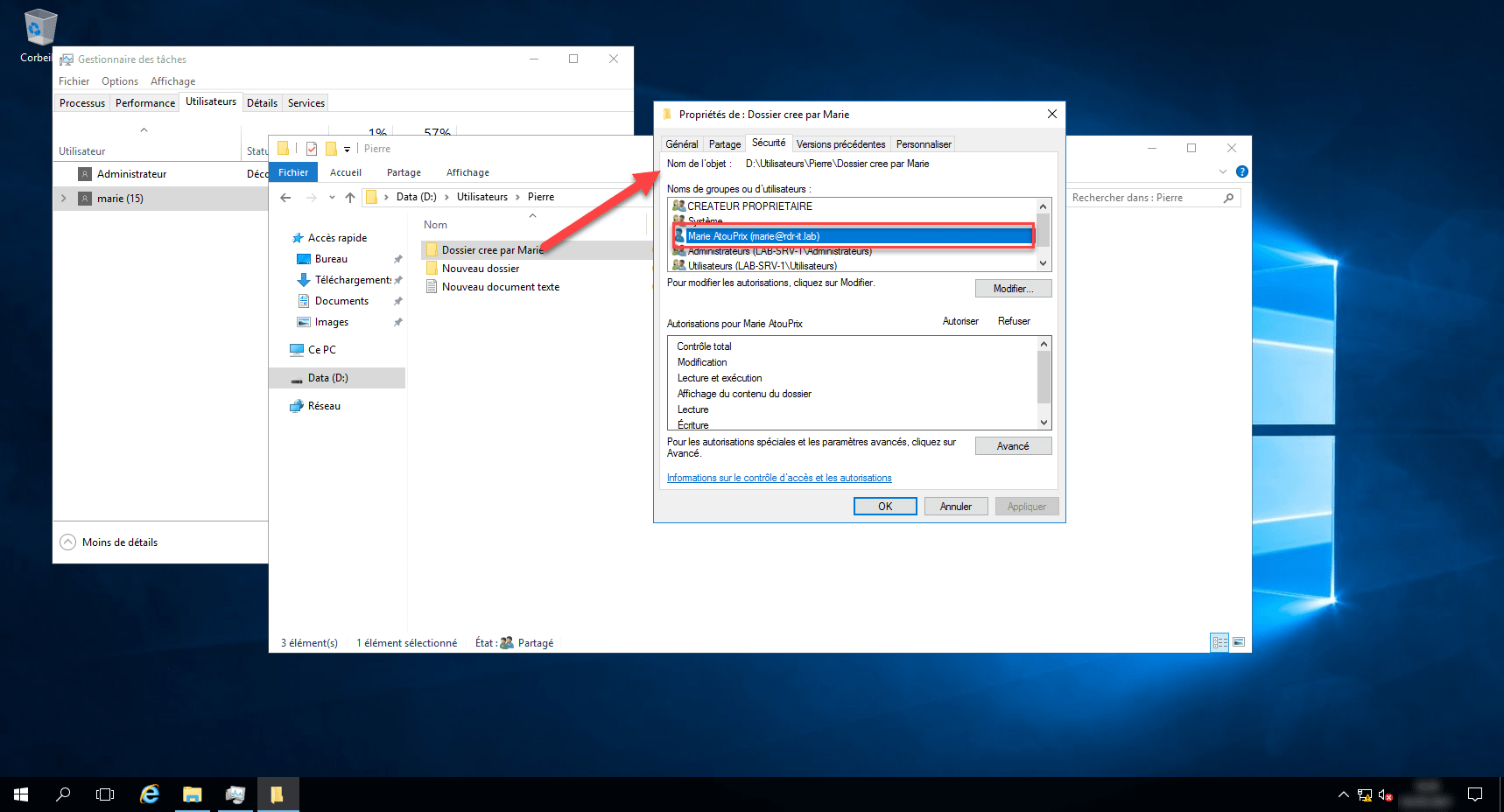
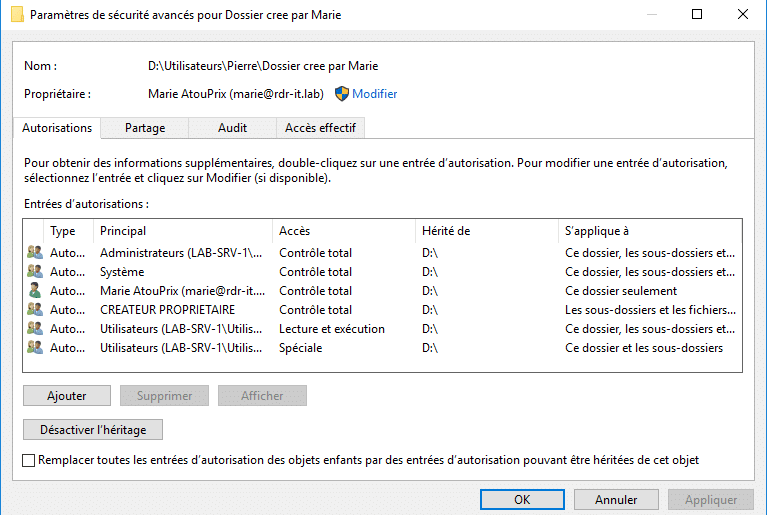
Cosa succede se proviamo con Maria (dal server) ad accedere alla stessa cartella dalla sua condivisione? Se apro Esplora risorse e vado all’indirizzo \\127.0.0.1, trovo effettivamente la condivisione.
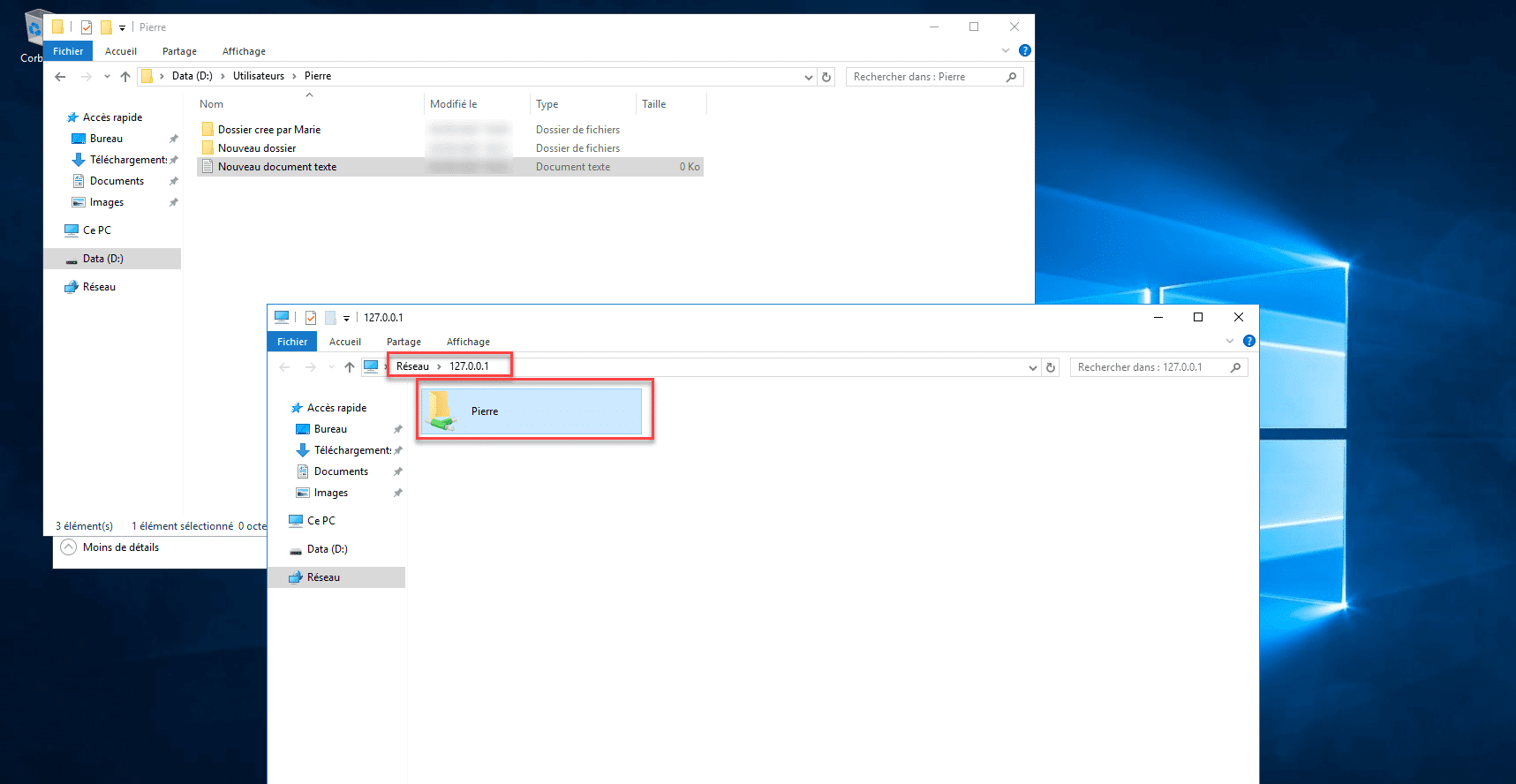
Se provo ad accedere con Maria alla cartella Pierre tramite il suo percorso UNC, non ho i permessi necessari.
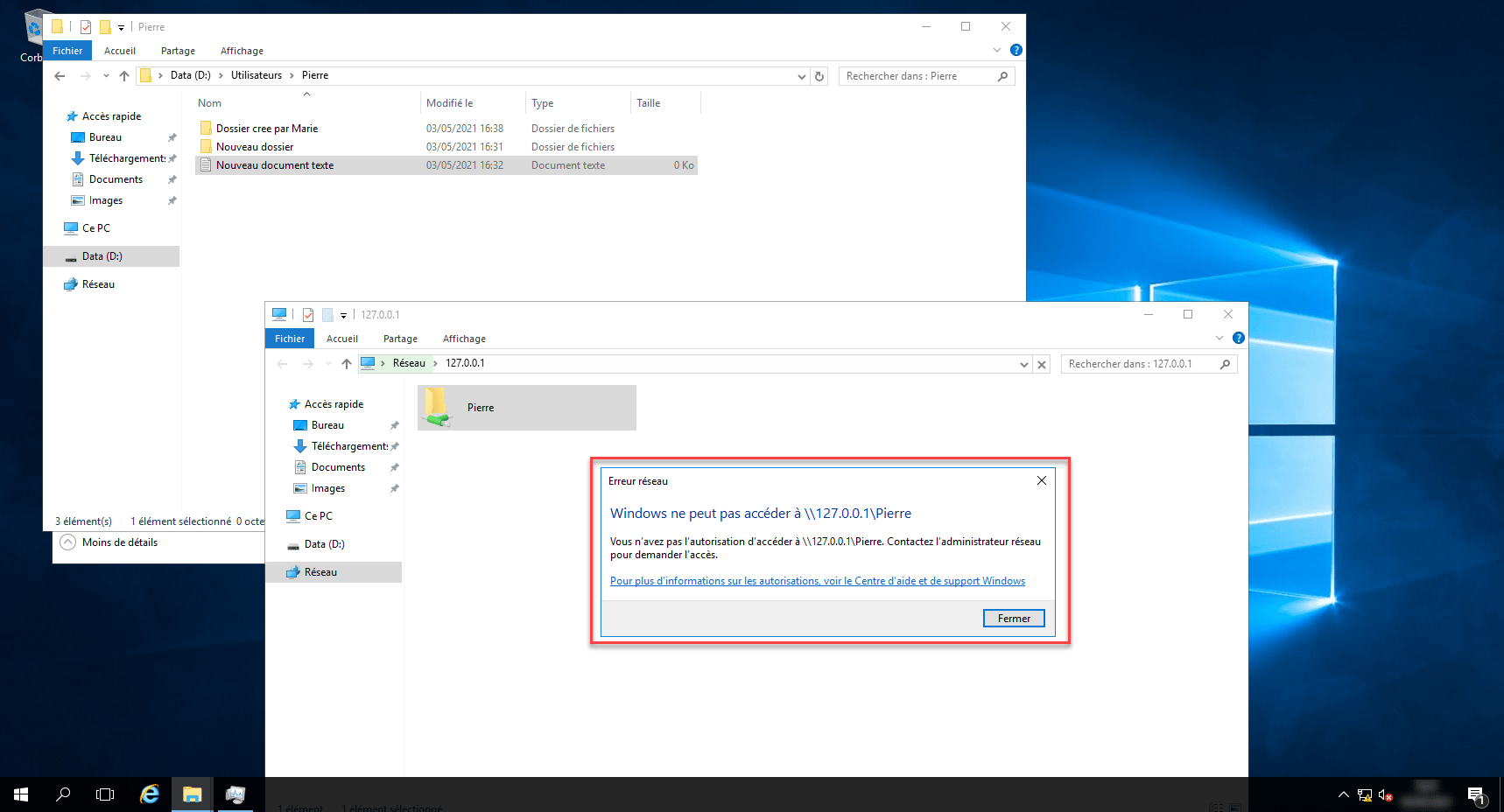
Se guardate lo screenshot, si vede che dal percorso “locale” riesco ad accedere alla cartella, ma non riesco a visualizzarne il percorso UNC.
Poiché i diritti SMB sono più restrittivi, con Maria non riesco ad accedere alla cartella di Pierre, ma localmente posso…
Scenario 2: La cartella “Pierre” è condivisa con i permessi SMB solo per l’utente (Pierre) e i permessi NTFS sono modificati per consentire l’accesso solo a Marie.
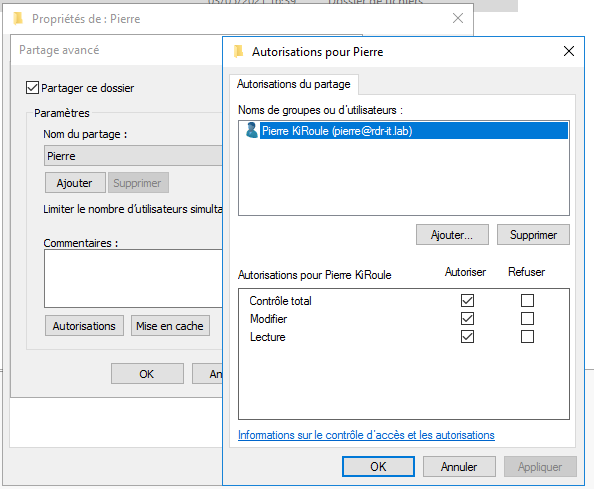
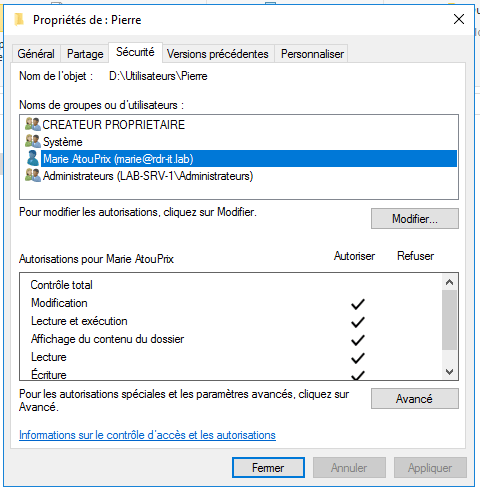
Da Windows 10, con Pierre non riesco più ad accedere alla cartella condivisa che, pur conferendo a Pierre il controllo totale, presenta diritti NTFS più restrittivi: solo Marie dispone dei diritti su di essa (il gruppo “Utenti” è stato eliminato e questo contiene il gruppo degli utenti del dominio).
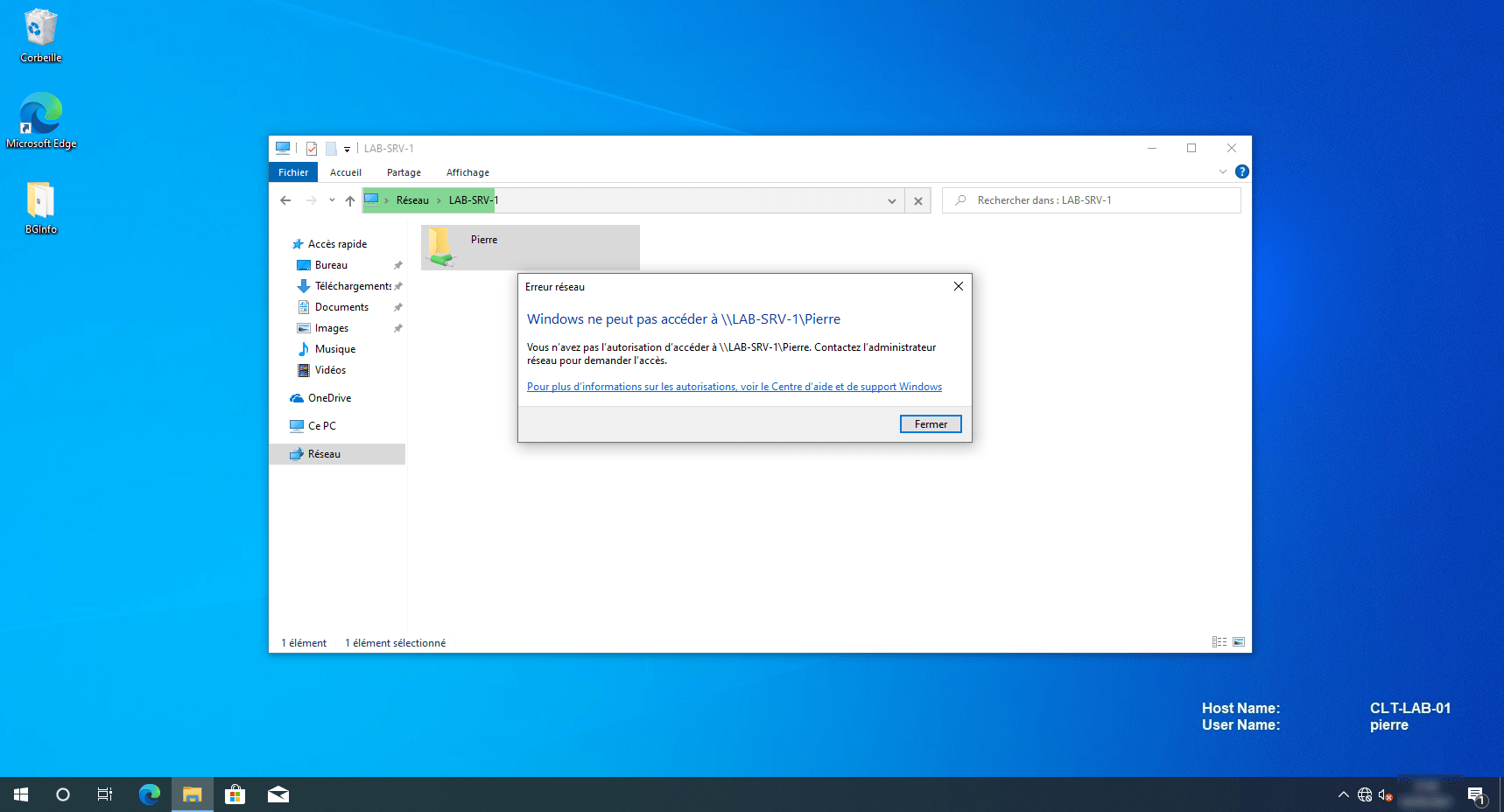
Da quando uso Windows 10, con Marie non riesco ad accedere alla cartella Pierre nonostante i permessi NTFS, poiché i permessi SMB non mi concedono esplicitamente l’accesso a essa.
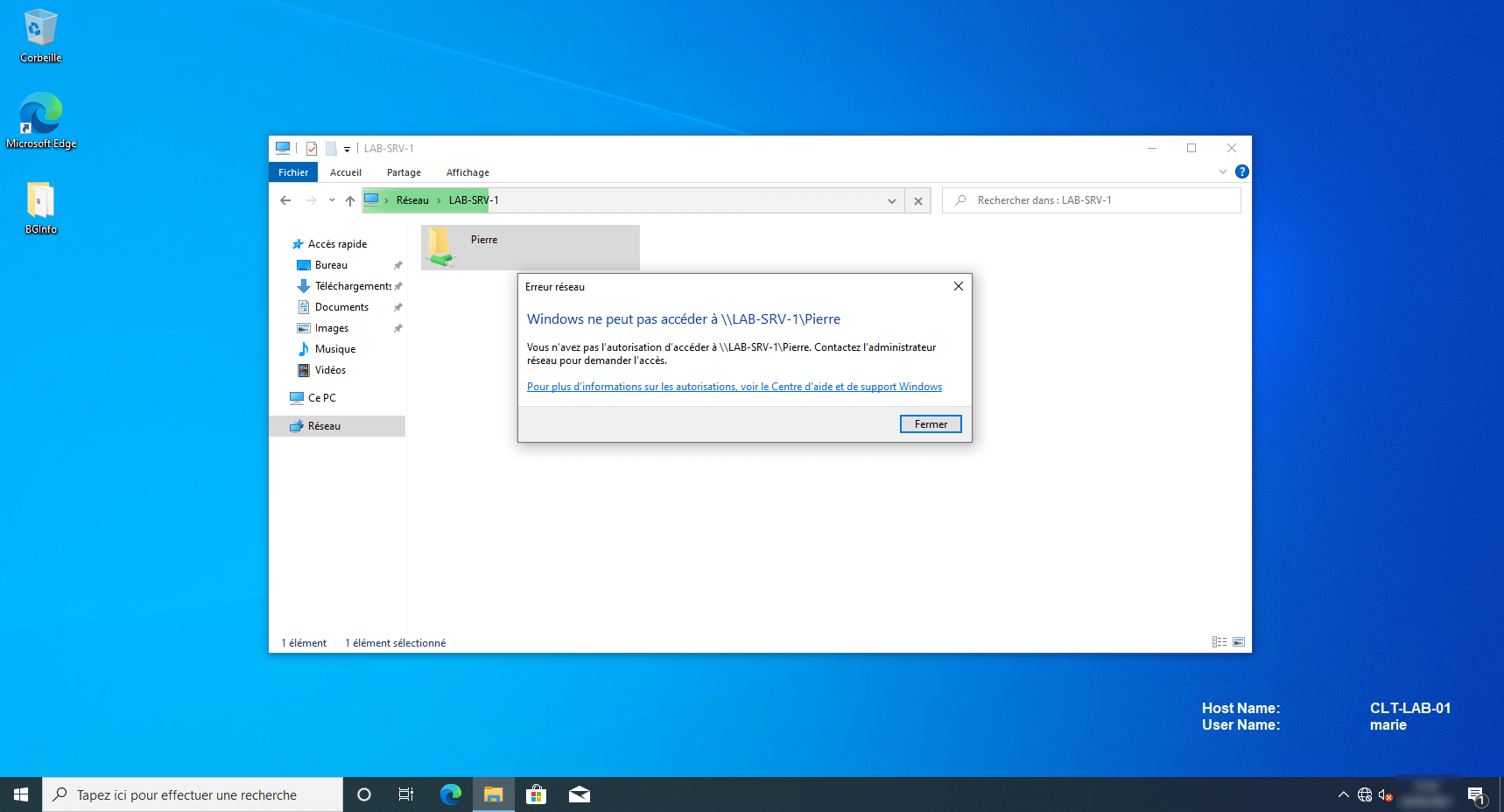
In questo scenario, non vi ripeterò la demo in locale sul server: Marie accede alla cartella, poiché i permessi NTFS glielo consentono.
Scenario 3: La cartella “Pierre” è condivisa con i diritti SMB “standard” (tutti con diritti di modifica/lettura) e diritti NTFS espliciti per Pierre.
Se si concede solo l’accesso in lettura sul diritto SMB (condivisione), la modifica non sarà possibile nemmeno per Pierre, poiché vengono applicate le autorizzazioni più restrittive.
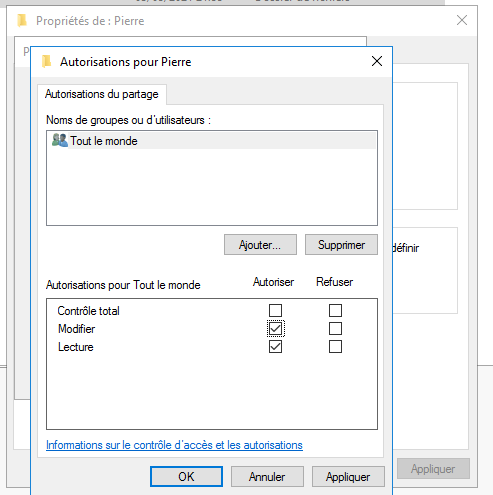
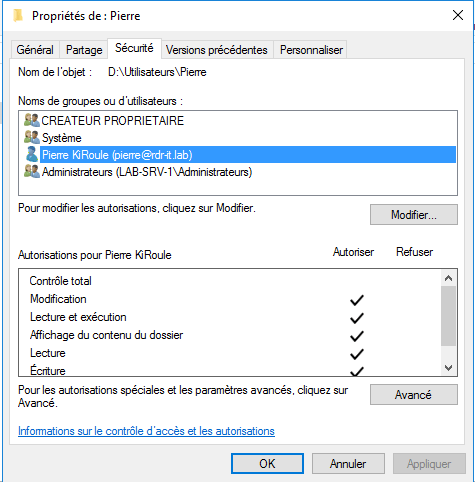
Da un computer con la sessione “Pierre” è possibile accedere alla cartella e anche creare elementi.
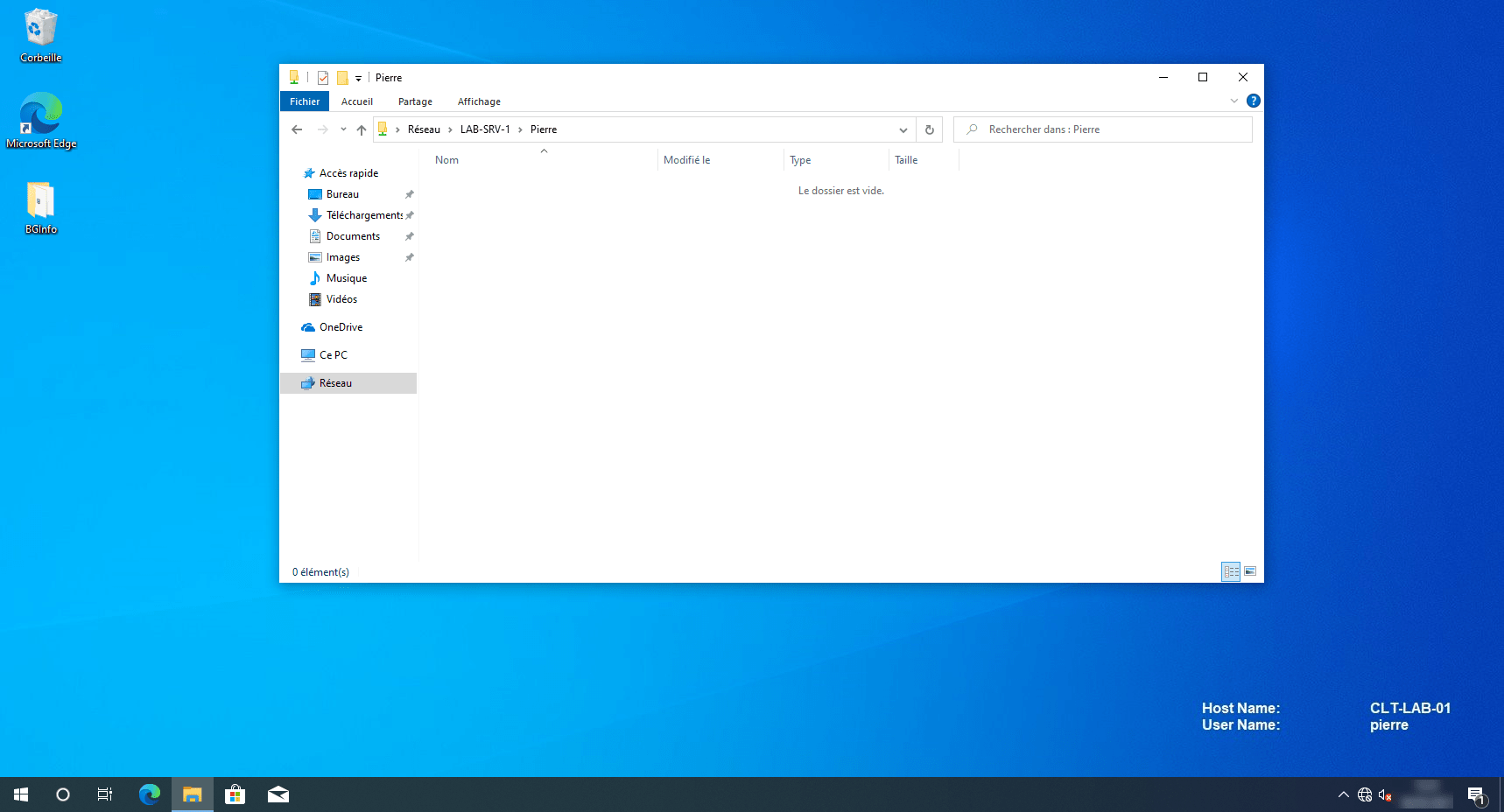
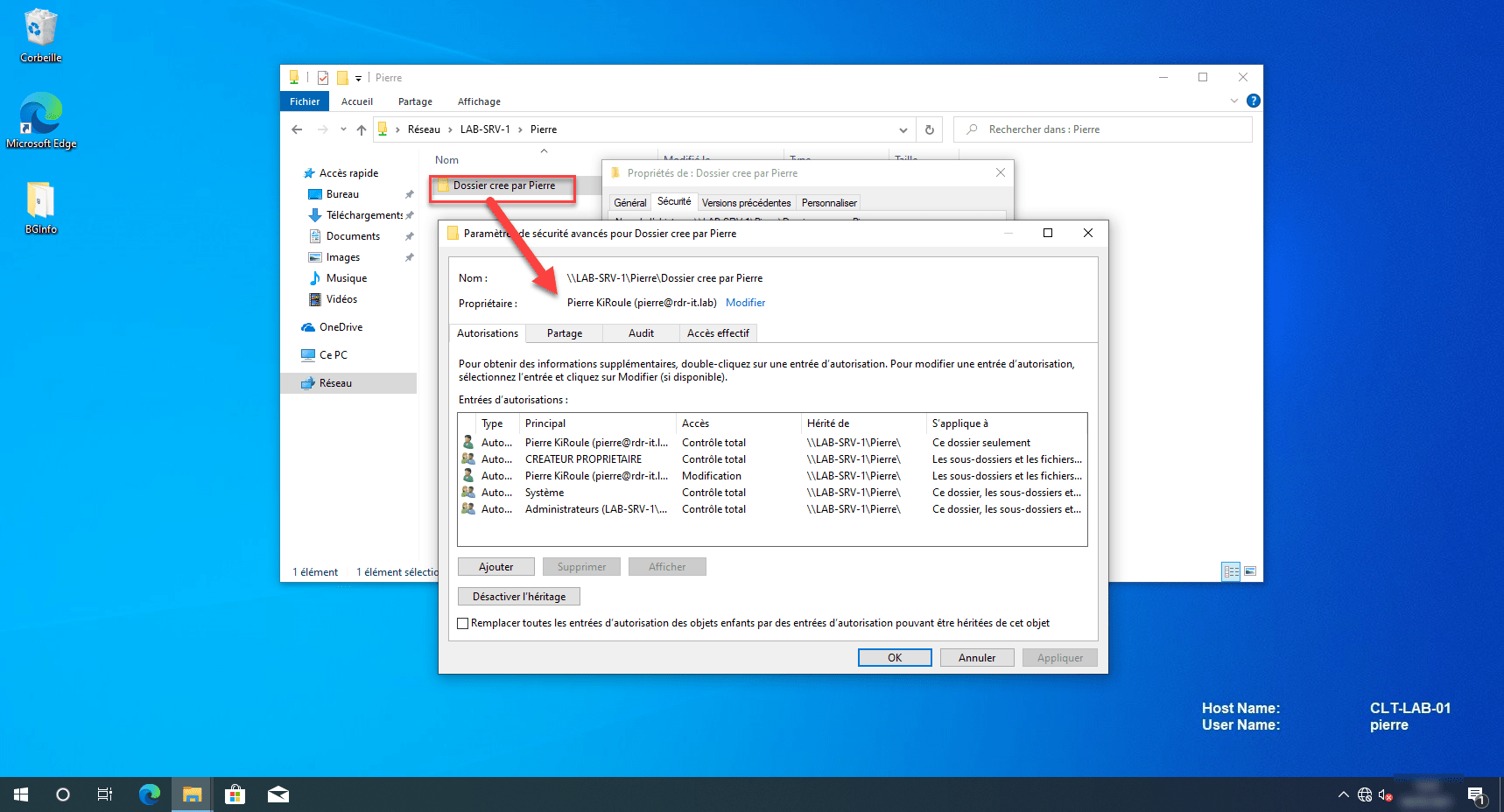
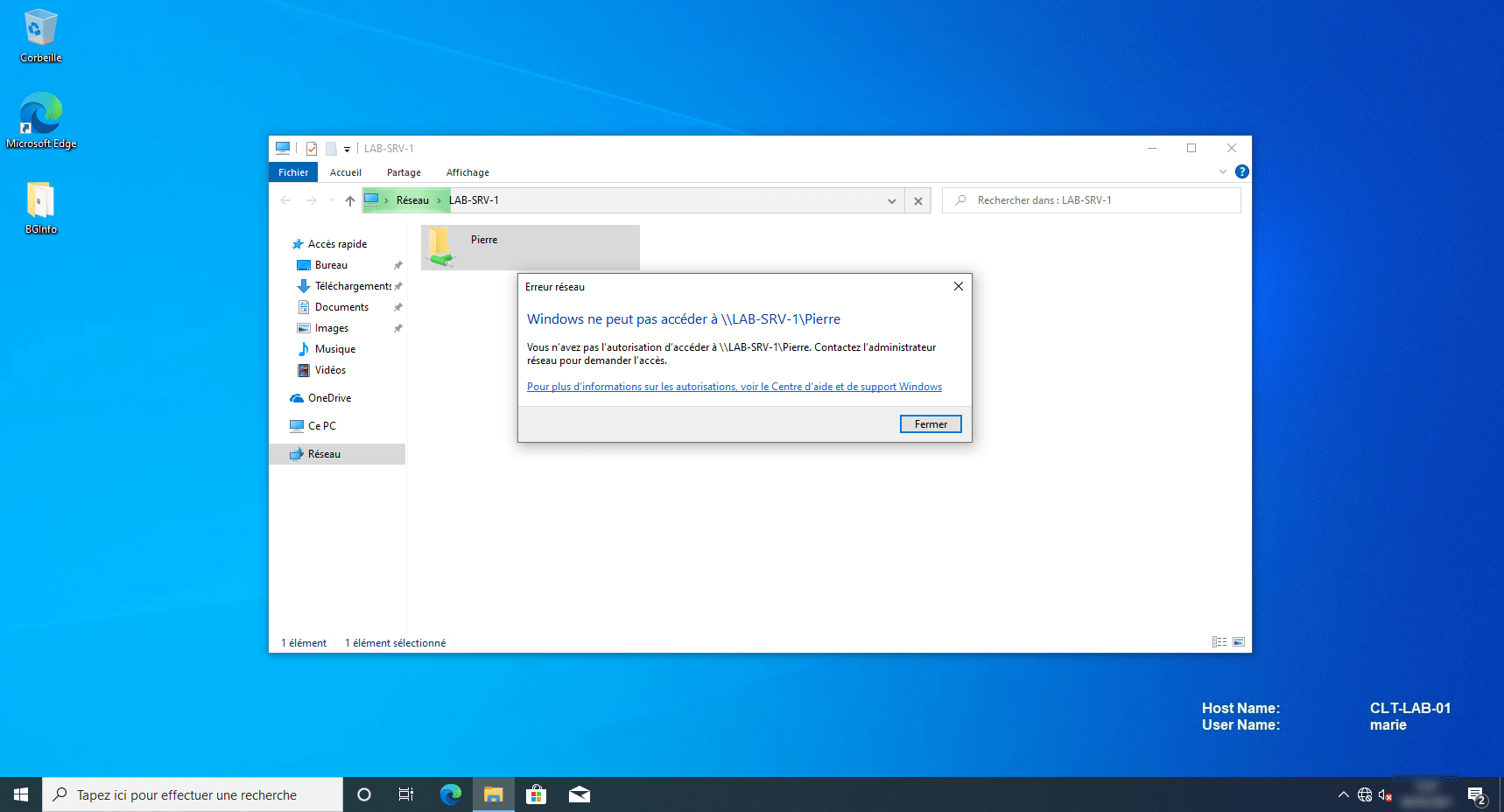
Da quando la sessione di Marie è aperta sul client Windows 10, non riesco ad accedere alla cartella condivisa di Pierre.
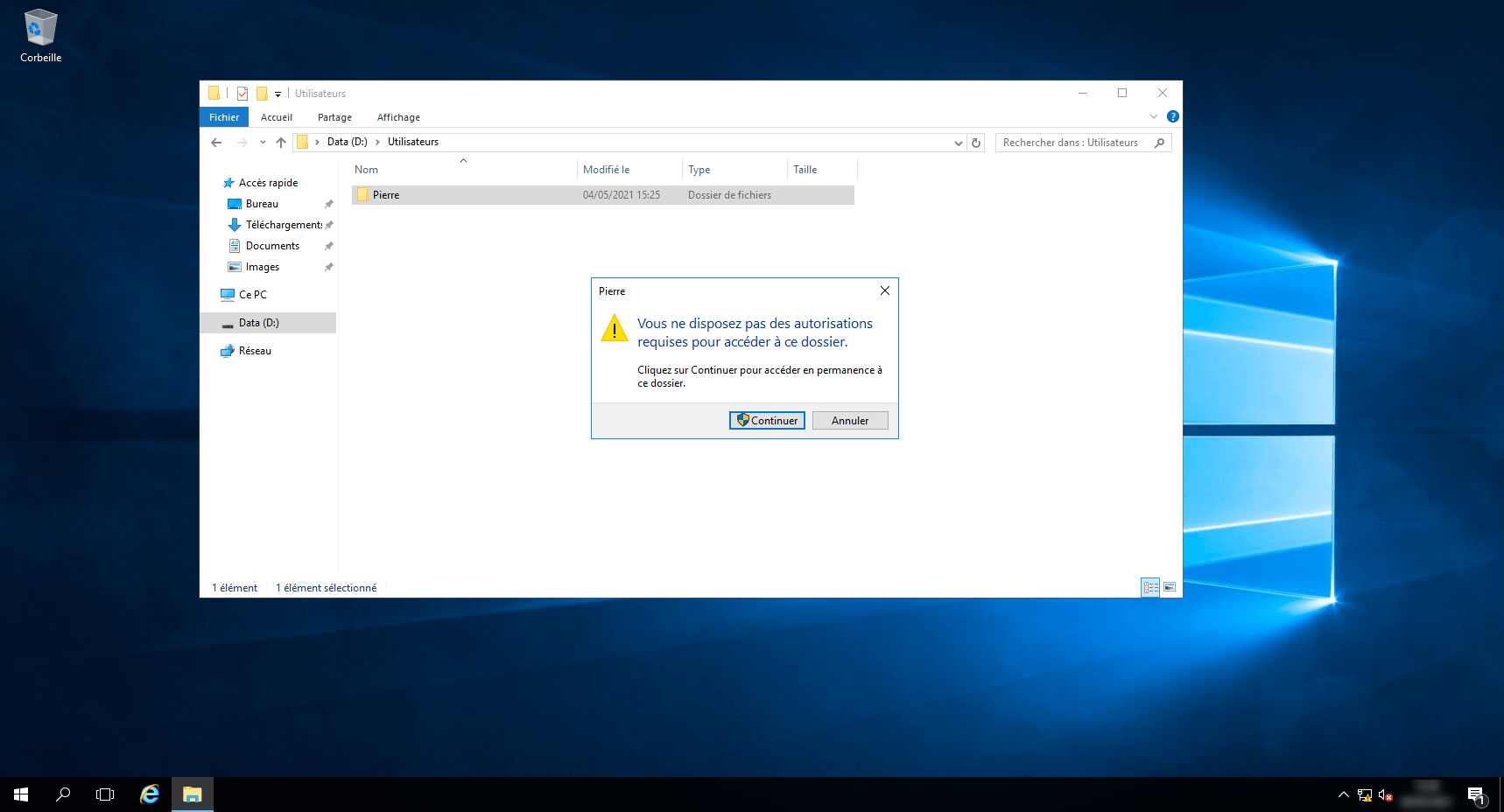
Da quando la sessione di Marie è aperta sul server Windows, non riesco ad accedere alla cartella locale di Pierre.
Da questa demo si è potuto constatare che vengono applicati i diritti più restrittivi; tornando alla gestione dei diritti di condivisione / NTFS: se i permessi NTFS sono configurati correttamente, non vi è alcun problema nel lasciare i permessi di condivisione a tutti; tuttavia, per evitare qualsiasi rischio di conflitto, è più pratico gestirli a livello NTFS.
Siete ancora qui? Avete proprio coraggio… passiamo alla fase successiva.
Conoscere i diversi tipi di gruppi di Active Directory
Quando tratterò nel dettaglio AGDLP/AGUDLP, parlerò dei diversi gruppi di Active Directory: è importante conoscere l’ambito di ciascun gruppo e i diversi elementi che possono contenere.
Per saperne di più sui gruppi: Gruppi di Active Directory - RDR-IT Academy
Avere una convenzione di denominazione degli oggetti di Active Directory
Questa parte è importante anche affinché tutti i membri del SI utilizzino la stessa nomenclatura per i nomi dei gruppi e, inoltre, per capire a cosa serve un oggetto, in particolare per quanto riguarda i gruppi, al fine di stabilire se possa essere utilizzato su una risorsa (in questo caso una cartella condivisa).
Non vi darò consigli su questo argomento, perché ogni organizzazione è diversa.
Per questo articolo, ecco cosa userò:
- GG_XXXXX: gruppo globale che conterrà gli utenti del dipartimento
- GL_XXXXX_YY: gruppo locale che verrà assegnato alle risorse, dove YY corrisponderà al diritto RO (sola lettura) / RW (lettura-scrittura)
AGDLP / AGUDLP: le buone pratiche nella gestione dei diritti
Si può affrontare l’argomento principale dell’articolo, ovvero la gestione delle autorizzazioni con AGDLP (Account, Globale, Locale di dominio, Autorizzazione) / AGUDLP (Account, Universale, Globale, Locale di dominio, Autorizzazione).
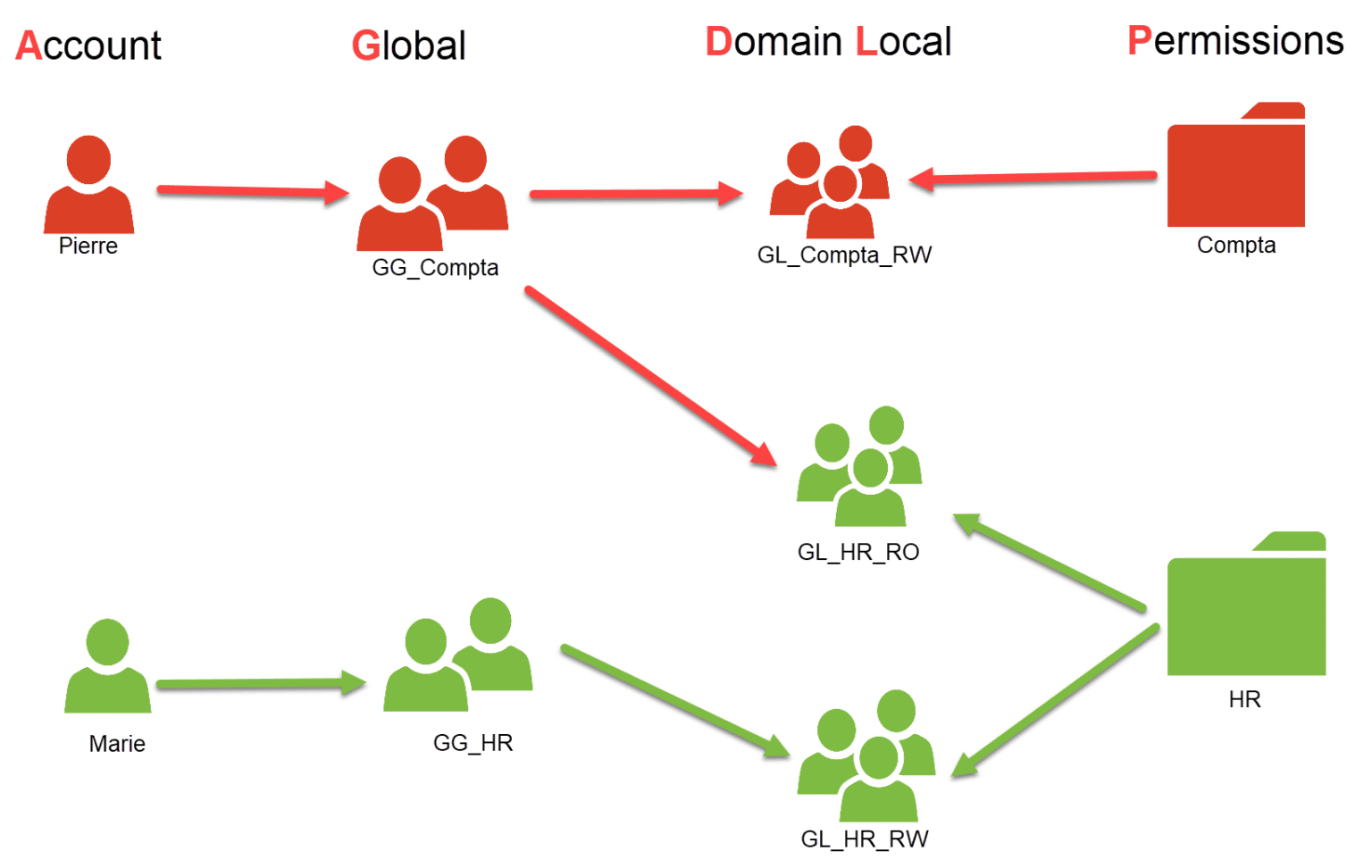
Per facilitare la comprensione, iniziamo con un diagramma e poi ve lo spiego:
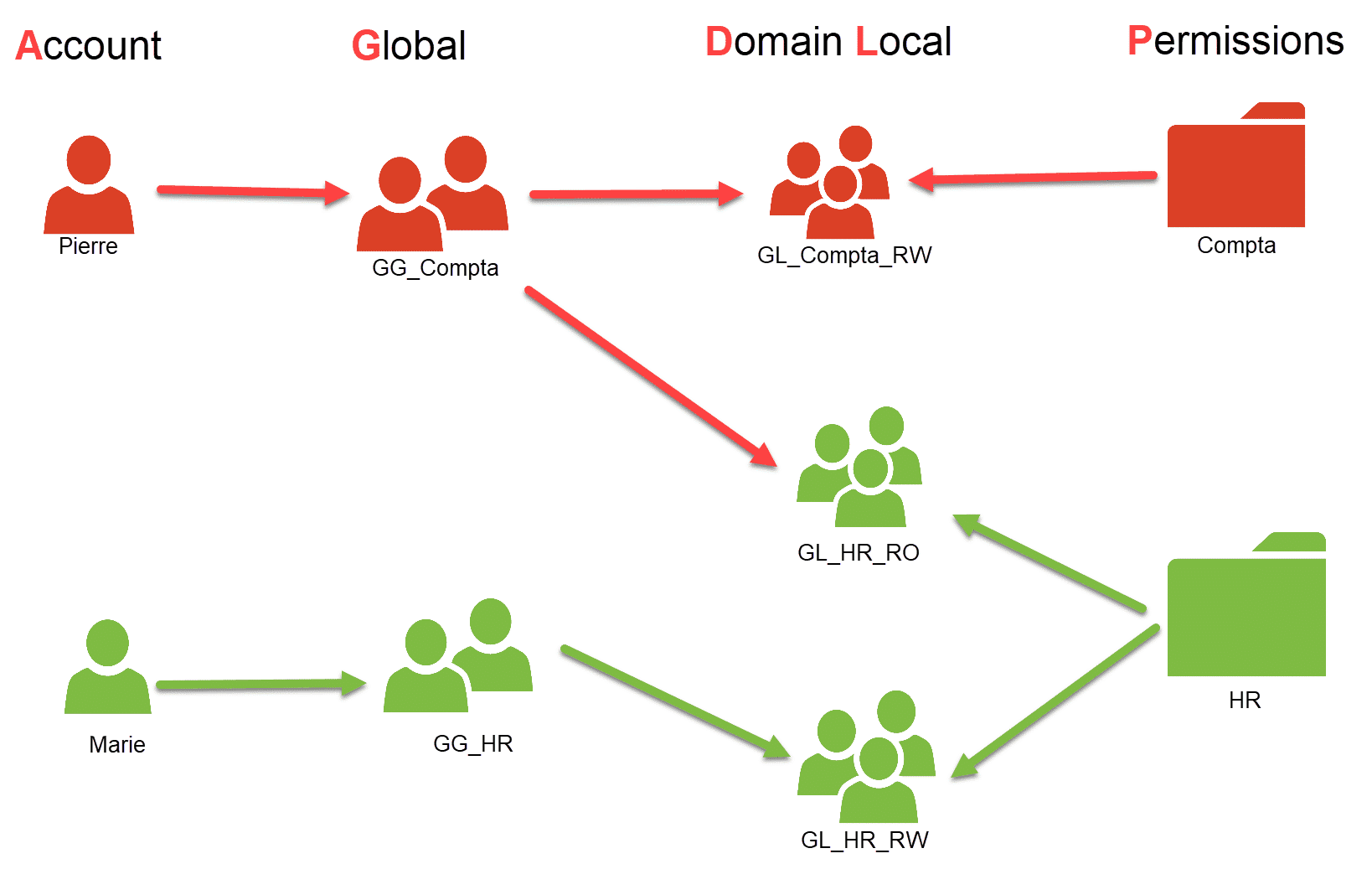
Come potete vedere, per gestire i permessi di accesso alle risorse “si gioca al gioco delle matrioske”.
Se prendiamo l’esempio di Pierre, che lavora nel reparto Contabilità, egli fa parte del gruppo globale GG_Compta; questo gruppo è membro dei gruppi locali GL_Compta_RW e GL_HR_RO, che vengono utilizzati per concedere i permessi di accesso alle cartelle Contabilità in lettura/scrittura e alla cartella HR in sola lettura.
In sintesi, Pierre può scrivere nella cartella “Contabilità” e accedere in sola lettura alla cartella “Risorse umane”.
Perché si utilizza un gruppo di dominio locale invece di un gruppo globale? In un ambiente Active Directory “semplice” non vi è alcuna differenza nell’utilizzare l’uno o l’altro gruppo, ma la questione assume rilevanza quando esistono relazioni di approvazione. Il gruppo globale può essere utilizzato su tutti i domini della foresta e sui domini approvati per impostare autorizzazioni, il che può creare una “vulnerabilità di sicurezza”, mentre il gruppo di dominio locale può essere utilizzato solo sulle risorse del proprio dominio.
Ora vi mostrerò concretamente come funziona su un server.
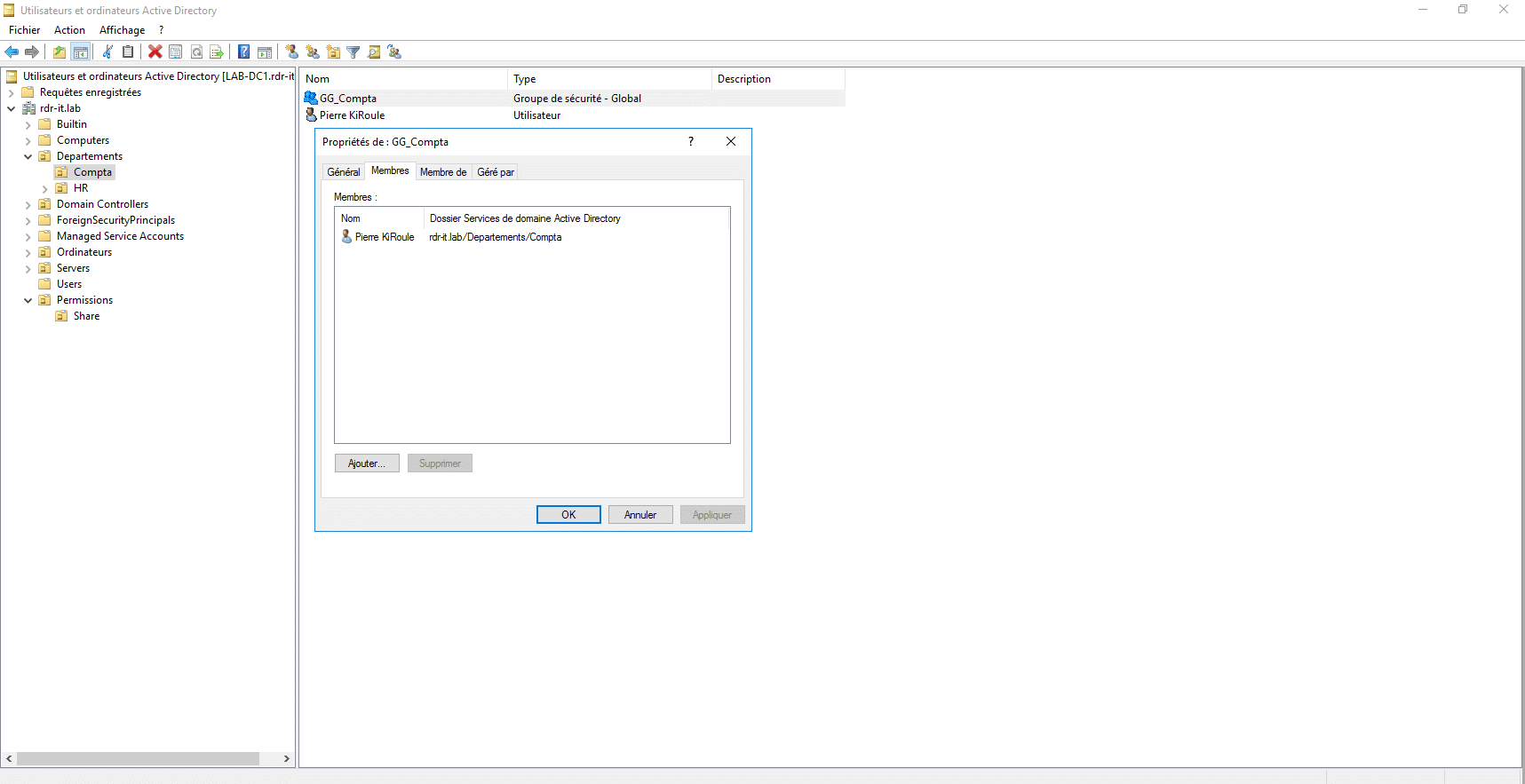
Nello screenshot qui sotto è possibile vedere il gruppo Global GG_Compta di cui Pierre fa parte.
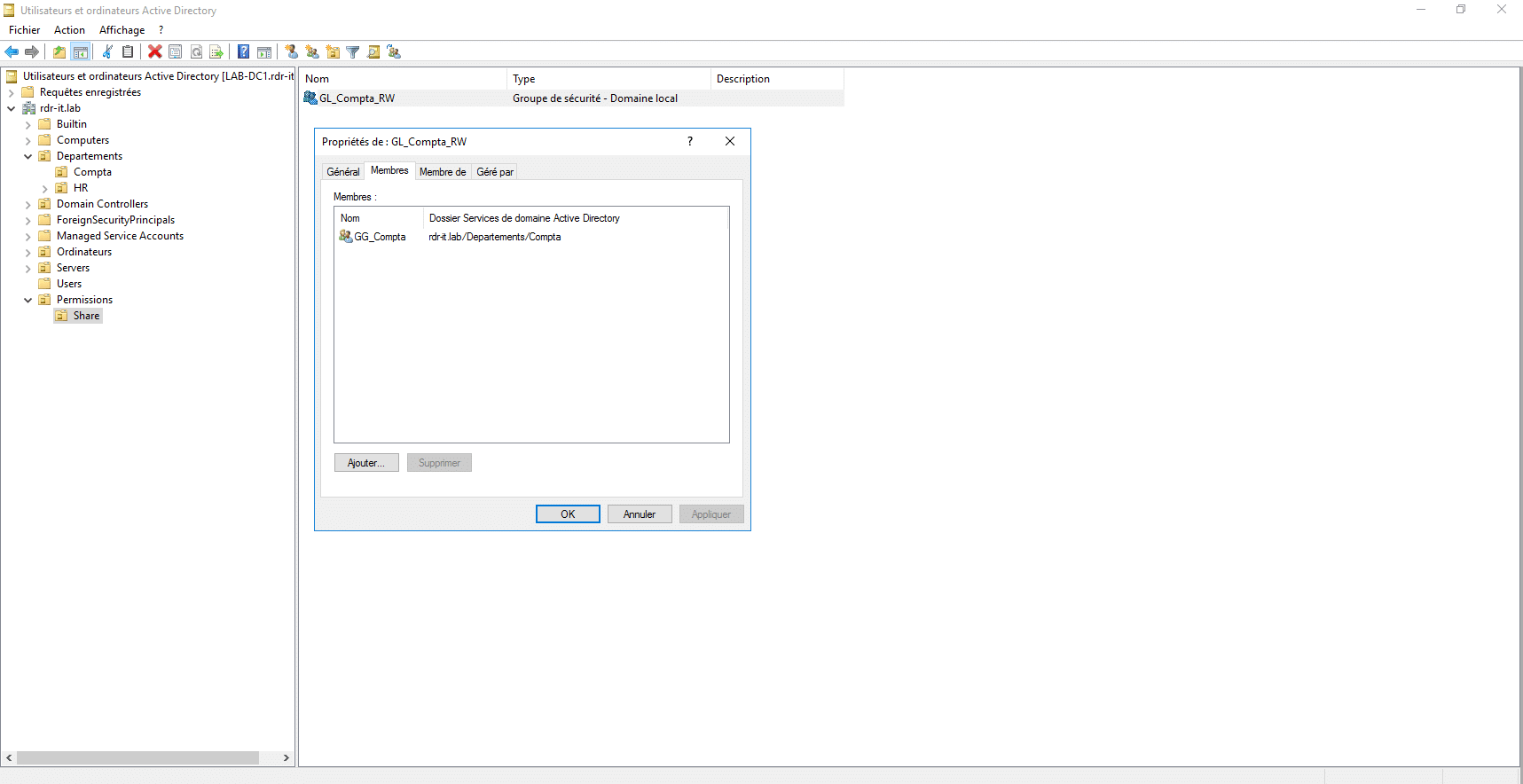
Di seguito è riportato il gruppo locale GG_Compta_RW, che useremo per i permessi NTFS; ho aggiunto il gruppo GG_Compta come membro.
Ora è necessario configurare correttamente i permessi NTFS
Sul server dei file ho una cartella “Dipartimenti” condivisa con permessi SMB di lettura/scrittura per tutti e permessi NTFS predefiniti. Questa cartella conterrà le diverse cartelle di lavoro dei vari dipartimenti dell’azienda.
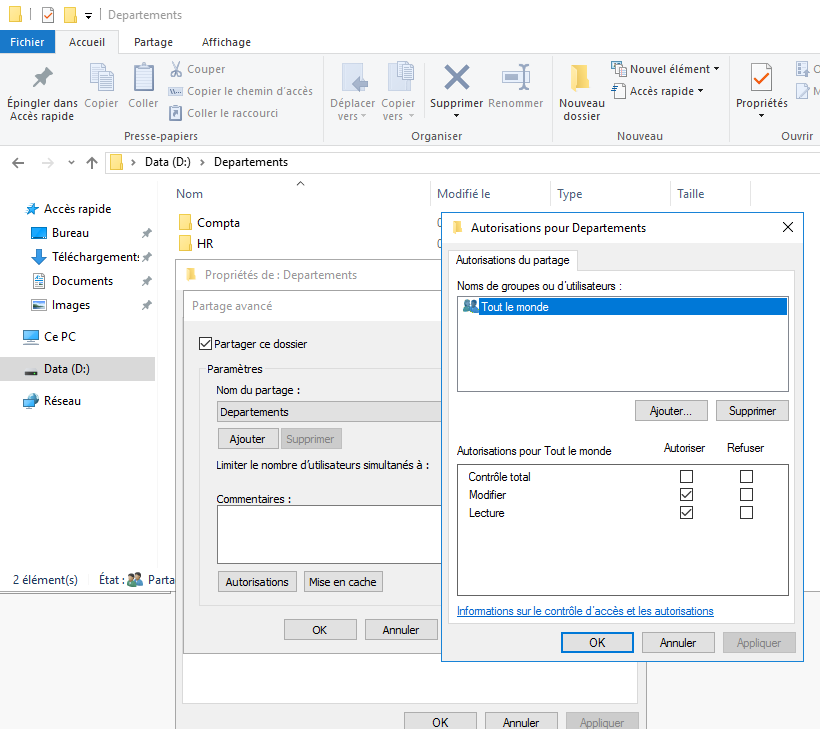
Configureremo i permessi NTFS sulla cartella “Compta”.
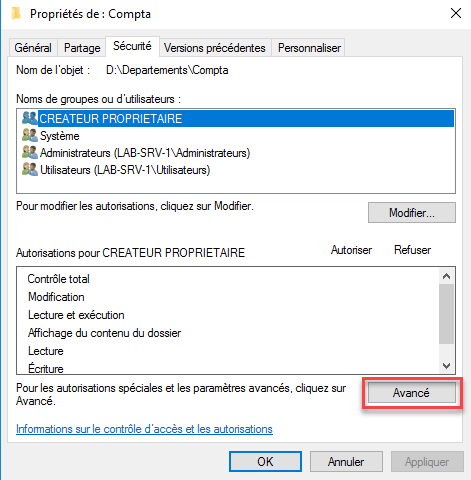
Dalla scheda “Sicurezza” della cartella “Contabilità”, fare clic sul pulsante “Avanzate”.
Il primo passo consiste nel disattivare l’ereditarietà dei diritti NTFS; a tal fine, fare clic sul pulsante “Disattiva ereditarietà” e convertire i diritti in autorizzazioni esplicite facendo clic su “Converti le autorizzazioni ereditate in autorizzazioni esplicite su questo oggetto”.
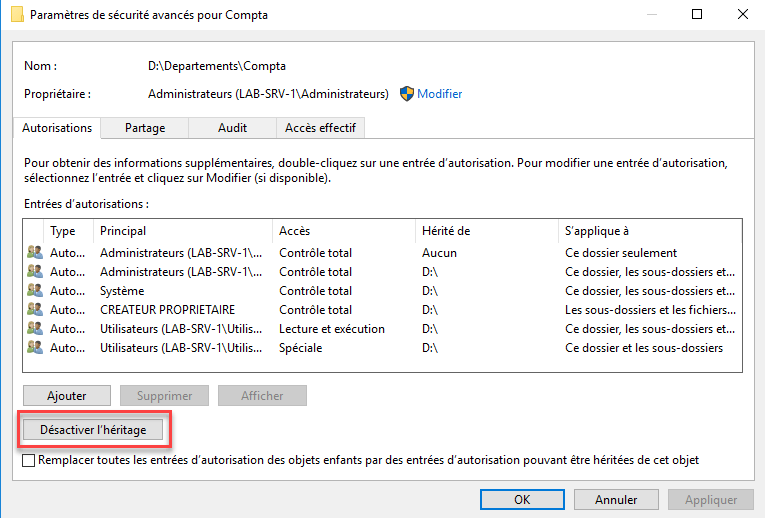
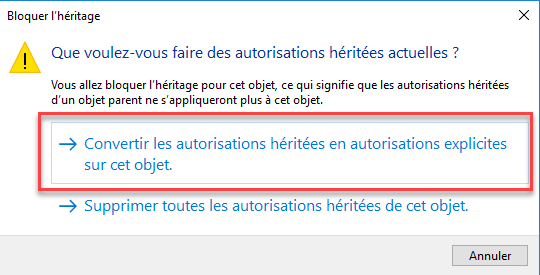
Ricordarsi di fare clic sul pulsante “Applica” e chiudere la finestra di gestione dei diritti avanzati.
Tornando alla scheda “Sicurezza” della cartella “Contabilità”, fare clic sul pulsante “Modifica”.
Selezionare il gruppo “Utenti” e rimuovere i diritti.
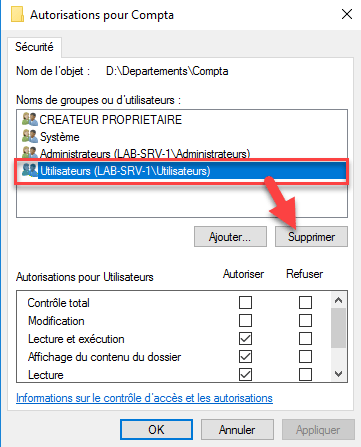
Ricordiamo che il gruppo “Utenti” viene eliminato perché, in un dominio Active Directory, al momento dell’adesione al dominio, il gruppo “Utenti” del dominio viene aggiunto al gruppo locale (del computer) “Utenti”, conferendogli così i diritti di lettura predefiniti.
Ora, fare clic sul pulsante Aggiungi, selezionare il gruppo GL_Compta_RW per aggiungerlo e spuntare i diritti che devono essergli assegnati. Terminare facendo clic sul pulsante Applica.
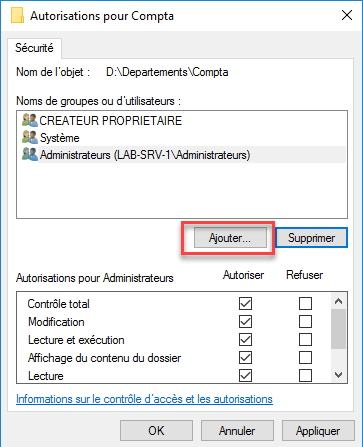
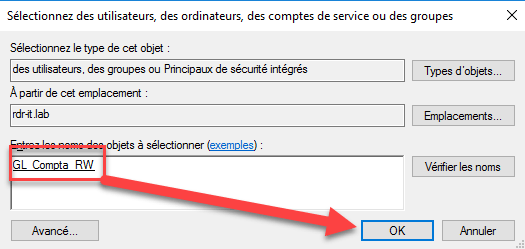
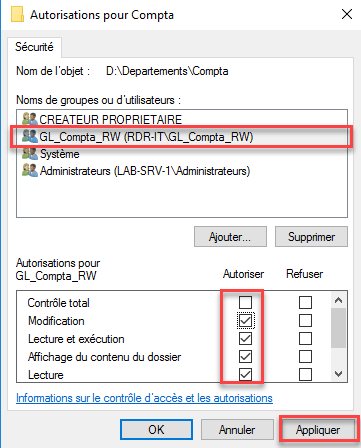
I permessi NTFS sono stati configurati.
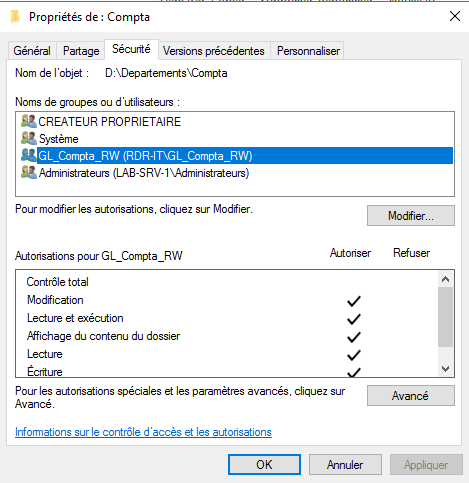
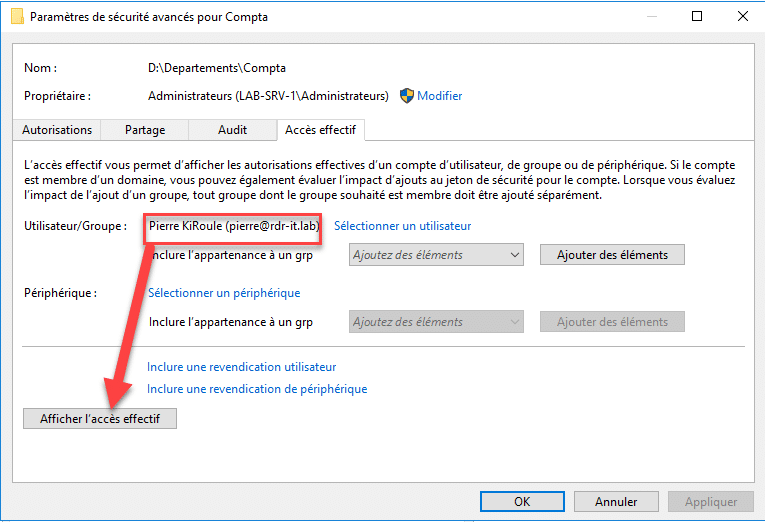
Nella sezione avanzata è disponibile uno strumento che consente di verificare i diritti: andare alla scheda “Accesso effettivo” e fare clic su “Seleziona un utente”.
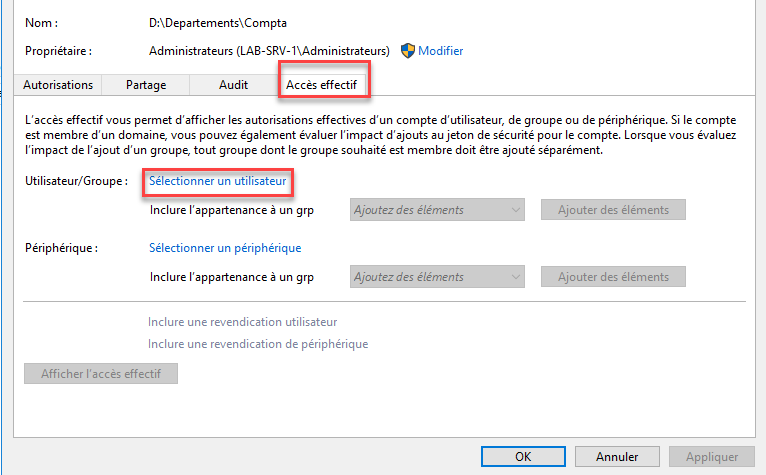
Selezionare un utente o un gruppo e fare clic su “Visualizza accesso effettivo”.
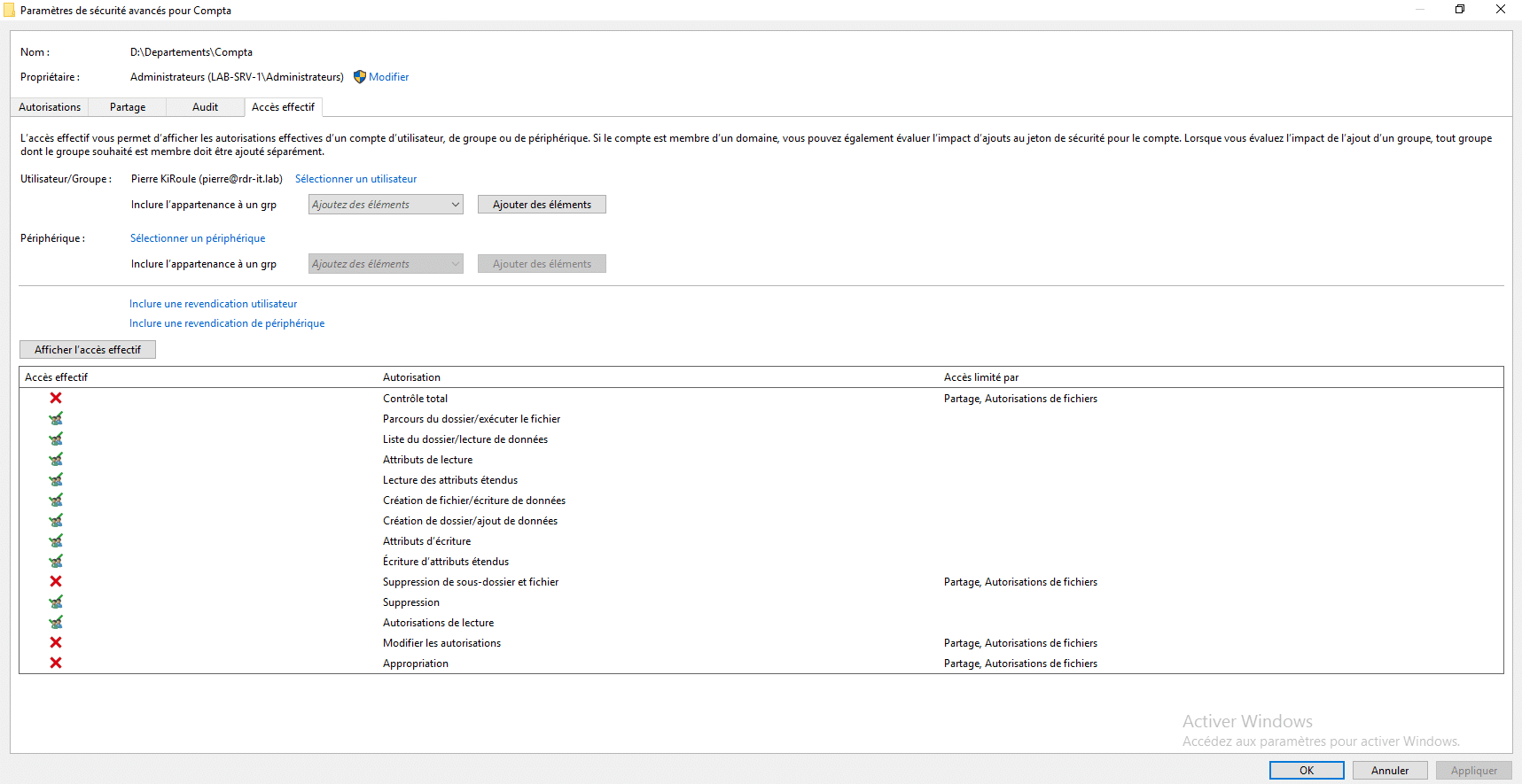
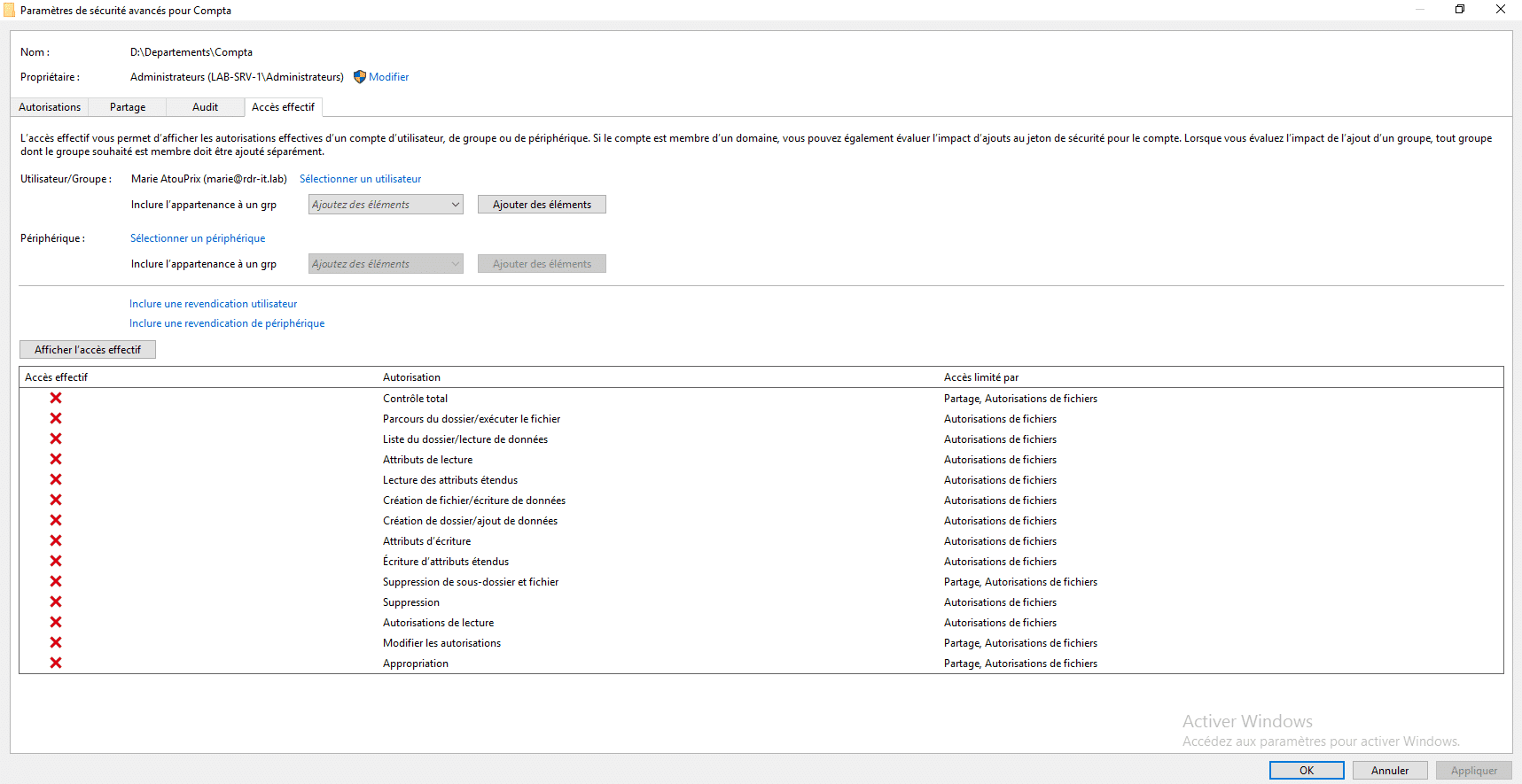
Di seguito, il risultato dell’accesso per Pierre e Marie:
Ora disponete di tutte le informazioni di base per utilizzare AGDLP e impostare correttamente i diritti sulle vostre cartelle condivise.
Per quanto riguarda AGUDLP, si utilizza un gruppo “Universale” tra il gruppo globale e il dominio locale; questo metodo viene impiegato in ambienti con più domini.
Conclusione
Cercherò di essere breve, perché se siete arrivati a questo punto, forse avete mal di testa…
A mio avviso, questo metodo AGDLP dovrebbe essere utilizzato il più possibile, sia per l’accesso alle risorse condivise che alle applicazioni, quando ciò è fattibile, poiché facilita l’applicazione delle autorizzazioni inserendo gli utenti nel gruppo corretto.
In realtà, può risultare difficile attenersi a questo metodo quando si ricevono richieste particolari… Ad esempio, se si richiede che Marie sia l’unica persona del reparto Risorse Umane a poter accedere in lettura/scrittura al file contabile, ciò che vi consiglio in questo caso è di inserire Marie nel gruppo GL_Compta_RW e di non impostare assolutamente autorizzazioni nominative nei diritti NTFS.