introduzione
In questo articolo spiegherò come aggiungere un controller di dominio a un dominio esistente e gestire i collegamenti di replica.
Di seguito è riportata un’illustrazione dell’architettura finale:
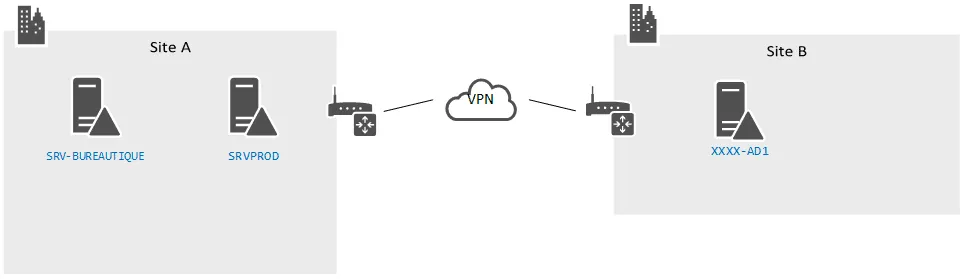
Nel corso di questo tutorial aggiungeremo il controller XXXX-AD1 al dominio esistente, che dispone già di due controller sul sito A.
Prerequisiti per XXXX-AD1:
- Una versione di Windows compatibile con il livello e il dominio della foresta
- IP fisso
- DNS: uno dei server DC del sito A
Puoi anche utilizzare questo tutorial per aggiungere un nuovo controller di dominio situato sullo stesso sito, la configurazione IP è identica, il server deve avere un indirizzo IP fisso e un controller di dominio esistente in indirizzo DNS
Quando si aggiunge il primo controller di dominio Windows Server 2016/2019 a un ambiente esistente, il dominio deve avere almeno il livello di funzionalità 2008 e l’account utente utilizzato per la promozione deve essere un membro dei gruppi Schema Administrators e Schema Administrators. viene creato lo schema di Active Directory.
Installazione dei ruoli Servizi di dominio Active Directory/DNS
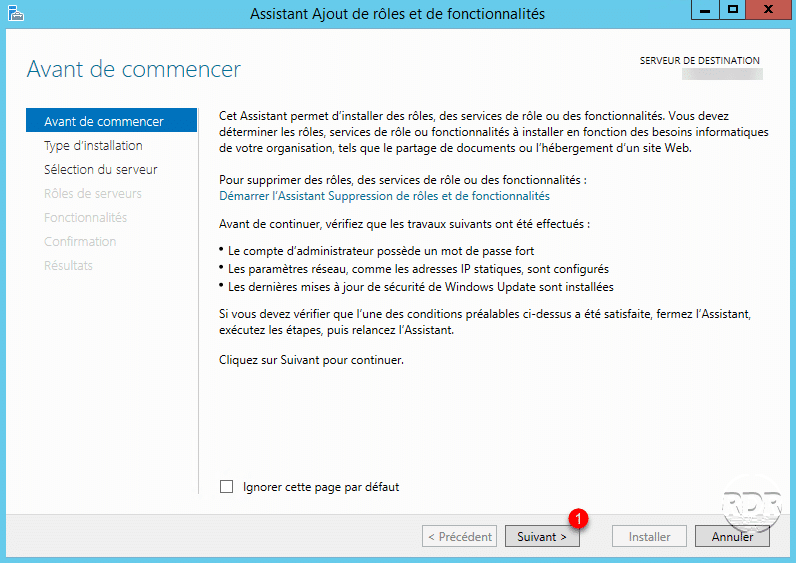
Da Server Manager avviare la procedura guidata Aggiungi ruoli e funzionalità.
Quando si avvia la procedura guidata, fare clic su Avanti 1 .
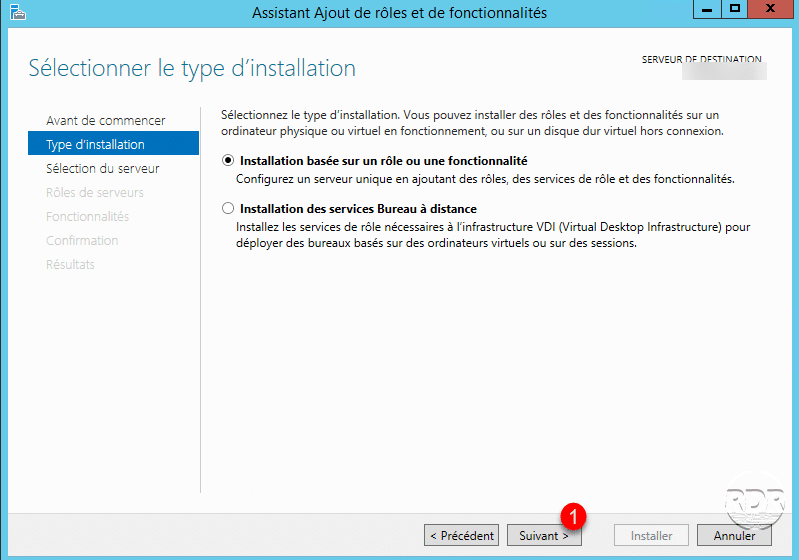
Tipo di installazione, scegliere Installazione basata su ruoli o basata su funzionalità e fare clic su Avanti 1 .
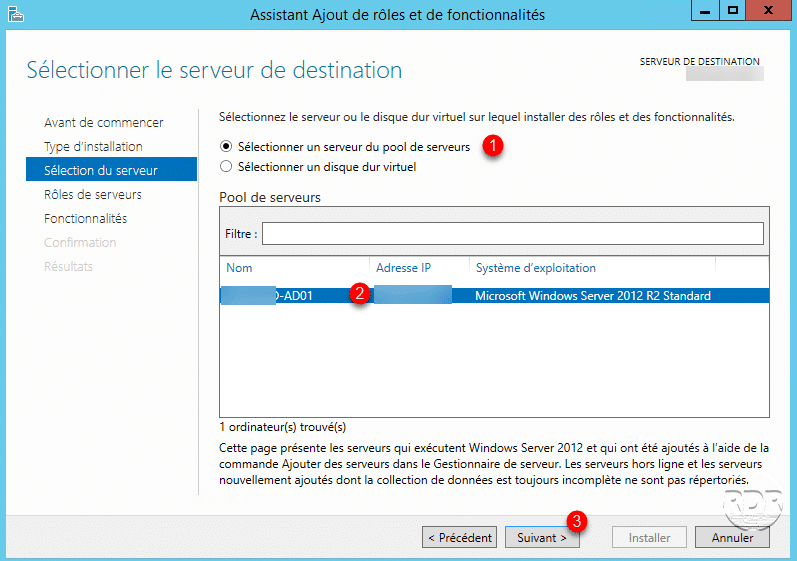
Scegliere l’opzione Seleziona un server dal pool di server 1 , quindi selezionare il server 2 e fare clic su Avanti > 3 .
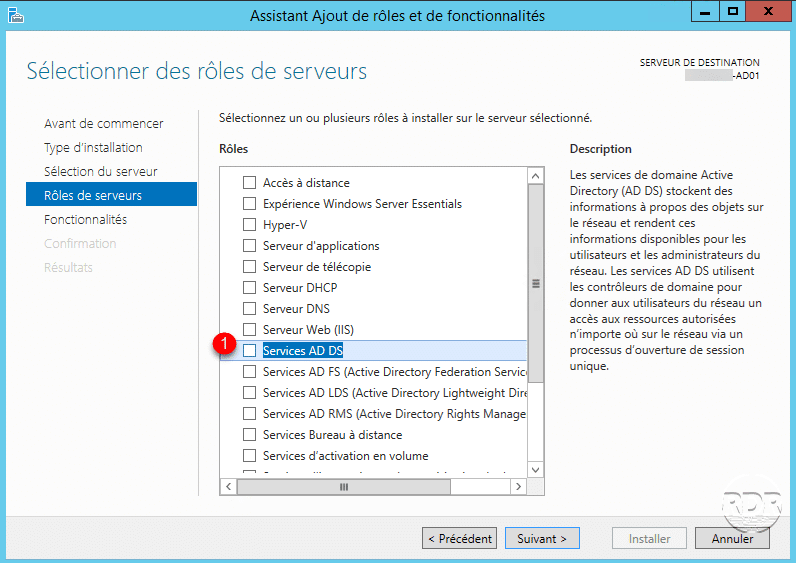
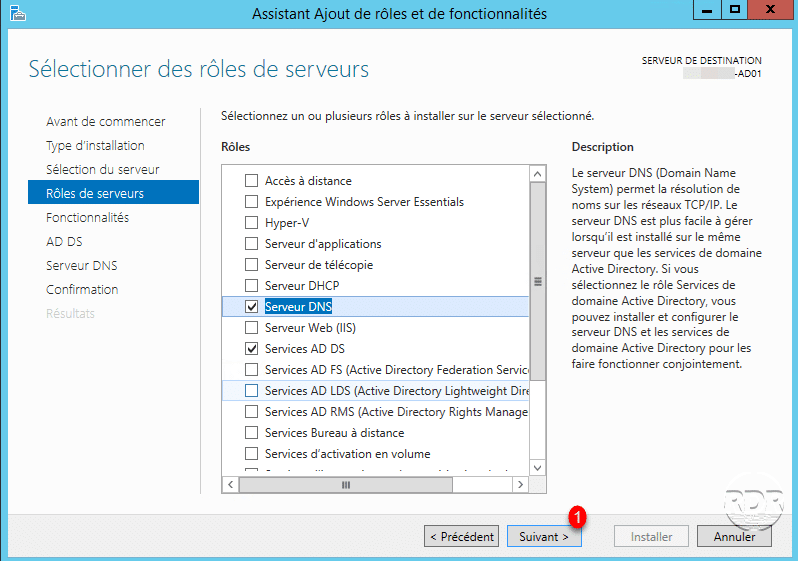
In Ruoli selezionare Servizi AD DS 1 .
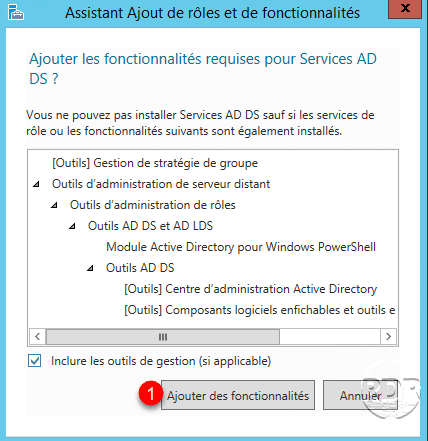
Conferma l’aggiunta delle console RSAT facendo clic su Aggiungi funzionalità 1 .
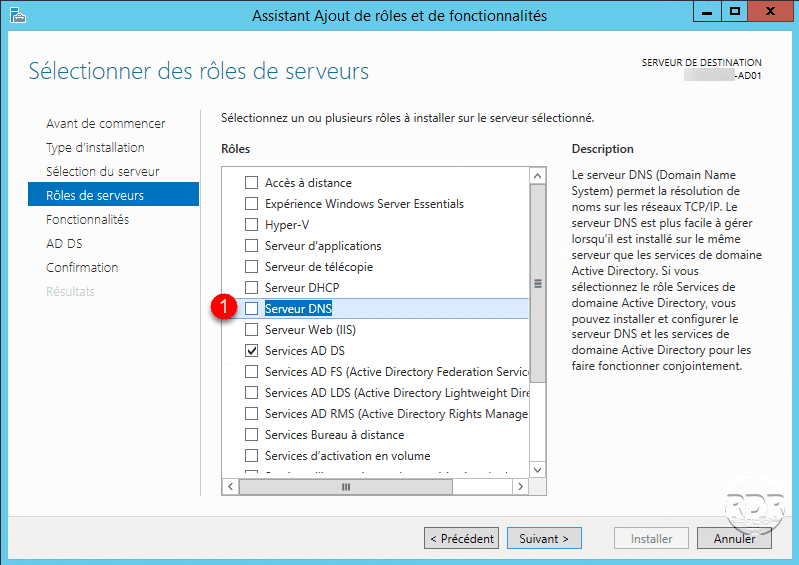
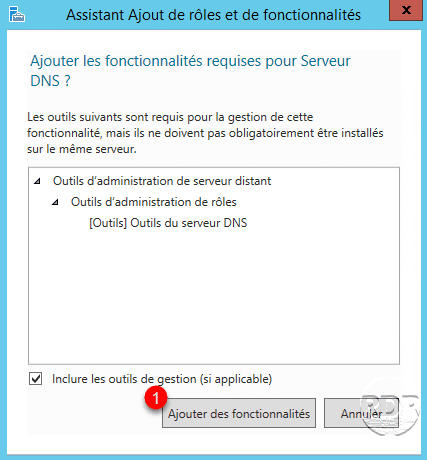
Sempre nei ruoli, selezionare Server DNS 1 .
Conferma l’aggiunta della console DNS facendo clic su Aggiungi funzionalità 1 .
Fare clic su Avanti > 1 .
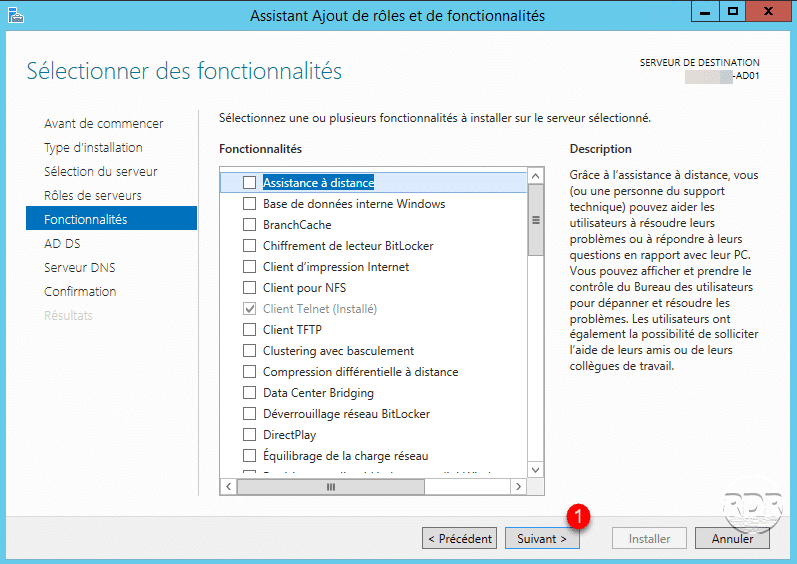
Saltare l’elenco delle funzionalità facendo clic su Avanti > 1 .
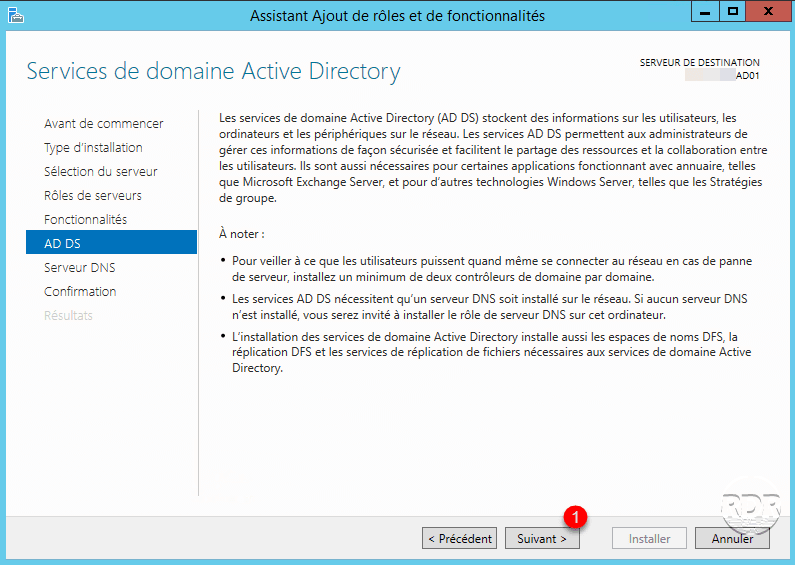
Fare clic su Avanti > 1 quando vengono visualizzati i ruoli DNS e Servizi di dominio Active Directory.
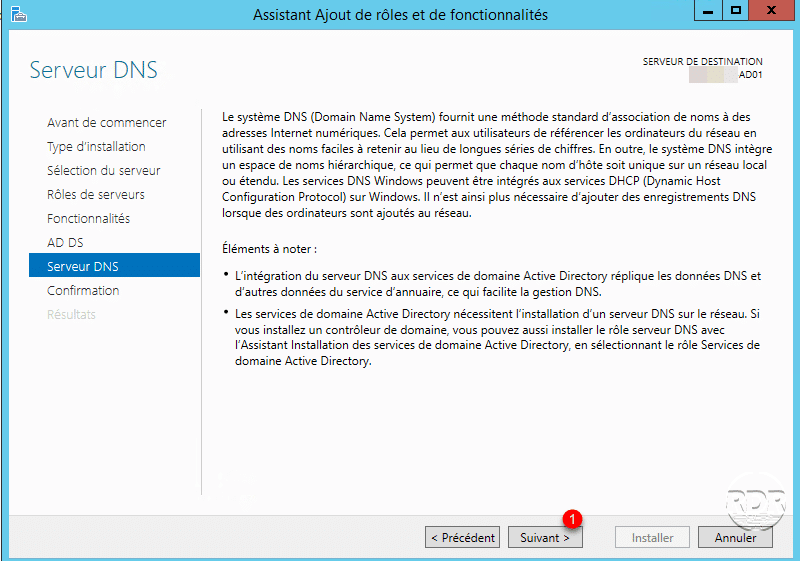
Fare clic su Installa 1 .
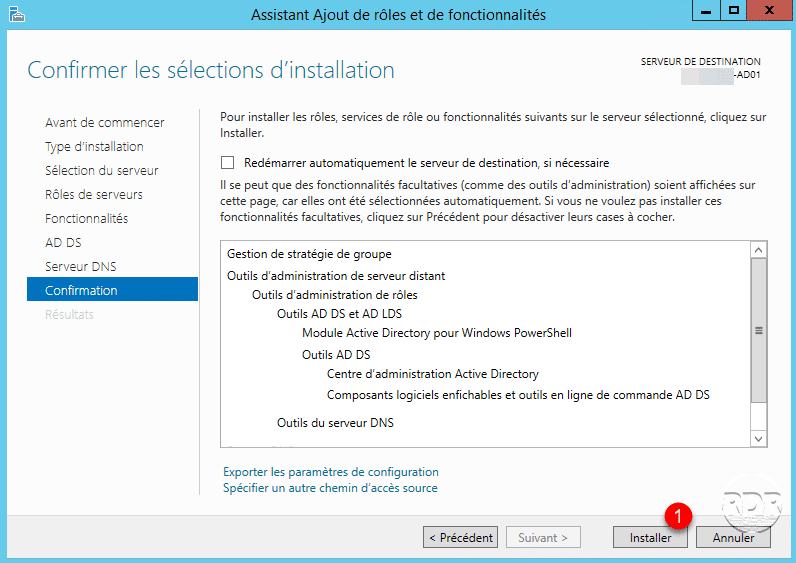
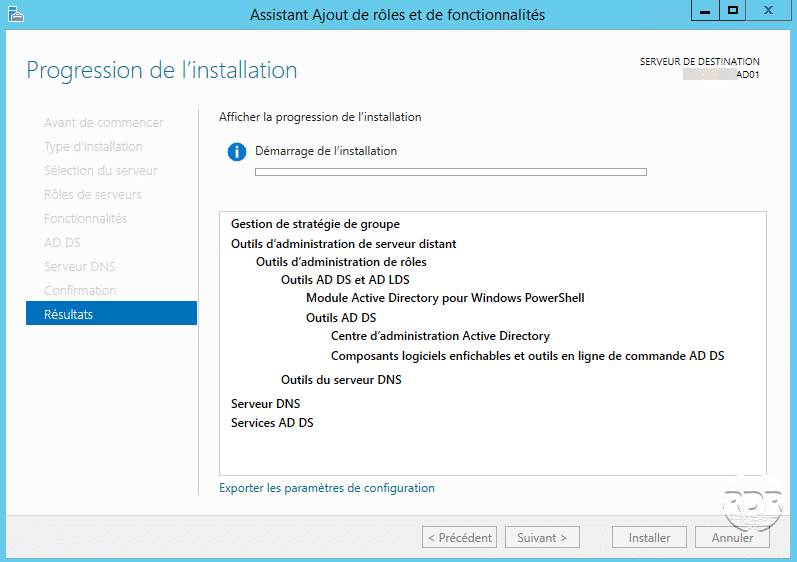
Attendi l’installazione dei ruoli.
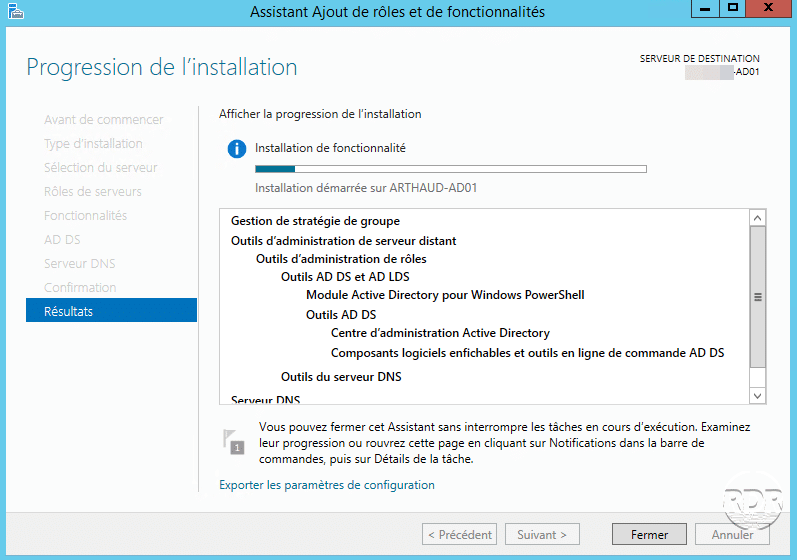
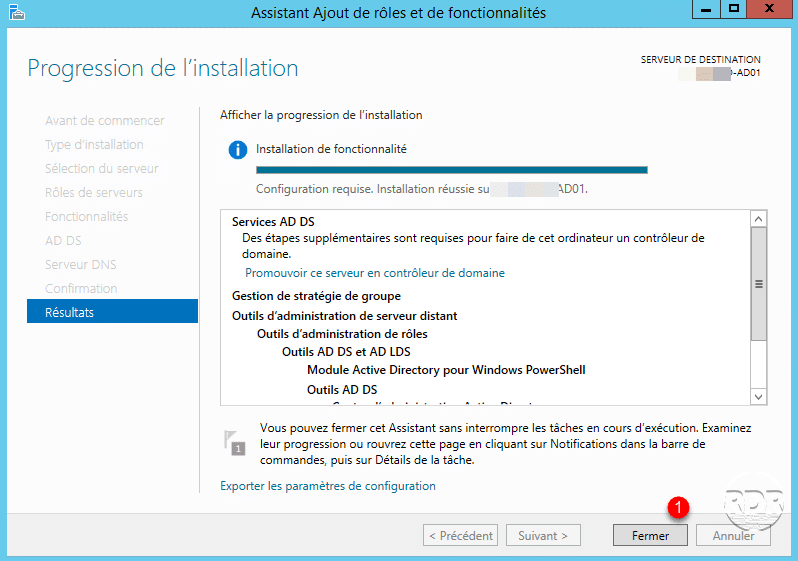
Ad installazione completata, uscire dalla procedura guidata cliccando su Chiudi 1 .
Promozione del controller di dominio
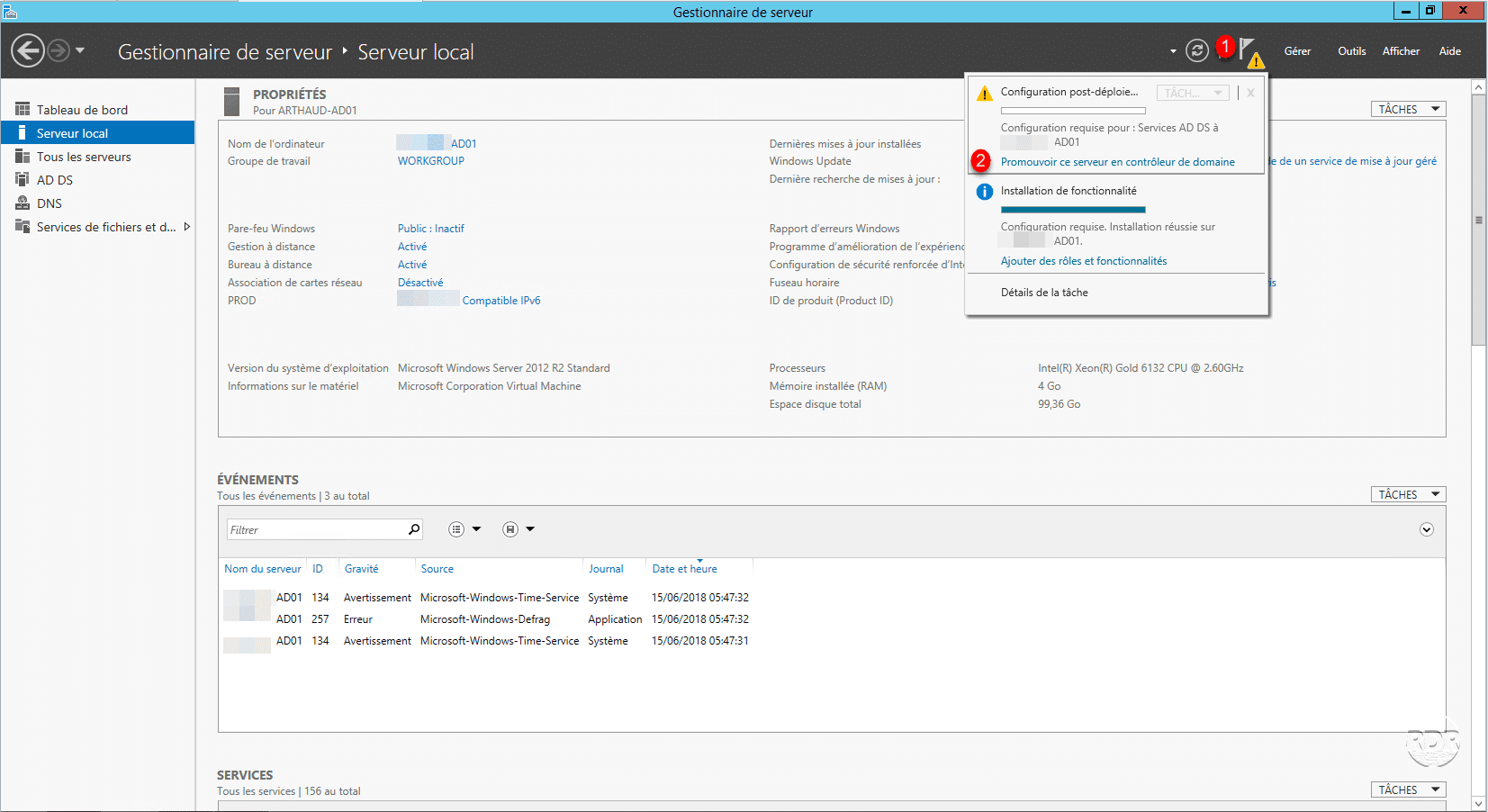
Da Server Manager, fare clic sul “flag” 1 per visualizzare le notifiche e fare clic su Promuovi questo server controller di dominio 2 .
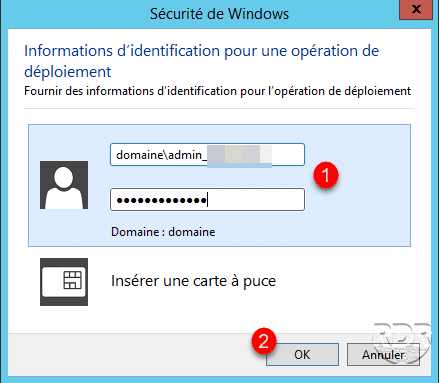
Immettere le informazioni sull’account nei gruppi Domain Admins/Enterprise Admins/Schema Administrator 1 e fare clic su OK 2 .
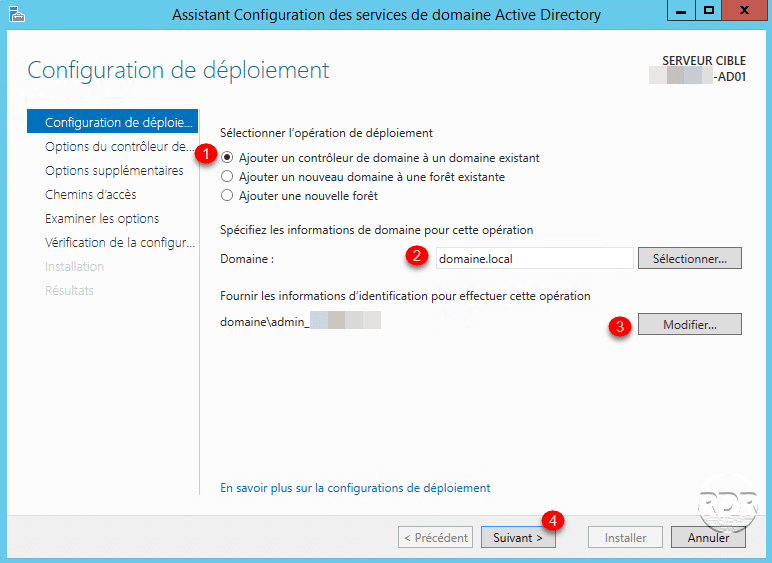
Selezionare Aggiungi un controller di dominio a un dominio esistente 1 , inserire il nome del Dominio 2 , se necessario cliccare su Modifica 3 per modificare l’account indicato al punto 2. Cliccare su Avanti < <4>>.
Attendere mentre la procedura guidata convalida le informazioni fornite.
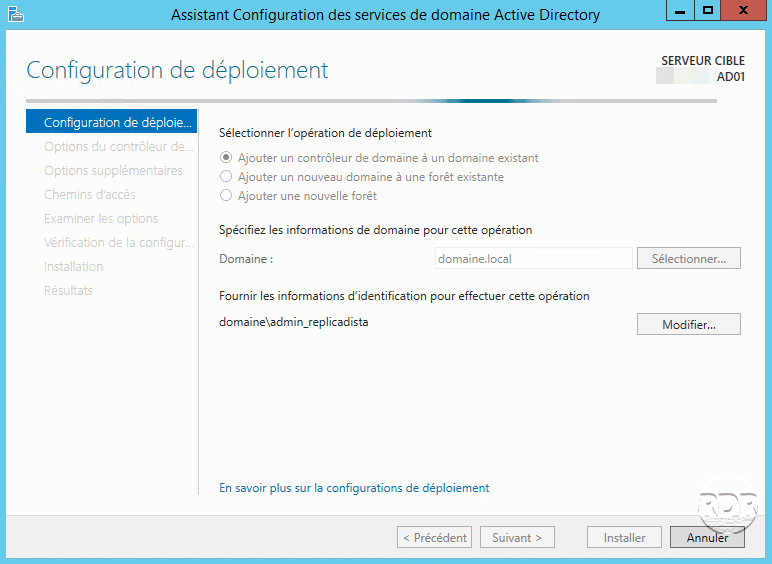
A seconda della configurazione desiderata, selezionare le opzioni 1 , scegliere un sito 2 , inserire una password per la modalità di ripristino 3 e fare clic su Avanti > 4 .
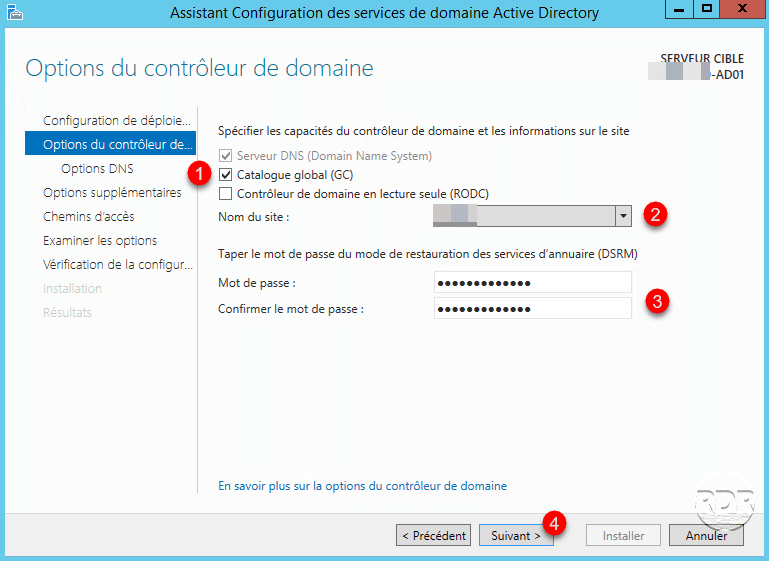
Opzione DNS, fare clic su Avanti > 1 .
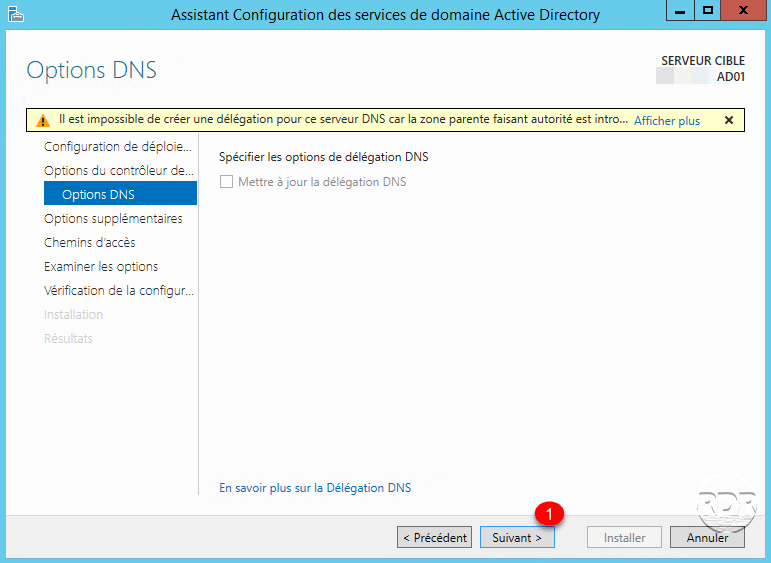
Opzione di replica, scegliere Qualsiasi controller di dominio 1 e fare clic su Avanti 2 .
Controllare la posizione dei diversi elementi AD 1 e fare clic su Avanti 2 .
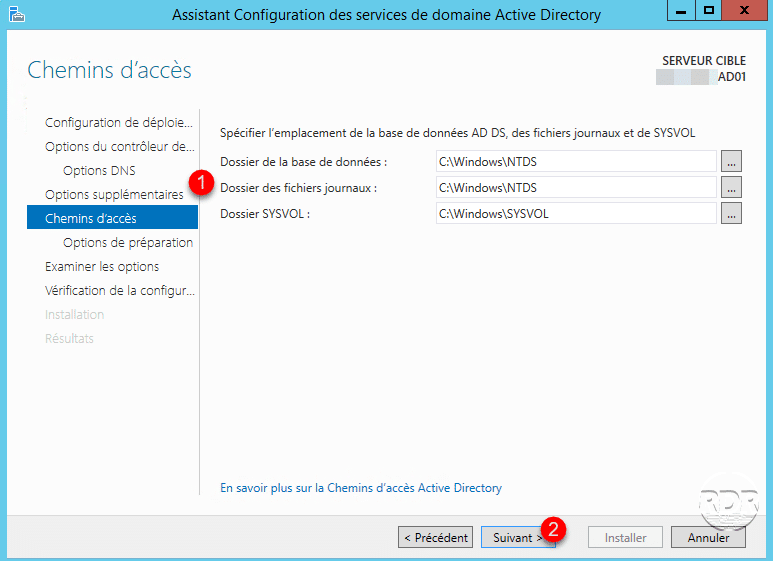
Procedure consigliate Microsoft consiglia di inserire le cartelle di Servizi di dominio Active Directory in un’altra partizione.
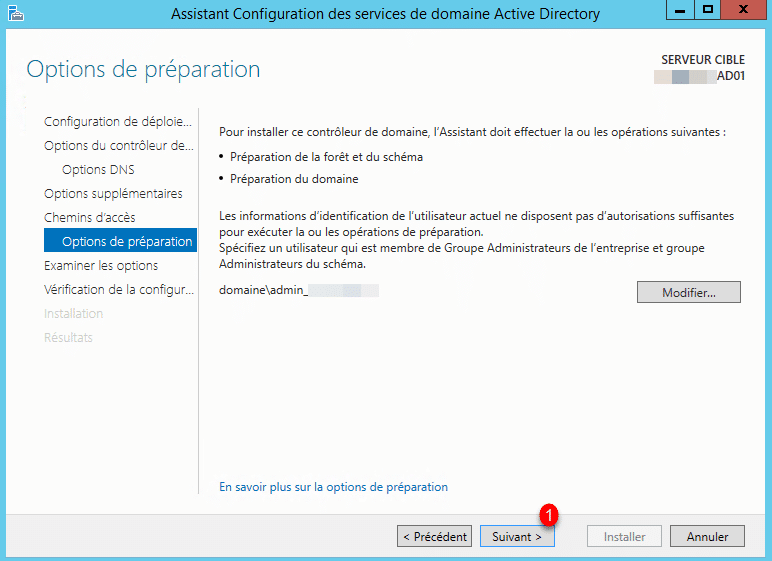
Opzioni di preparazione, fare clic su Avanti > 1 .
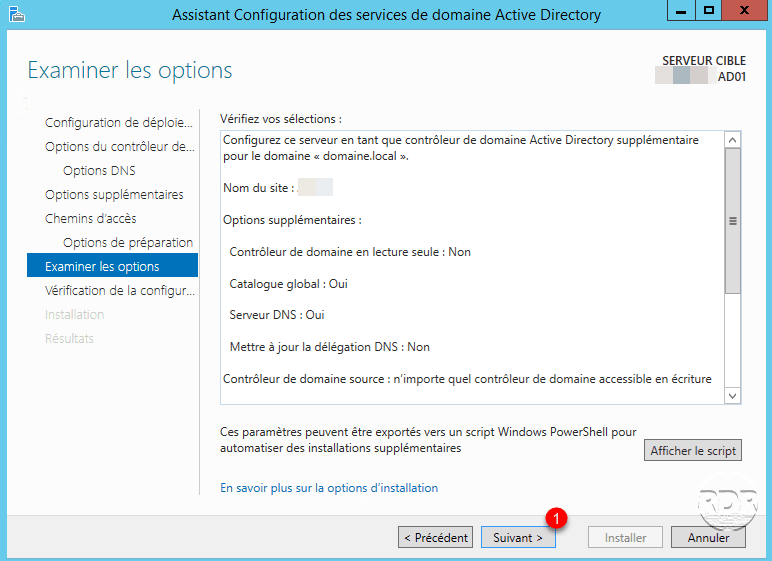
Convalidare le opzioni facendo clic su Avanti 1 .
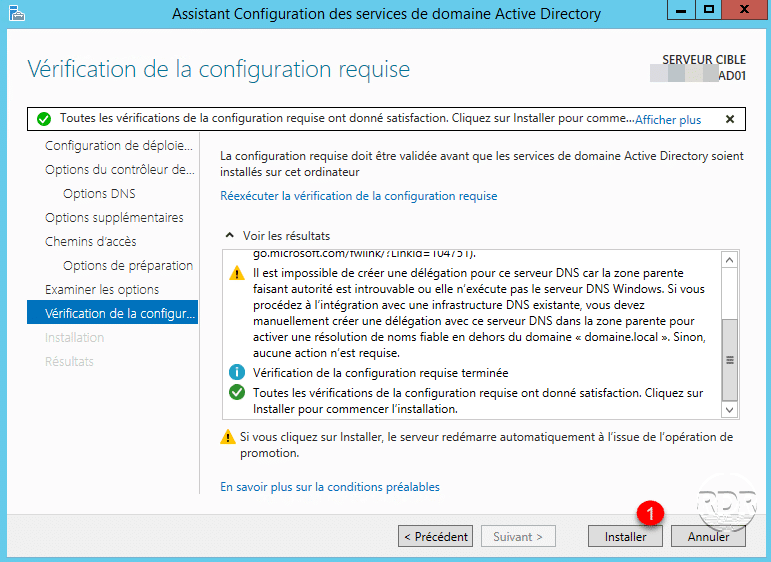
Se non viene rilevato alcun errore che impedisce la distribuzione, fare clic su Installa 1 . Durante l’installazione il server si riavvierà automaticamente.
Una volta riavviato completamente, il server sarà un controller di dominio.
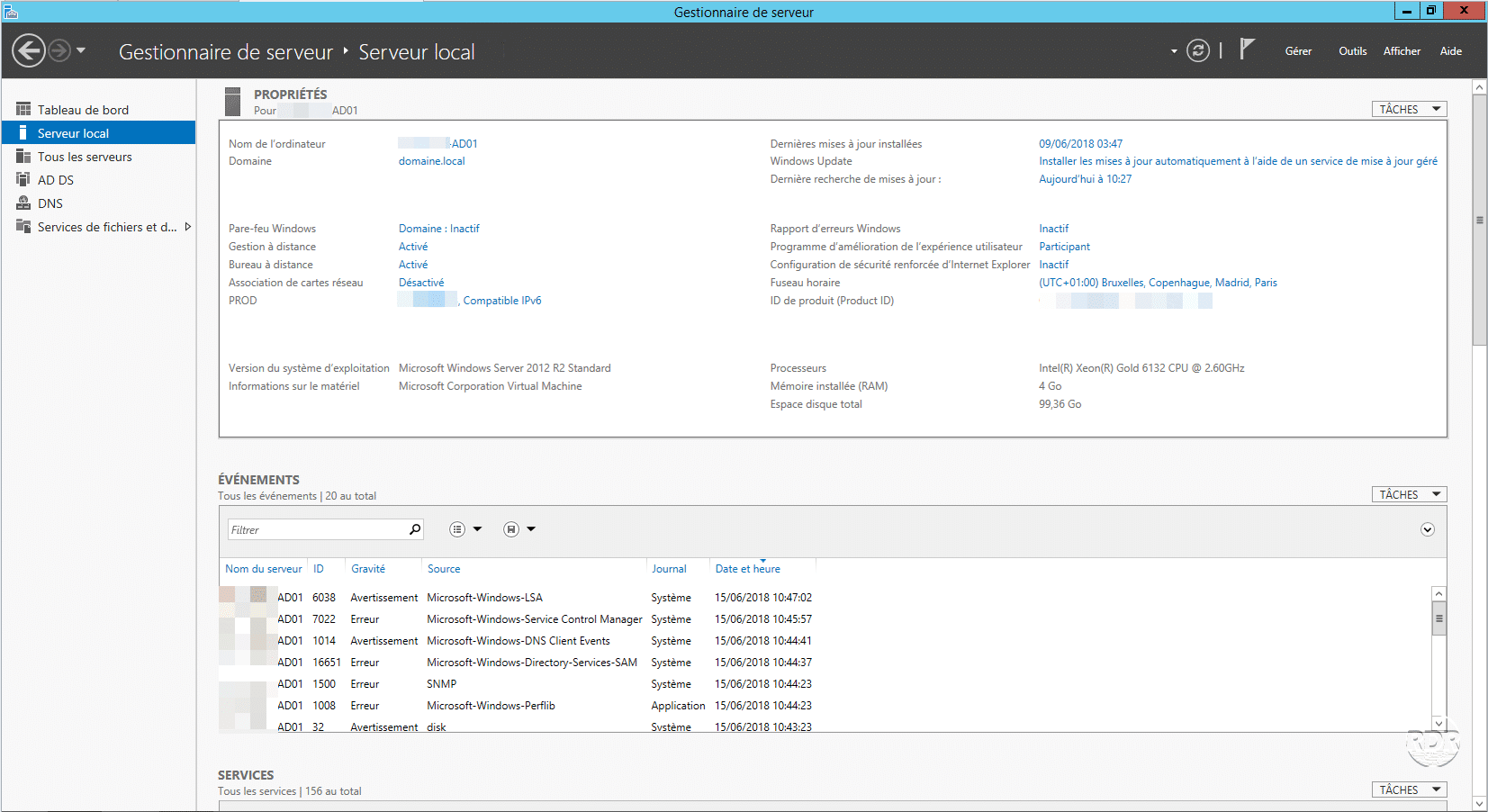
Per accedere è necessario utilizzare un account membro del gruppo Domain Admins.
Ora che il controller è stato aggiunto al dominio, esamineremo la gestione dei collegamenti di replica.
Configurazione dei collegamenti di replica
L’amministrazione dei collegamenti di replica viene eseguita tramite la console: Siti e servizio Active Directory.
Da Server Manager, fare clic su Strumenti 1 / Siti e servizi Active Directory 2 .
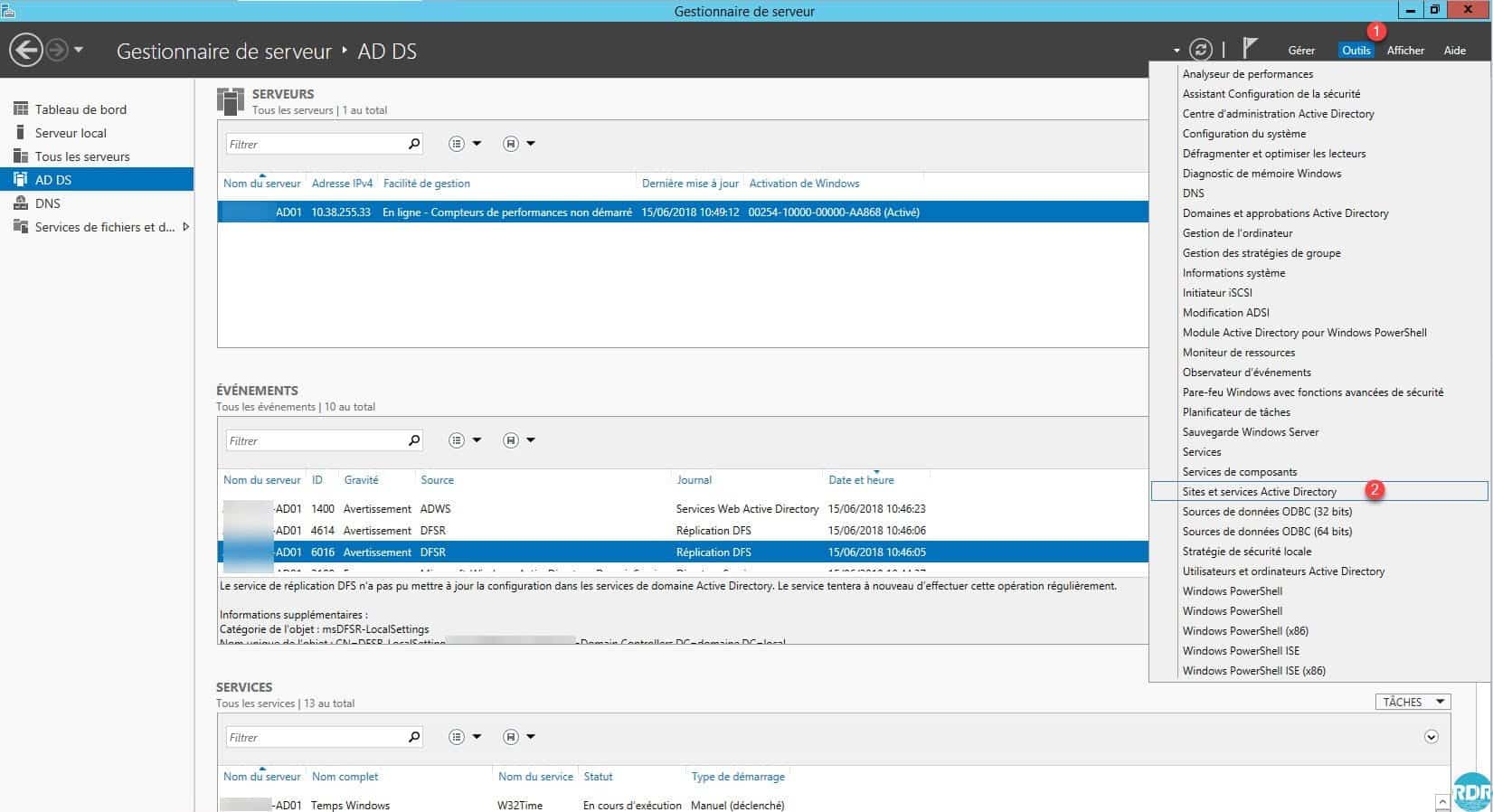
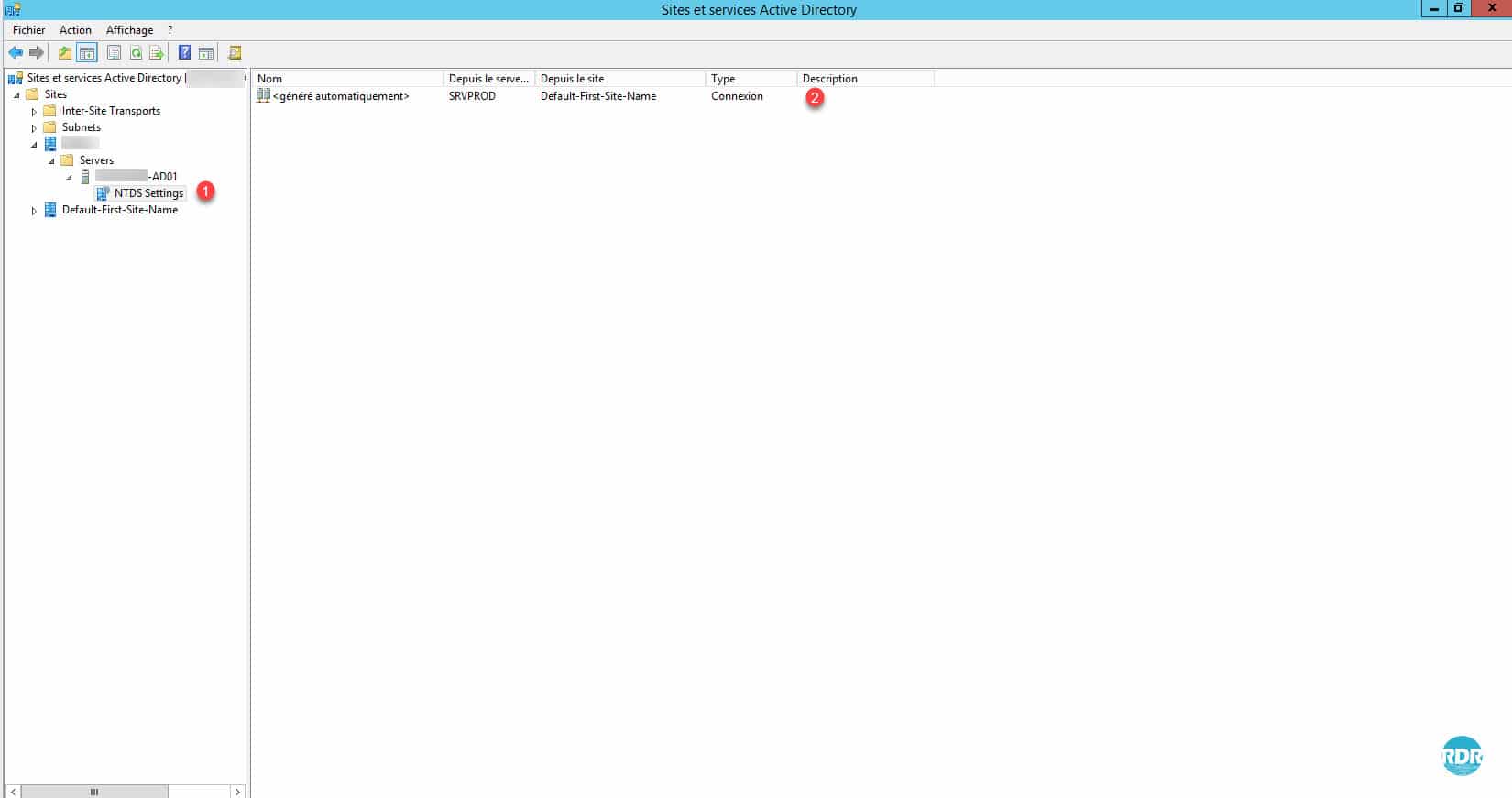
Andare alle Impostazioni NTDS 1 del controller appena aggiunto. Possiamo vedere che esiste già un collegamento a uno dei controller 2 .
Se esaminiamo le impostazioni NTDS 1 degli altri controller di dominio, vediamo i collegamenti di replica.
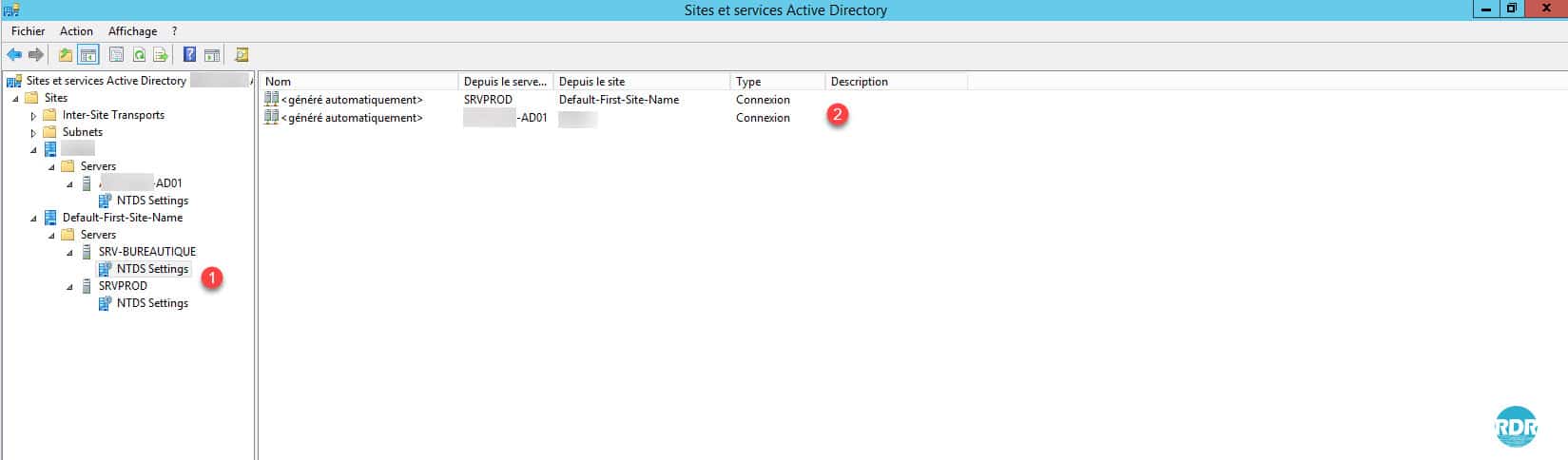
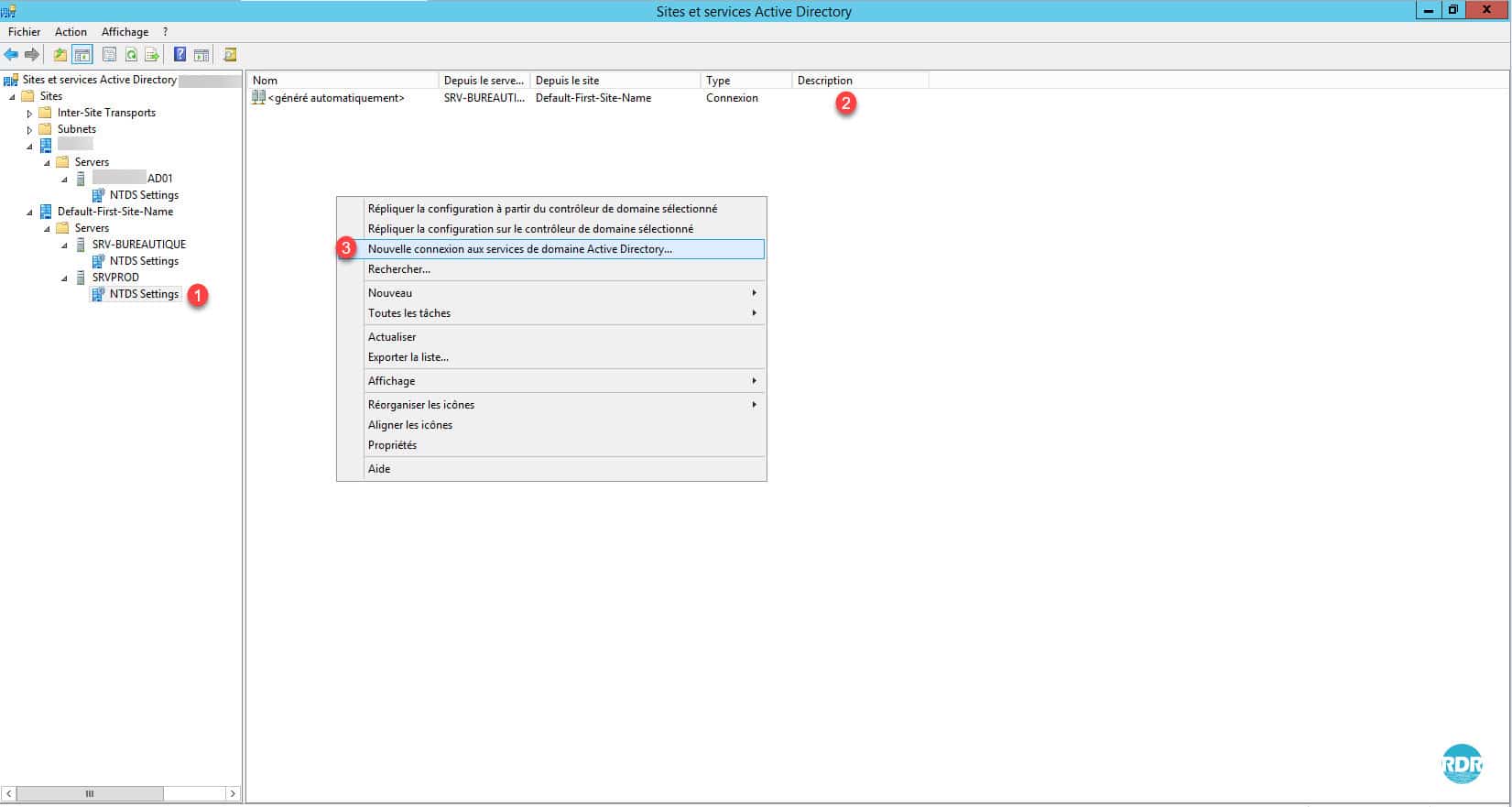
Aggiungeremo ora un collegamento al DC SRVPROD 1 , che non ha un collegamento diretto con il nuovo DC XXXX-AD1 2 . Fare clic con il pulsante destro del mouse nella casella e fare clic su Nuova connessione a Servizi di dominio Active Directory 3 .
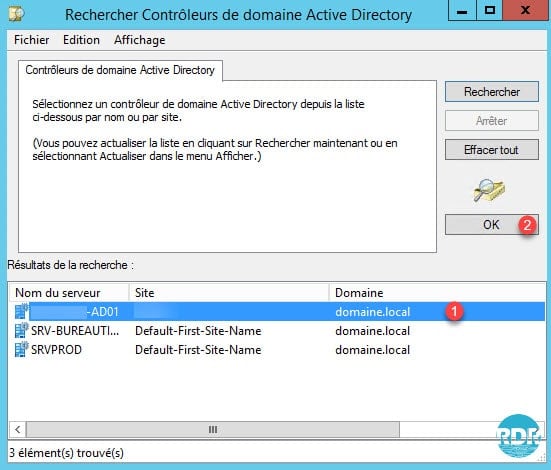
Selezionare il controllore al quale si desidera effettuare il collegamento 1 e fare clic su OK 2 .
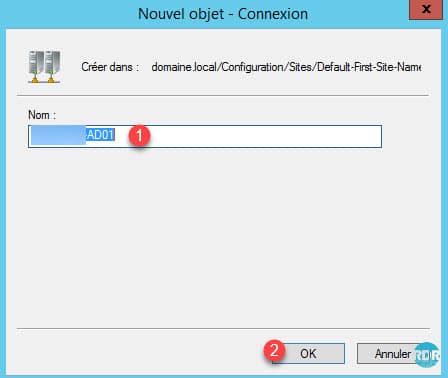
Assegnare un nome al collegamento 1 e fare clic su OK 2 .
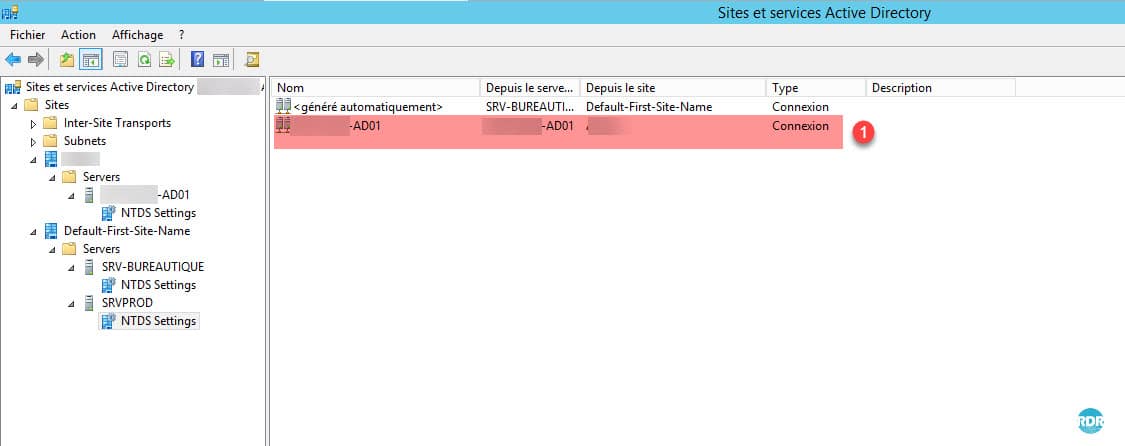
Il collegamento di replica viene creato 1 , ovvero DC SRVPROD riceverà le informazioni di replica dal controller XXXX-AD1.
La creazione di un collegamento di replica a un controller di dominio non genera automaticamente il reciproco.
Il tutorial: Active Directory: configurazione multisito, sottorete e replica spiega più in dettaglio la configurazione multisito e la topologia di replica.