Sommaire
Présentation de FusionInventory
FusionInventory (FI) est un plugin de GLPI, qui permet l’inventaire automatique des postes.
Le plugin est composé de deux parties :
- Le script PHP qui ajoute les fonctionnalités à GLPI.
- L’agent qui est un applicatif qui s’installe sur les postes et qui communique avec le script PHP pour injecter les informations dans GLPI.
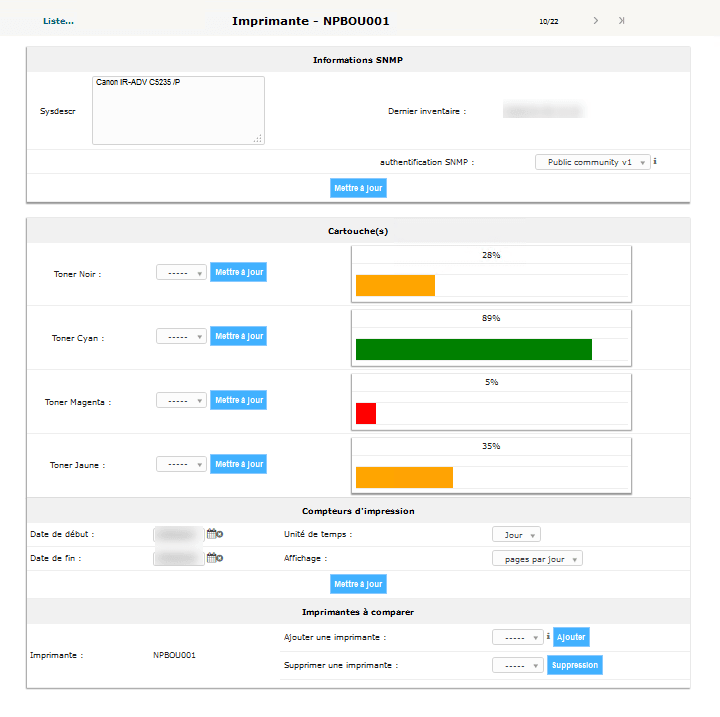
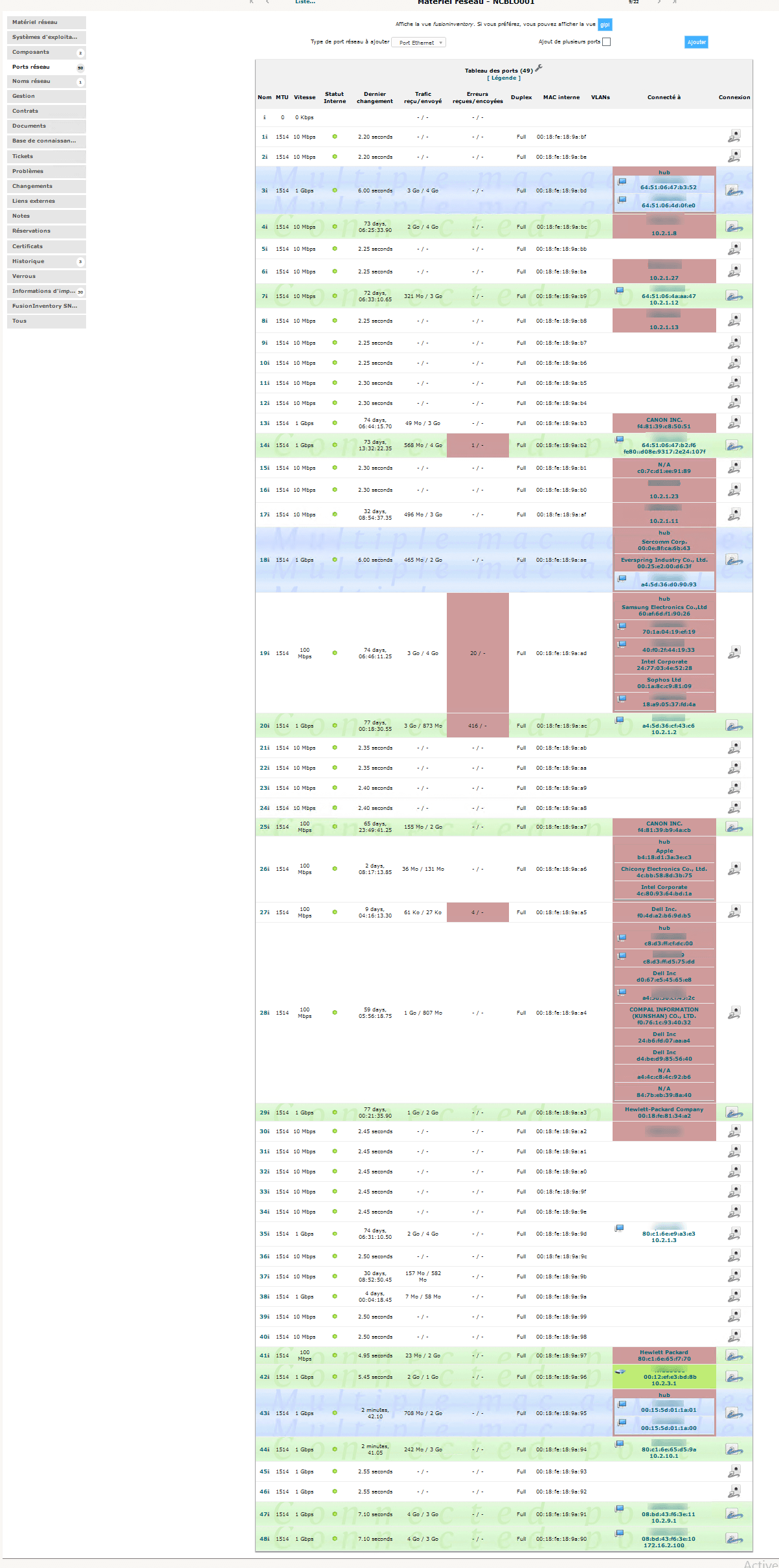
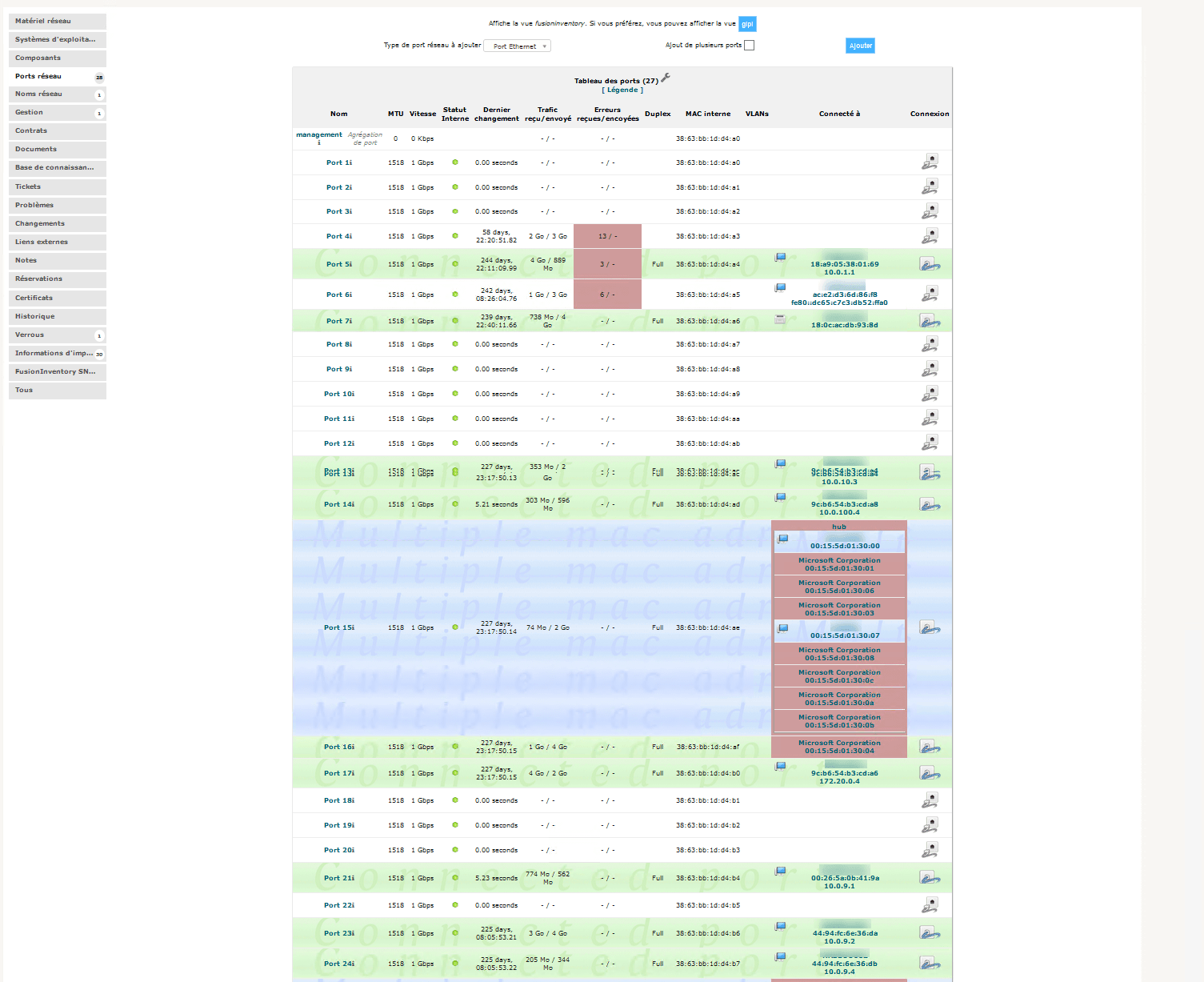
FI permet également la découverte et l’inventaire réseau à l’aide des agents, avec ces options vous pourrez remonter dans GLPI la quasi-totalité des équipements de votre réseau et avoir des remontés d’informations et statistiques.
Pour ma part je préfère FI à son concurrent OcsInventory car fusion est totalement intégré à GLPI et cela évite d’avoir plusieurs administrations.
Installation du plugin sur GLPI
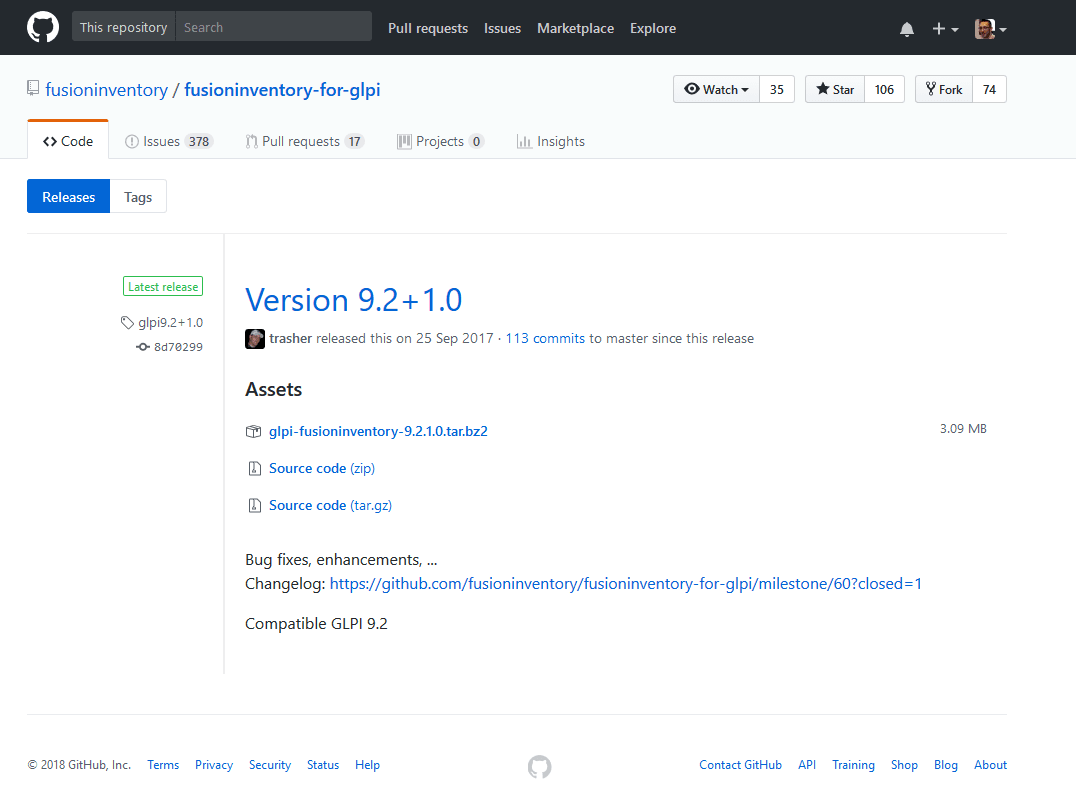
1. Télécharger la dernière version de FI sur leur GIT. Il faudra également vérifier la compatibilité avec votre version de GLPI. Si vous utilisez FI pour votre inventaire, lors d’une mise à jour de GLPI je conseille d’attendre la mise à jour de FI avant de mettre à jour GLPI.
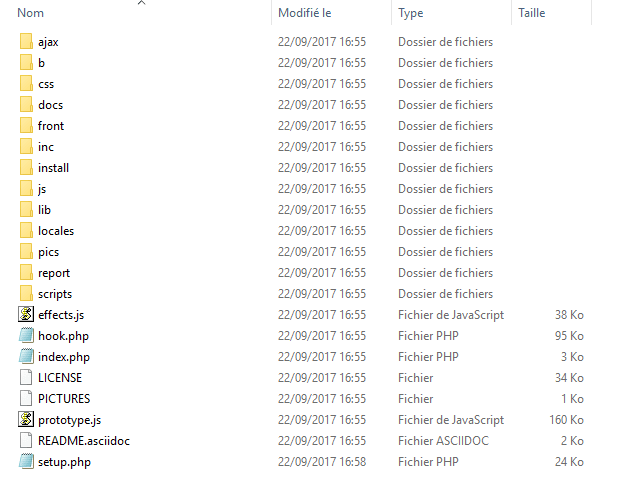
2. Décompresser l’archive téléchargée, vous devriez avoir le contenu suivant dans un dossier nommer fusioninventory.
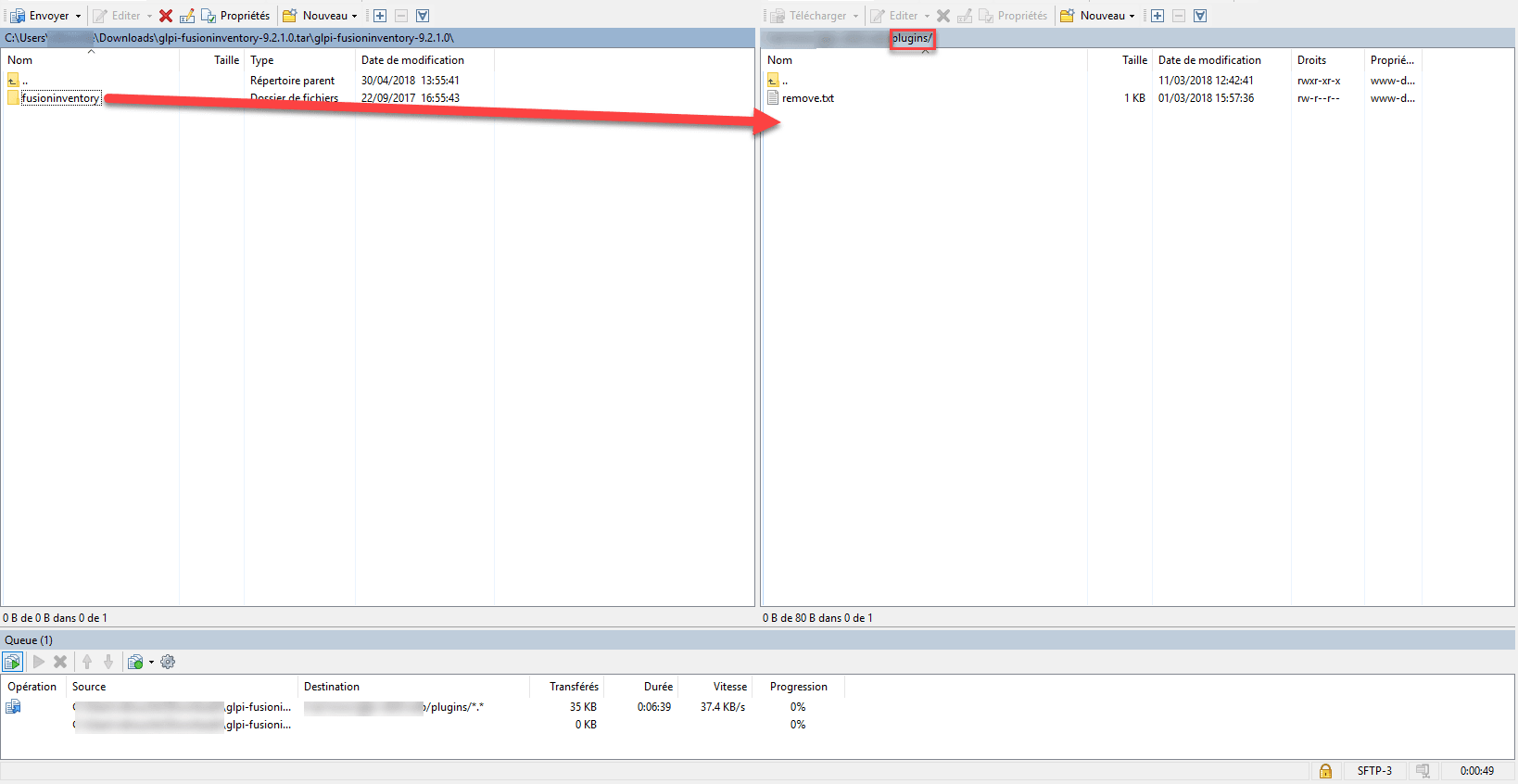
3. Transférer le dossier fusioninventory dans le dossier plugins de votre installation de GLPI.
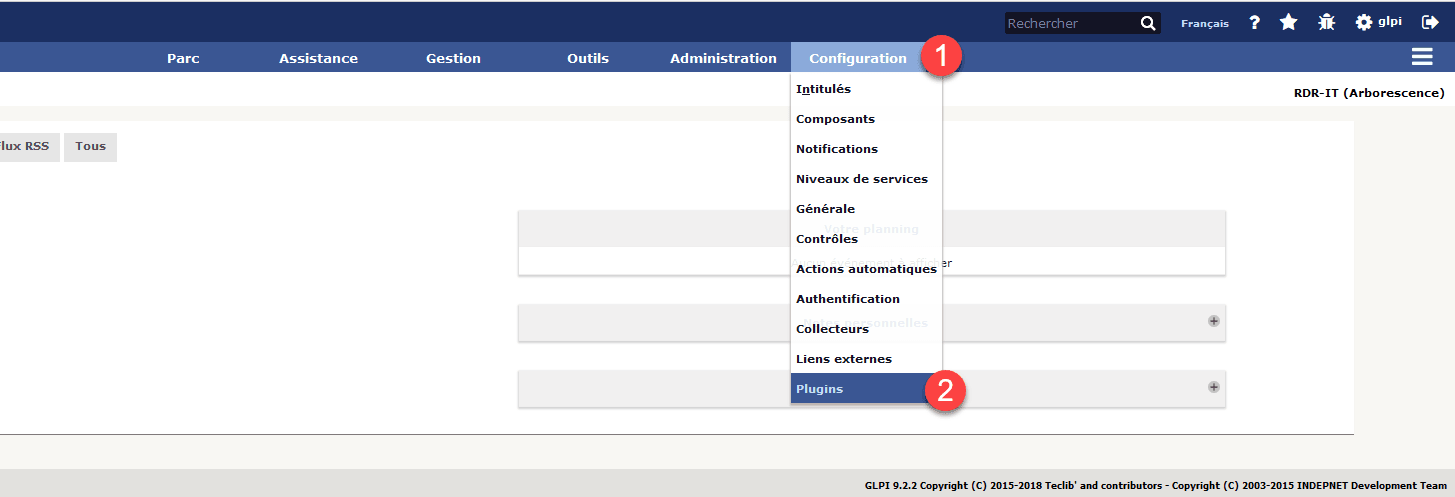
4. Aller sur votre GLPI, depuis le menu cliquer sur Configuration 1 -> Plugins 2 pour accéder à l’administration des plugins.
5. Vous devriez voir le plugin FusionInventory 1, cliquer sur le bouton Installer 2.

6. Il faut maintenant Activer pour le plugin, cliquer sur le bouton Activer 1.

7. Vérifier le statut du plugin 1.

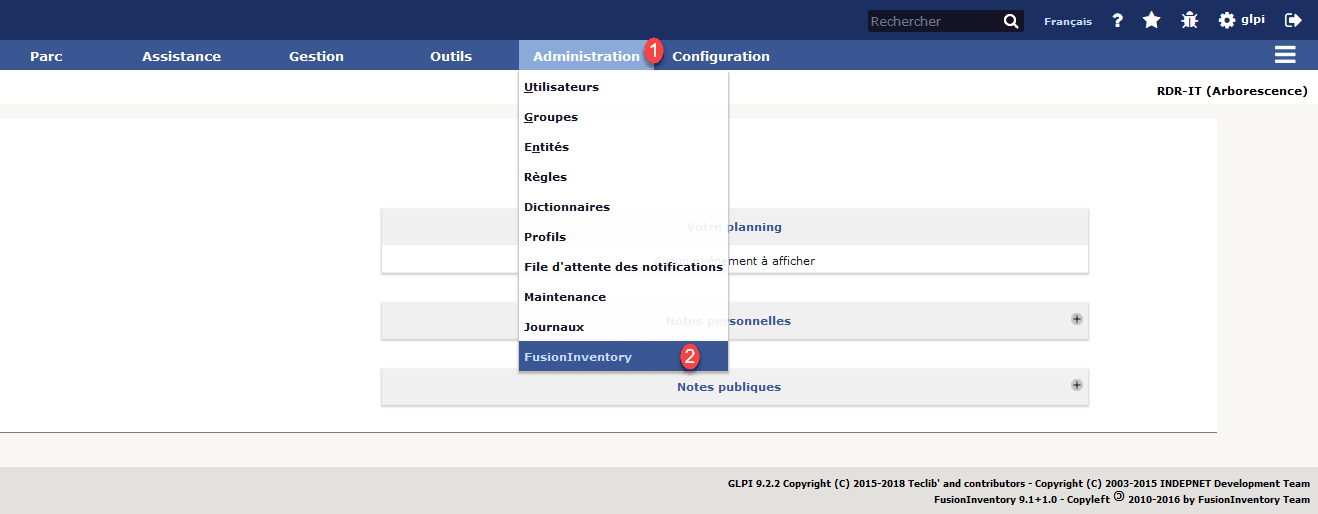
8. Pour aller à l’administration de FI, depuis le menu de navigation cliquer sur Administration 1 -> FusionInventory 2.
9. Pour aller à la gestion des agents cliquer sur Général 1 -> Gestion des agents 2.

10. La liste des agents est vide pour le moment.

Installation de l’agent sur Windows
1. Pour télécharger la dernière version de l’agent aller sur GIT et récupérer la version en fonction de votre environnement.
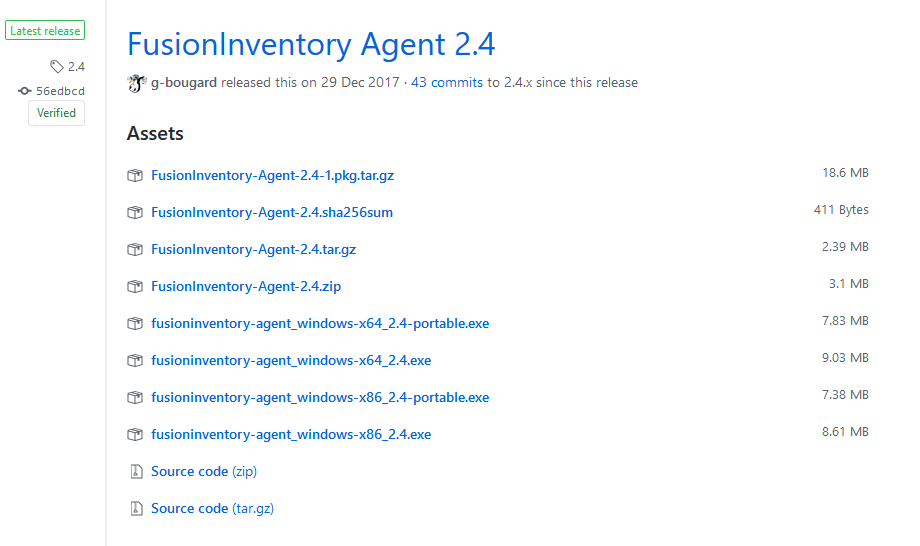
2. Exécuter le fichier téléchargé.

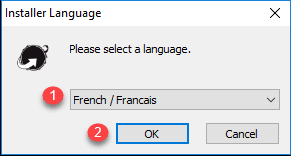
3. Sélectionner la langue 1 et cliquer sur OK 2.
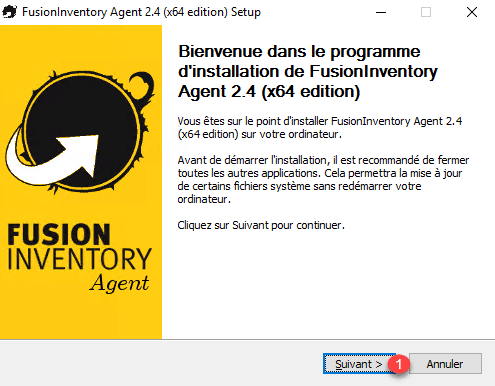
4. Cliquer sur Suivant 1.
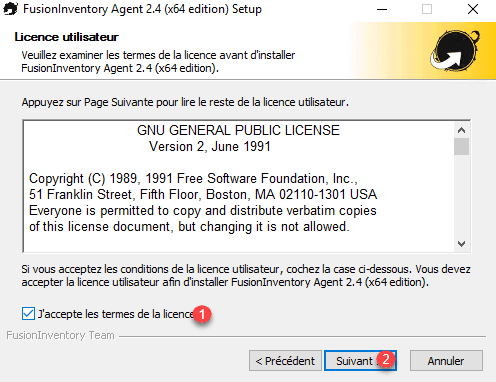
5. Accepter la licence 1 et cliquer sur Suivant 2.
6. Sélectionner les composants 1 que vous souhaitez installer et cliquer sur Suivant 2.
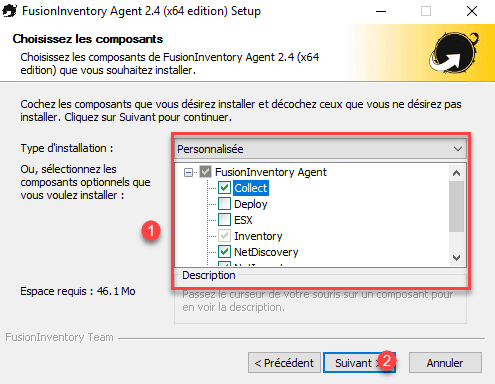
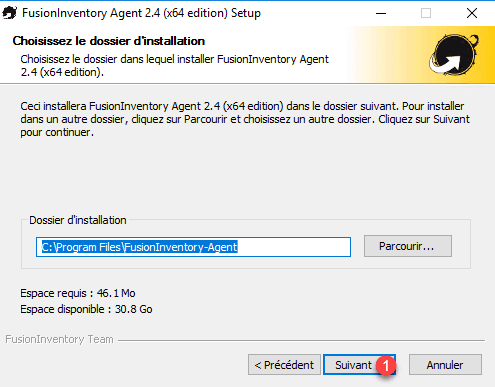
7. Cliquer sur Suivant 1.
8. Entrer l’url du plugin FusionInventory 1 sous la forme http://url_glpi/plugins/fusioninventory/ et cliquer sur Suivant 2 .
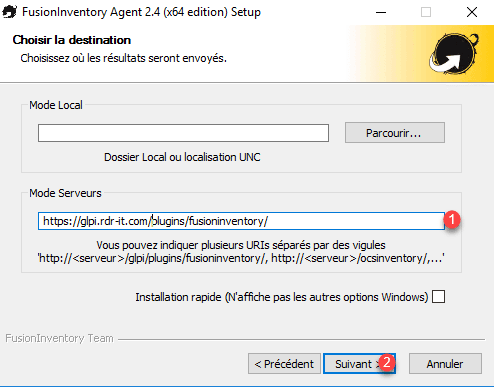
Vous pouvez faire une installation rapide en cochant la case Installation rapide.
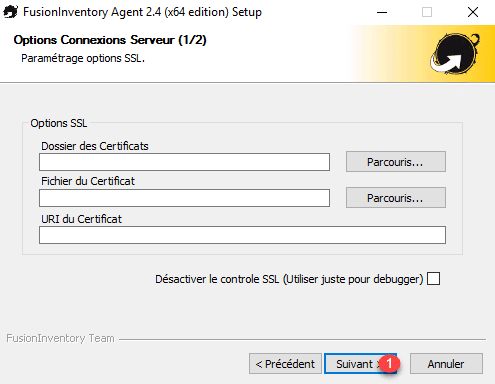
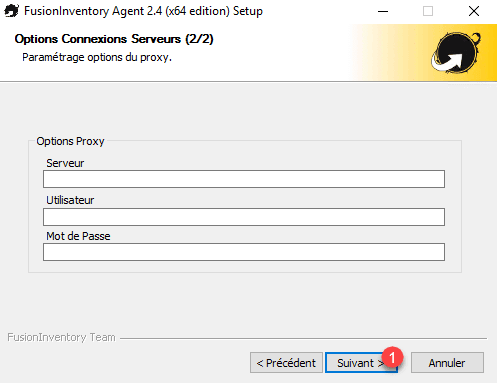
9. Sur les deux fenêtres qui vont suivre cliquer sur Suivant 1 sauf si vous utilisez un certificat SSL et proxy
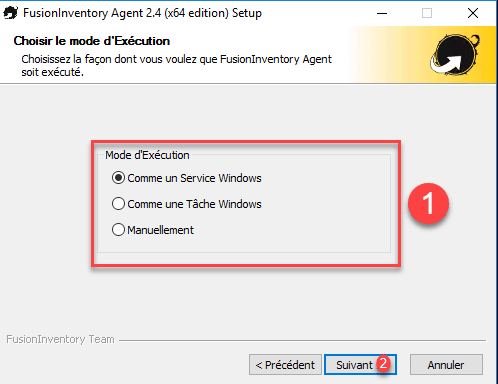
10. Choisissez le mode d’exécution de l’agent 1 et cliquer sur Suivant 2.
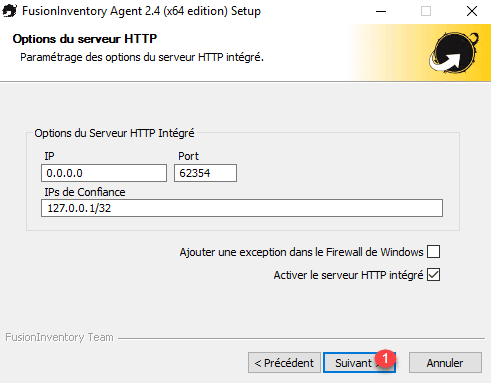
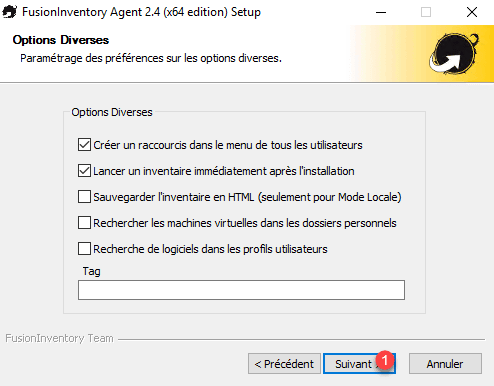
11. Sur les 3 fenêtres qui suivent cliquer sur Suivant 1. À la seconde vous pouvez cocher une case pour lancer un inventaire dès l’installation terminée.
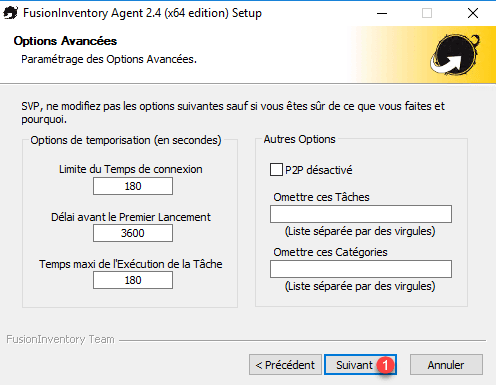
12. Cliquer sur Installer 1.
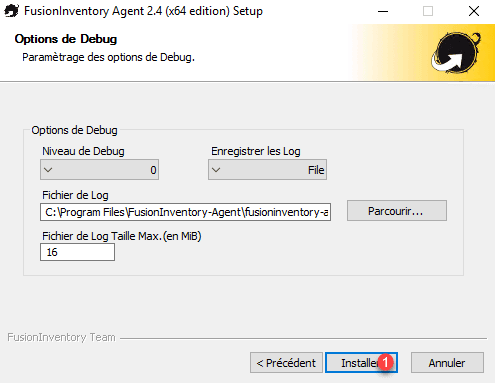
13. Une fois l’installation terminée cliquer sur Suivant 1.
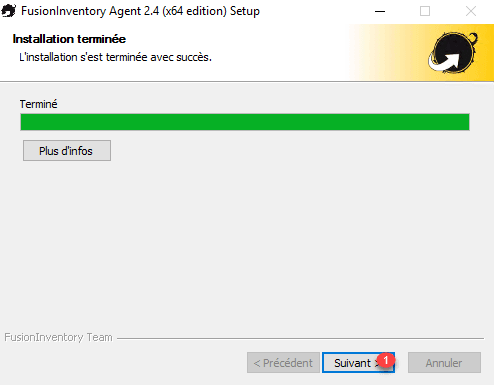
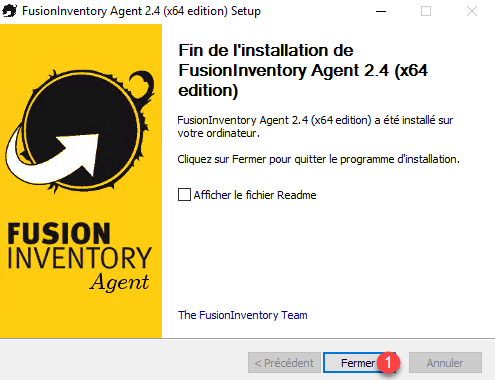
14. Cliquer sur Fermer 1.
Vérification de bon fonctionnement »
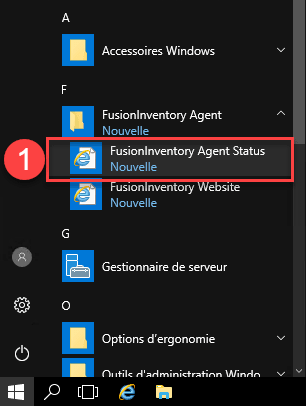
1. Lancer la page de status de l’agent via le menu démarrer de Windows 1.
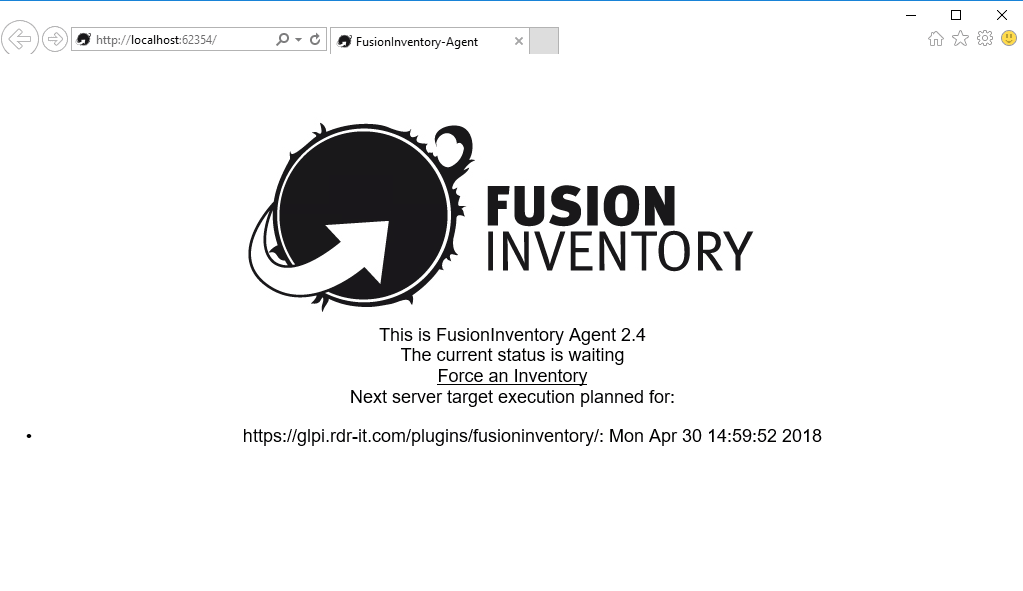
2. Depuis cette page vous pouvez voir la date de dernier inventaire et en forcer un nouveau.
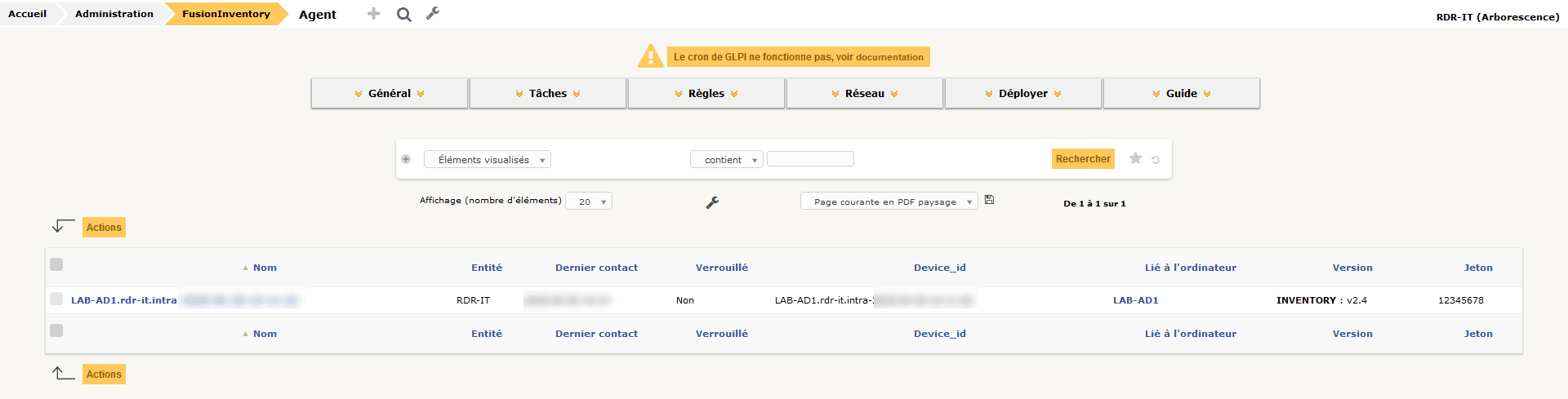
3. Vous devez voir l’agent remonter dans la liste des agents depuis le plugin fusioninventory.
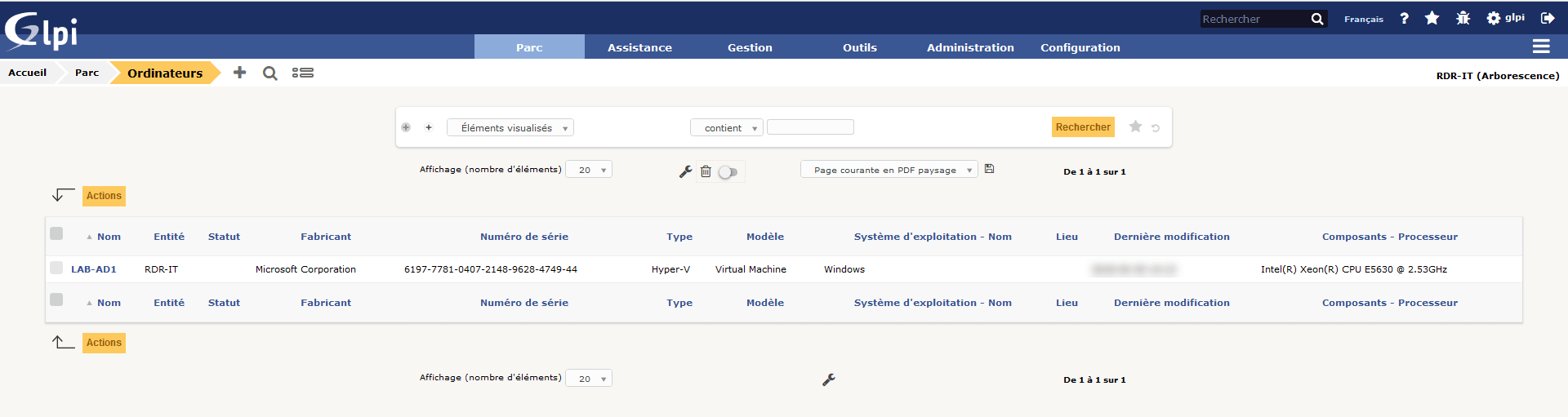
4. Le poste devrait également être visible dans la liste des ordinateurs.
Il est possible d’installer l’agent FusionInventory de manière automatique soit par scripts ou GPO. Plus d’information ici.
Pour les serveurs, je vous conseille une installation manuelle en sélectionnant les composants d’inventaire et découverte réseau (snmp) pour l’exécution des tâches.
Vous savez maintenant comment installer le plugin FusionInventory et installer l’agent FusionInventory sur Windows pour avoir un inventaire automatique