Étendre une partition sur Windows Server 2025 peut sembler simple… jusqu’au moment où l’option est grisée.
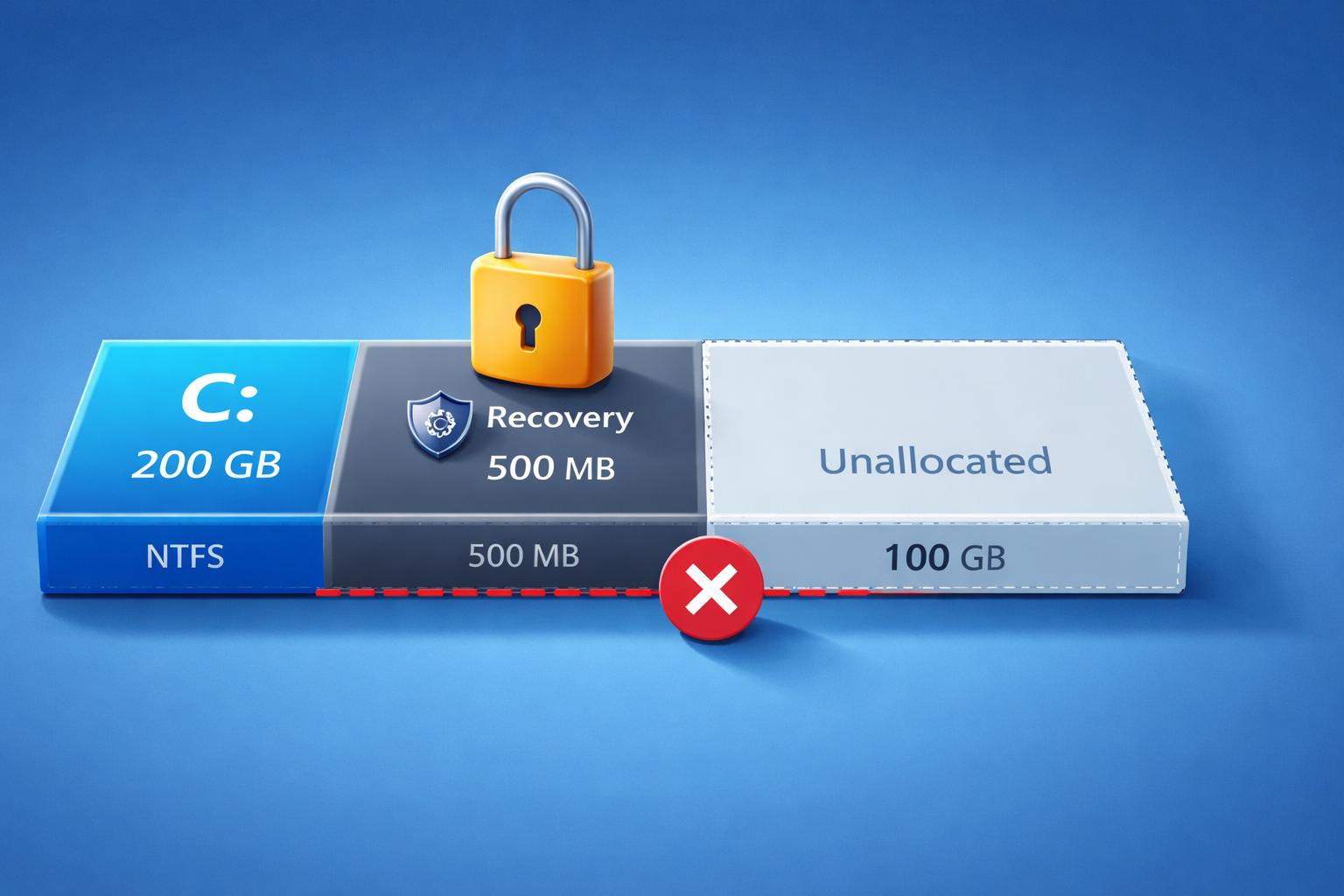
Dans la majorité des cas, ce blocage est dû à une partition de récupération placée entre votre volume et l’espace non alloué.
Dans ce tutoriel, nous allons voir comment contourner ce problème efficacement et étendre votre partition en toute sécurité.
Avant de commencer, ajouter augmenter la taille du disque sur votre hyperviseur.
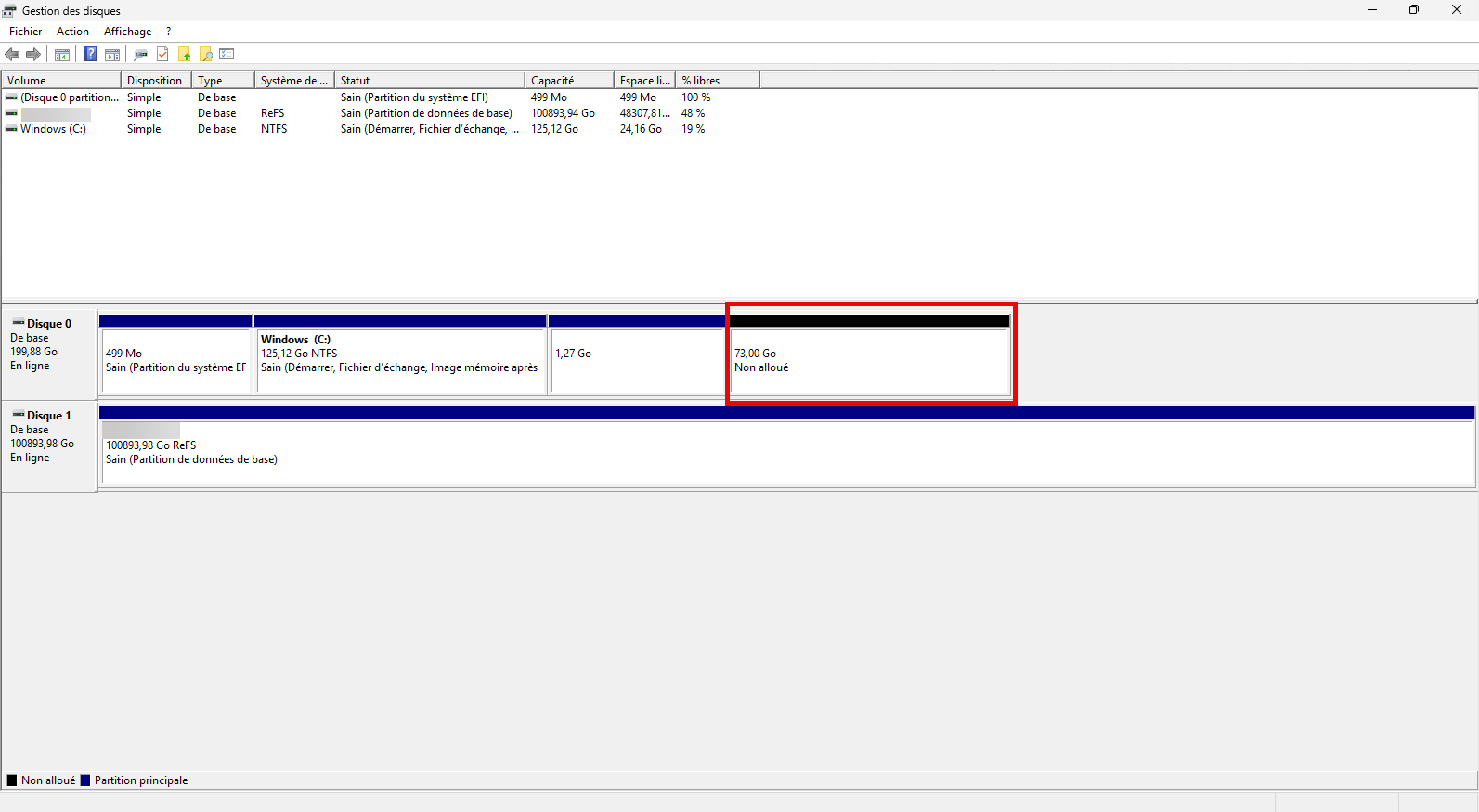
Comme on peut le voir sur la capture ci-dessous, l’espace que j’ai ajouté au disque Disque 0 où se trouve ma partition C: est placé derrière une partition de 1,27Go qui est la partition de récupération de Windows, ce qui empêche par défaut d’étendre la partition.
Afin de pouvoir étendre le volume, nous allons devoir dans un premier supprimer cette partition de récupération, étendre notre volume et récréer la partition de restauration à l’aide de diskpart.
Pour le moment, nous sommes dans cette configuration : [ C: ] [ Recovery ] [ Non alloué ]
Avant toute manipulation sur le disque système, je vous conseille d’avoir une sauvegarde récente de votre VM et prévoir un snapshot pour un retour rapide en arrière en cas de problème.
Supprimer la partition de récupération
Lancer une invite de commande en administrateur, on va commencer par désactiver la récupération de Windows.
reagentc /disable
Maintenant lancer l’outil diskpart :
diskpart
Sélectionner le disque ou se trouve la partition C (généralement le numéro 0), pour le vérifier afficher la liste des disques :
list disk
Ensuite sélectionner le disque :
select disk 0
Maintenant afficher la liste des partitions pour identifier la parition de récupération :
list partition
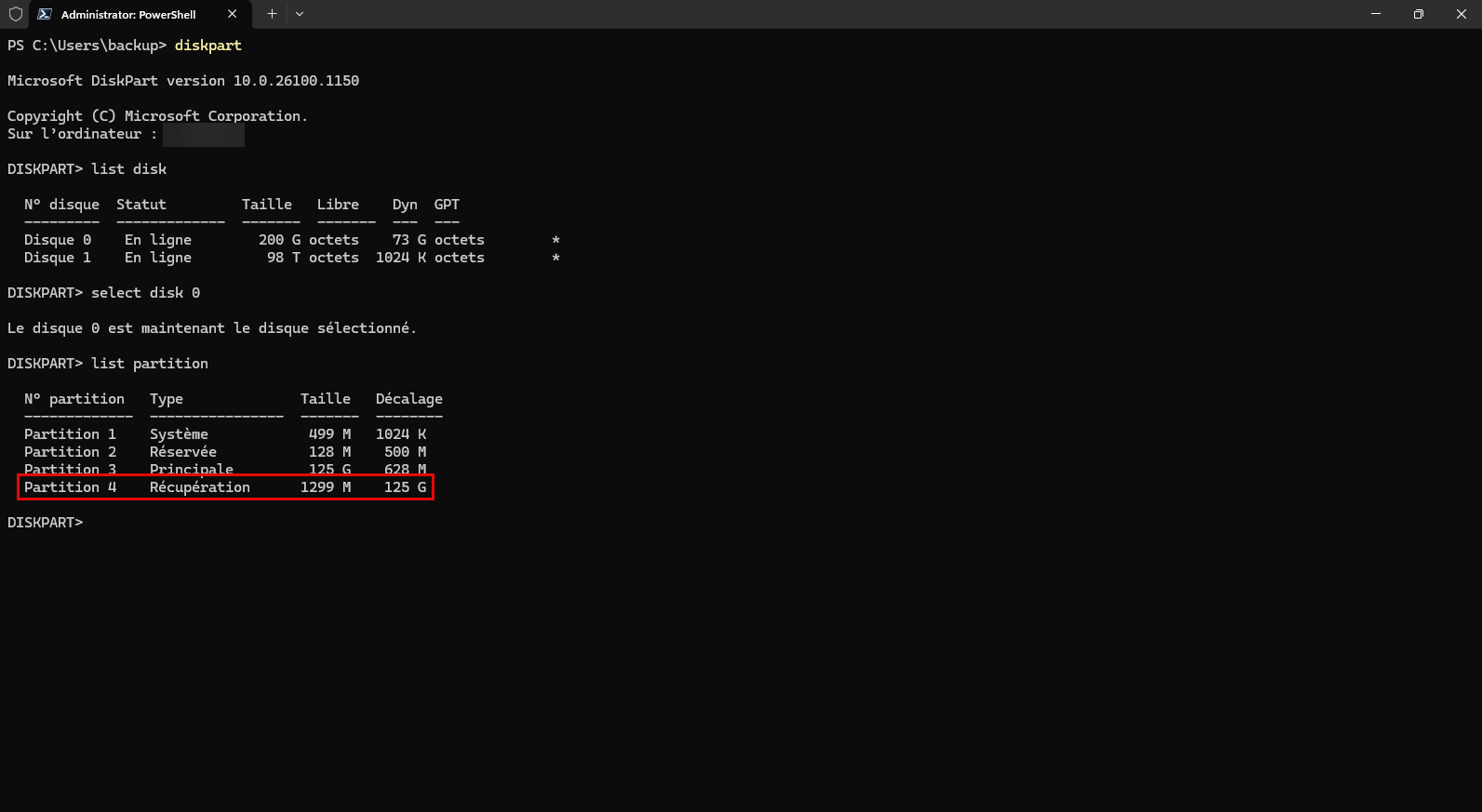
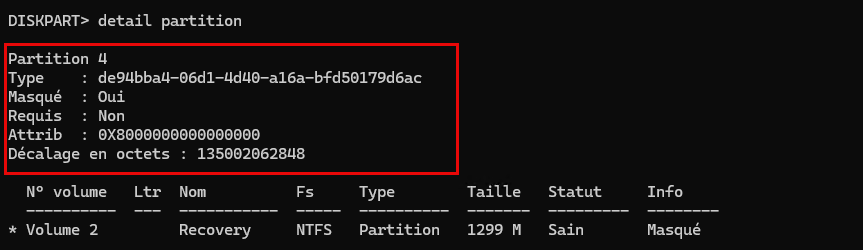
Avant de passer à la suppression de cette partition, nous allons devoir récupérer son id (Type) et son attributes (Attrib) qui sera à noter afin de pouvoir ensuite recréer la partition de récupération.
Sélectionner la partition de récupération dans diskpart :
select partition 4
Afficher les informations de la partition :
detail partition
Noter le retour de la commande dans un fichier (sélectionner - copier - coller).
Maintenant supprimer la partition de récupération :
delete partition override
Etendre le partition C
Depuis le gestionnaire de disque, vous pouvez maintenant étendre la partition C, penser à réduire l’espace sélectionner afin que l’on puisse recréer la partition de restauration.
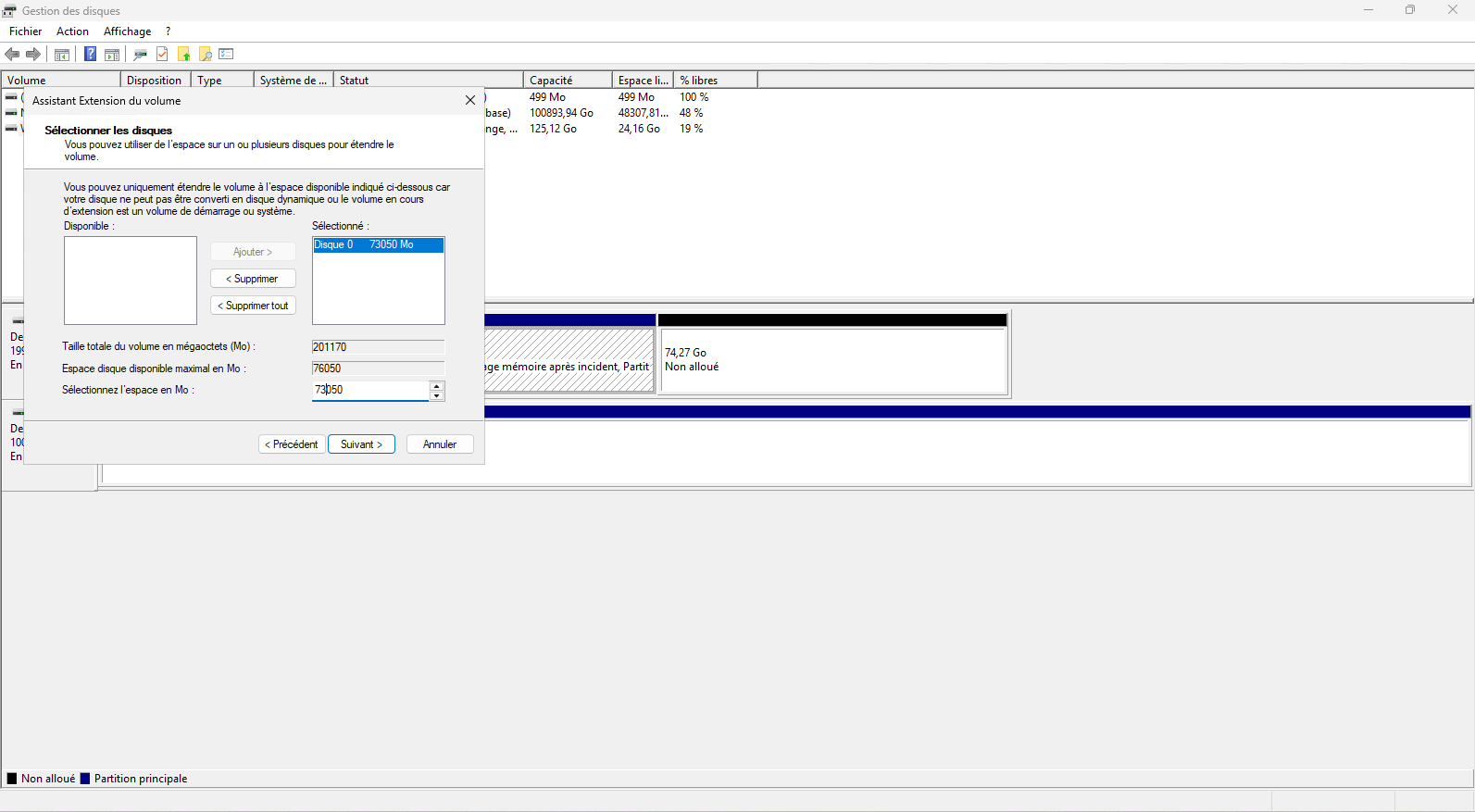
J’ai volontairement laisser 3Go d’espace libre.
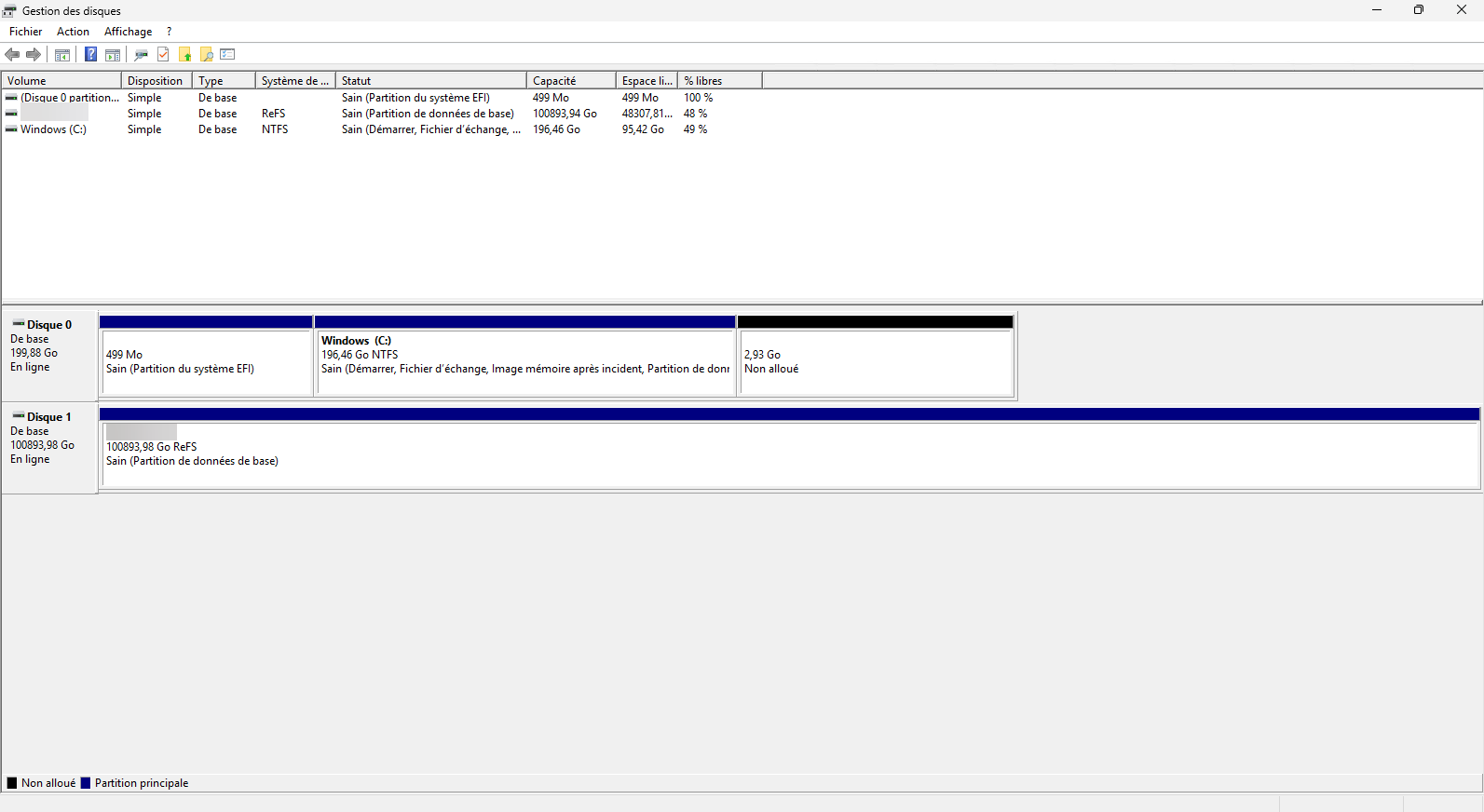
Récréer la partition de récupération Windows
Depuis la Gestion des disques, avec l’espace libre restant, créer une nouvelle partition sans attribuer de lettre au lecteur au format NTFS.
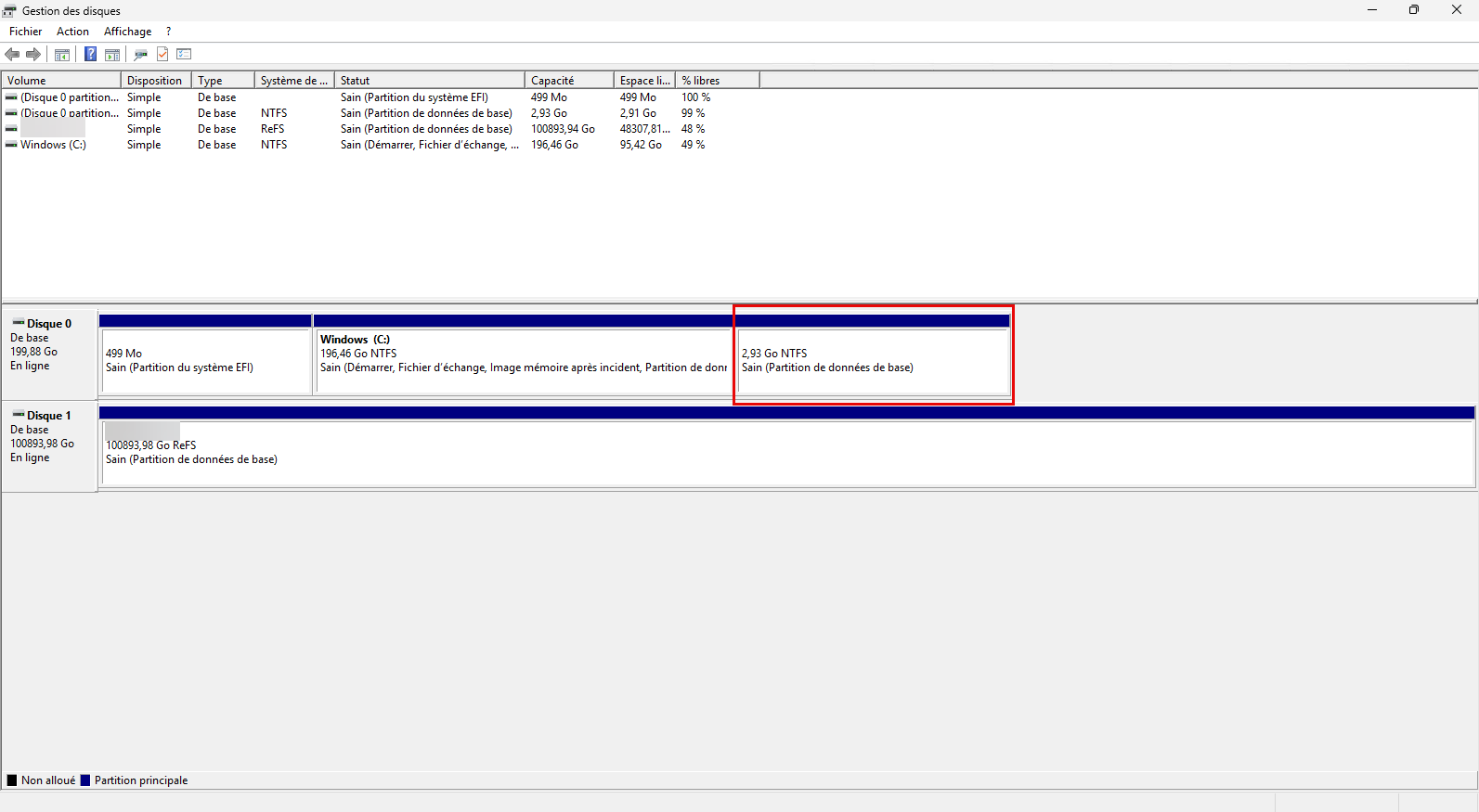
Pour cette partie, nous allons retourner sur diskpart :
select disk 0
list partition
Sélectionner la nouvelle partition créée précédemment :
select partition 4
Remettre l’id (Type) :
set id=GUID
Puis remettre attributes (Attrib) :
gpt attributes=0X80000....
Pour finir réactiver la récupération Windows (sortie de diskpart avant) :
reagentc /enable
Conclusion
L’extension d’une partition sur Windows Server 2025 peut rapidement devenir bloquante lorsque la partition de récupération s’intercale entre votre volume et l’espace non alloué.
Heureusement, ce problème est bien connu et relativement simple à corriger. En supprimant ou en déplaçant cette partition, vous retrouvez la possibilité d’étendre votre volume sans difficulté.
Dans un contexte de production, la clé reste la même : anticiper le layout disque dès le déploiement et toujours effectuer une sauvegarde avant toute manipulation.
FAQ
Pourquoi l’option “Étendre le volume” est-elle grisée ?
Est-il risqué de supprimer la partition de récupération ?
reagentc