En este tutorial explicaré cómo ver desde un servidor Windows, los archivos y carpetas compartidas que están abiertas.
Hay dos formas de acceder a la vista de archivos y carpetas abiertos, en modo gráfico o en línea de comandos con PowerShell.
Ver archivos y carpetas abiertos con PowerShell
Listar carpetas y archivos abiertos con el cmdlet de PowerShellGet-SmbOpenFile :
Get-SmbOpenFile
Resultado:
FileId       SessionId    Path                      ShareRelativePath ClientComputerName ClientUserName
------       ---------    ----                      ----------------- ------------------ --------------
122675006077 122876330697 C:windowsSYSVOLsysvol                   10.0.0.50          LABAdministrateur
Detalles de un archivo:
Get-SmbOpenFile -FileId <!ID-FICHIER!> | Select-Objet -Property *
Resultado:
SmbInstance           : Default
ClientComputerName    : 10.0.0.50
ClientUserName        : LABAdministrateur
ClusterNodeName       :
ContinuouslyAvailable : False
Encrypted             : False
FileId                : 122675006077
Locks                 : 0
Path                  : C:windowsSYSVOLsysvol
Permissions           : 1048705
ScopeName             : *
SessionId             : 122876330697
ShareRelativePath     :
Signed                : True
PSComputerName        :
CimClass              : ROOT/Microsoft/Windows/SMB : MSFT_SmbOpenFile
CimInstanceProperties : {ClientComputerName, ClientUserName, ClusterNodeName, ContinuouslyAvailable...}
CimSystemProperties   : Microsoft.Management.Infrastructure.CimSystemProperties
Filtrar la lista de archivos abiertos:
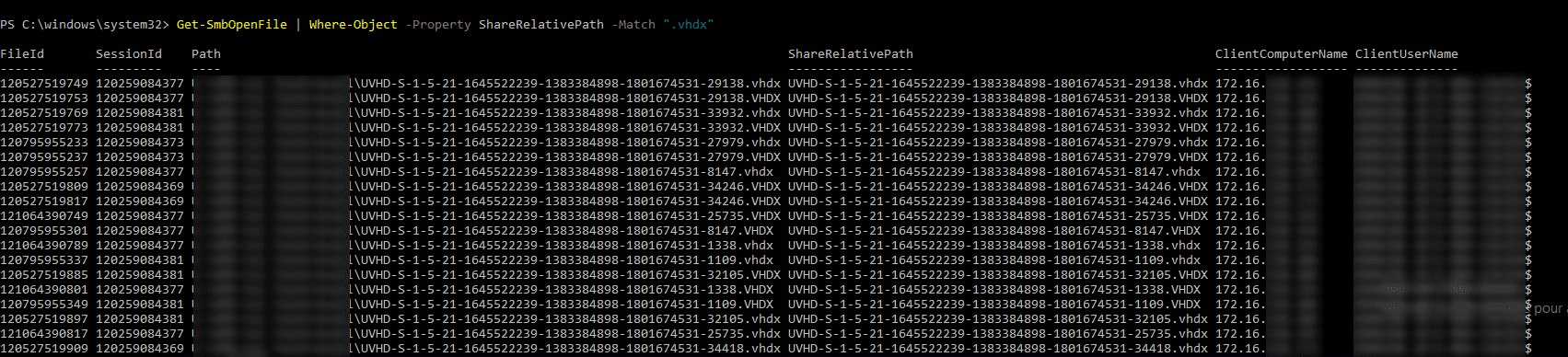
Get-SmbOpenFile | Where-Object -Property ShareRelativePath -Match ".vhdx"
El comando anterior solo muestra archivos vhdx
Cerrar un archivo abierto:
Close-SmbOpenFile -FileId <!FILE-ID!>
Resultado: Confirmar la acción.
Confirmer
Êtes-vous sûr de vouloir effectuer cette action ?
Opération « Close-File » en cours sur la cible « 122675006077 ».
[O] Oui  [T] Oui pour tout  [N] Non  [U] Non pour tout  [S] Suspendre  [?] Aide (la valeur par défaut est « O ») : O
Ver archivos y carpetas abiertos desde la GUI
Abra el Administrador de equipo local.
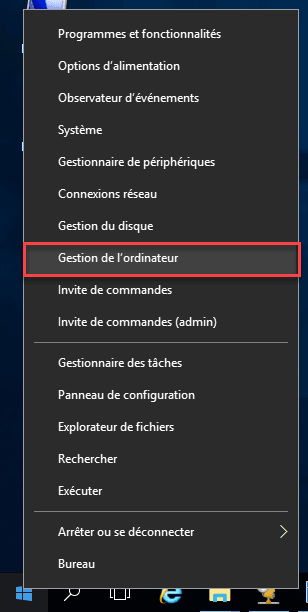
Vaya a Carpetas compartidas 1 .
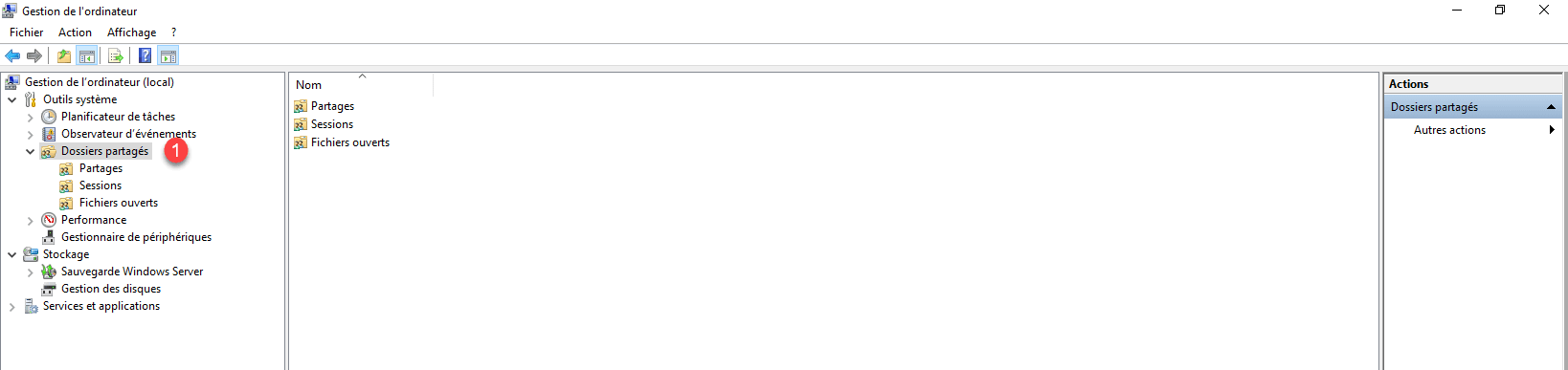
Esta carpeta contiene 3 subcarpetas:
- Acciones: permite visualizar la lista de acciones disponibles en el servidor así como su administración (adición/modificación/eliminación).
- Sesiones: muestra la lista de usuarios que tienen acceso a los elementos compartidos
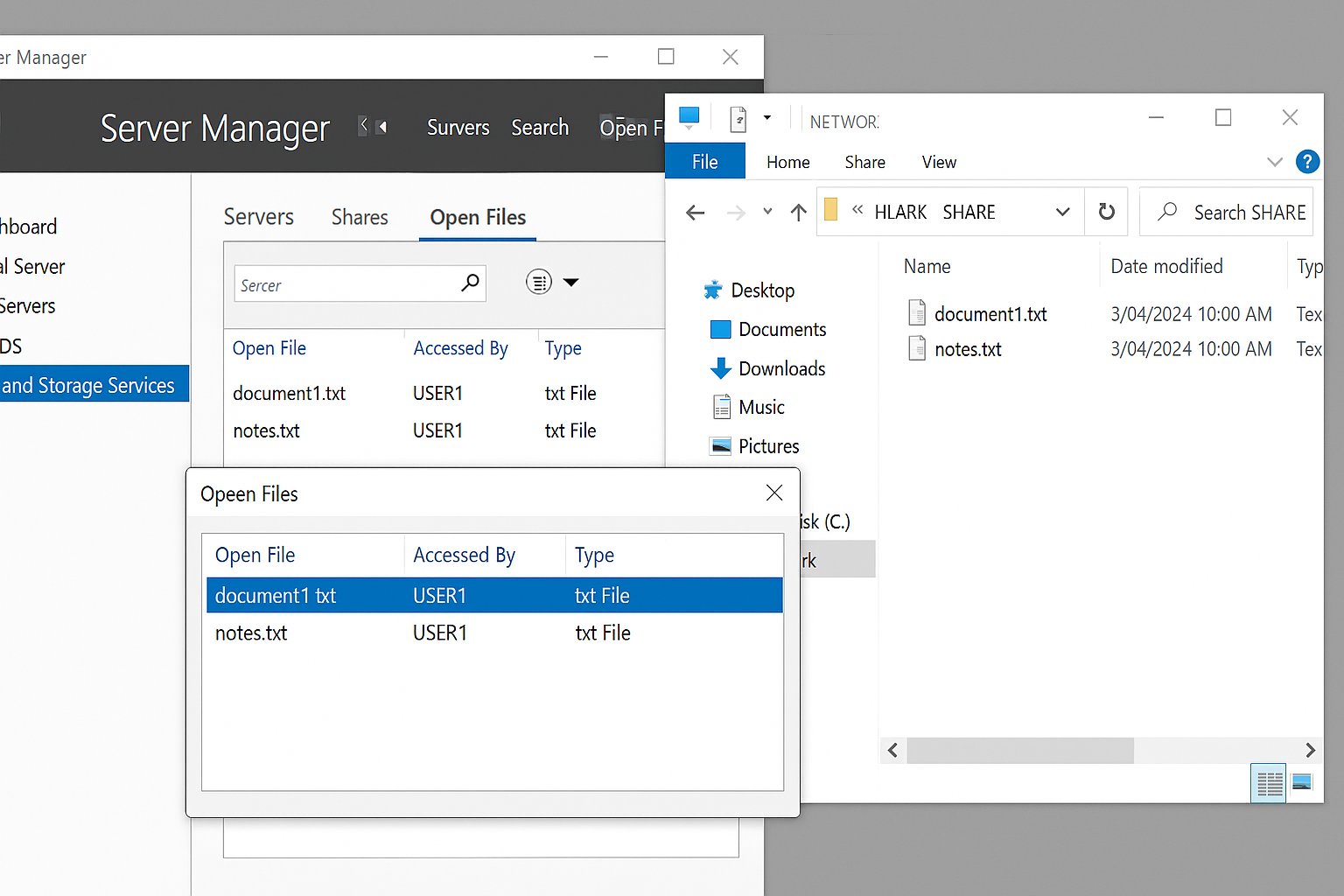
- Archivos abiertos: muestra la lista de archivos abiertos.
Vaya a la carpeta Archivos abiertos 1 para mostrar los archivos abiertos.
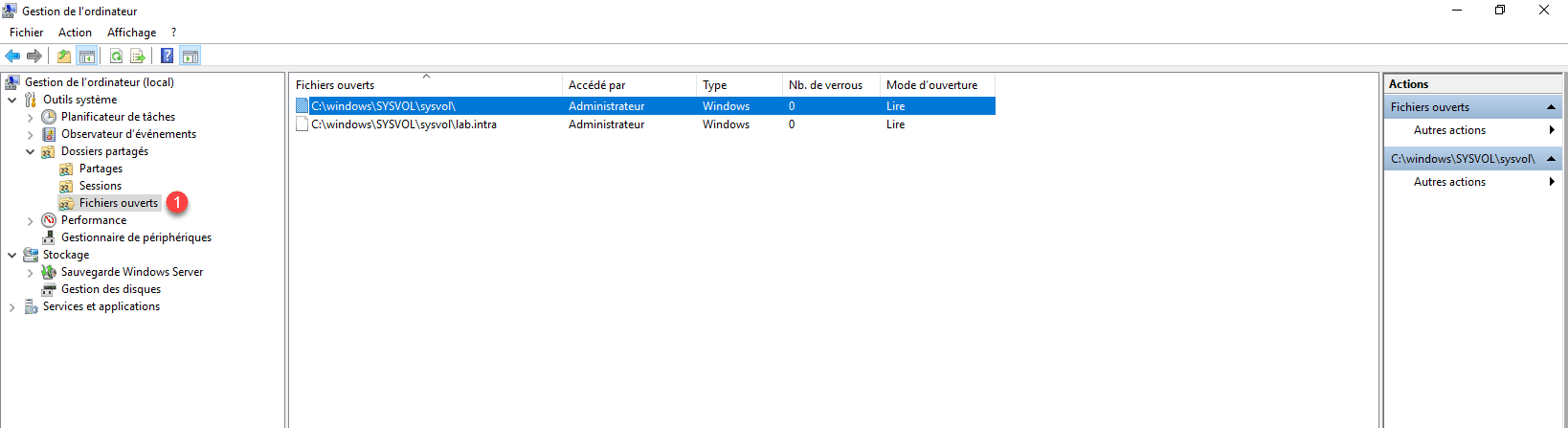
Para cerrar el acceso al archivo, haga clic derecho en el archivo y luego haga clic en Cerrar archivo abierto.
Vaya a la carpeta Sesiones 1 . Esta página muestra los usuarios conectados al equipo y el número de archivos abiertos.
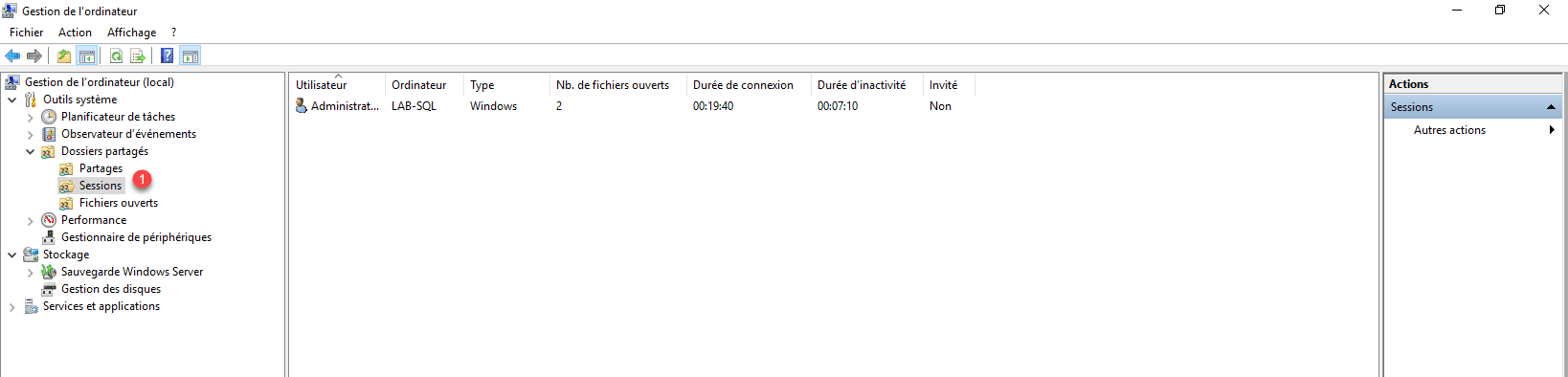
Al igual que con los archivos, es posible actuar sobre las sesiones haciendo clic derecho sobre la carpeta.