En este tutorial veremos cómo instalar el rol. Hyper-V en Windows Server 2025.
Antes de comenzar a instalar el rol Hyper-V, repasemos las nuevas características introducidas por Windows Server 2025 en Hyper-V.
- La generación predeterminada para las máquinas virtuales ahora es la Generación 2.
- Las máquinas virtuales ahora se crean con 2 vCPU.
- Particionamiento de GPU; la máquina virtual debe estar en la versión de configuración 12.
- Compatibilidad dinámica del procesador: migración de máquinas virtuales a un entorno en vivo, migración a otro host Hyper-V que no tenga la misma CPU física.
- La agrupación en clústeres de grupos de trabajo elimina la necesidad de un dominio de Active Directory para crear un clúster de Hyper-V que admita la migración dinámica.
Aquí encontrará los detalles: https://learn.microsoft.com/fr-fr/windows-server/get-started/whats-new-windows-server-2025#hyper-v-ai-and-performance
Para crear este tutorial, como no disponía de un servidor físico, utilicé la virtualización anidada desde un host Proxmox y creé un conmutador de tipo privado.
Instalación del rol Hyper-V
Antes de comenzar, configure una dirección IP estática para su servidor.
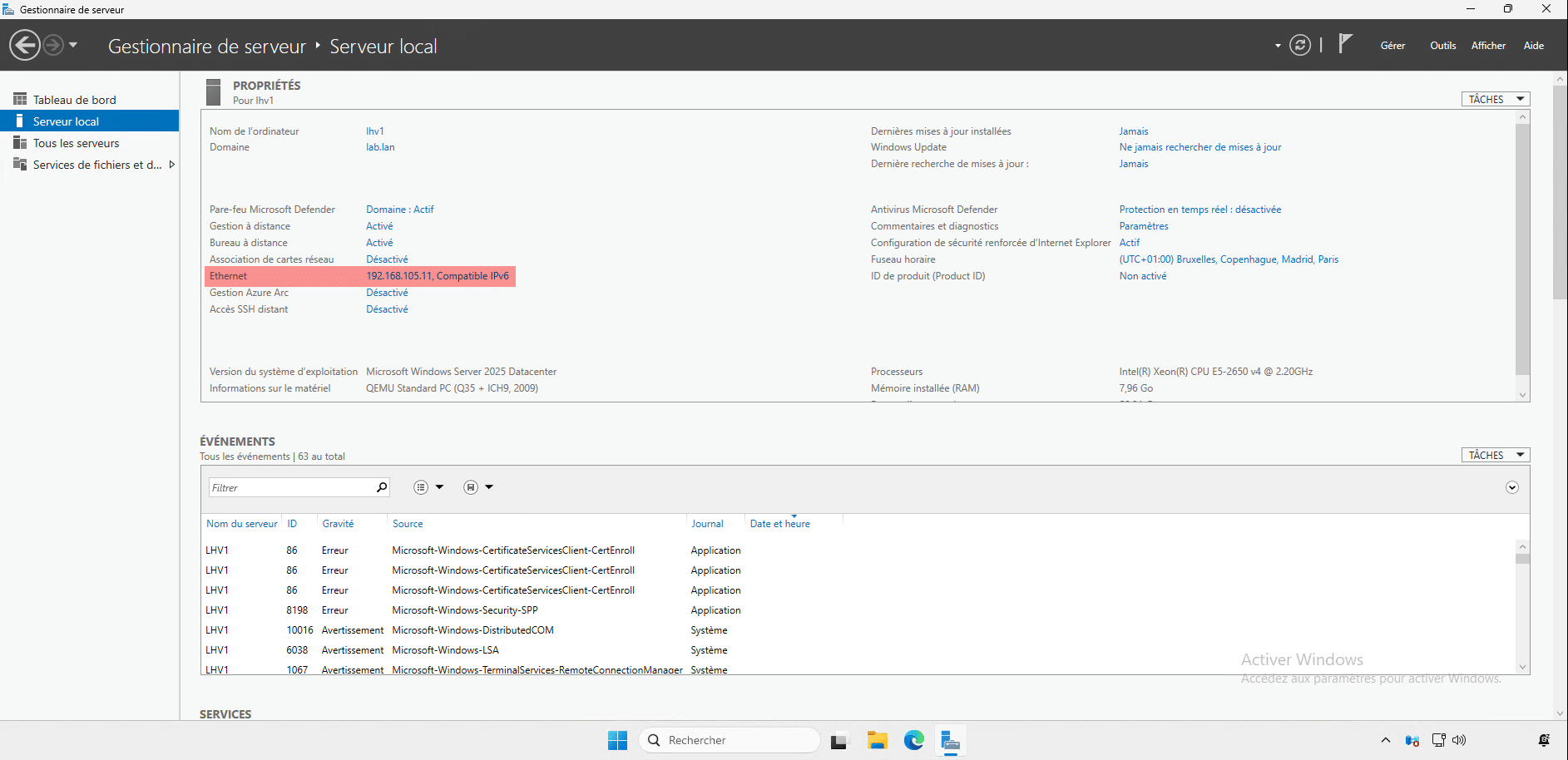
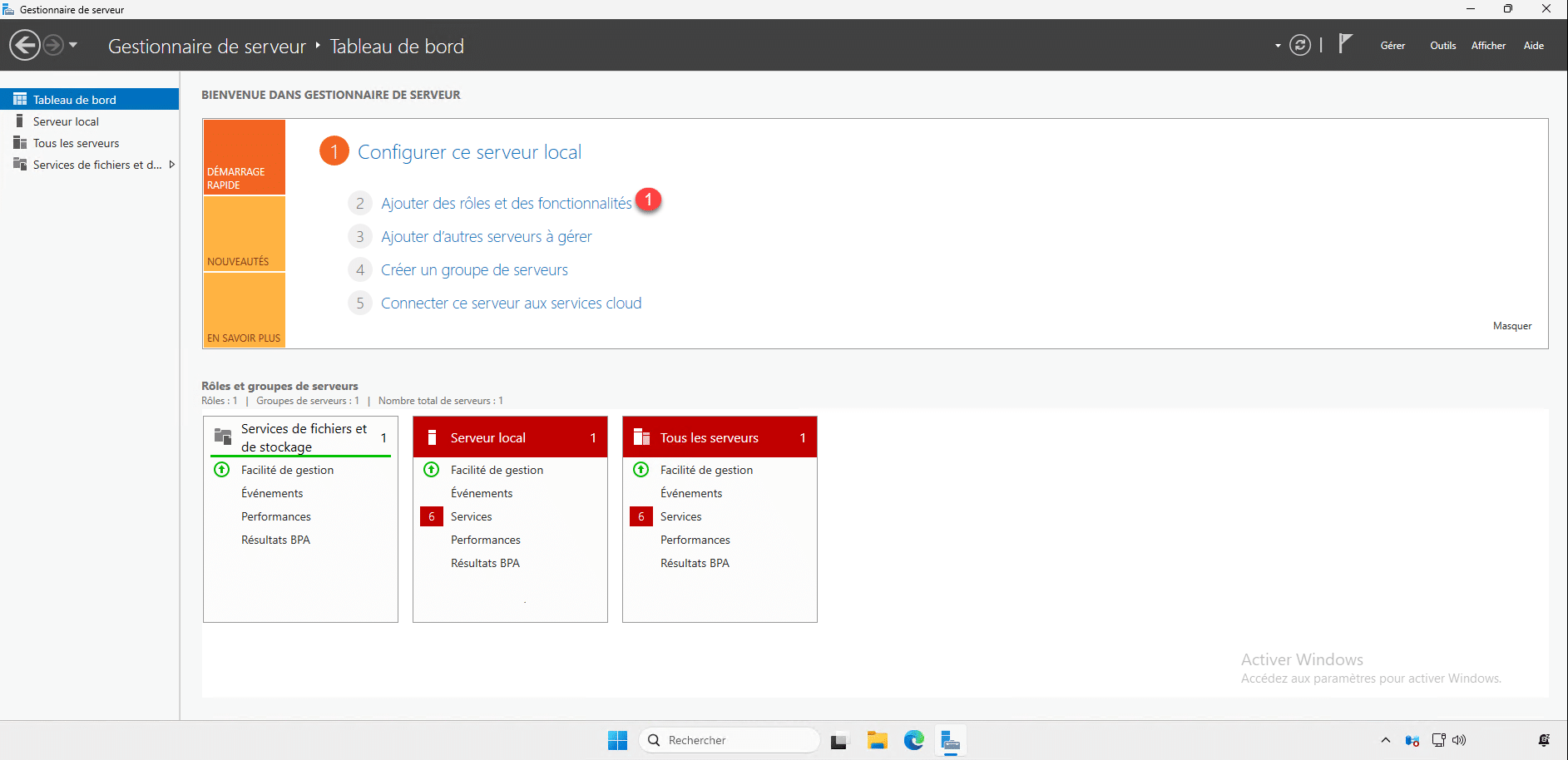
Desde el Administrador del servidor, haga clic en Agregar roles y características 1 .
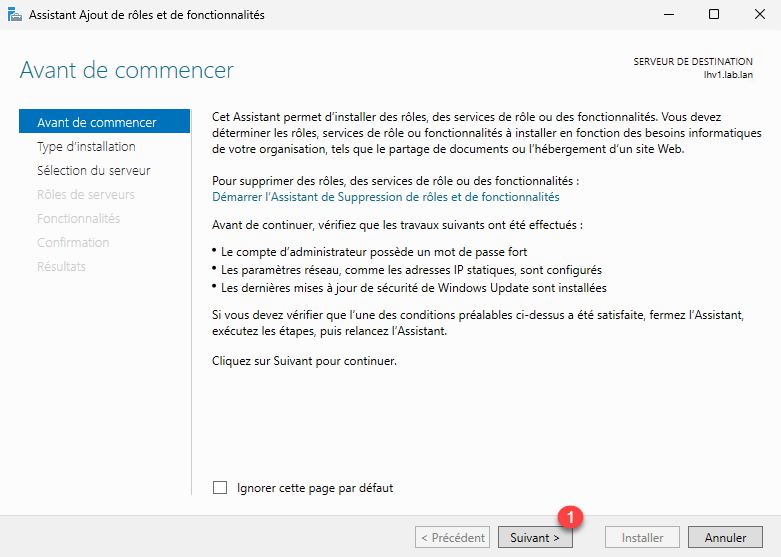
Al iniciar el asistente, haga clic en el botón Siguiente 1 .
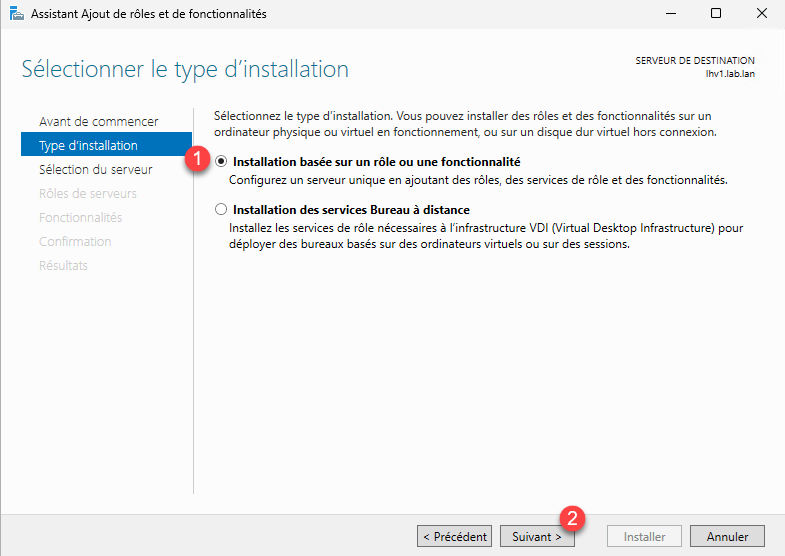
Elija: Instalación basada en roles o basada en características 1 y luego haga clic en Siguiente 2 .
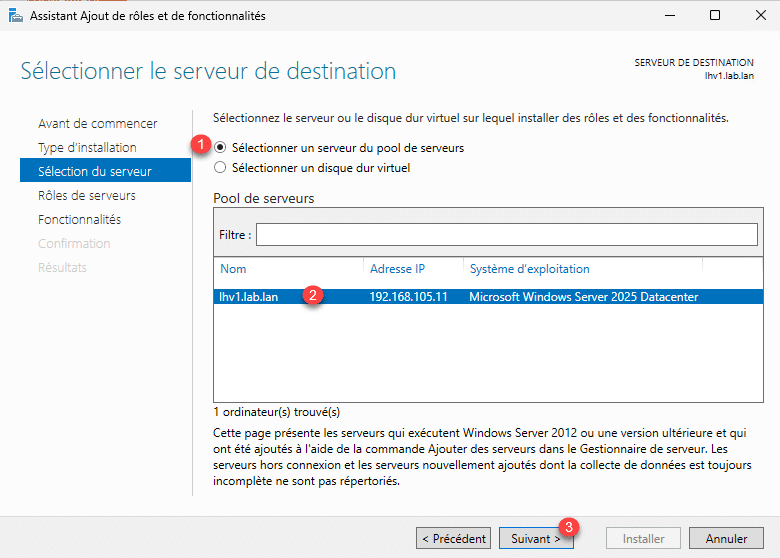
Si solo tiene un servidor, haga clic directamente en Siguiente; de lo contrario, elija Seleccionar un servidor del grupo de servidores 1 , seleccione el servidor de la lista 2 y luego haga clic en Siguiente 3 .
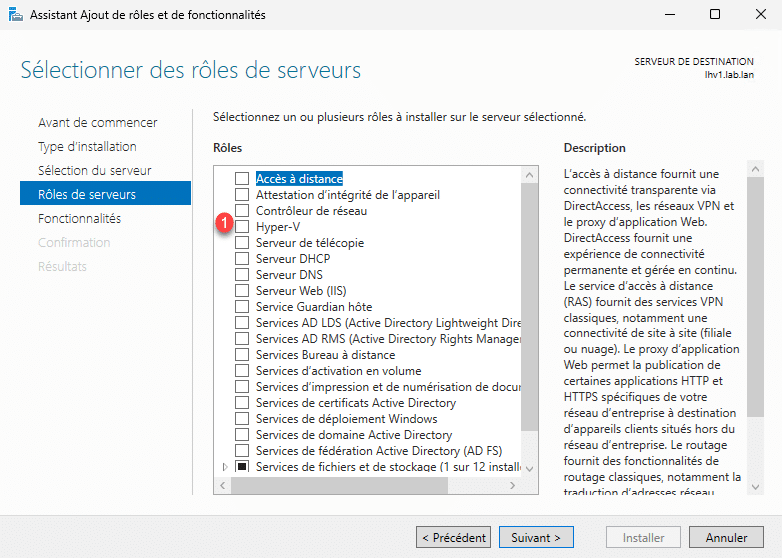
En la lista de roles disponibles, marque la casilla Hyper-V 1 .
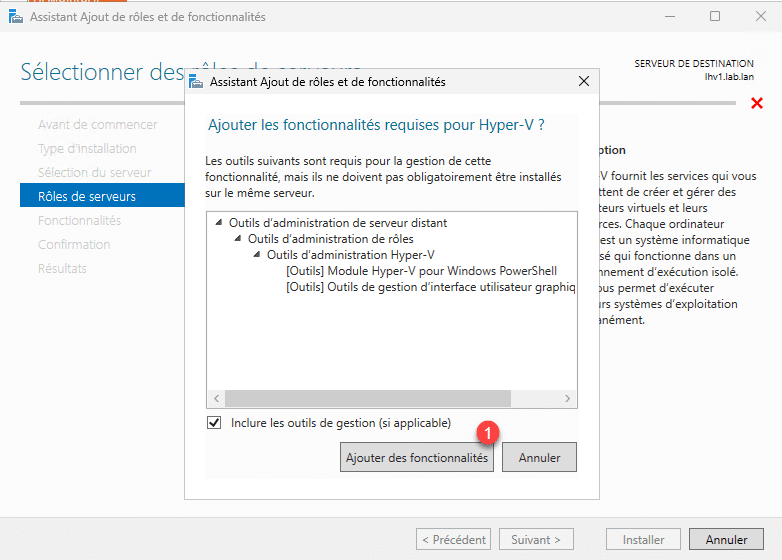
Al hacer clic en el botón Agregar características 1 se instalarán la consola de administración y los módulos de PowerShell al mismo tiempo.
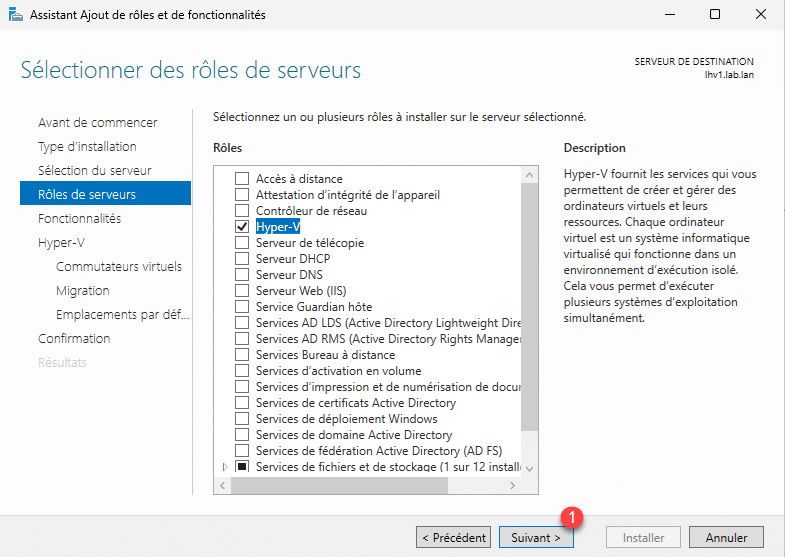
Se ha seleccionado el rol Hyper-V, haga clic en Siguiente 1 .
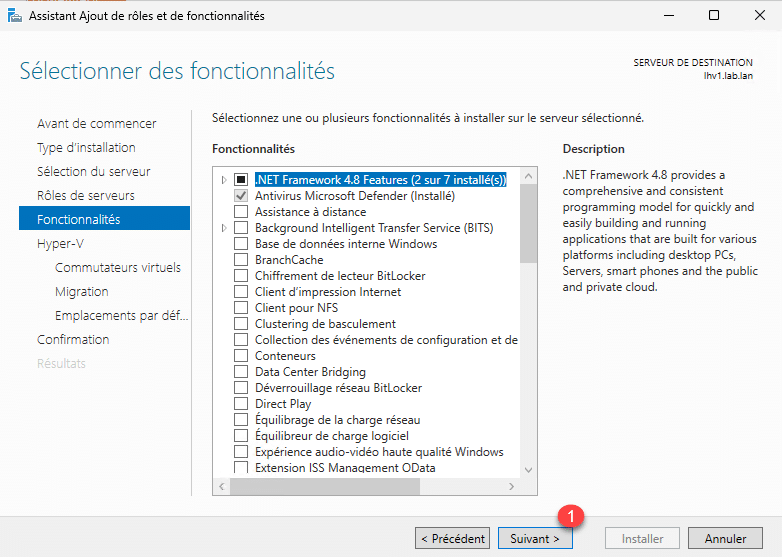
Salta a través de la lista de características haciendo clic en Siguiente 1 .
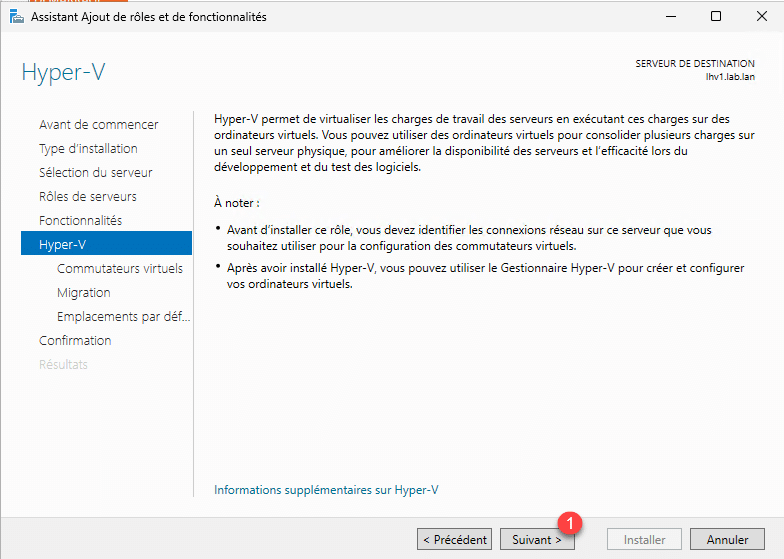
El asistente de instalación muestra una breve descripción de la función Hyper-V, haga clic en Siguiente 1 .
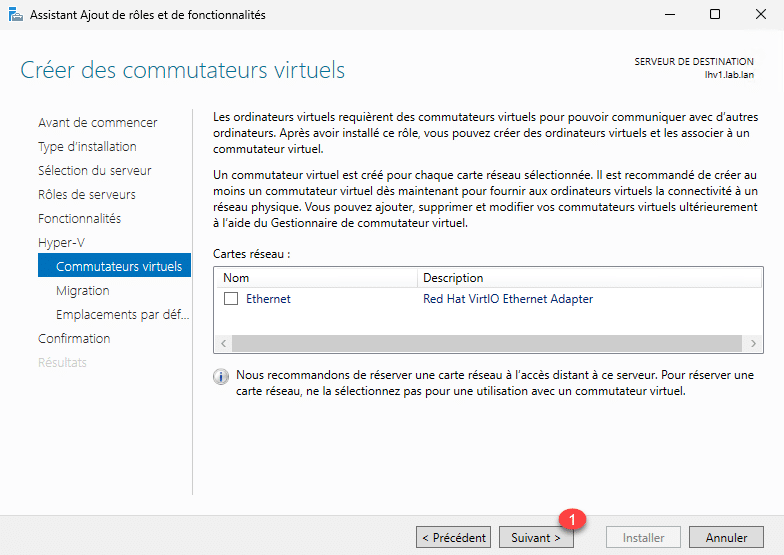
En esta etapa, el asistente le ofrece la opción de configurar un conmutador virtual. Le recomiendo hacerlo después de la instalación, en el caso de una instalación simple con un único servidor de tarjeta de red, sin servidor físico. Puede hacerlo en ese momento; para ello, haga clic en el botón Siguiente 1 .
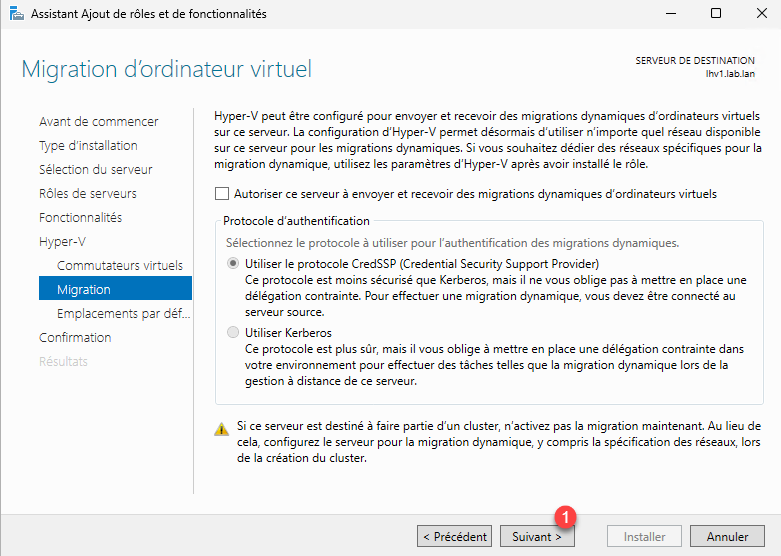
Omita la sección Migración, haga clic en el botón Siguiente 1 .
En esta etapa, el asistente le ofrece la opción de configurar la ubicación predeterminada de las máquinas virtuales. Si ha dedicado una partición con una carpeta para las máquinas virtuales, puede especificarla aquí y hacer clic en Siguiente 1 .
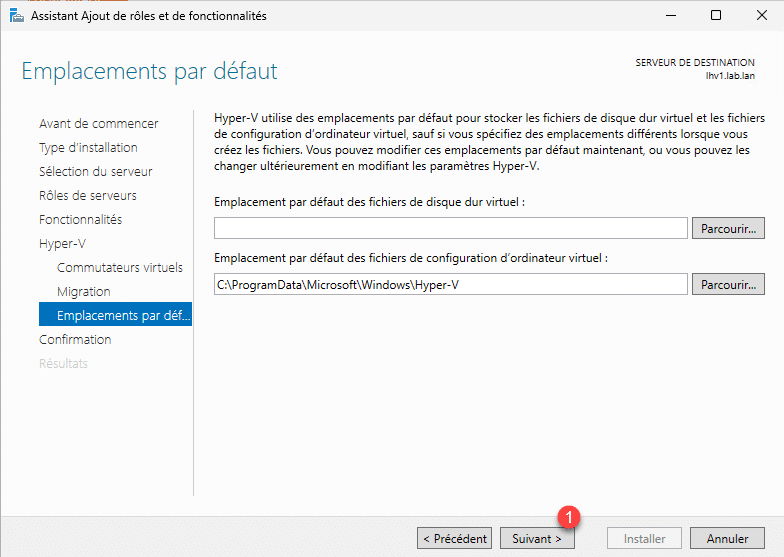
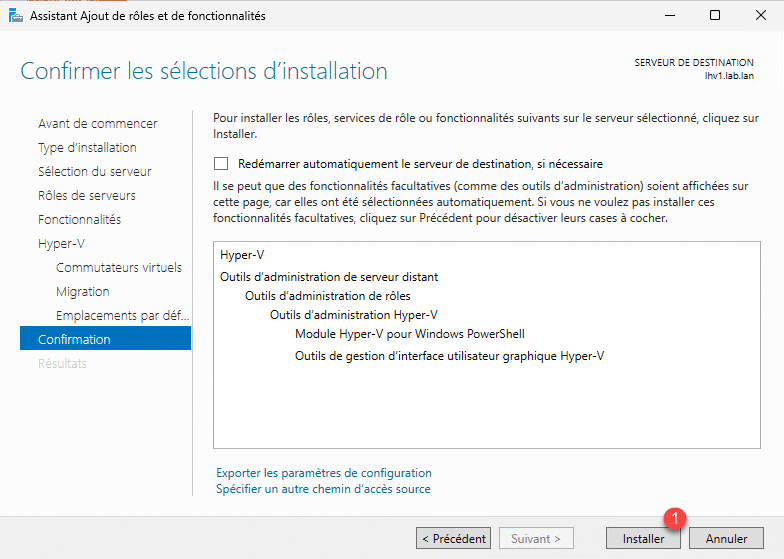
Se mostrará un resumen de la instalación; haga clic en el botón Instalar 1 .
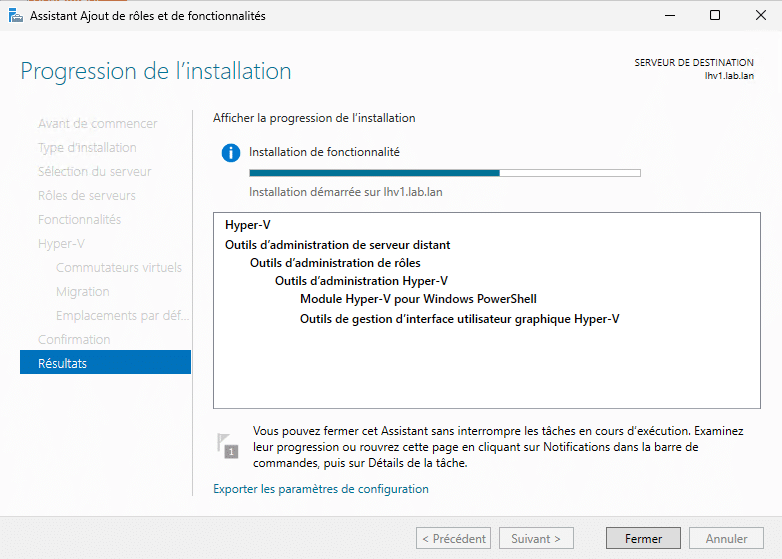
Por favor, espere mientras se instala la función Hyper-V en el servidor…
La instalación del rol Hyper-V en Windows Server 2025 se ha completado. Haga clic en Cerrar 1 .
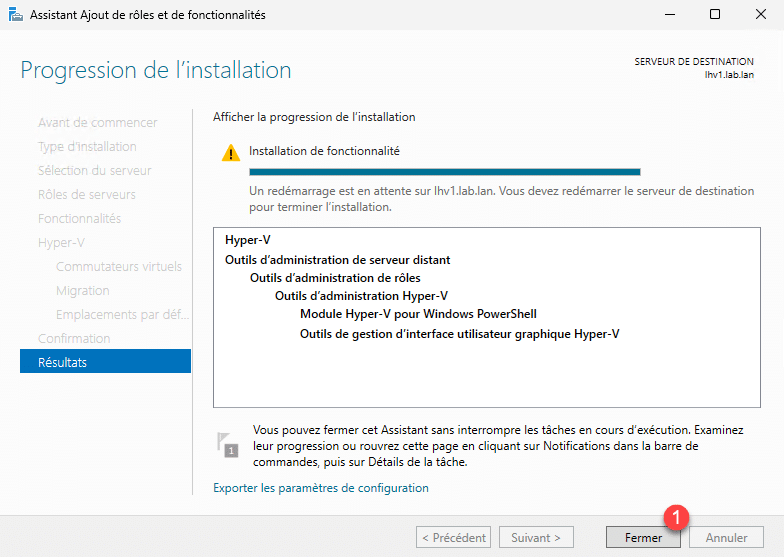
Reinicie el servidor una vez finalizada la instalación.
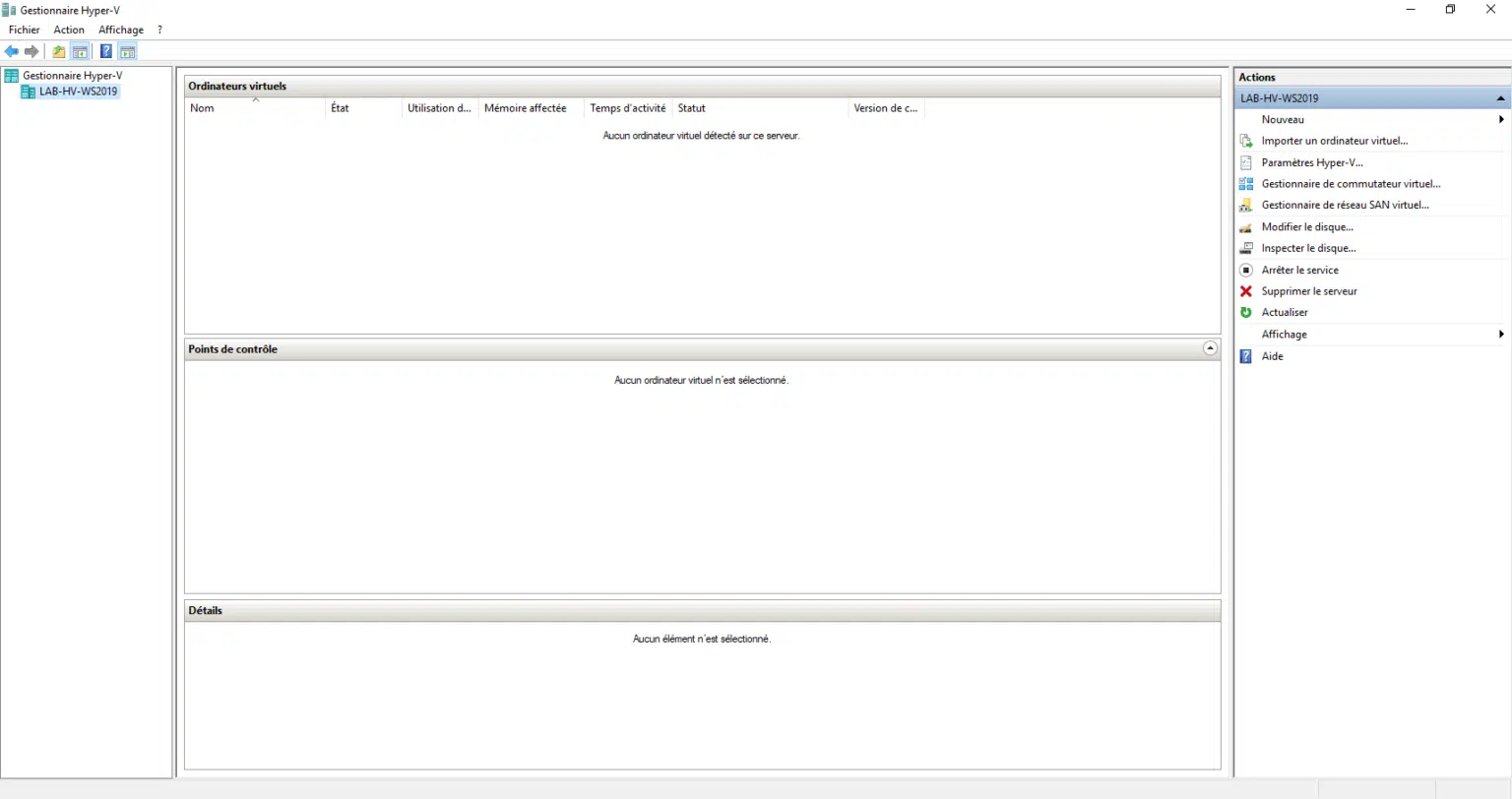
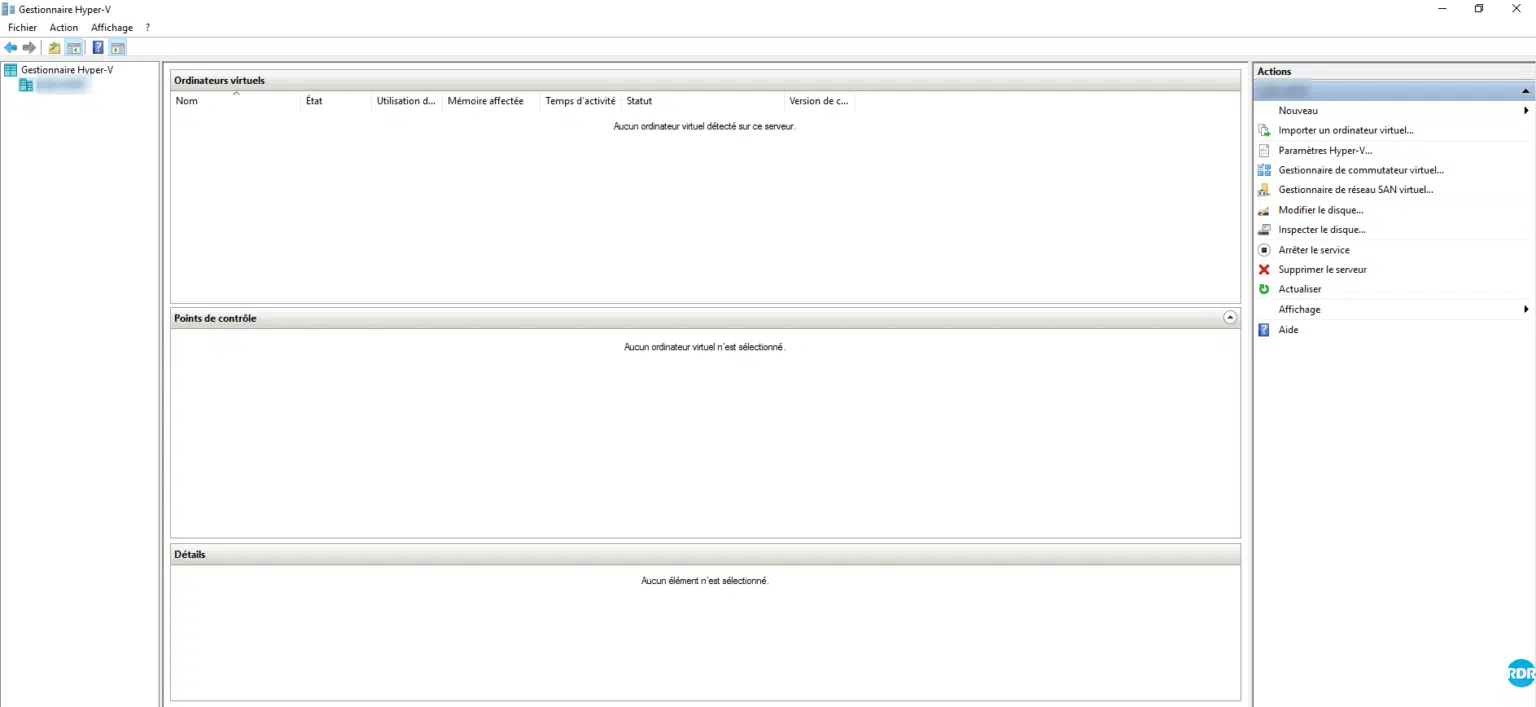
Una vez reiniciado, podrá acceder a la consola del Administrador de Hyper-V.
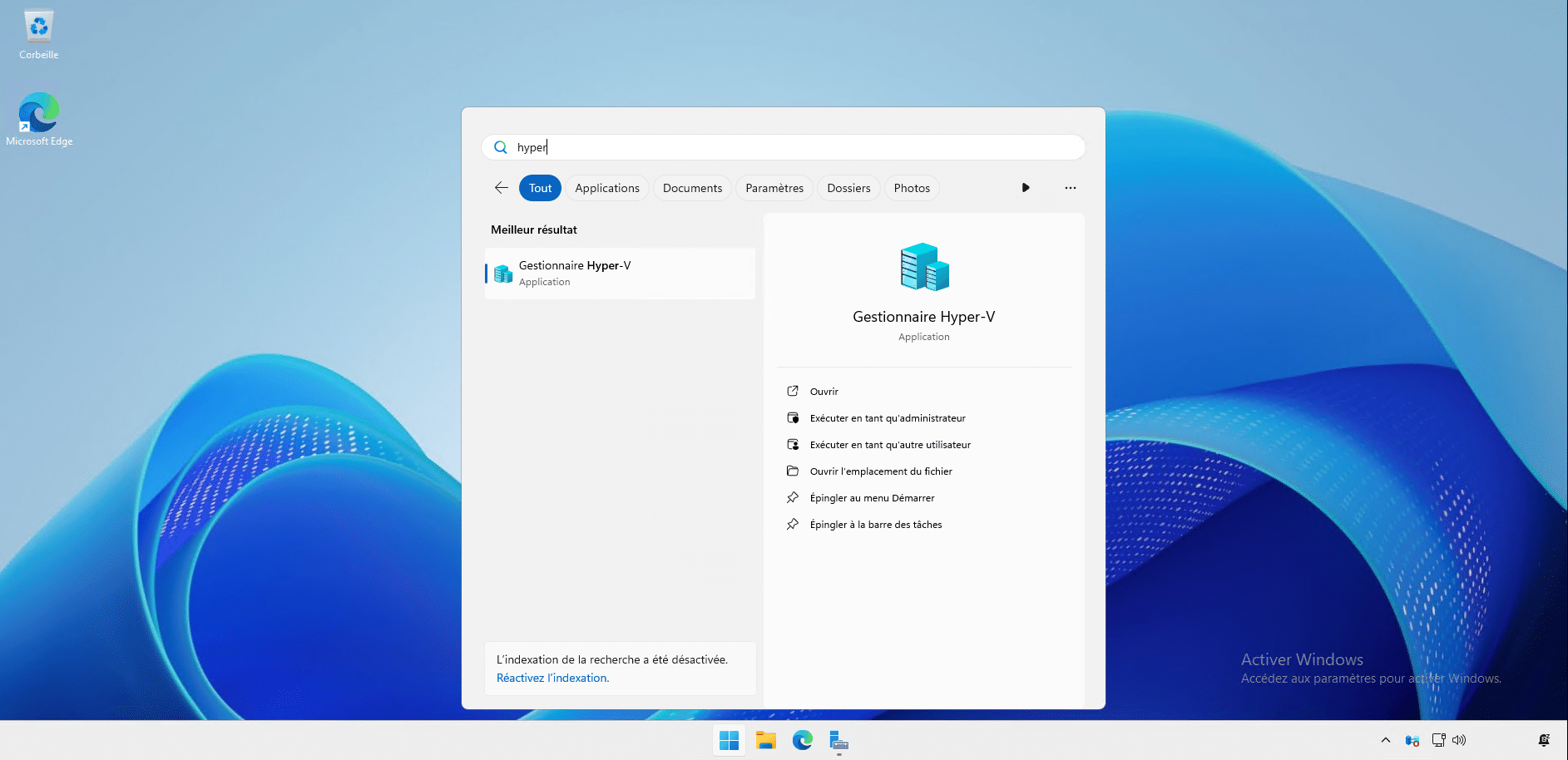
Configuración de un conmutador virtual
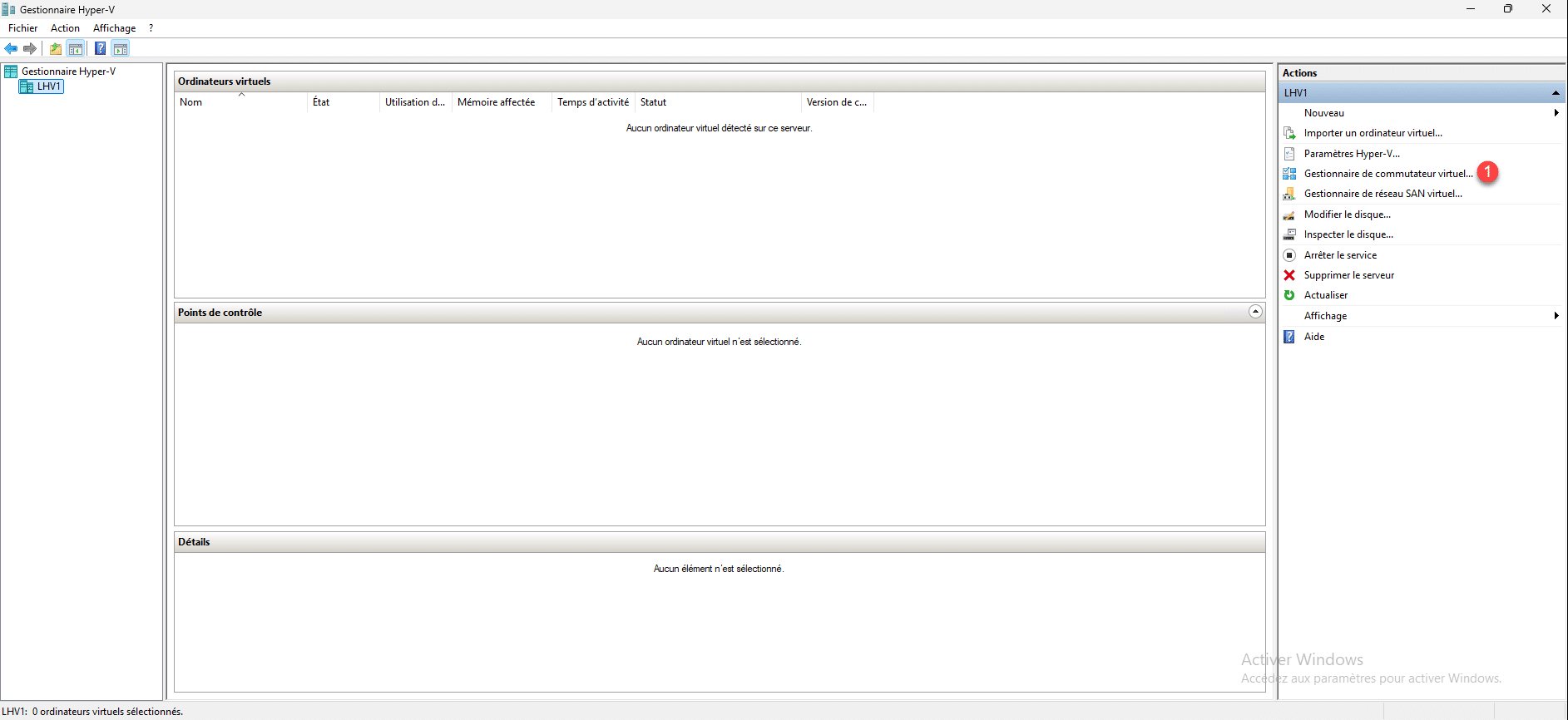
Antes de crear tu primera máquina virtual, necesitas crear un conmutador virtual.
Desde la consola del Administrador de Hyper-V, en el panel Acciones de la derecha, haga clic en Administrador de conmutadores virtuales 1 .
Seleccione Nuevo conmutador de red virtual 1 , elija el tipo 2 y luego haga clic en Crear conmutador virtual 3 .
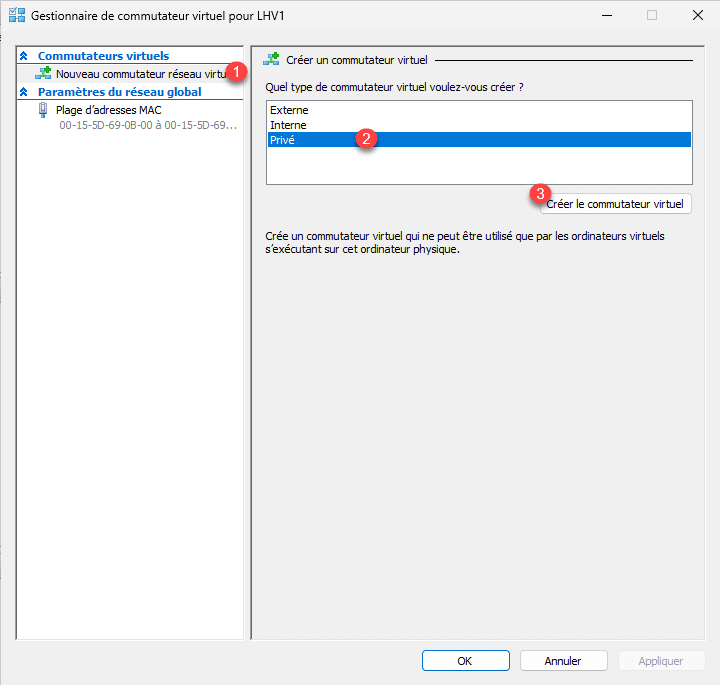
Para este tutorial, elegí un conmutador virtual privado, pero más adelante explicaré la configuración del conmutador externo que le permitirá conectar sus máquinas virtuales en red.
A continuación, asigne un nombre al conmutador virtual 1 y luego haga clic en Aplicar 2 y Aceptar 3 .
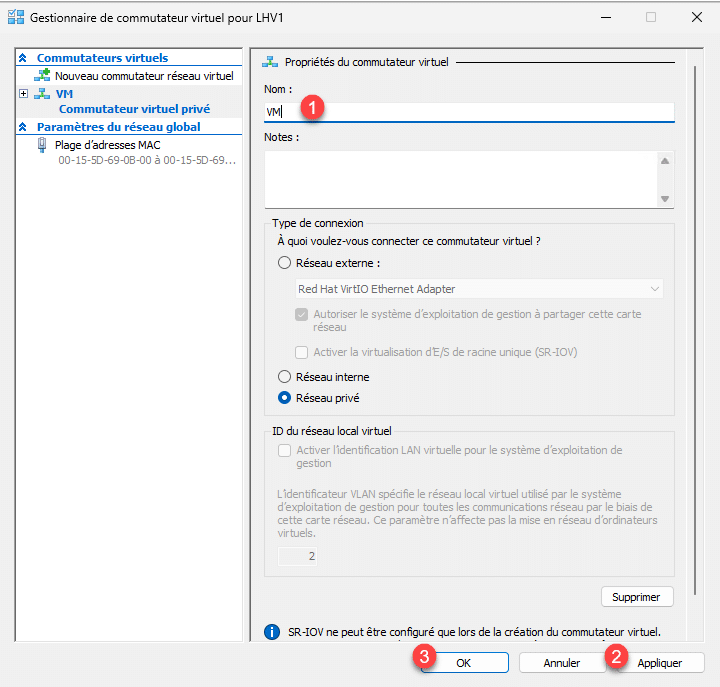
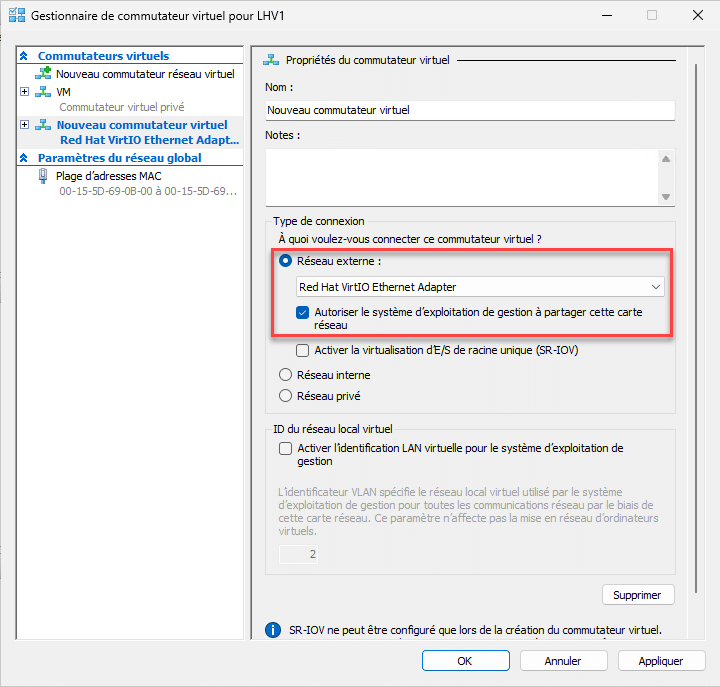
En el caso de un conmutador externo, debe seleccionar el adaptador de red del host Hyper-V al que se conectará. Puede ser un adaptador físico directamente o un conjunto de adaptadores de red. Si selecciona la casilla “Permitir que el sistema operativo de administración comparta este adaptador de red”, se creará un adaptador de red virtual en el host Hyper-V que se conectará al conmutador, lo que permitirá que el host Hyper-V acceda a la red.
Atención
Si tiene un único adaptador de red o tarjeta de agrupación en su host Hyper-V y lo asigna a un conmutador virtual, es obligatorio marcar la casilla: Permitir que el sistema operativo de administración comparta este adaptador de red; de lo contrario, el host Hyper-V ya no tendrá acceso a su red.
Por último, en lo que respecta al conmutador virtual externo, normalmente la tarjeta de red virtual que se crea adopta la configuración IP de la tarjeta física.
Crear una máquina virtual
Para concluir este tutorial sobre la función Hyper-V en Windows Server 2025, veremos cómo crear una máquina virtual.
Aquí almacenaré las máquinas virtuales en la carpeta: E:\VMs.
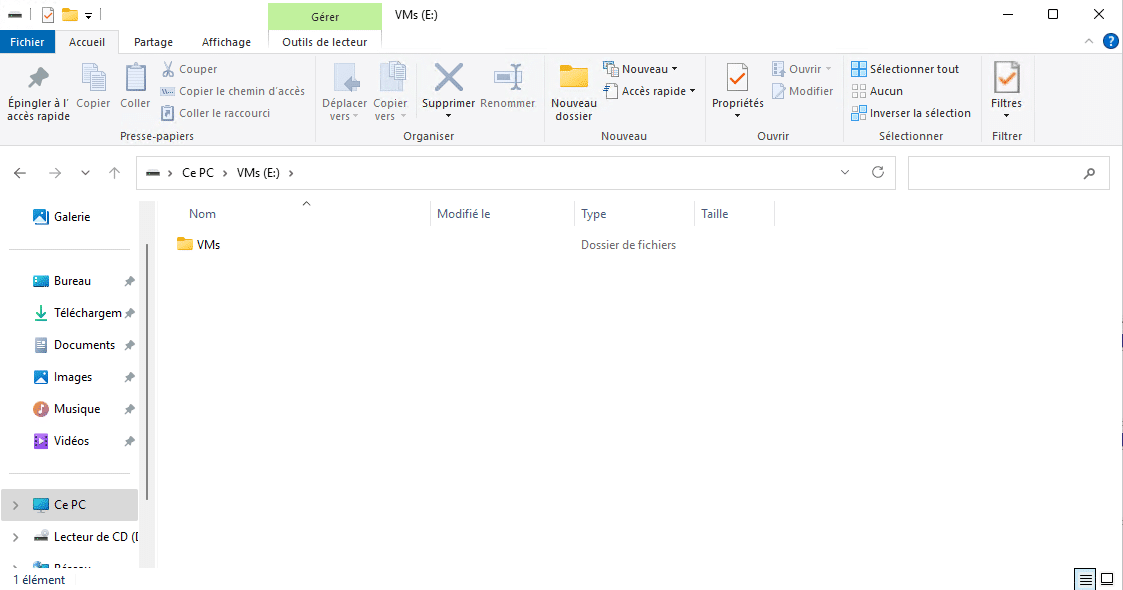
Para instalar el sistema operativo, también necesitará la imagen ISO del sistema operativo que desea instalar.
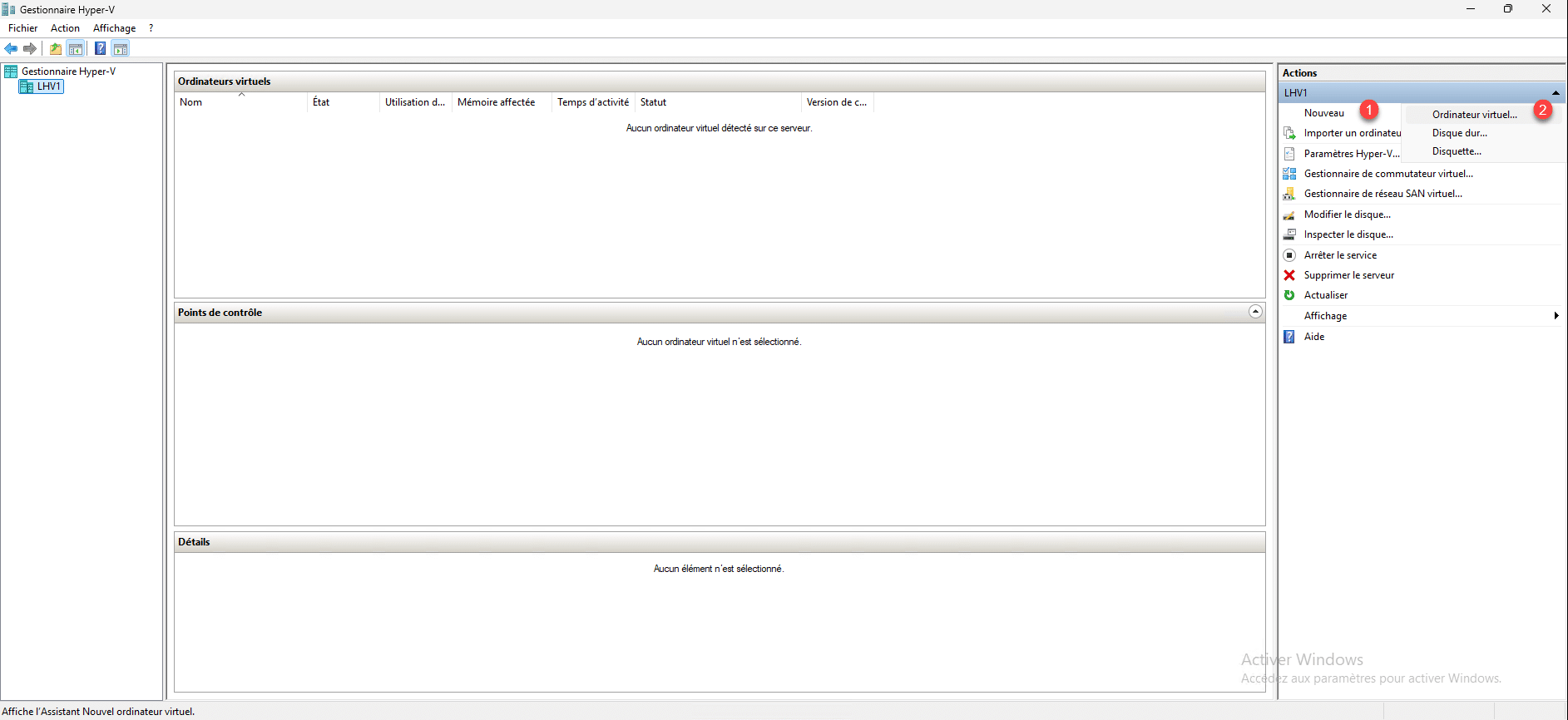
Desde la consola del Administrador de Hyper-V, en el panel Acciones, haga clic en Nuevo 1 y luego en Máquina virtual 2 .
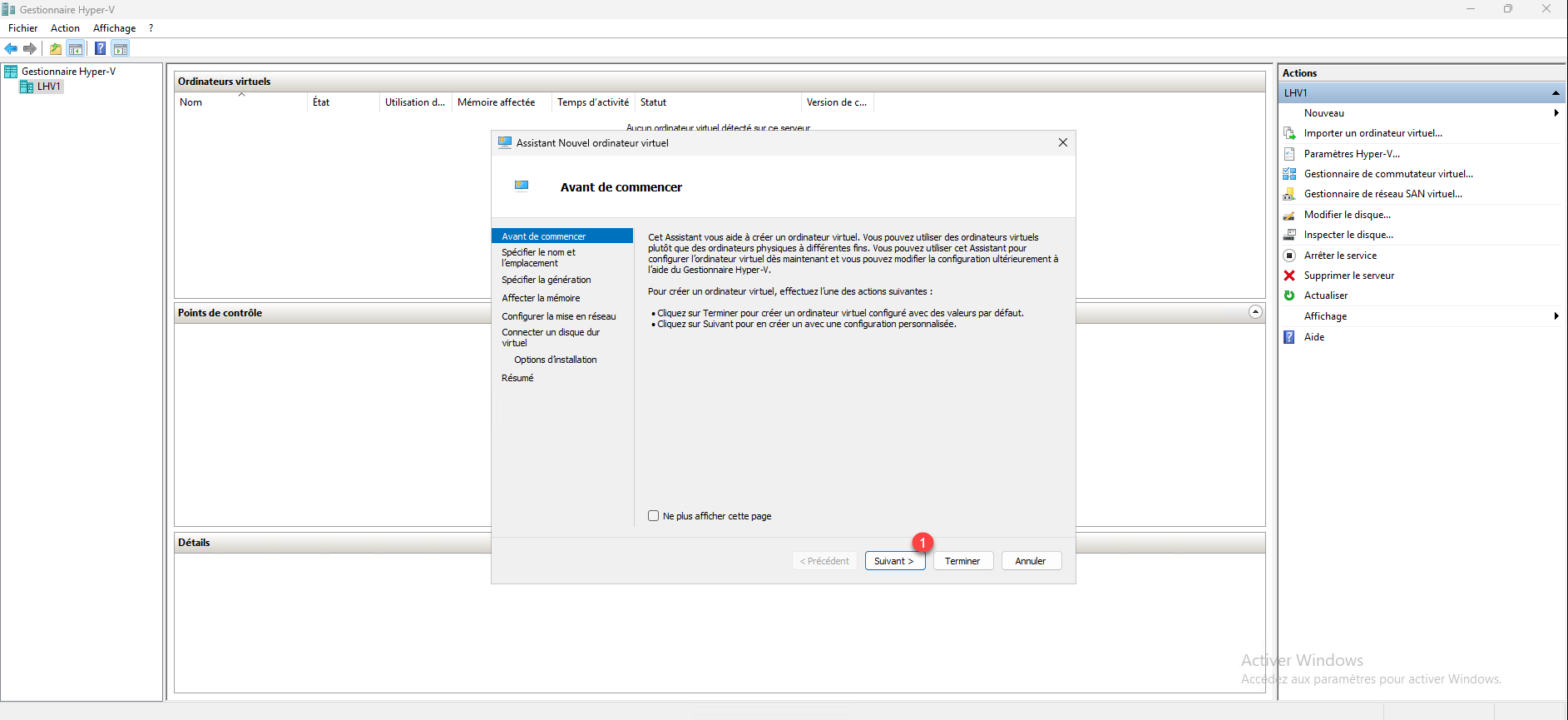
Al iniciar el asistente, haga clic en el botón Siguiente 1 .
Nombra el ordenador virtual <<1> e indica dónde 2 se almacenará, luego haz clic en Siguiente 3 .
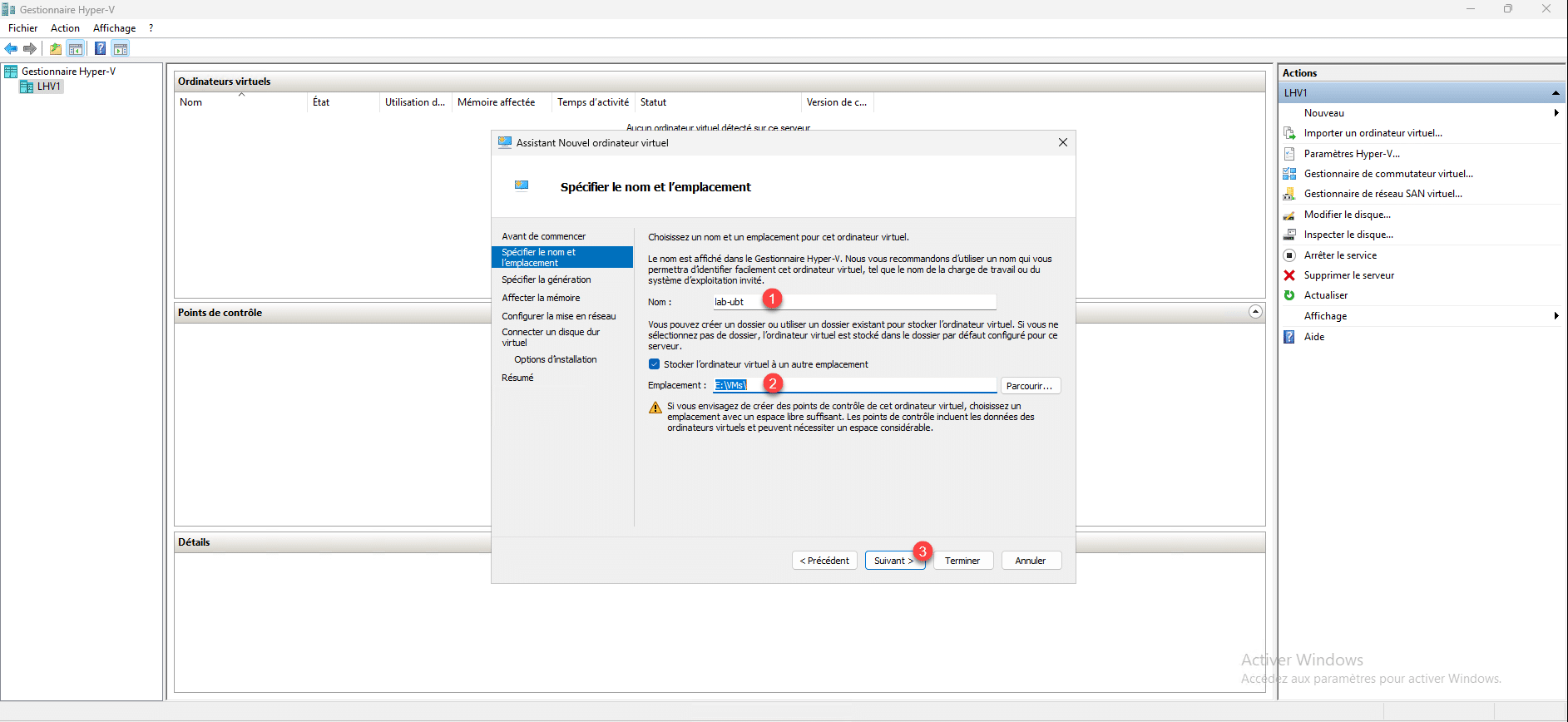
Cuando se crea la máquina virtual, se crea una carpeta con su nombre que contendrá todos los archivos.
Elija la generación de máquina virtual 1 y luego haga clic en Siguiente 2 .
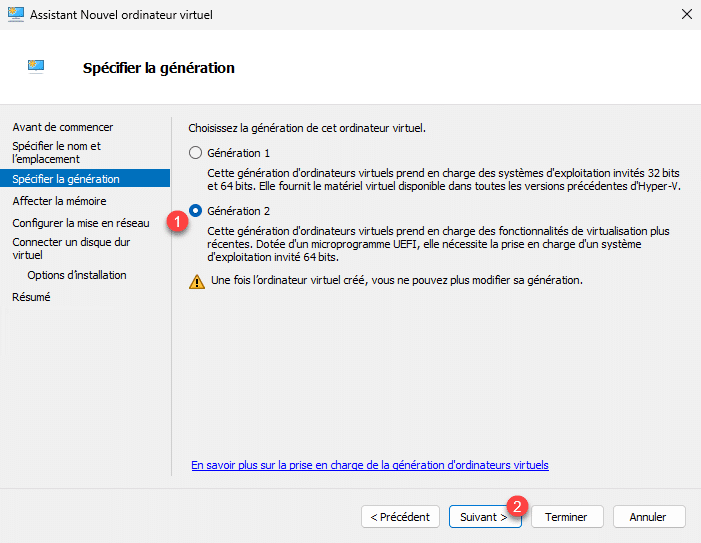
La principal diferencia entre la primera y la segunda generación radica en la falta de compatibilidad con UEFI en la segunda, que permite el uso de almacenamiento SCSI y de un chip TPM.
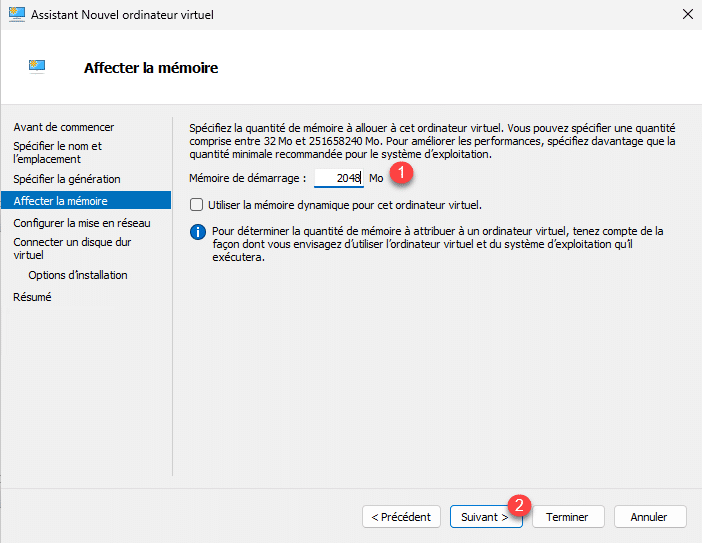
Configure la memoria 1 y luego haga clic en Siguiente 2 .
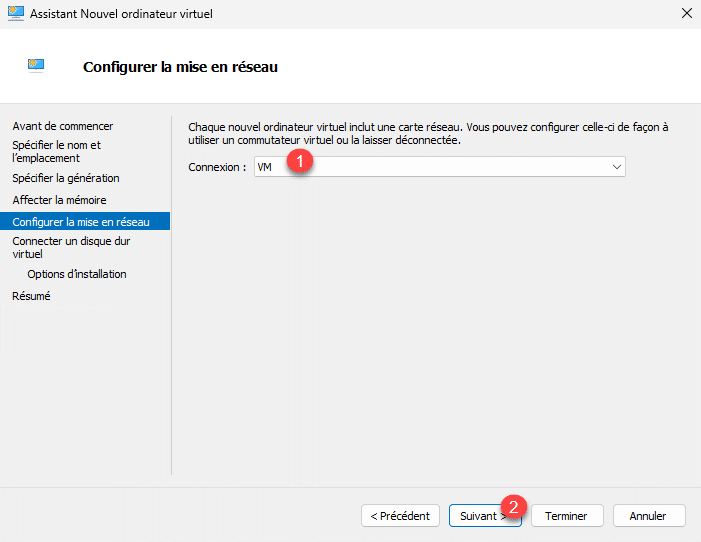
Seleccione el conmutador virtual 1 donde se conectará la tarjeta virtual y haga clic en Siguiente 2 .
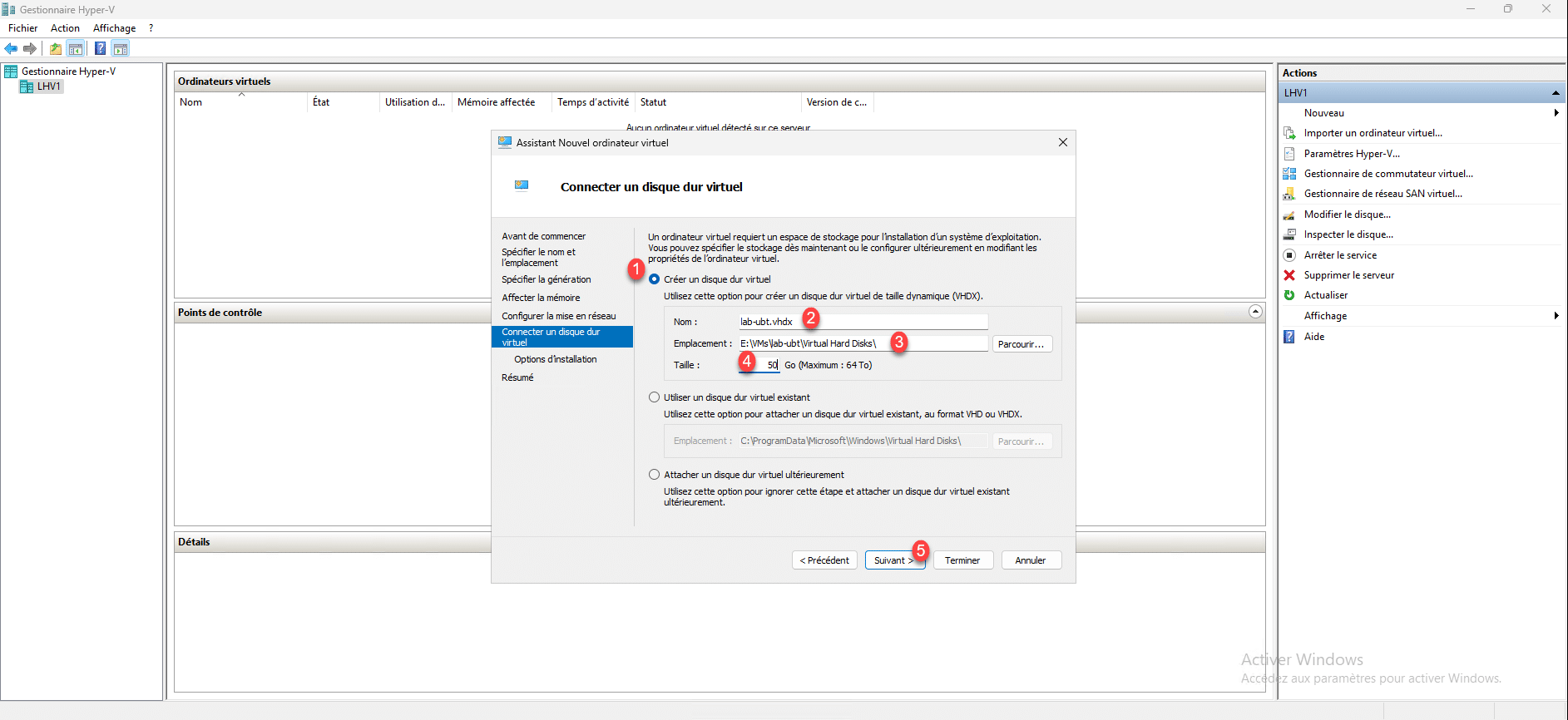
Ahora crearemos un disco duro virtual, seleccione Crear un disco duro virtual 1 , asigne un nombre al disco 2 , verifique su ubicación 3 , indique el tamaño del disco 4 y haga clic en Siguiente 5 .
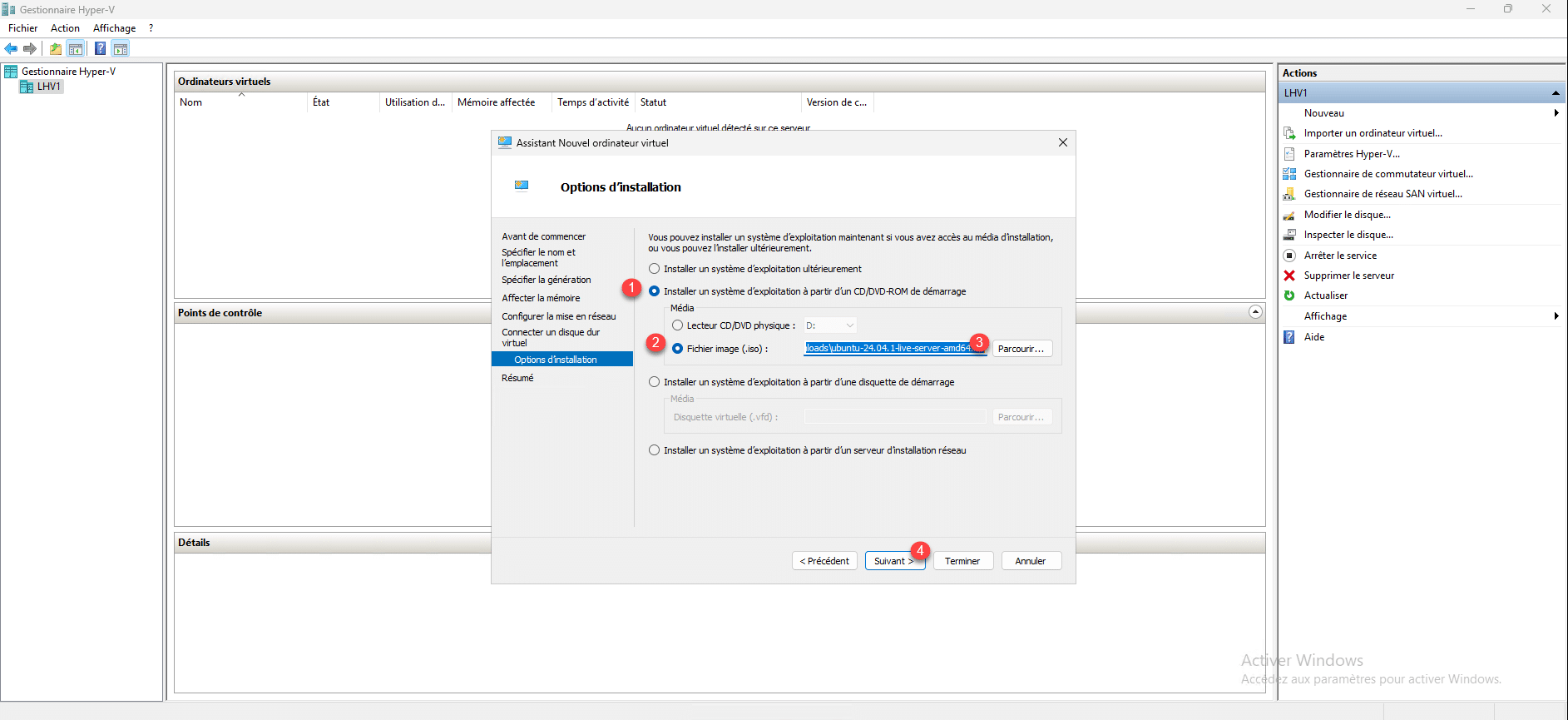
Elija: Instalar un sistema operativo desde un CD/DVD-ROM de arranque 1 , seleccione: Archivo de imagen (.iso) 2 , luego seleccione el archivo ISO 3 y haga clic en Siguiente 4 .
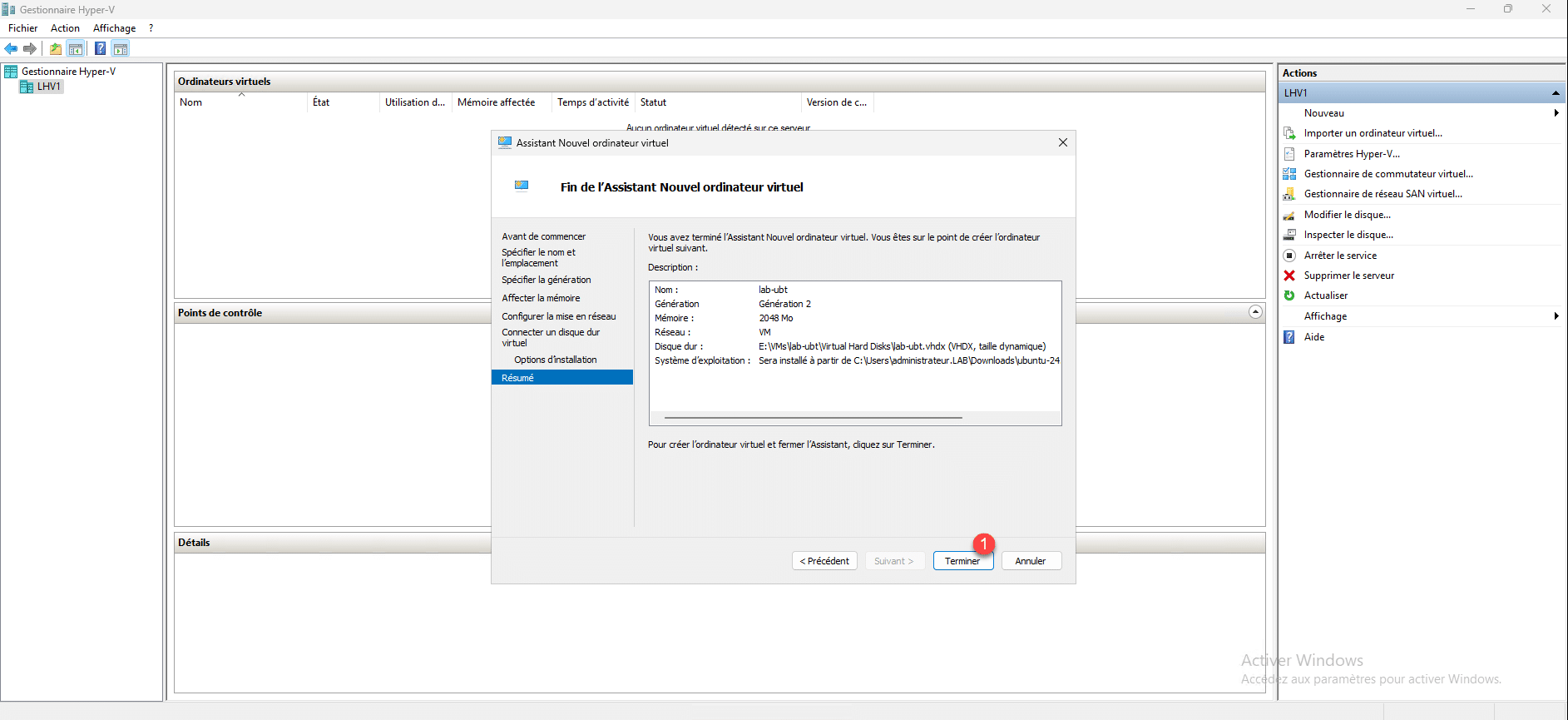
Resumen de la configuración de la máquina virtual, haga clic en Finalizar 1 .
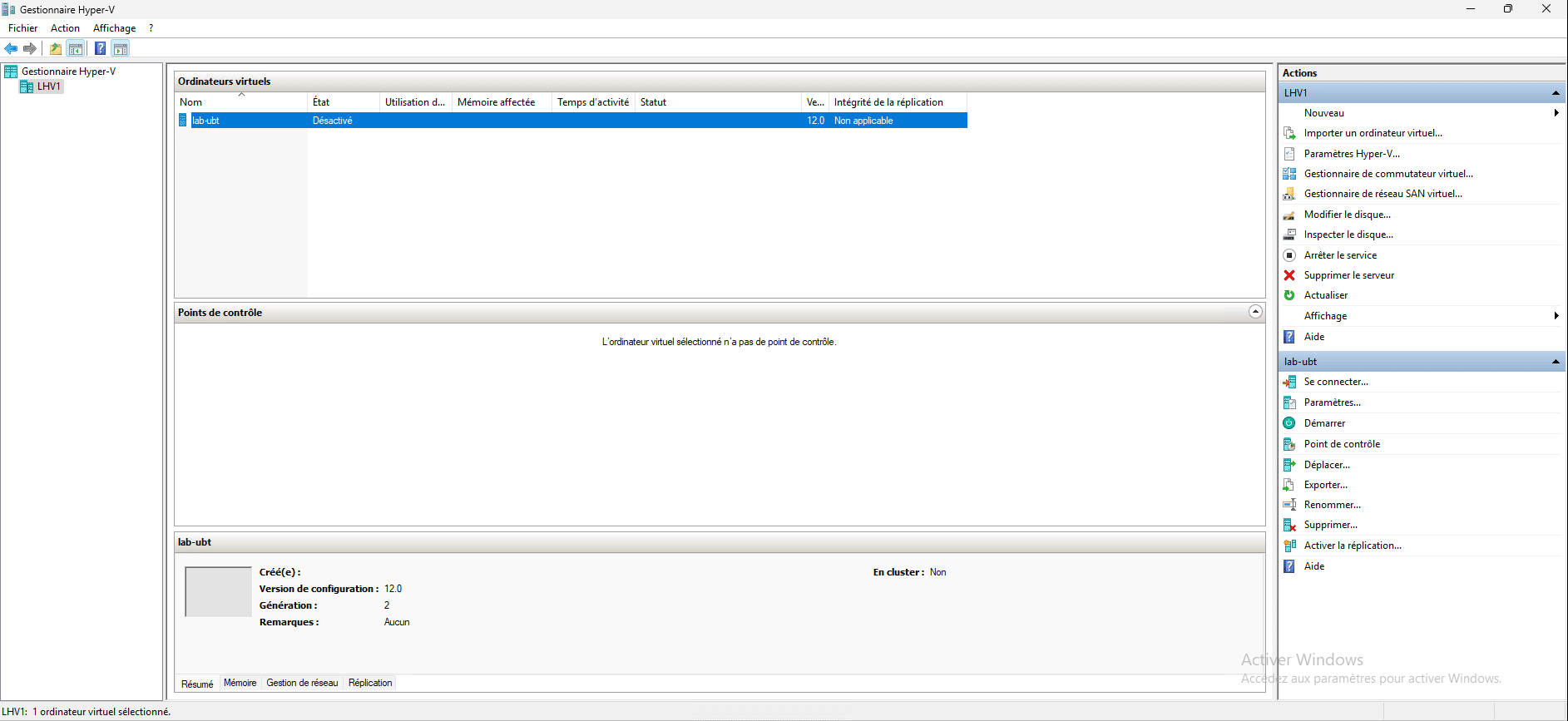
La máquina virtual se crea y se agrega a la consola del Administrador de Hyper-V.
Para acceder a la configuración de la máquina virtual, seleccione VM 1 y luego, en el menú Acciones, haga clic en Configuración 2 .
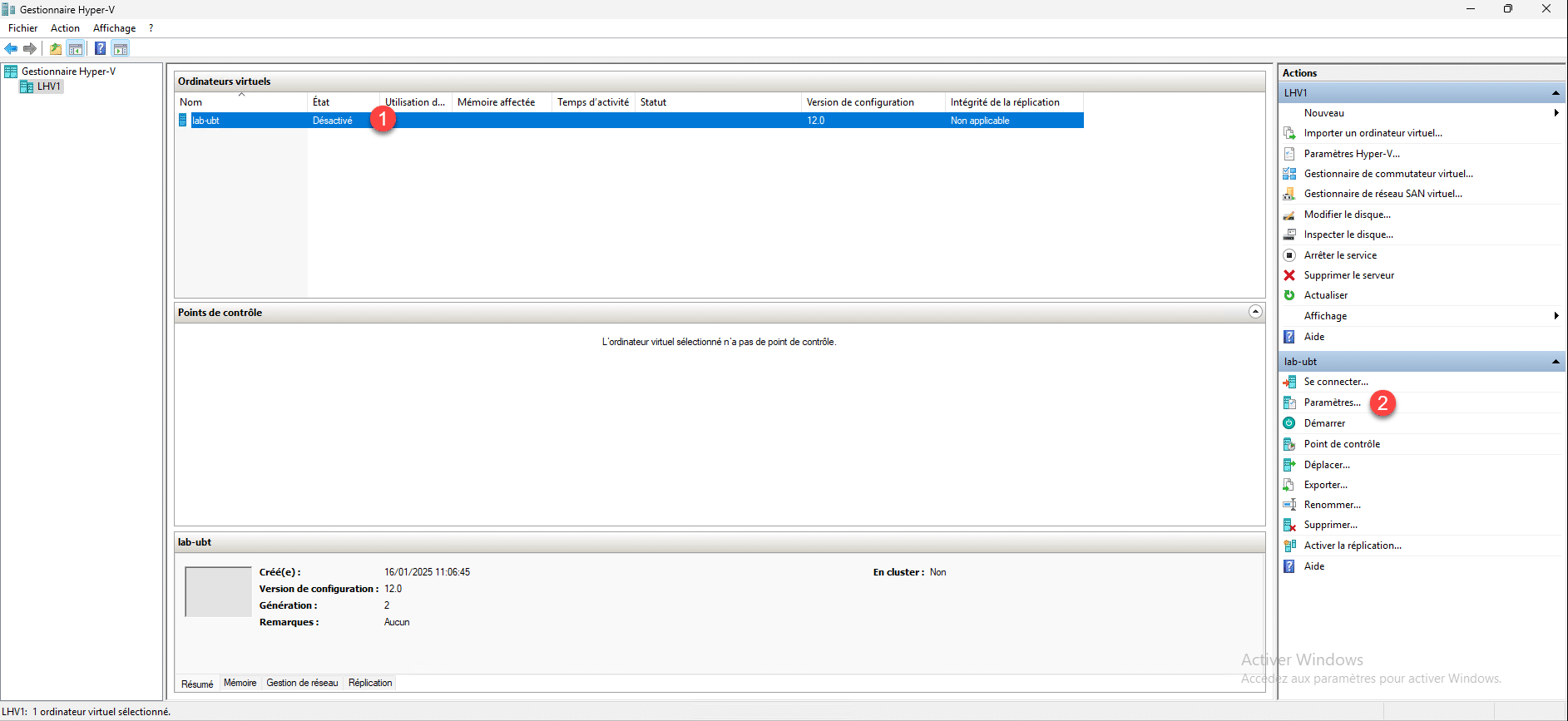
También puede hacer clic con el botón derecho en la máquina virtual y seleccionar Configuración.
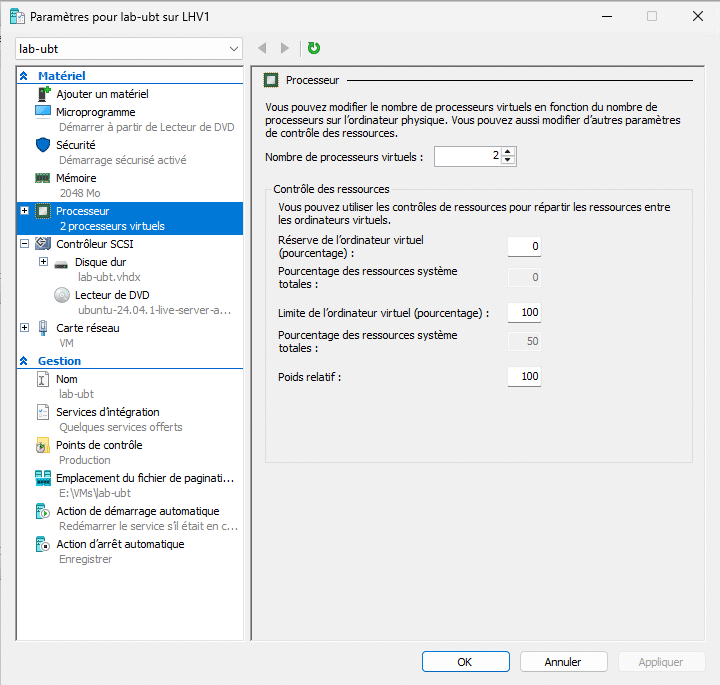
Como puede verse, la máquina virtual se crea con 2 procesadores virtuales, mientras que en versiones anteriores había 1 vCPU.
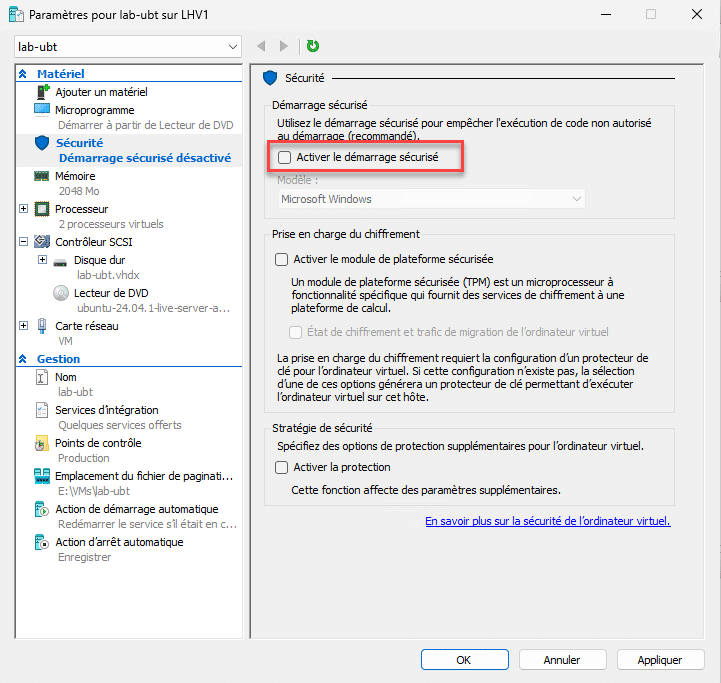
Como voy a instalar Linux, necesito desactivar el arranque seguro.
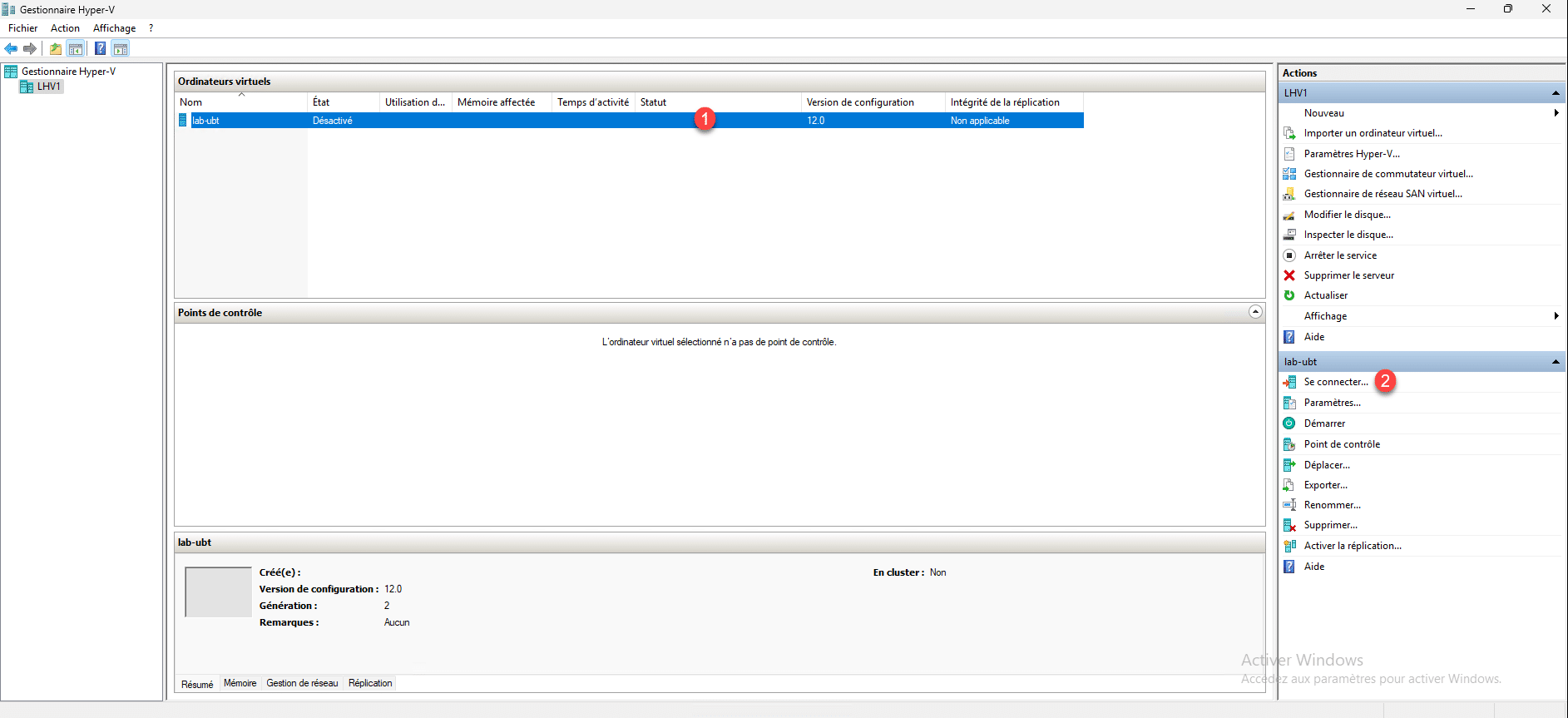
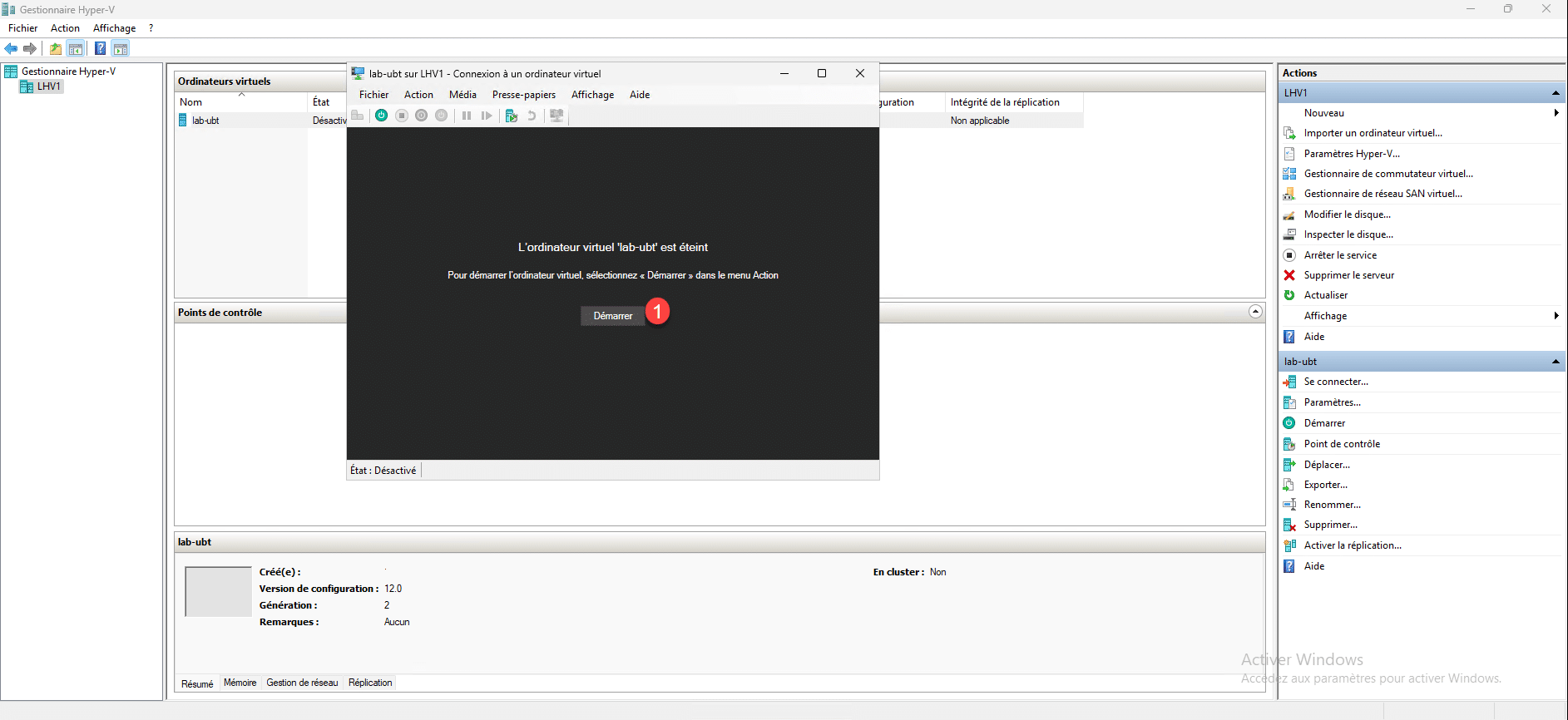
De vuelta en la consola del Administrador de Hyper-V, seleccione la máquina virtual 1 y luego haga clic en Conectar 2 que se encuentra en el panel Acciones.
Haz clic en Inicio 1 .
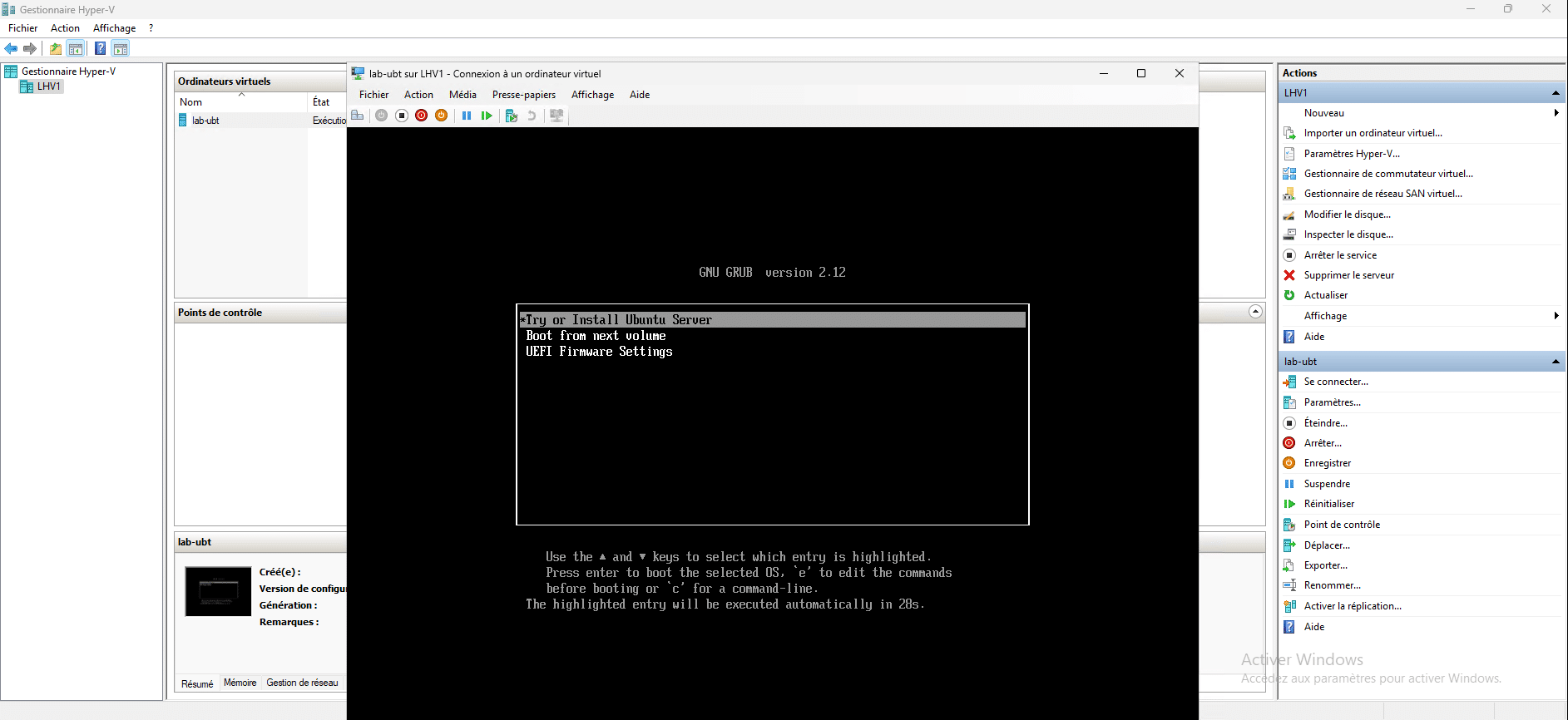
La máquina virtual se ha iniciado…
Ahora ya sabes cómo instalar Hyper-V en Windows Server 2025, configurar un conmutador virtual y crear una máquina virtual.
Si está acostumbrado a usar Hyper-V, la administración en Windows Server 2025 no ha cambiado en comparación con la versión anterior.