En este tutorial, veremos cómo configurar y utilizar la replicación en Veeam Backup & Replication.
Antes de comenzar, los servidores de origen 1 y de destino 2 deben agregarse a la consola de Veeam.
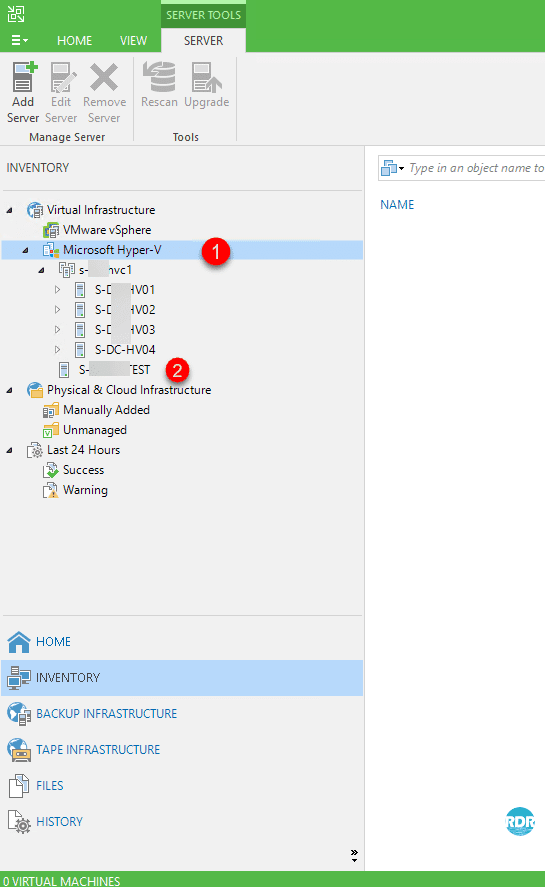
El artículo presenta un entorno de Microsoft Hyper-V, la configuración de la replicación con VMware es casi idéntica.
Configuración del trabajo de replicación
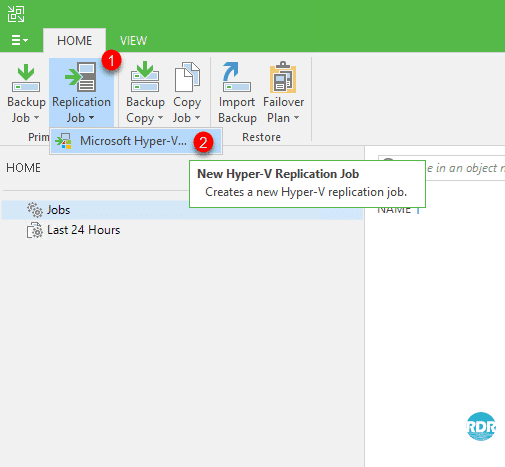
Desde la consola de Veeam, haga clic en Trabajo de replicación 1
/ Microsoft Hyper-V 2
.
Ingrese el nombre del trabajo 1 y haga clic en Siguiente 2 .
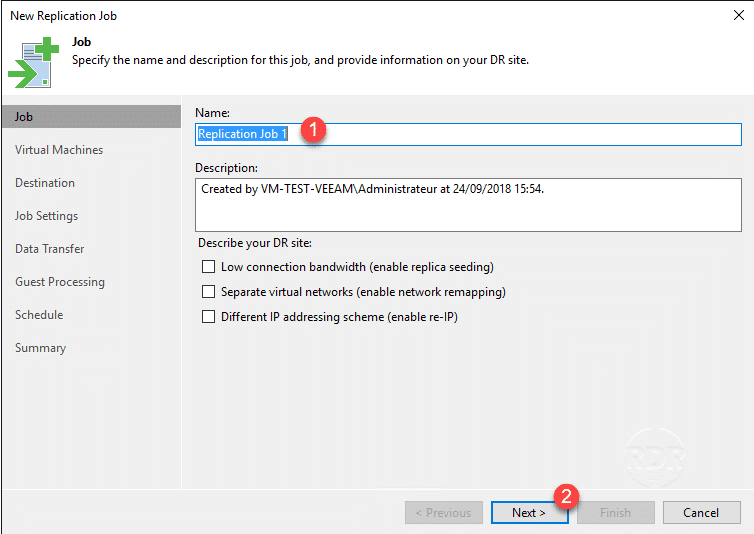
En este punto de la configuración, es posible elegir la opción Redes virtuales separadas para configurar el conmutador virtual si es diferente en el Hyper-V de destino. También es posible seleccionar la opción Esquema de direccionamiento IP diferente para configurar una dirección IP diferente en la máquina réplica.
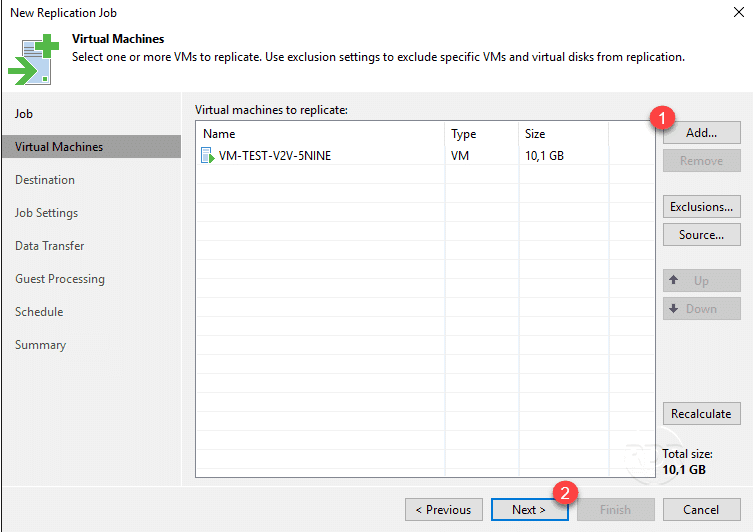
Haga clic en Agregar 1 para agregar las máquinas virtuales que se replicarán y luego haga clic en Siguiente 2 .
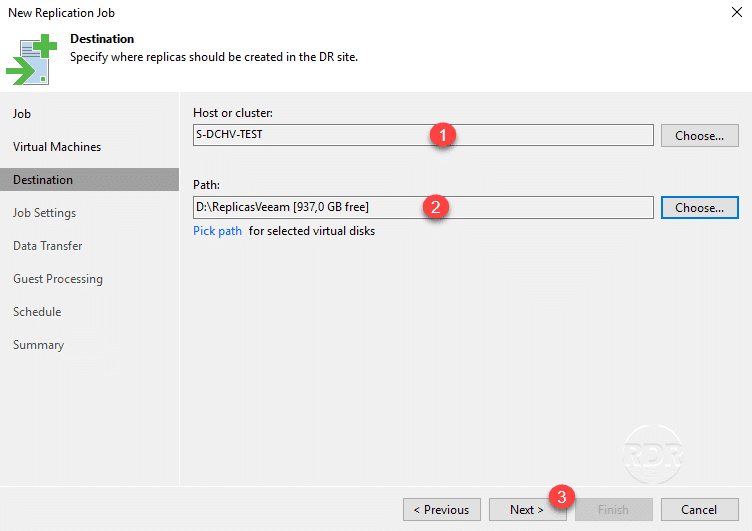
Seleccione el host de destino 1 , especifique la ubicación de almacenamiento para las réplicas 2 y haga clic en Siguiente 3 .
Valide el sufijo 1 dado a la réplica y el número de puntos de restauración 2 y haga clic en Siguiente 3 .
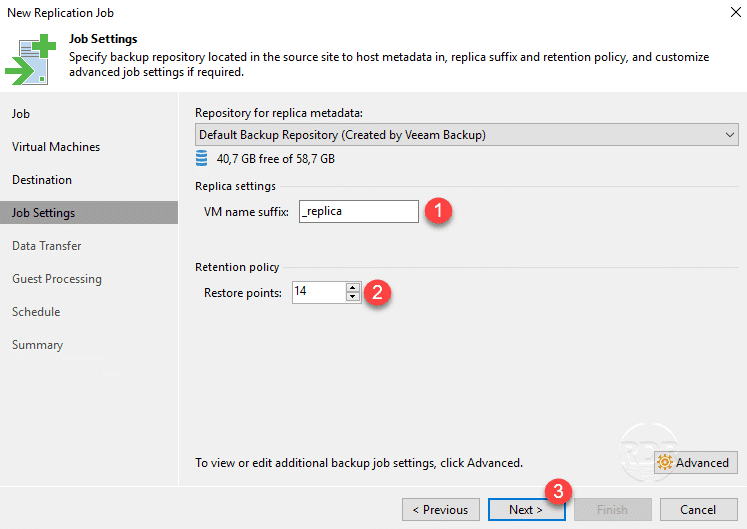
Haga clic en Siguiente 1 .
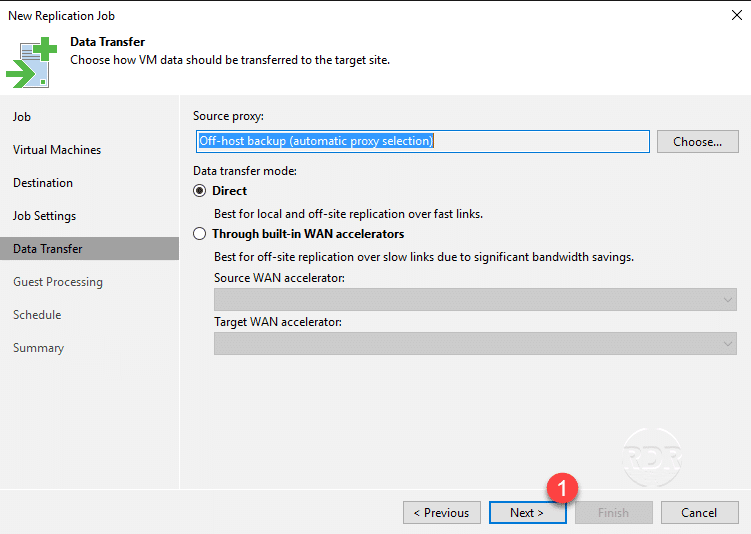
En el contexto de un PRA en un sitio remoto, es aconsejable utilizar aceleradores Wan.
Haga clic en Siguiente 1 .
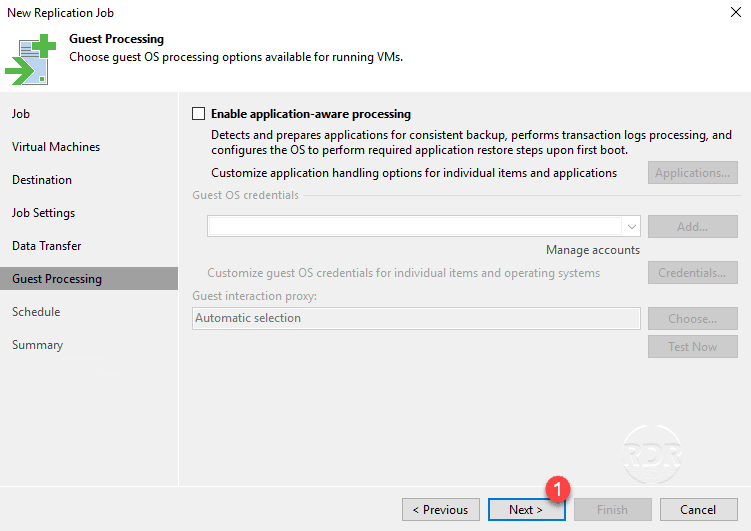
En el caso de la replicación de bases de datos, se debe habilitar el procesamiento consciente de la aplicación.
Configure la programación de trabajos 1 y luego haga clic en Siguiente 2 .
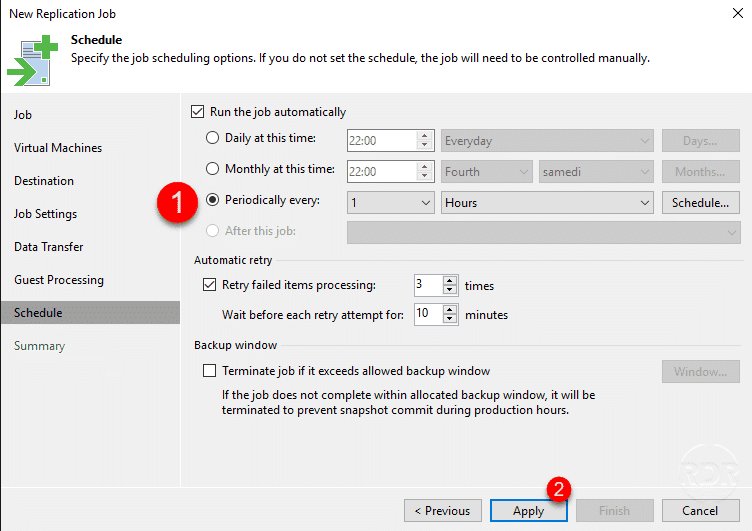
Marque la casilla Ejecutar el trabajo al hacer clic en Finalizar 1 para iniciar la replicación inmediatamente y luego haga clic en Finalizar para cerrar el asistente 2 .
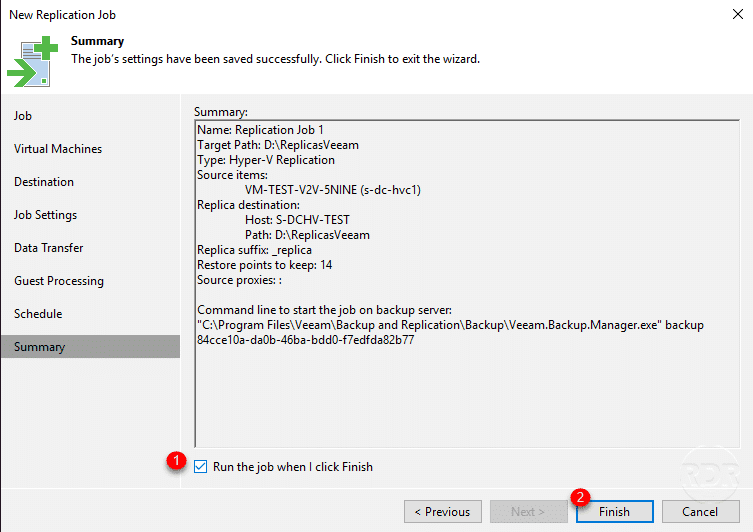
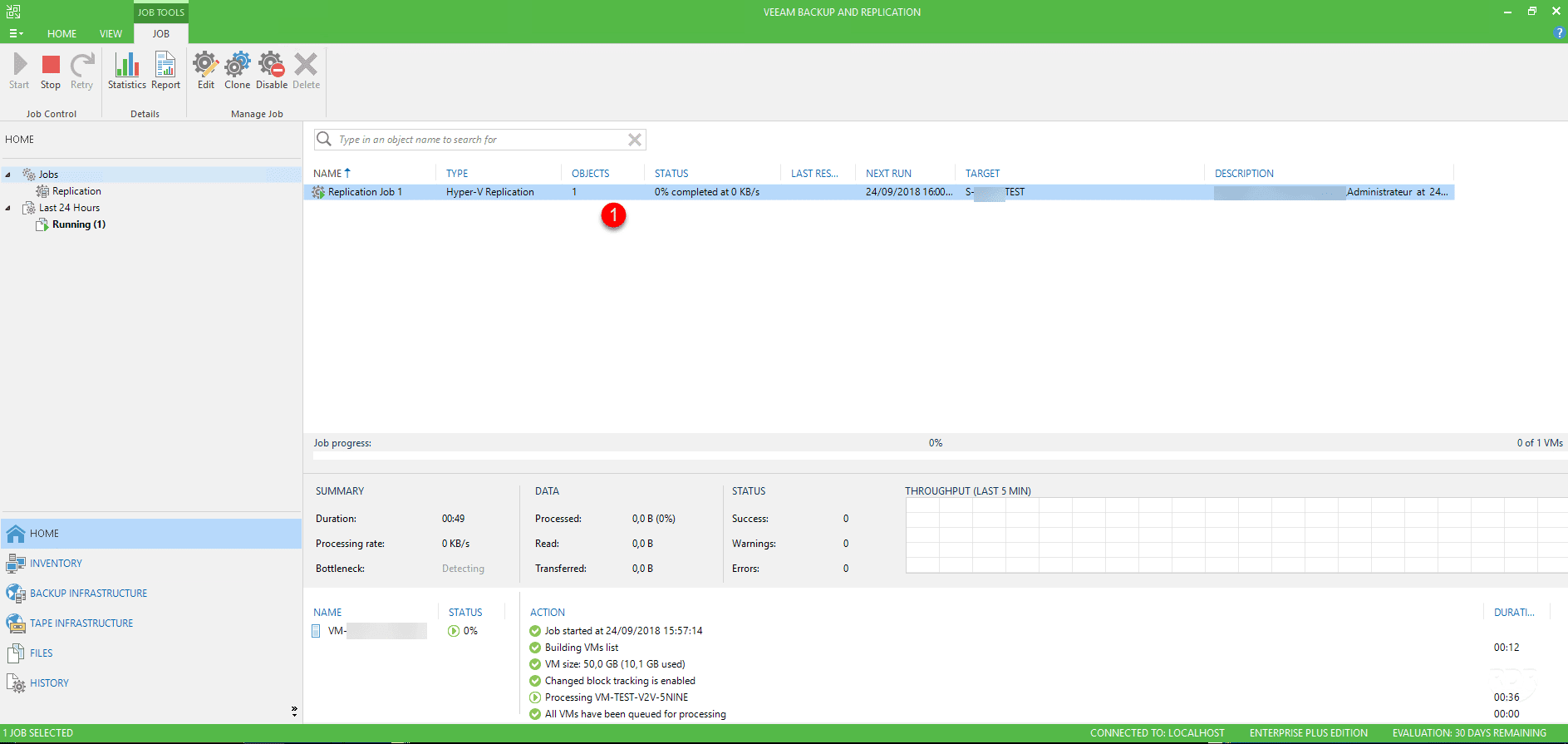
El trabajo de replicación 1
ahora está disponible en la consola de Veeam.
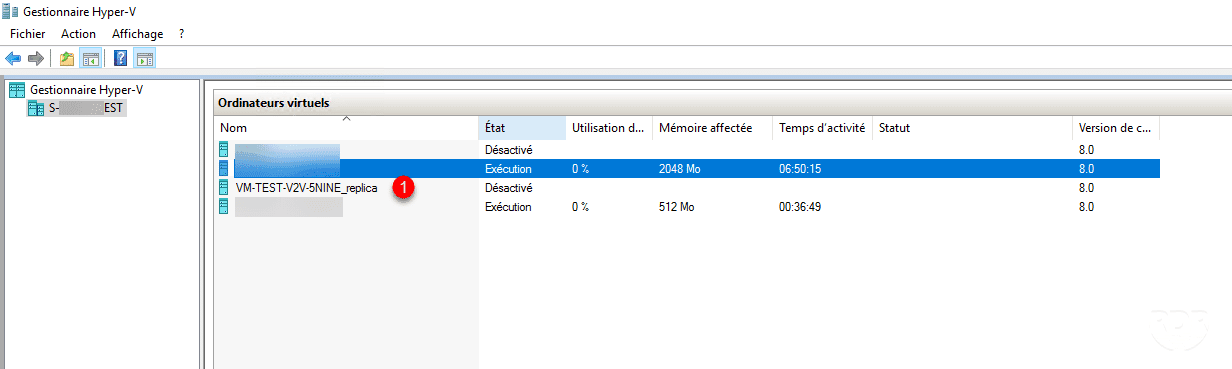
Abra la consola Hyper-V en el servidor de origen y verifique la presencia de la réplica 1 .
Ahora que hemos visto cómo agregar un trabajo de replicación a Veeam, veremos cómo administrar la conmutación por error desde la consola.
Gestión de réplicas
Failover
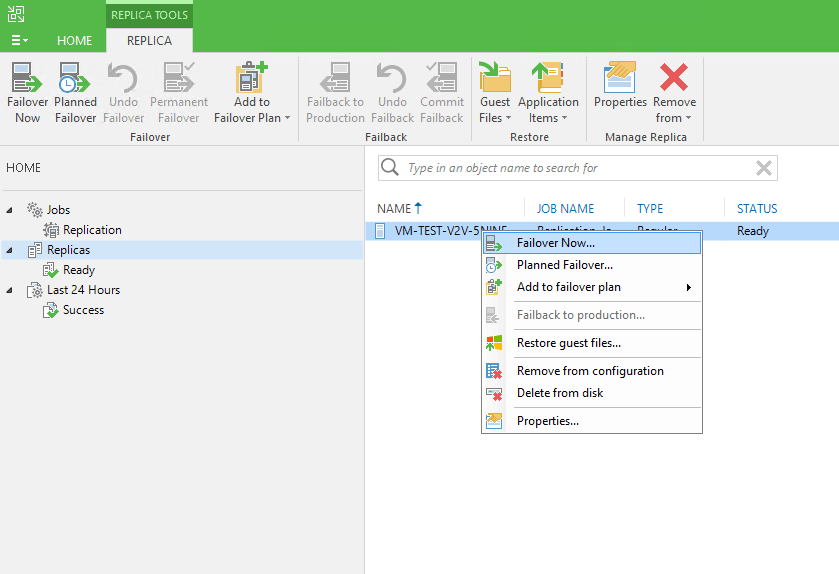
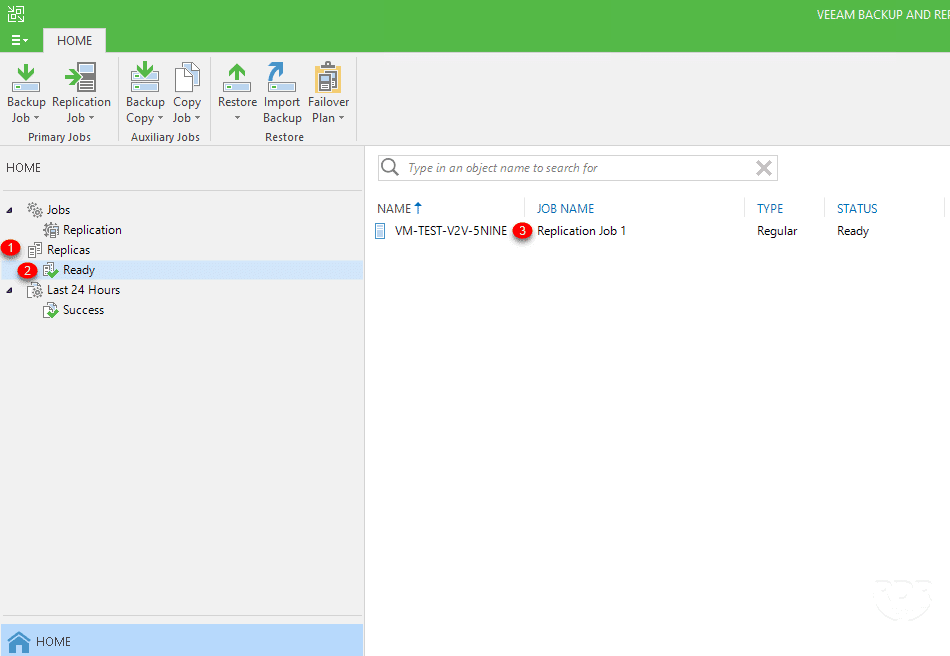
Desde la consola de Veeam B&R, vaya a Réplicas 1 / Listas 2 , que muestra la lista de réplicas listas 3 para la conmutación por error.
Antes de activar la réplica, la máquina virtual de origen debe estar apagada.
Haga clic con el botón derecho en la réplica 1 y haga clic en Conmutación por error ahora… 2 para iniciar el asistente.
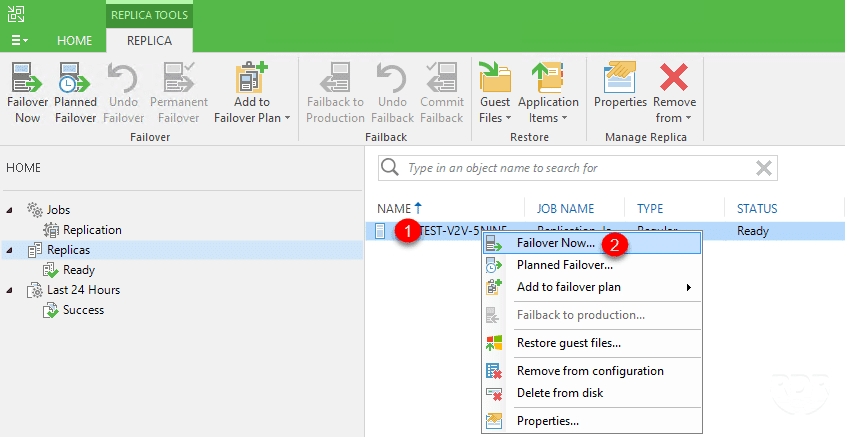
La opción Conmutación por error planificada se debe utilizar en el caso de una activación planificada; Al activarse, se realiza una sincronización final.
Seleccione las máquinas virtuales y sus puntos de restauración 1 y haga clic en Siguiente 2 .
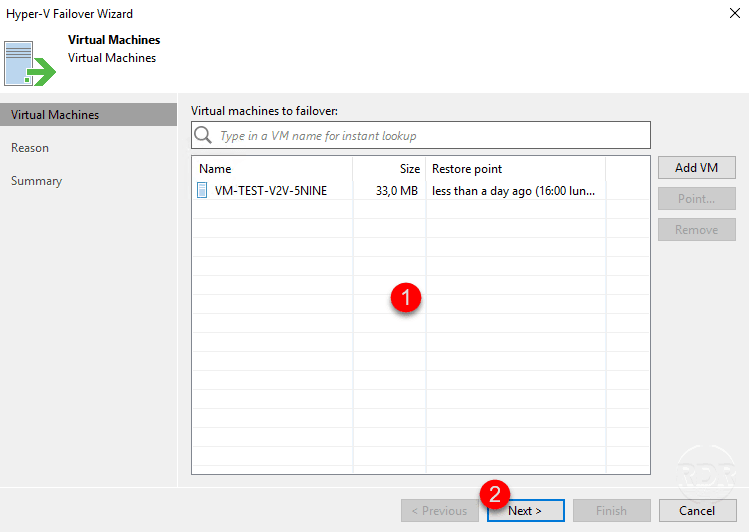
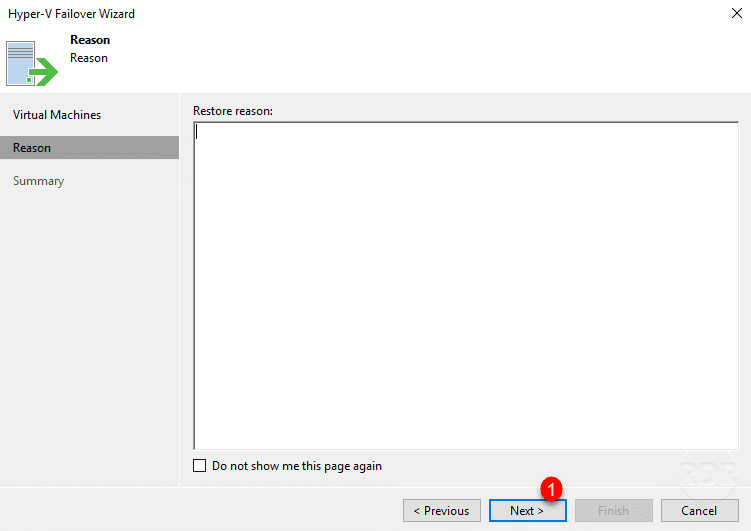
Haga clic en Siguiente 1 .
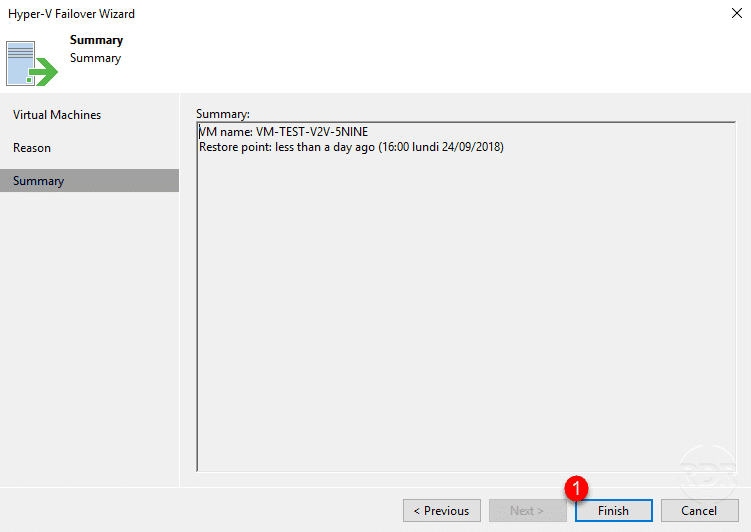
Haga clic en Finalizar 1 para iniciar el proceso de inicio de la réplica.
Espera mientras empieza…
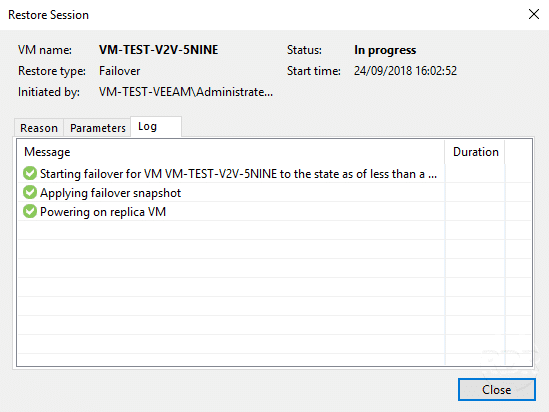
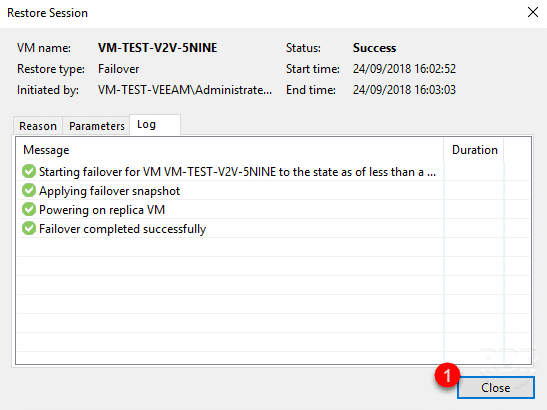
Haga clic en Cerrar 1 para cerrar la ventana de acción cuando se hayan iniciado las réplicas.
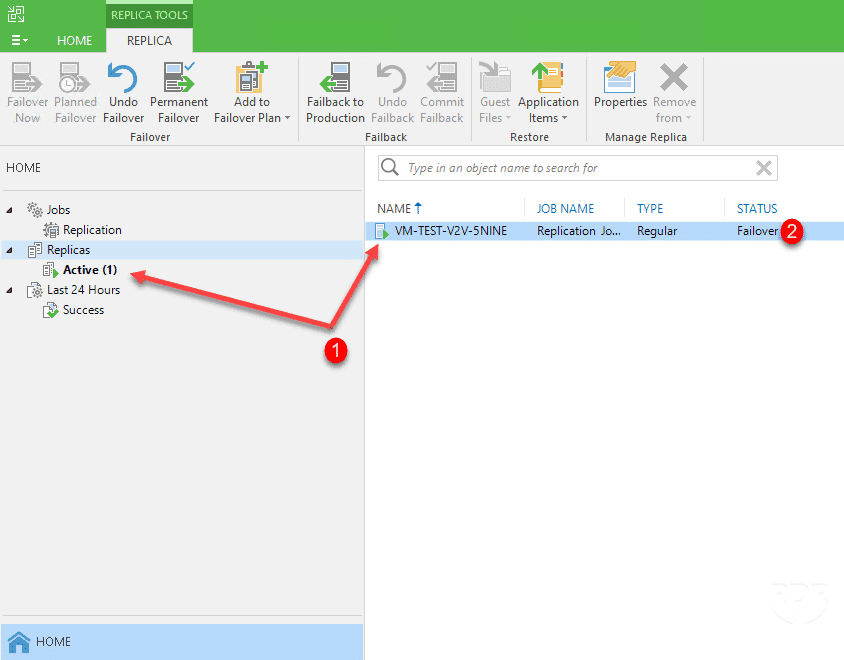
En la consola de Veeam, vemos que la réplica pasa a estado Activo 1 y en estado de Failover 2 .
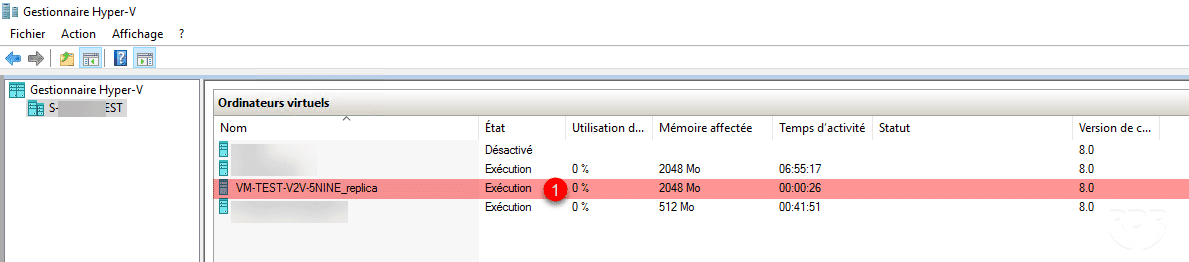
Verifique también el inicio de la VM 1 desde la consola Hyper-V.
Ahora que el cambio está hecho, hay 3 opciones “disponibles”:
- Traslado de la infraestructura de réplica a producción: conmutación por error permanente
- Deshacer conmutación por error
- De vuelta a producción: Regreso a producción…
De nuevo en producción – Failback to production
Esta opción es muy interesante, ya que permite transferir la réplica con las modificaciones a la infraestructura de producción una vez que esté disponible nuevamente.
Durante la restauración de la infraestructura de producción, la réplica se apaga.
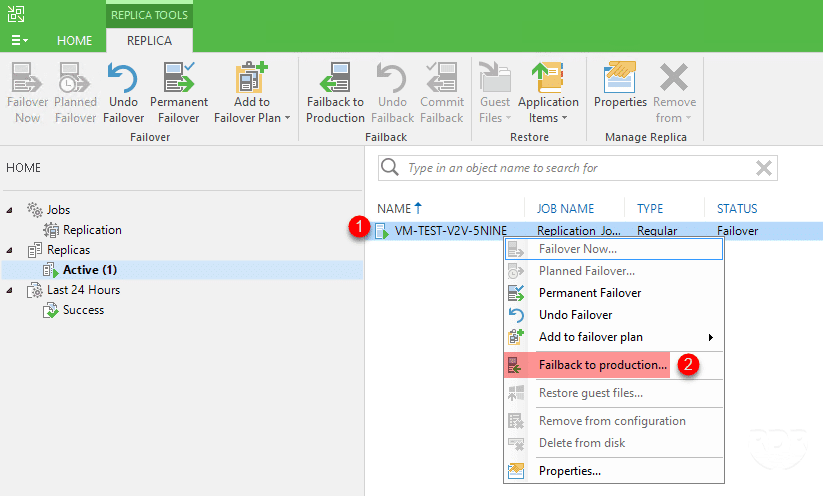
Desde la consola de Veeam B&R, vaya a una réplica activa 1 , haga clic derecho sobre ella y haga clic en Conmutar a producción 2 .
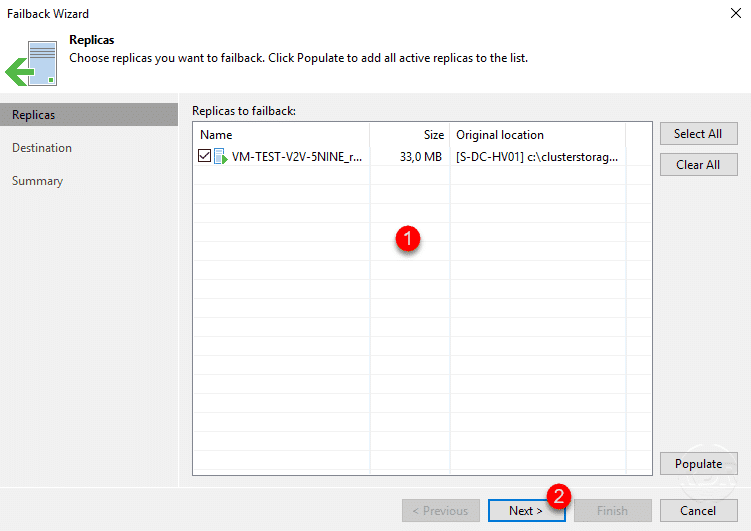
Seleccione las réplicas 1 y haga clic en Siguiente 2 .
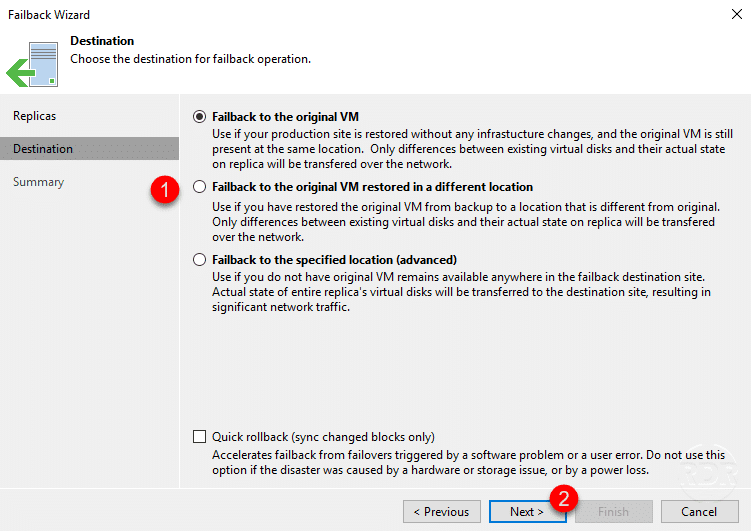
Elija un modo de restauración 1 y haga clic en Siguiente 2 .
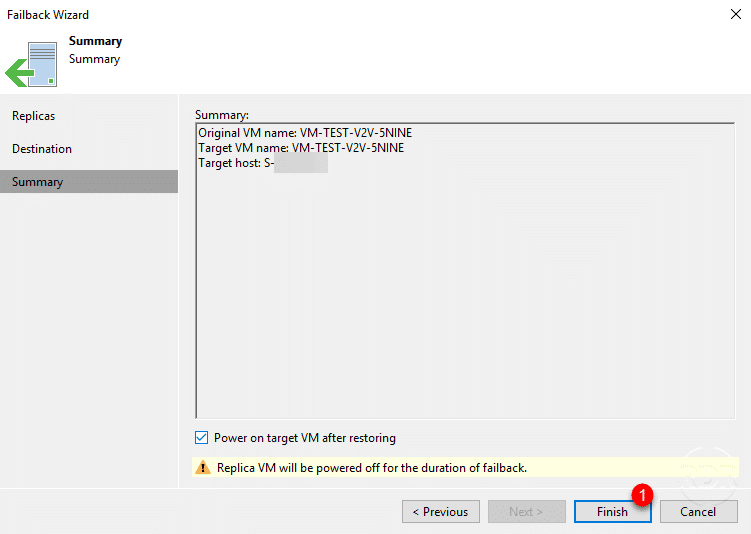
Haga clic en Finalizar 1 para activar el regreso a la producción.
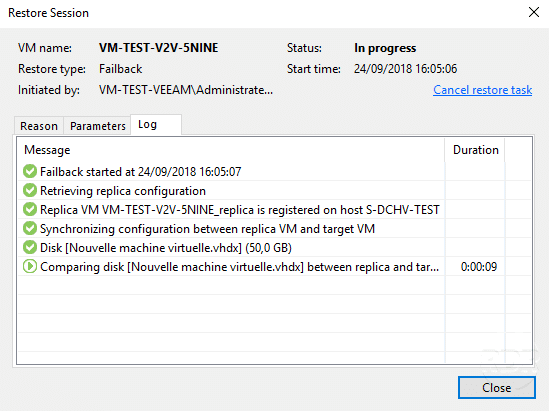
Espere durante el proceso de retorno a producción, una vez completado (Éxito), haga clic en Cerrar.
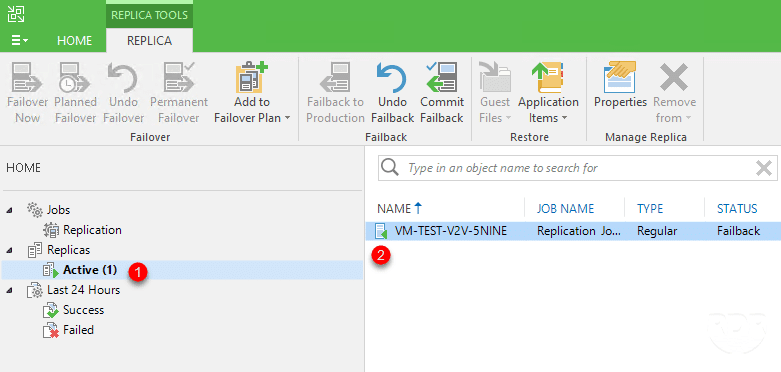
En la consola, la réplica sigue activa 1 pero se inicia en la infraestructura de origen 2 .
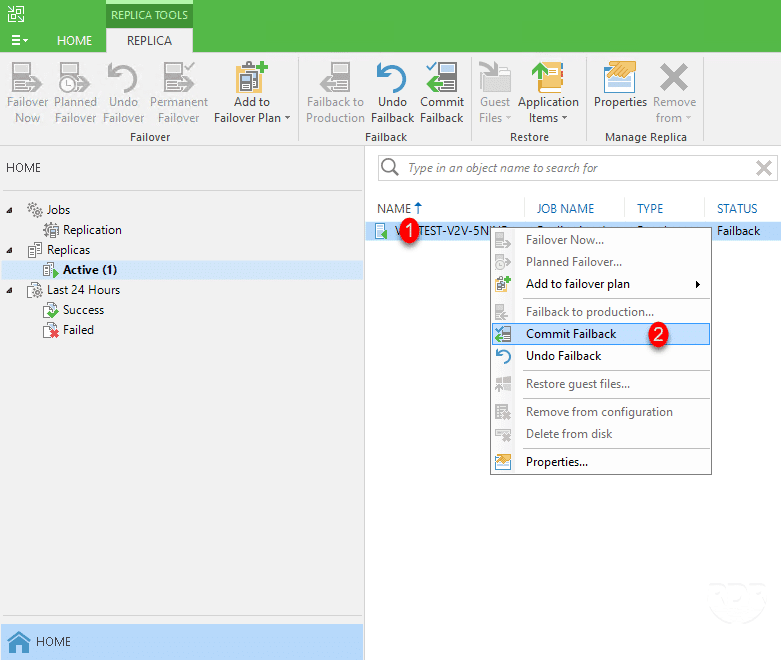
Haga clic derecho en la máquina virtual 1 y haga clic en Confirmar conmutación por recuperación 2 para validar el retorno a producción.
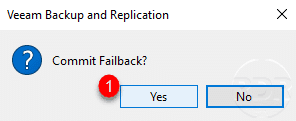
Confirme la acción haciendo clic en Sí 1 .
Espere mientras se realiza la operación…
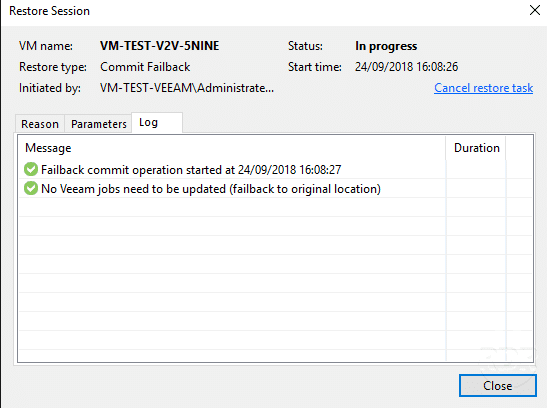
Una vez completado (Éxito), salga de la ventana haciendo clic en Cerrar 1 .
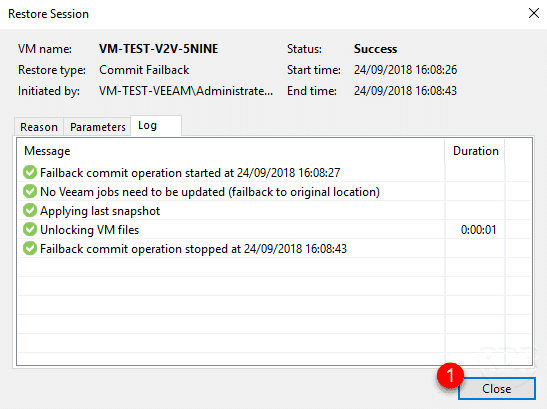
Una vez finalizada la operación, verifique que el trabajo de replicación a la infraestructura de PRA se haya reactivado.