Lanzado a principios de septiembre de 2025, Veeam Backup & Replication 13 Presenta una nueva característica importante: ahora se distribuye en forma deaparato Linux preparado para usar.
En este tutorial, les mostraré paso a paso cómo implementar esta nueva versión de Veeam, desde la importación del dispositivo hasta su configuración inicial.
Está previsto que la versión para Windows de Veeam 13 B&R esté disponible a finales de 2025.
Novedades de Veeam 13
La principal novedad de esta versión (13) es su disponibilidad como dispositivo. Linux.
- Seguridad y arquitectura de los dispositivos Linux
- JeOS (Sistema Operativo Justo y Suficiente) Una versión muy ligera, con SELinux en modo estricto. SSH está deshabilitado por defecto. y se deshabilitaron los servicios innecesarios para reducir el ataque.
- Actualizaciones de seguridad automatizadas con gestión centralizada y parches opcionales que se pueden instalar automáticamente.
- Interfaz de usuario
- Nuevo Interfaz web (HTTPS) moderna, que va reemplazando gradualmente a la consola clásica.
- La consola clásica de Windows se mantendrá como solución temporal hasta que se complete la migración total.
- Autenticación y control de acceso
- Apoyo Autenticación SAML Para SSO (Inicio de sesión único).
- **Control de acceso basado en roles (RBAC)**con un asistente para crear roles personalizados
- Rendimiento y alta disponibilidad
- **Optimización del planificador y del motor de datos.**con hasta Rendimiento +50% en copias de seguridad y hasta ×2 en máquinas virtuales muy pequeñas.-appliance-10362588.html?utm_source=chatgpt.com" target="_blank" rel=“noreferrer noopener”>
- Introducción de Modo de alta disponibilidad (HA) : en caso de fallo de un nodo, otro toma el control automáticamente.
- Recuperación instantánea de la nube
- Habilidad para Iniciar una máquina virtual de respaldo como una máquina virtual nativa de Azure en menos de 5 minutosy para el máquina virtual Linux en menos de 4 minutosmediante transmisión desde almacenamiento de objetos. Planes para brindar soporte futuro a AWS y Google Cloud.-appliance-10362588.html?utm_source=chatgpt.com" target="_blank" rel=“noreferrer noopener”>
- Componentes de infraestructura adicionales
- Dispositivo de infraestructura Veeam (VIA) Dispositivo JeOS preconfigurado y seguro, utilizable para funciones de infraestructura (proxy, repositorio, etc.), lo que simplifica las implementaciones.
- Motor de datos y deduplicación
- Base de datos interna sobre PostgreSQL 17.6, con actualizaciones automáticas.
- Algoritmo hash moderno BLAKE3, lo que reduce el uso de CPU hasta en un 30 % en servidores proxy o agentes.
- Mejoras en entornos múltiples
- Apoyo Completo para VMware vSphere 9.0, integración del dispositivo Agente para Nutanix AHV, con vTPM y agente invitado persistente.
- Para Proxmox VE, adición de integración con Microsoft VSS, recuperación de aplicaciones, etc.
- Rendimiento y escalabilidad
- Motor de recuperación instantánea mejorado: hasta +50% de caudal de E/S En comparación con la versión 12, la restauración masiva de máquinas virtuales es más eficiente en términos de CPU y RAM.
- El asistente de restauración de discos virtuales ofrece compatibilidad con discos IDE, SATA y NVMe.
- Proxy de respaldo activado Linux, mejoras de rendimiento para NFS v3 a través de TCP de conexión múltiple y un motor de copia de seguridad más rápido (≈ +25%).
- Copia de seguridad de la aplicación
- Complementos de aplicación (Oracle RMAN, SAP, SQL, MongoDB…) con copia de seguridad en almacenamiento de objetos, cifrado de origen, gestión centralizada, etc.
- Nuevos sistemas operativos compatibles: RHEL 10+, Debian 12.11 y 13, etc.
- Seguridad de los depósitos e inmutabilidad
- Repositorio reforzado oculto en el árbol, selección de ruta simplificada, reconexión sencilla (autenticación certificada y PIN con límite de tiempo).
- Optimización del modelo de inmutabilidad para objetos: menor sobrecarga y menos llamadas a la API.
- Data Mover se instala de forma permanente en determinados dispositivos de deduplicación (ExaGrid, Quantum DXi, etc.).
- Funcionalidades obsoletas o eliminadas
- Modo de copia de seguridad incremental inversa, retención basada en el número de puntos de restauración, Y cadenas de respaldo no orientadas a máquinas : Deshabilitado para nuevas instalaciones/trabajos en V13, eliminado por completo en la versión 14.-appliance-10362588.html?utm_source=chatgpt.com" target="_blank" rel=“noreferrer noopener”>
Esto es lo nuevo.
Descarga Veeam versión 13
Desde el sitio web de Veeam Comience descargando el archivo ISO u OVA de Veeam 13.
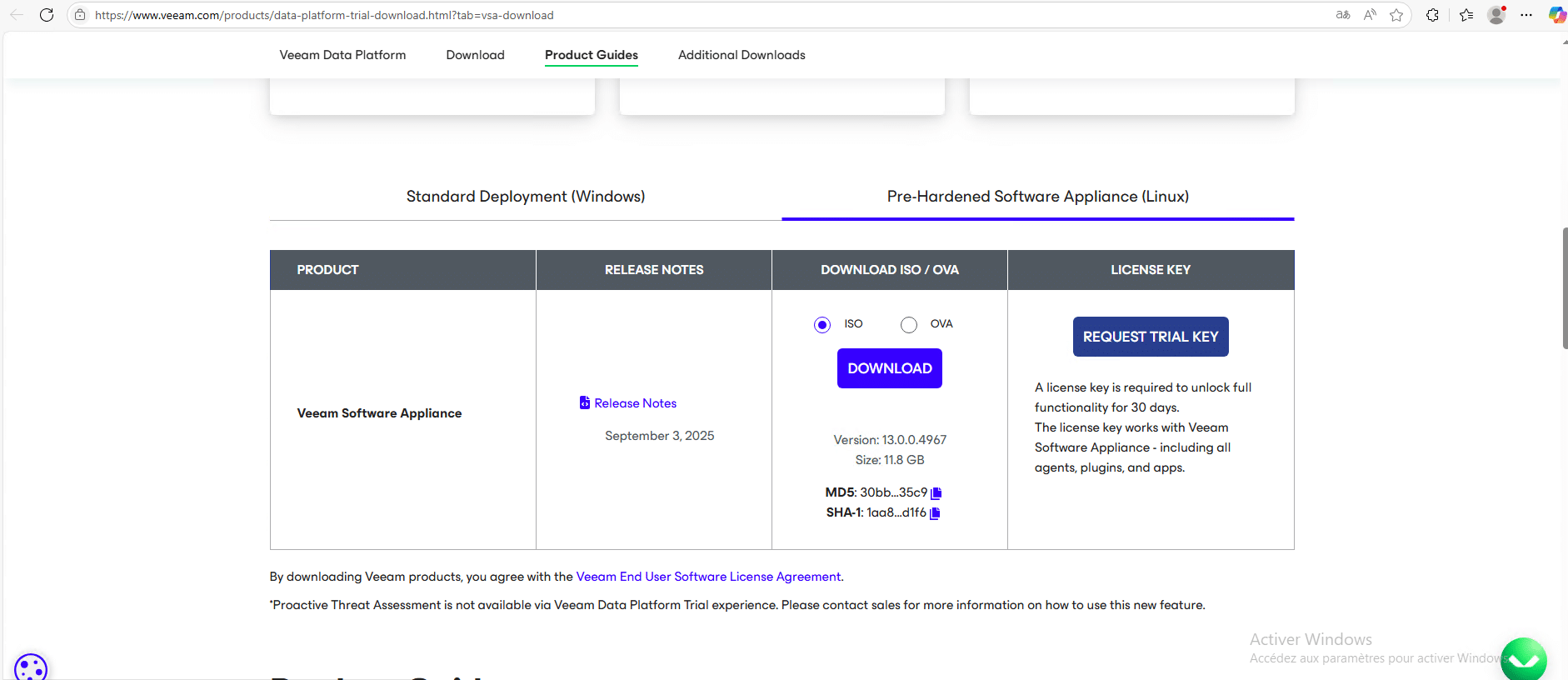
Aquí descargaré el archivo ISO, ya que voy a instalar el dispositivo en una máquina virtual en un servidor Hyper-V.
Creación y configuración de la máquina virtual
No voy a explicar paso a paso el proceso de creación de la máquina virtual, ya que dependerá de su hipervisor, pero aquí están los requisitos mínimos:
- CPU: 4
- RAM: 8 GB
- Almacenamiento: 2 discos duros de 250 GB
Configure la máquina virtual para que arranque desde la imagen ISO descargada previamente.
En Hyper-V, puede usar una máquina de Generación 2; recuerde deshabilitar el arranque seguro.
Instalación de Veeam 13 en una máquina virtual
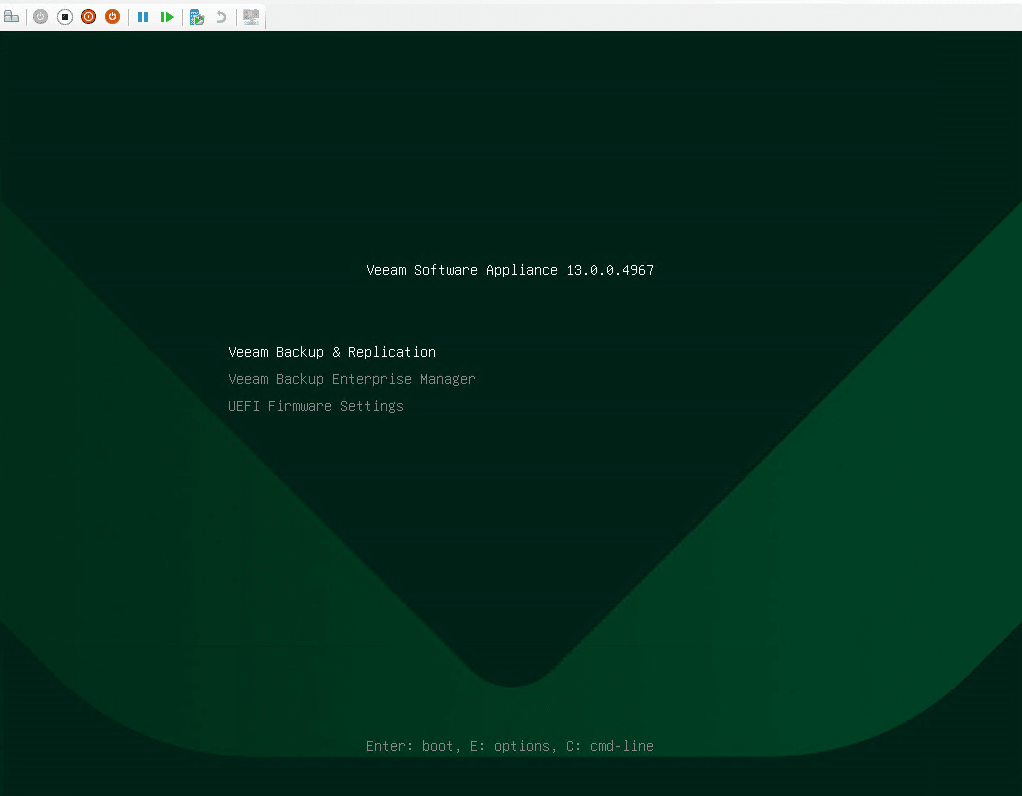
Al arrancar desde la imagen ISO, seleccione: Veeam Backup & Replication.
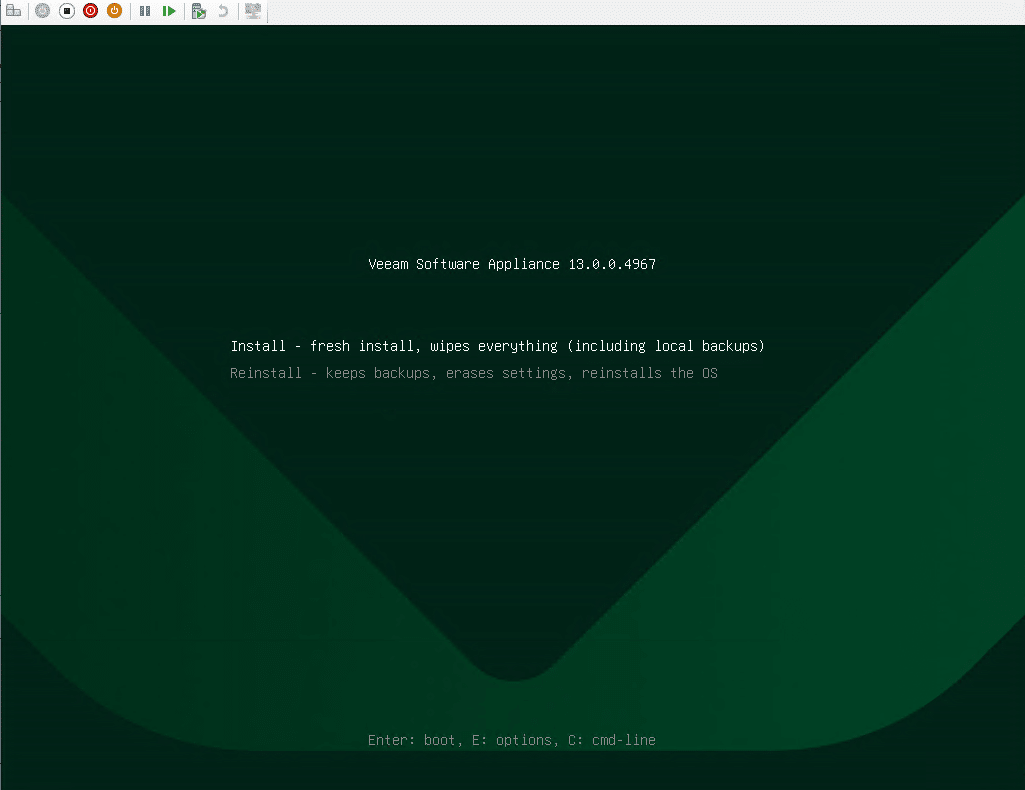
A continuación, seleccione: Instalar - instalación nueva, borra todo (incluidas las copias de seguridad locales).
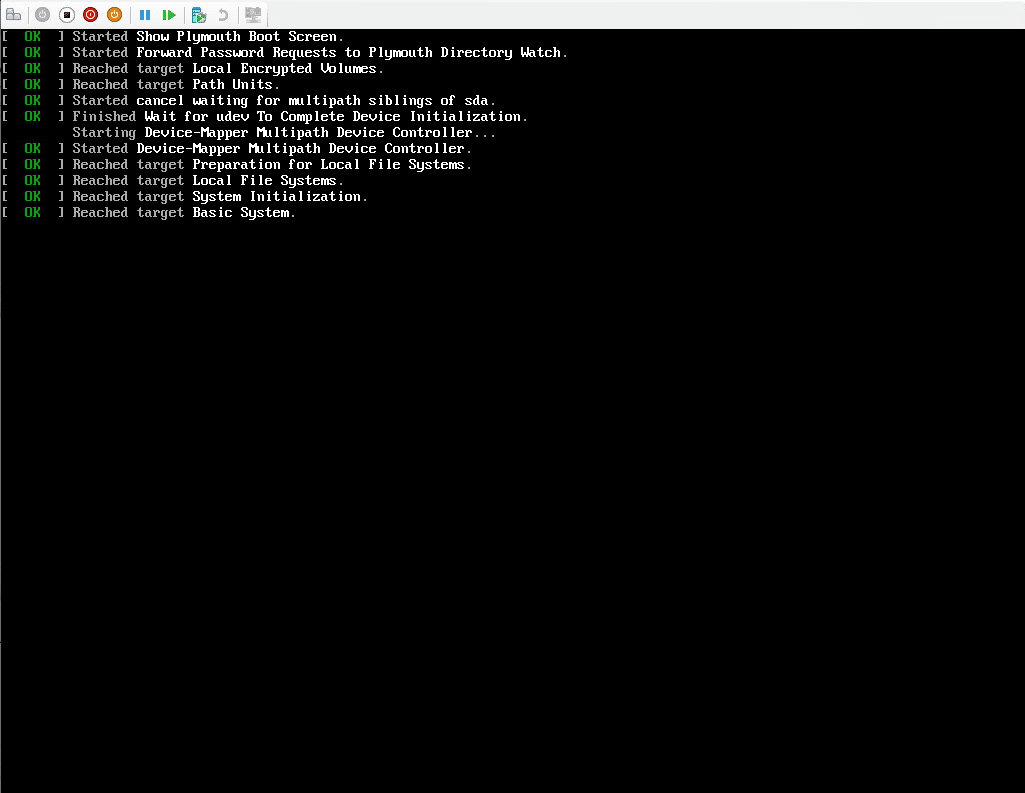
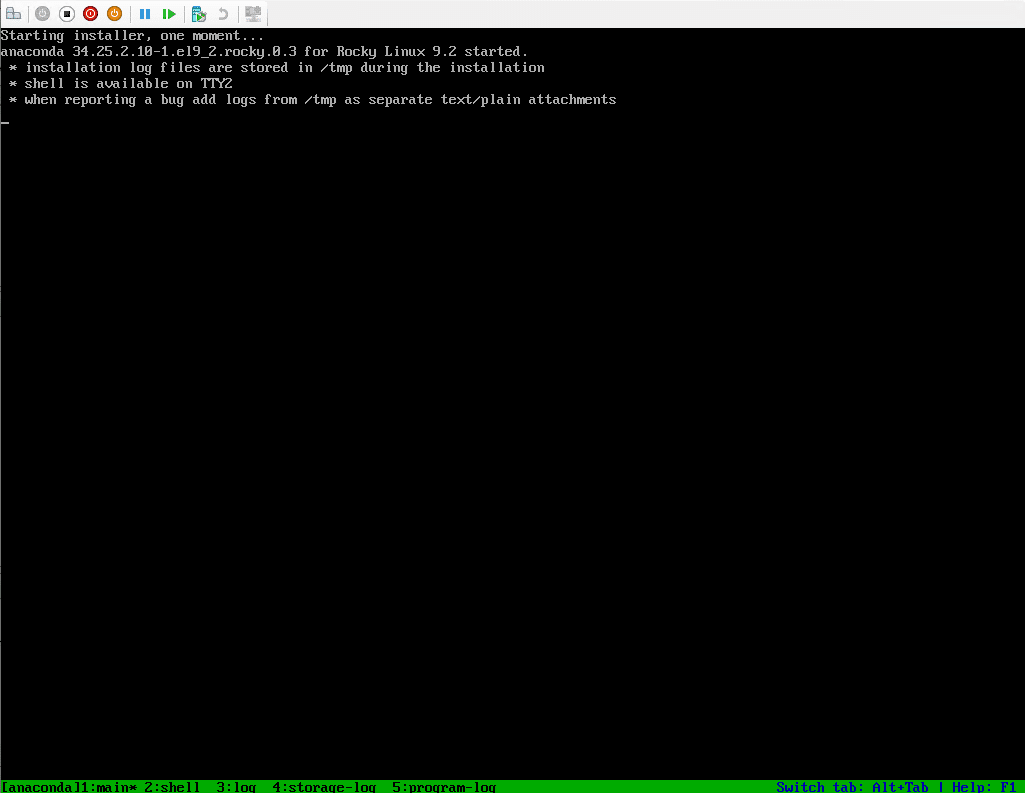
Por favor, espere mientras se carga…
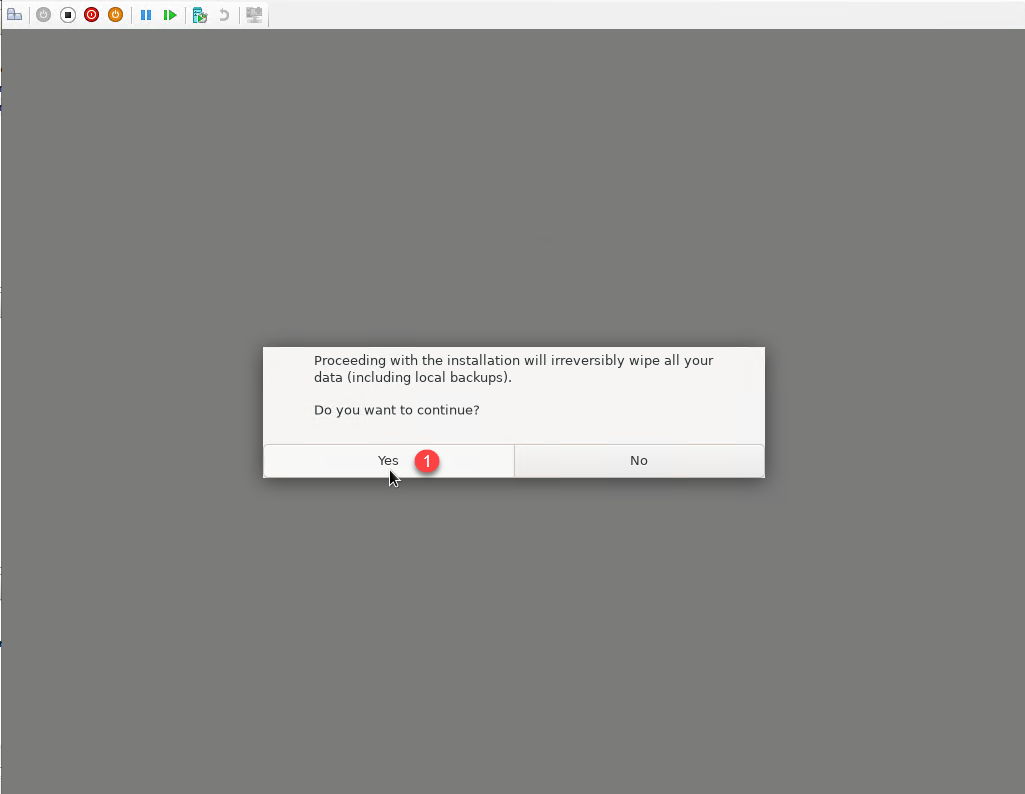
Al final del proceso de carga, antes de iniciar el asistente de instalación, aparecerá un mensaje de advertencia que indica que se borrarán todos los datos; haga clic en Sí 1 .
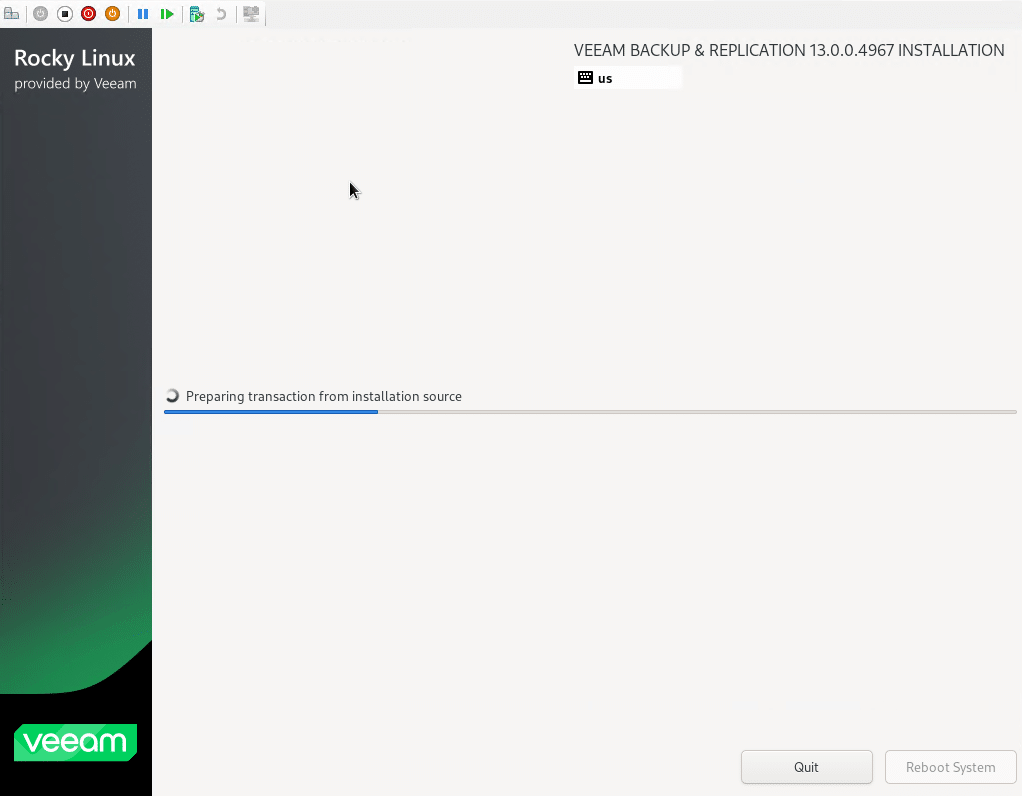
Por favor, espere mientras se instala Veeam 13…
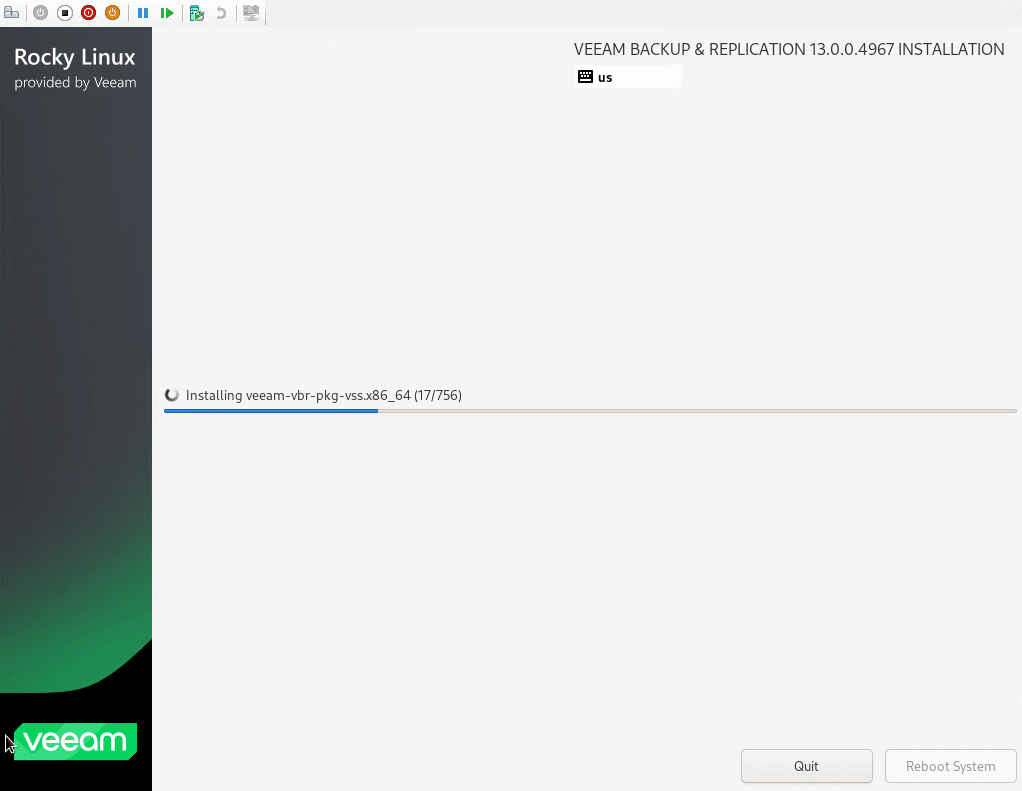
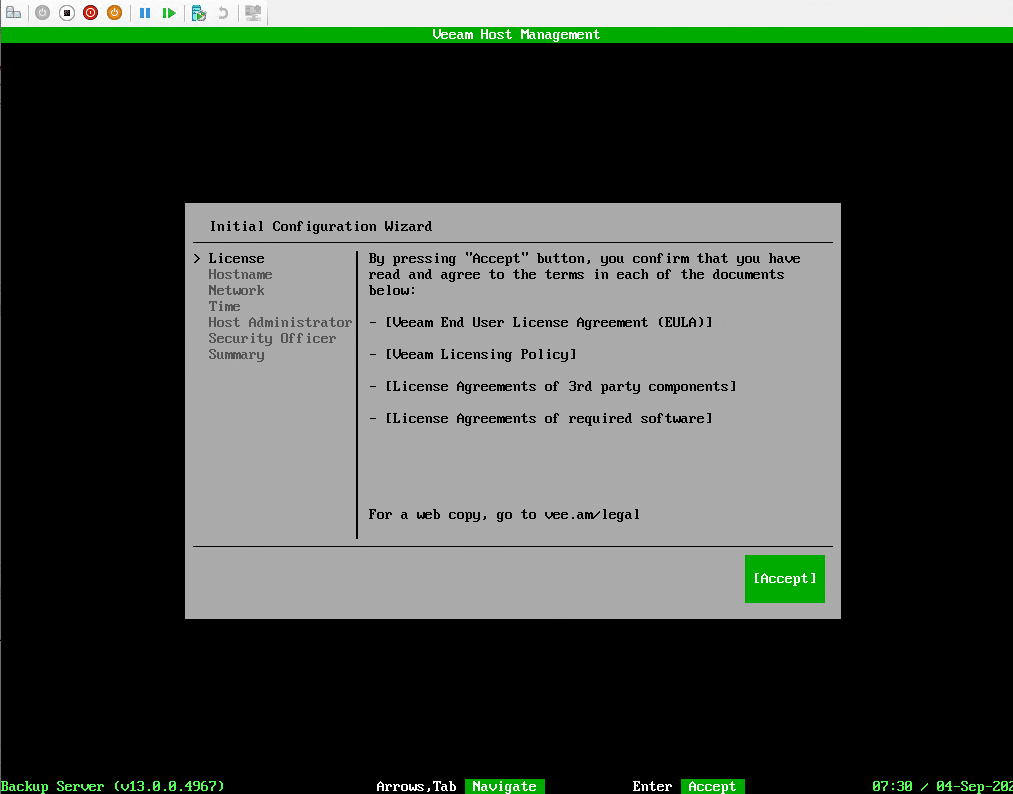
Una vez finalizada la instalación, accederá a un asistente de configuración; comience por aceptar los distintos acuerdos de licencia.
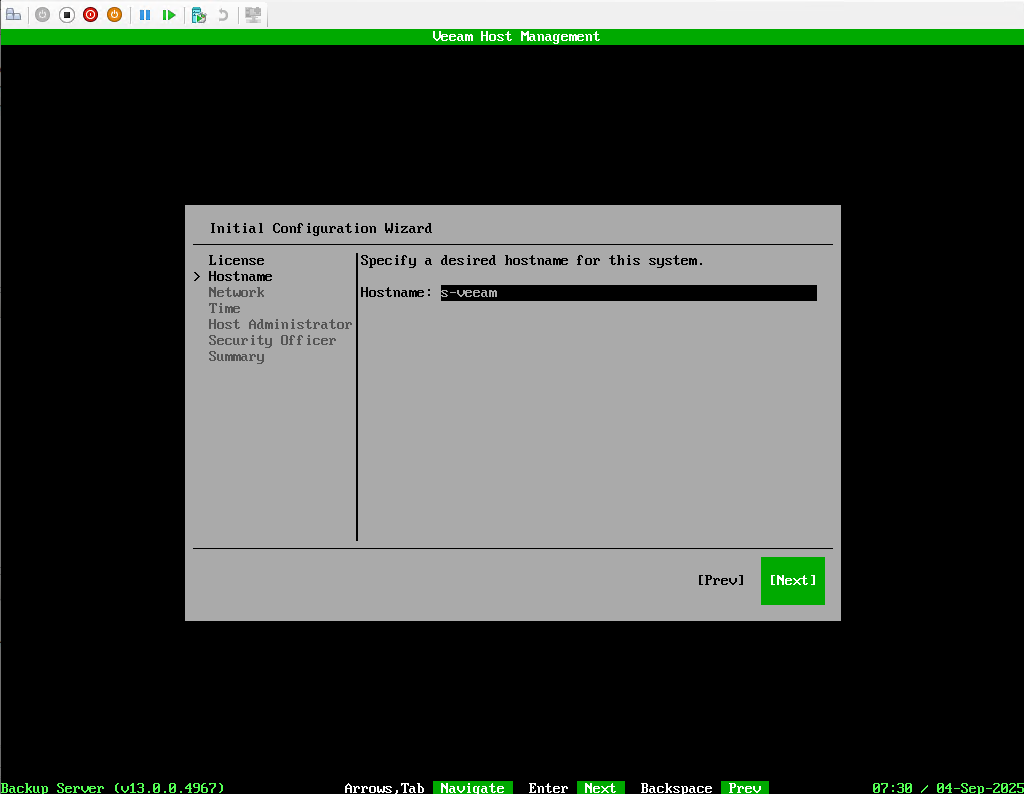
A continuación, configure el nombre del equipo.
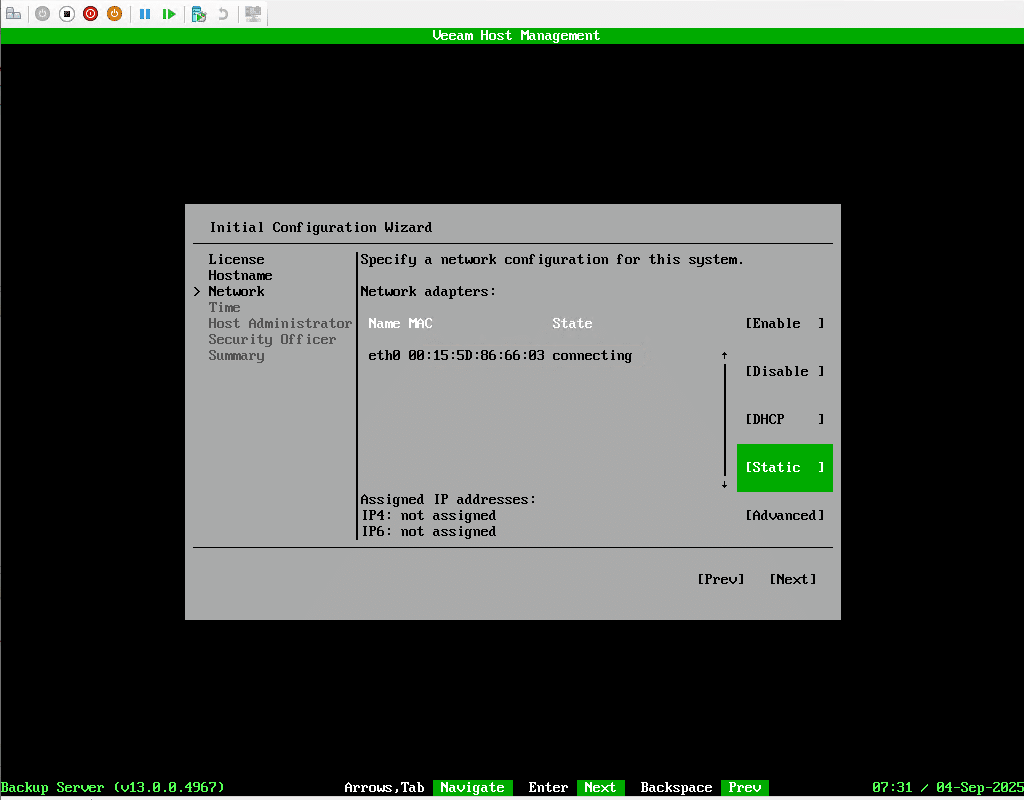
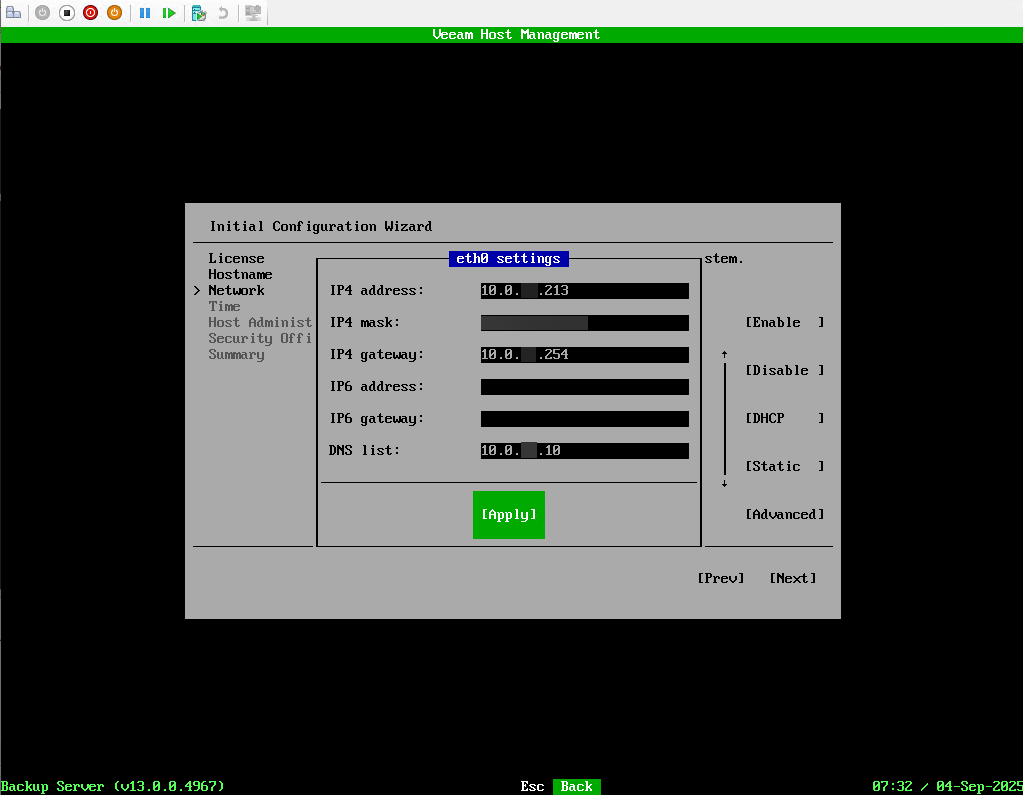
Para continuar, configure la red en la computadora Veeam 13.
Proceda a configurar la zona horaria y el servidor NTP.
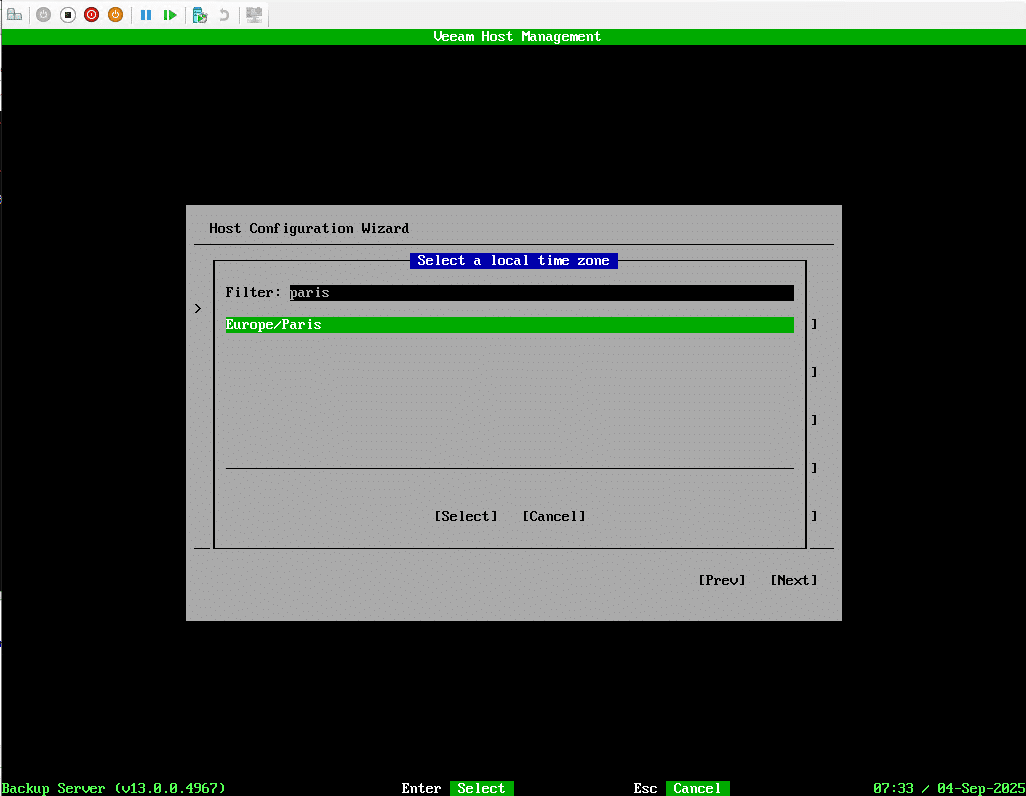
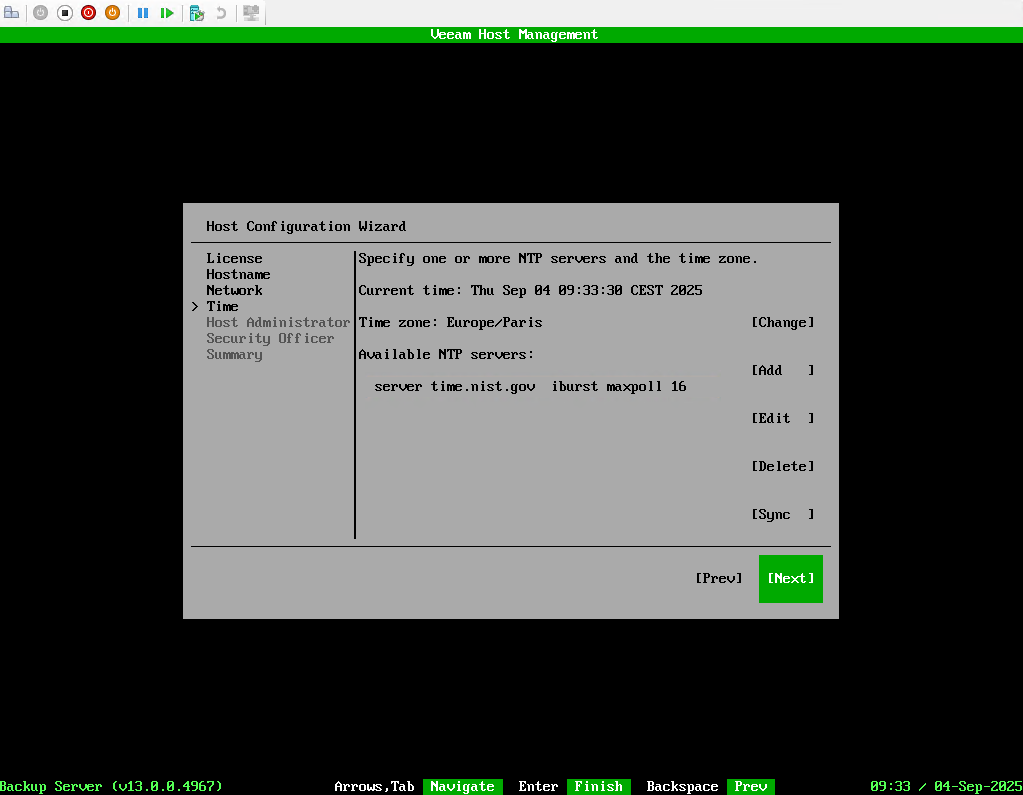
Esta configuración es importante para garantizar que las copias de seguridad comiencen a la hora configurada en la programación de tareas.
Continuamos con la configuración de la cuenta veeamadmin, donde debemos configurar la contraseña y el código TOTP.
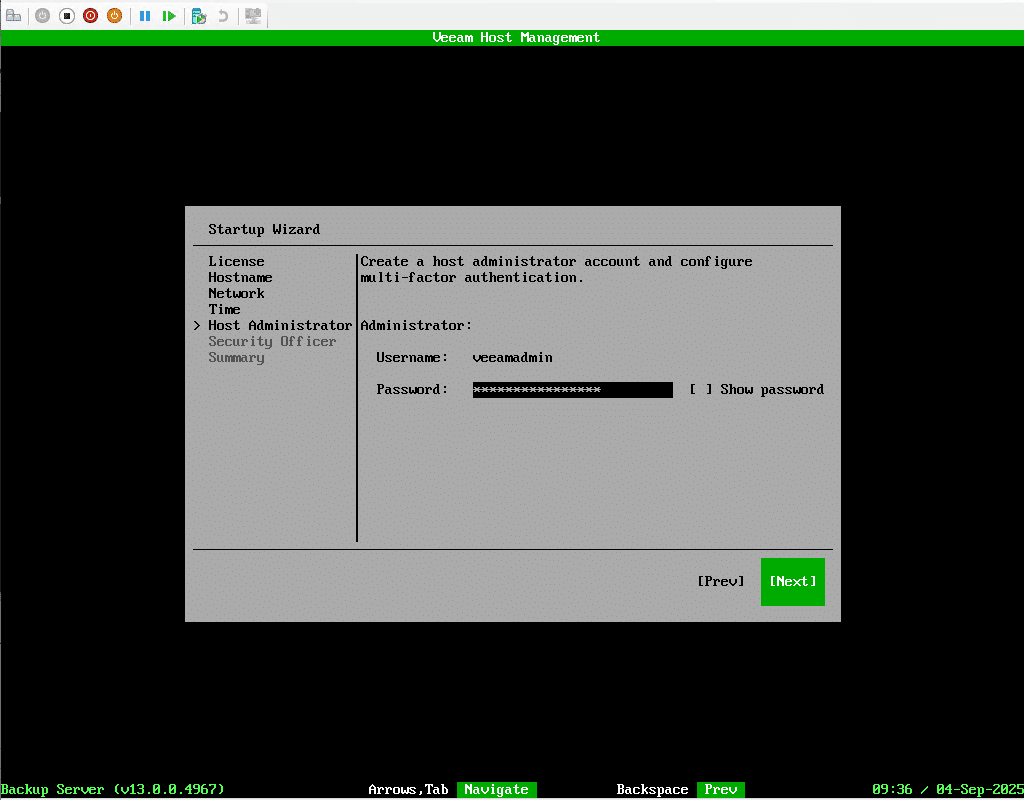
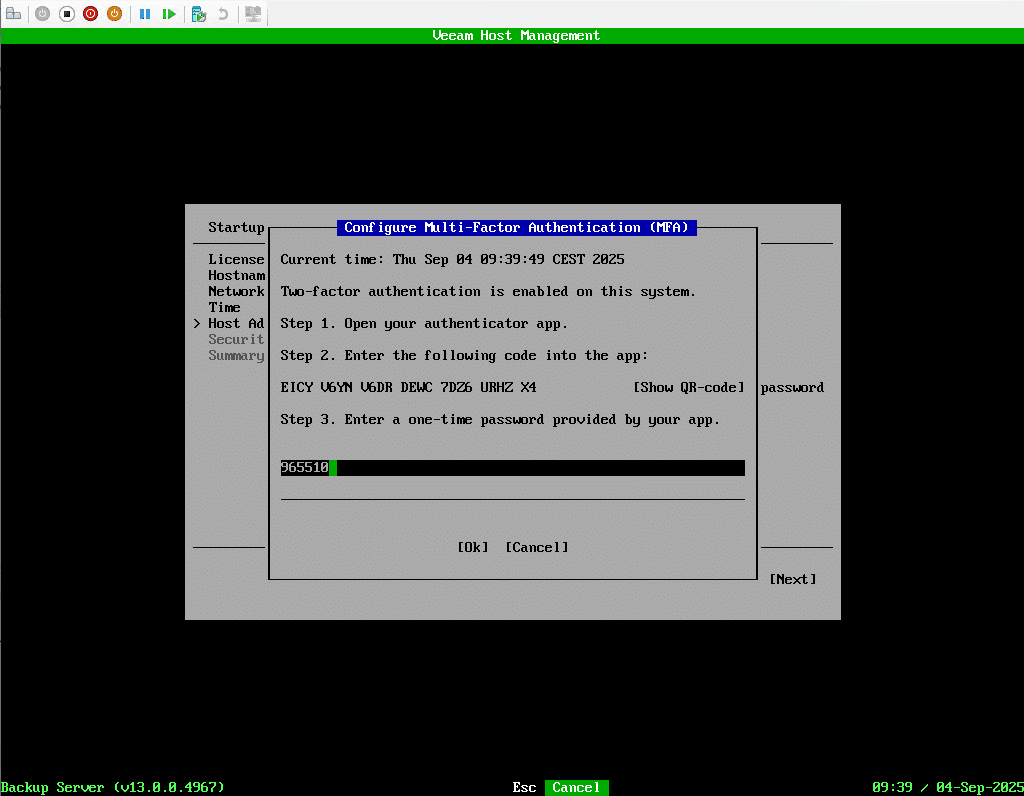
La contraseña debe ser compleja.
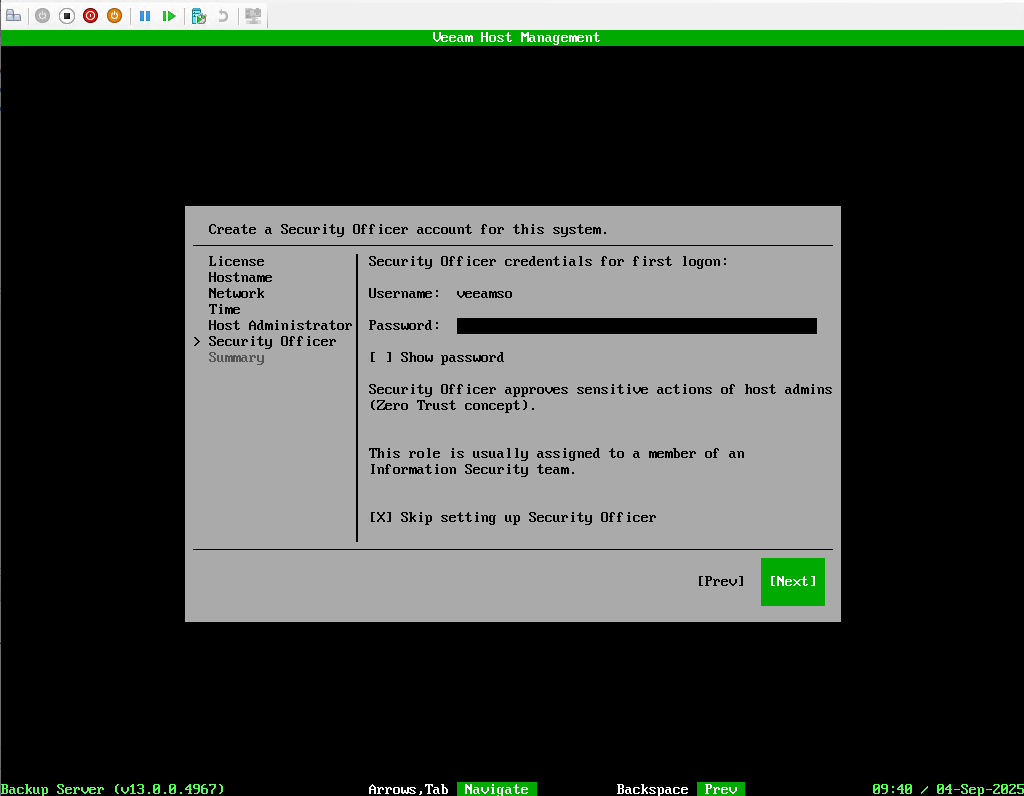
En cuanto a la cuenta de veeamso, la omití marcando la opción “Omitir la configuración del Oficial de seguridad”.
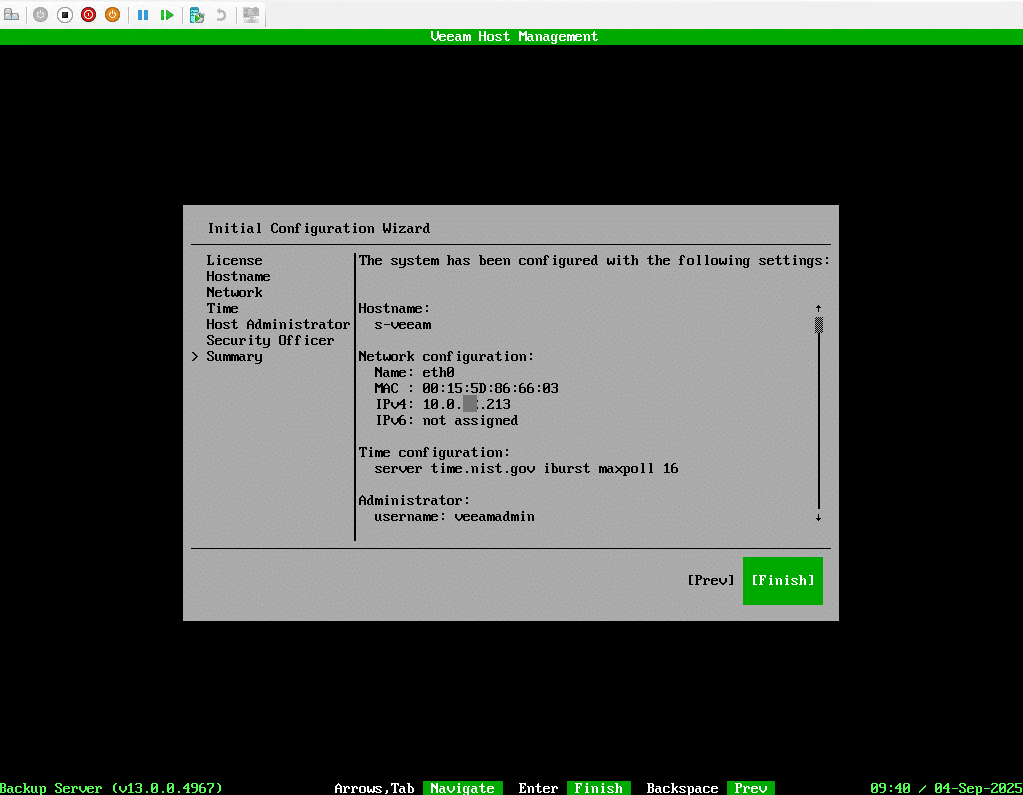
Haga clic en Finalizar para confirmar la configuración del equipo Veeam.
Una vez completada la configuración, en la terminal disponemos de la dirección IP del servidor, así como de la URL para acceder a la interfaz web.
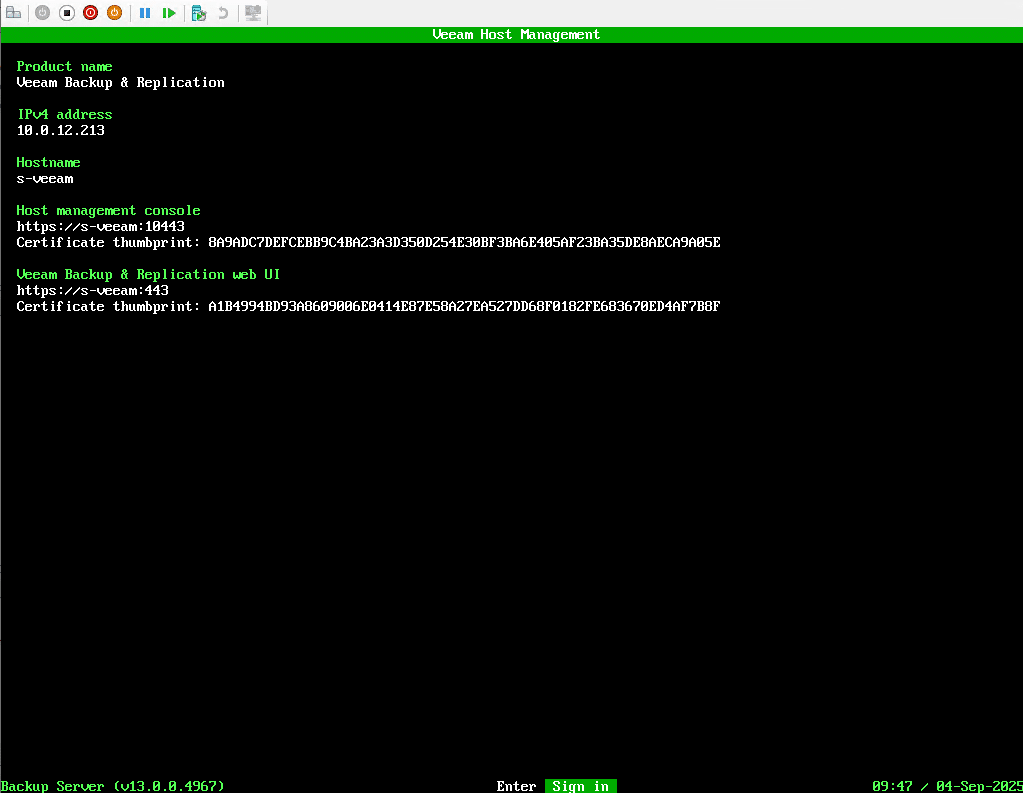
La instalación del dispositivo Veeam 13 ha finalizado.
Acceda a la interfaz web de Veeam
Una de las nuevas funciones introducidas con Veeam 13 es la gestión del software de copia de seguridad a través de una interfaz web que, con el tiempo, sustituirá a la consola de administración disponible en Windows.
Desde un navegador web, introduzca en la barra de direcciones el nombre de dominio completo (FQDN) del servidor o su dirección IP HTTPS y, a continuación, introduzca la información de inicio de sesión de la cuenta. veeamadmin.
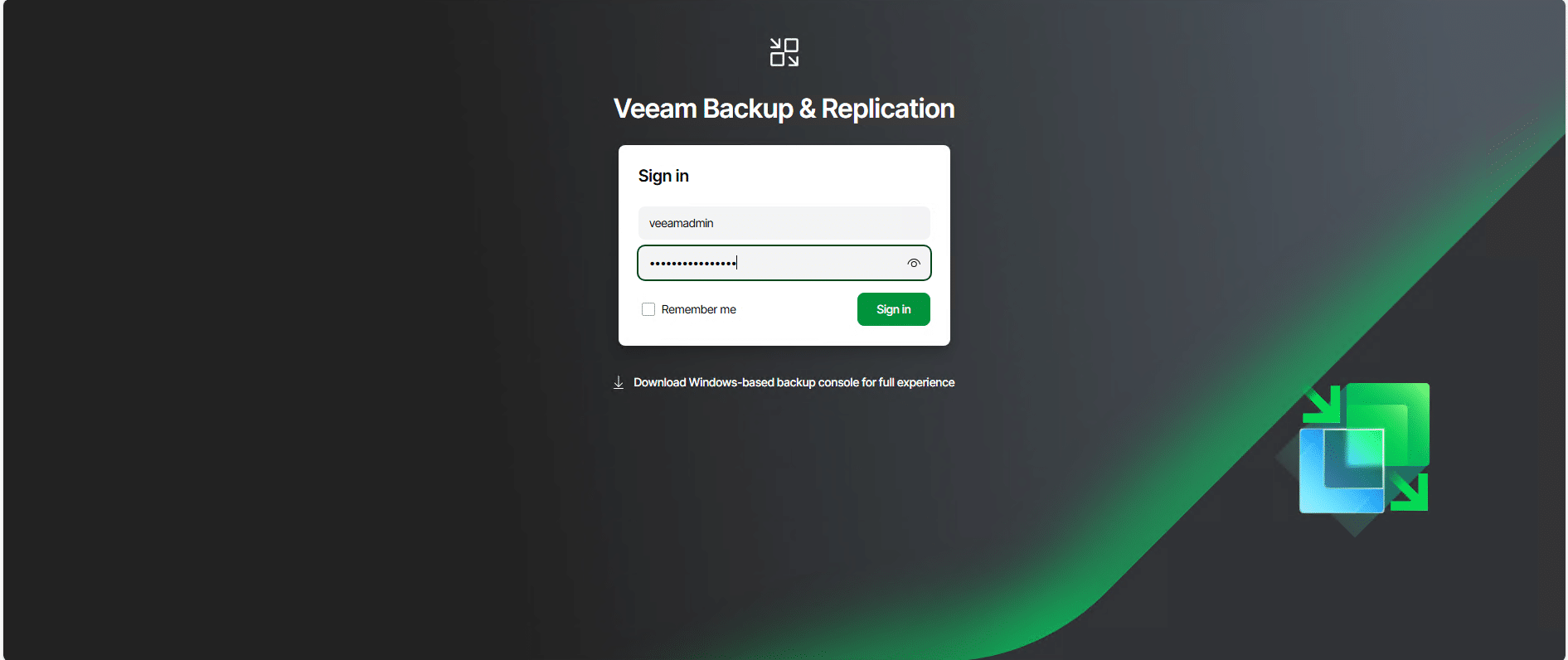
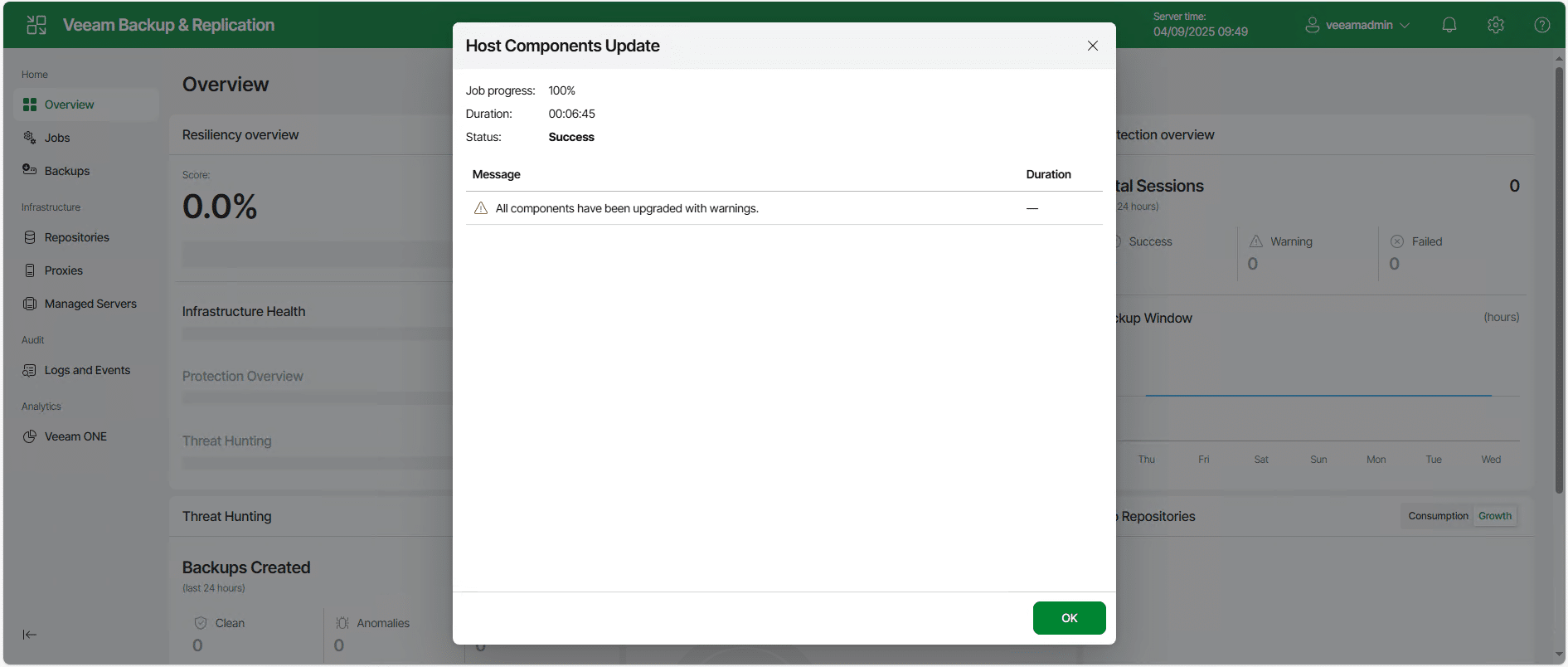
Si acaba de finalizar la instalación, es posible que se quede atascado en una ventana que indica que se está actualizando un componente; espere… una vez que la actualización haya finalizado, cierre la ventana.
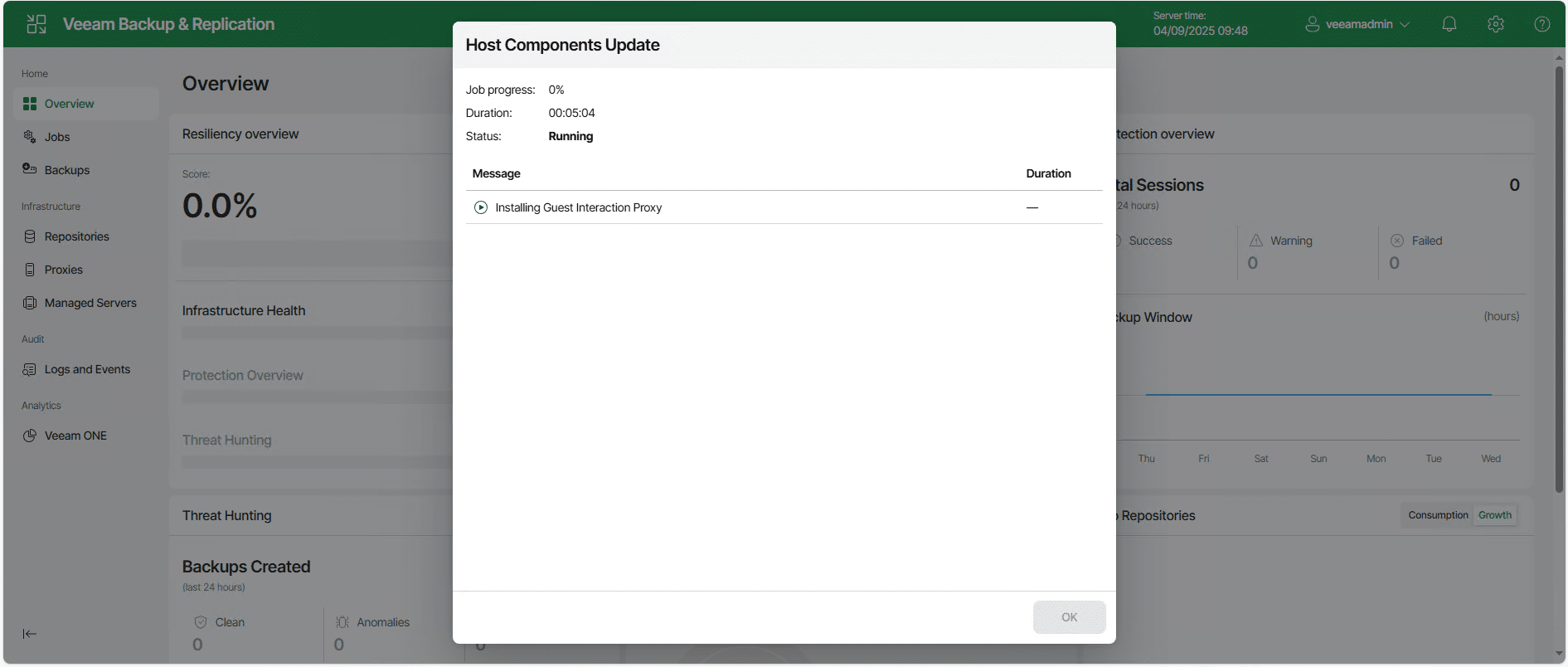
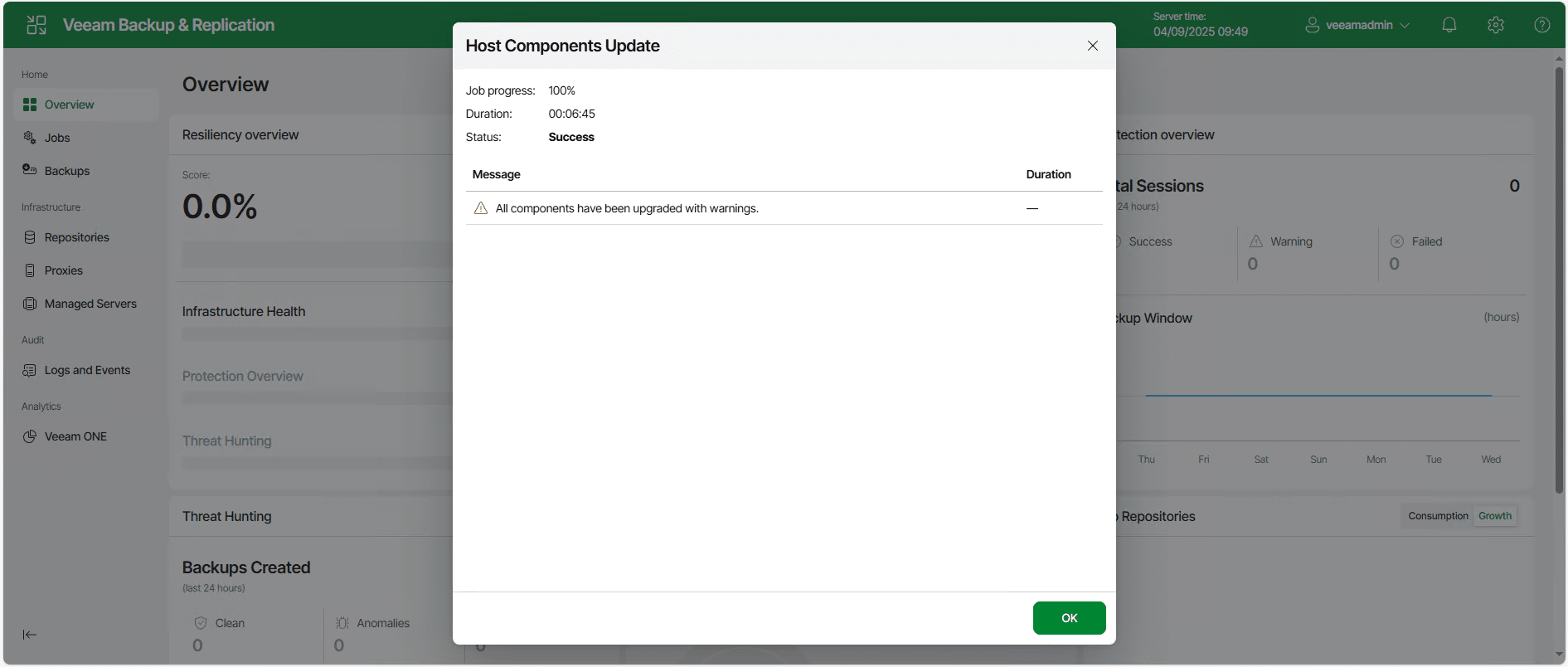
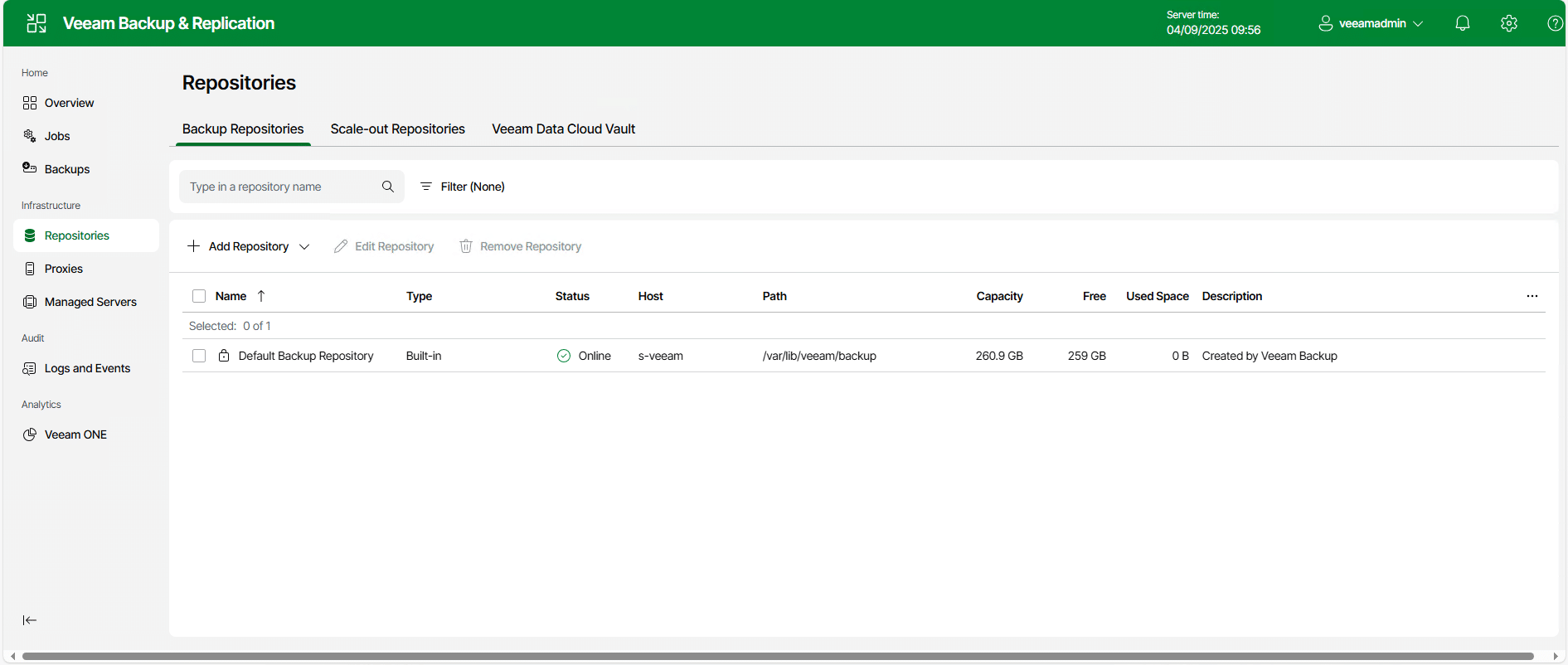
Luego puede navegar por la interfaz web.
Instalación de la consola de administración de Windows
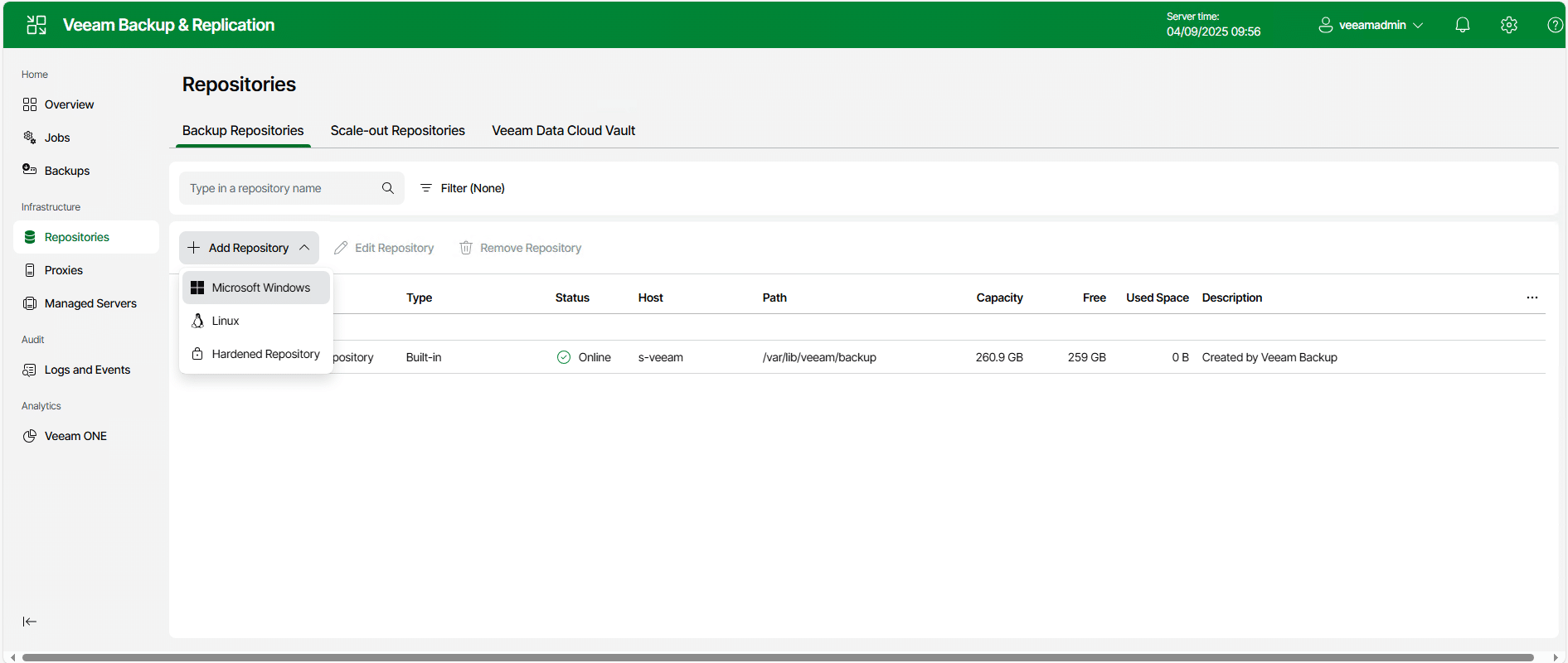
En el momento de redactar este tutorial, la interfaz de administración web de Veeam 13 aún no integra todas las funciones, como se puede apreciar en la captura de pantalla que aparece a continuación; por ejemplo, no es posible añadir un repositorio SMB.
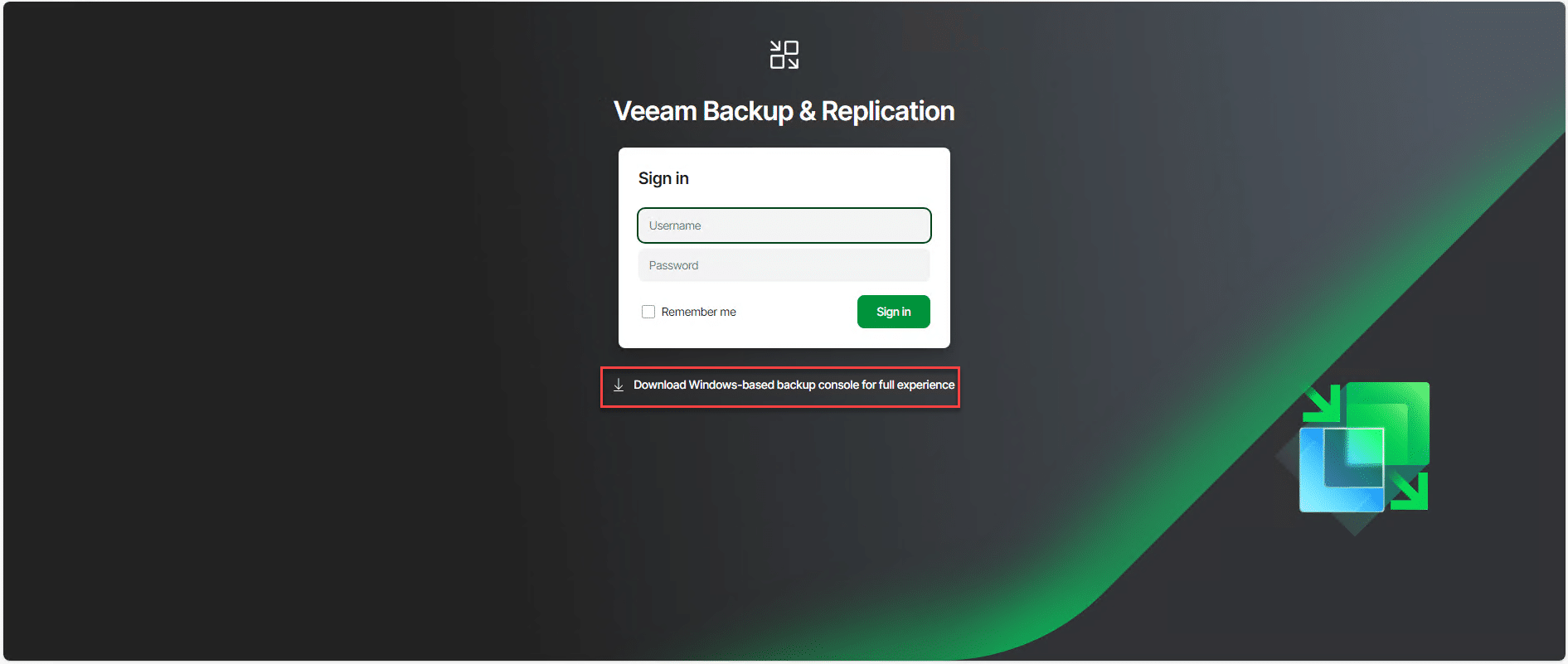
Desde un servidor Windows, vaya a la página de inicio de sesión de la consola web de Veeam 13 y haga clic en Descargar consola de copia de seguridad basada en Windows para obtener la experiencia completa.
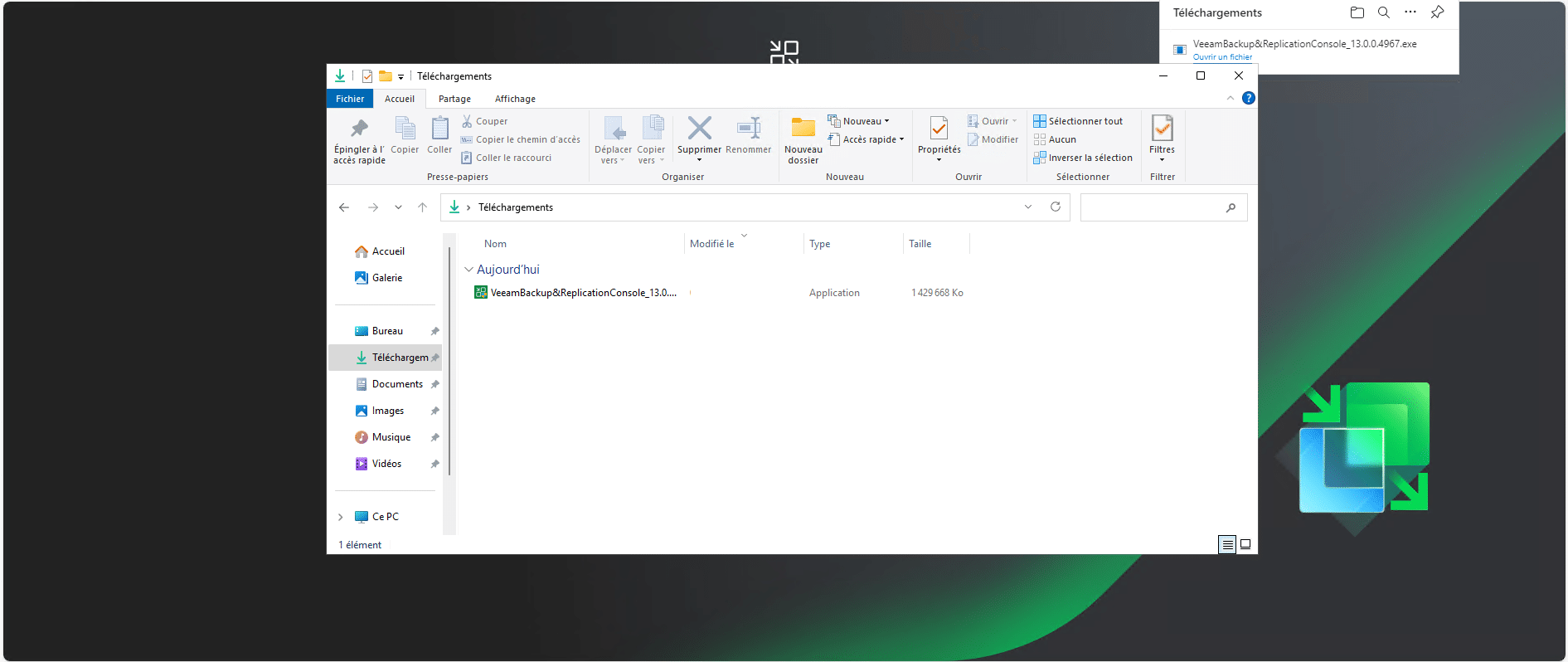
Ejecute el archivo descargado para iniciar la instalación de la consola Veeam 13.
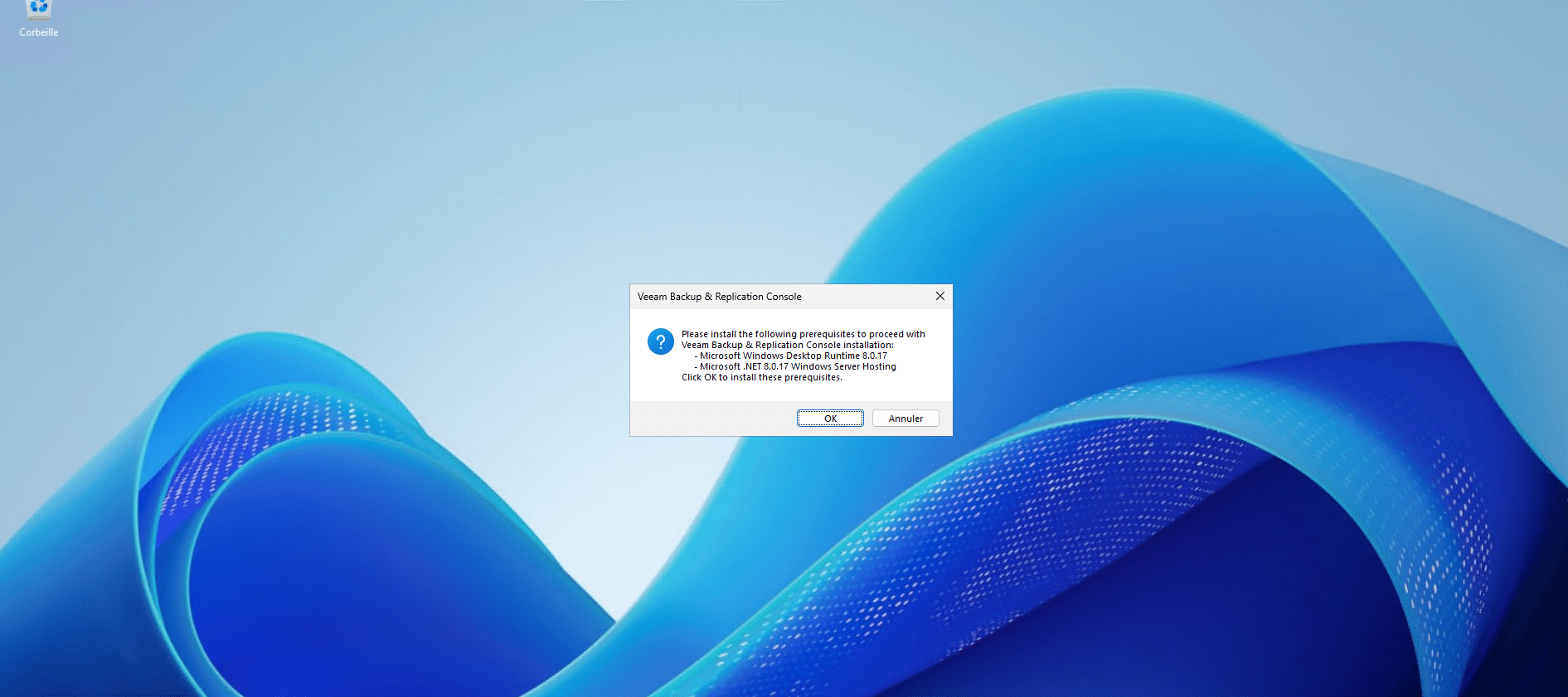
Siga el asistente para instalar los requisitos previos necesarios y la consola…
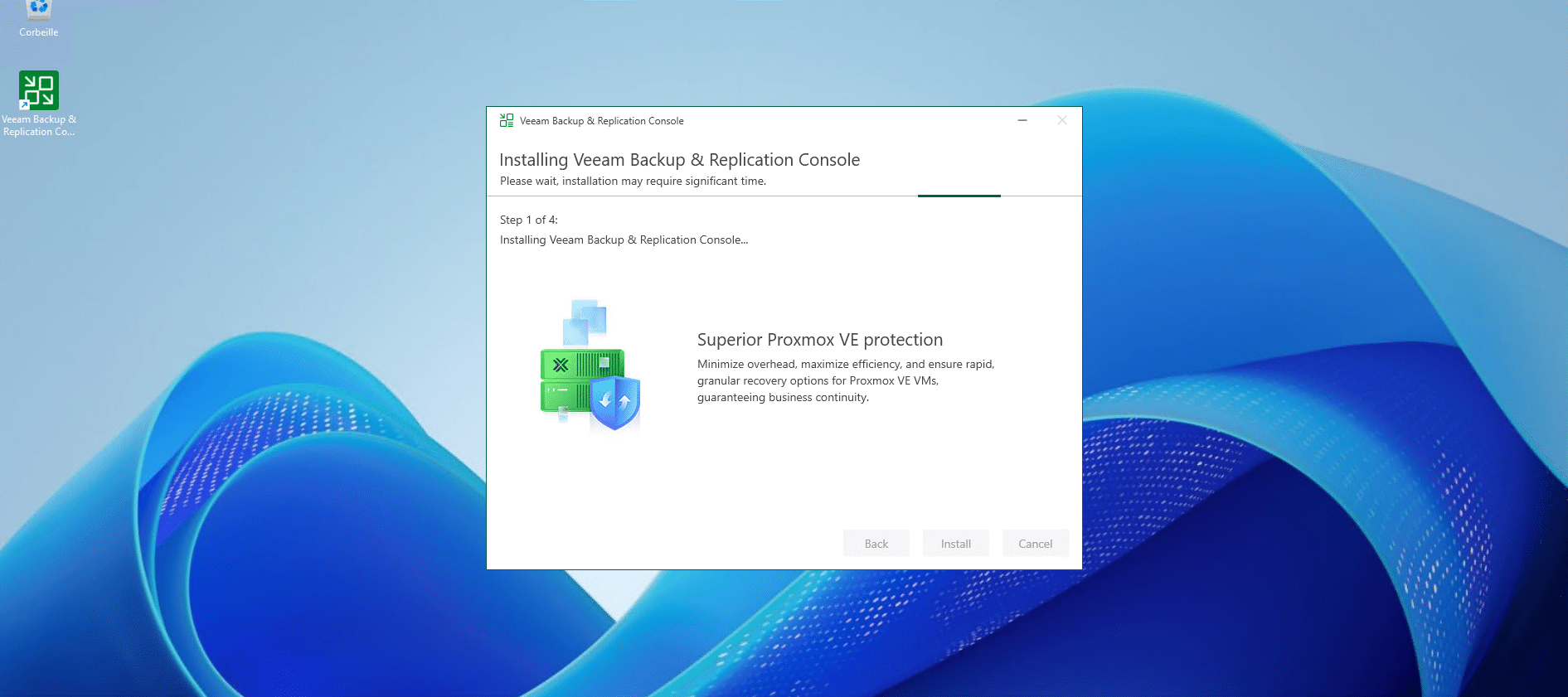
Una vez finalizada la instalación, cierre el asistente.
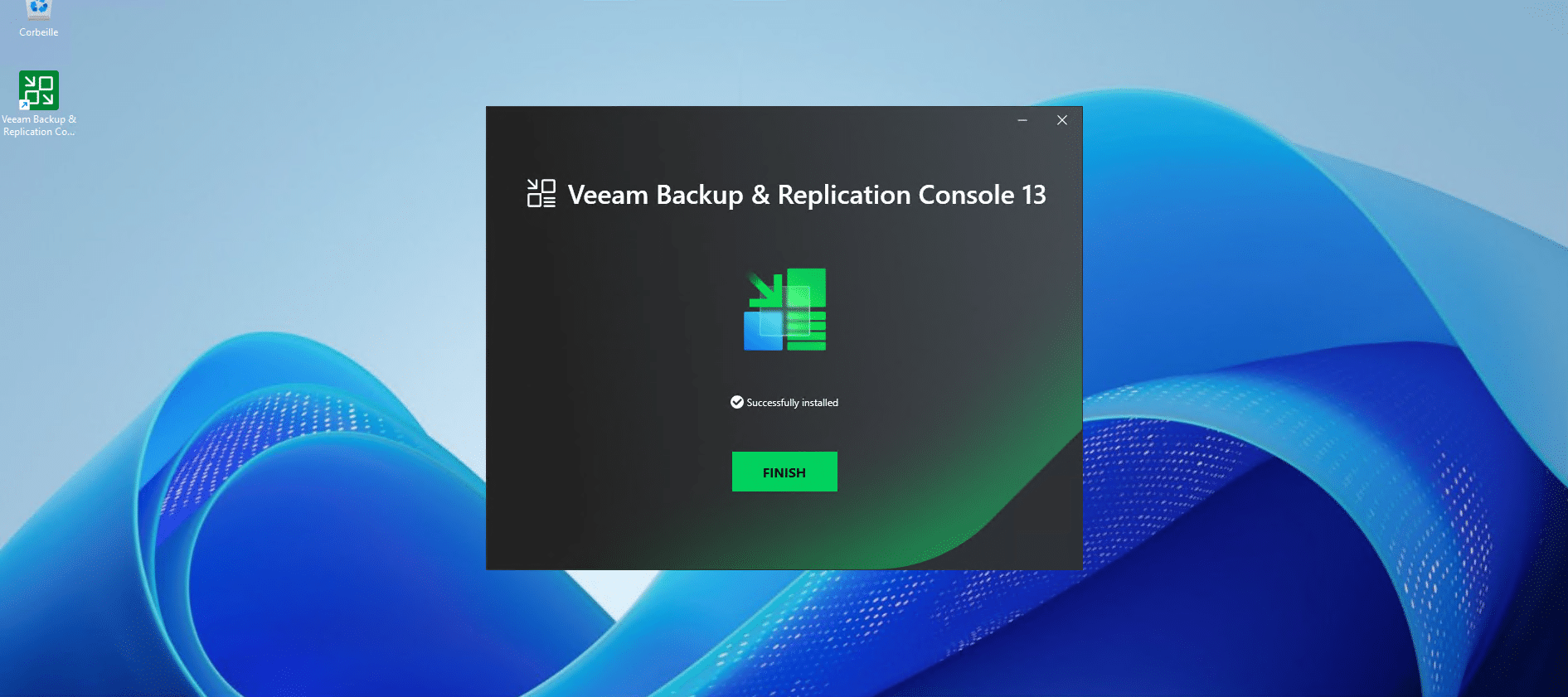
La consola de administración de Veeam 13 está instalada.
Conéctese al servidor Veeam 13 mediante la consola de administración.
Inicie la consola mediante el icono del escritorio.
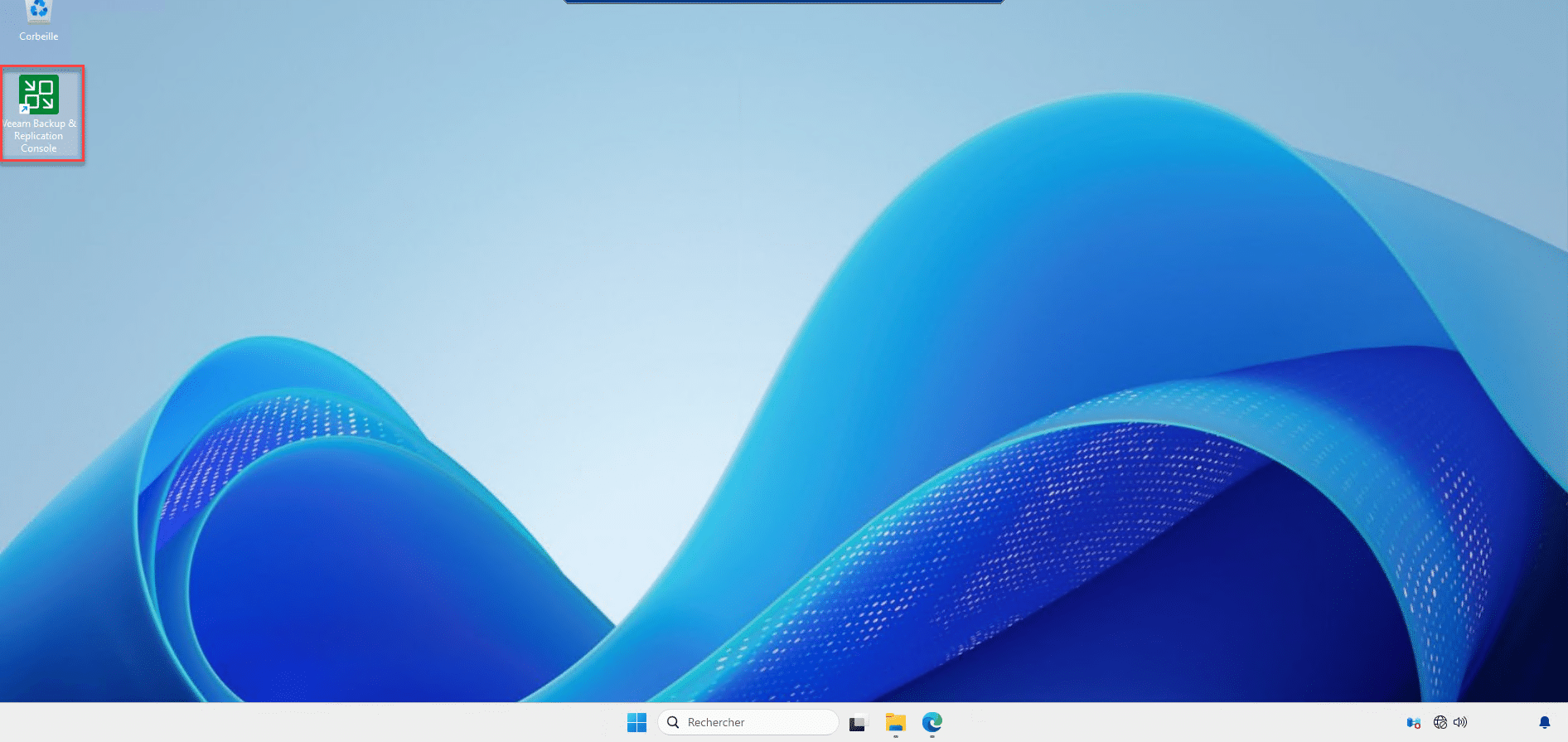
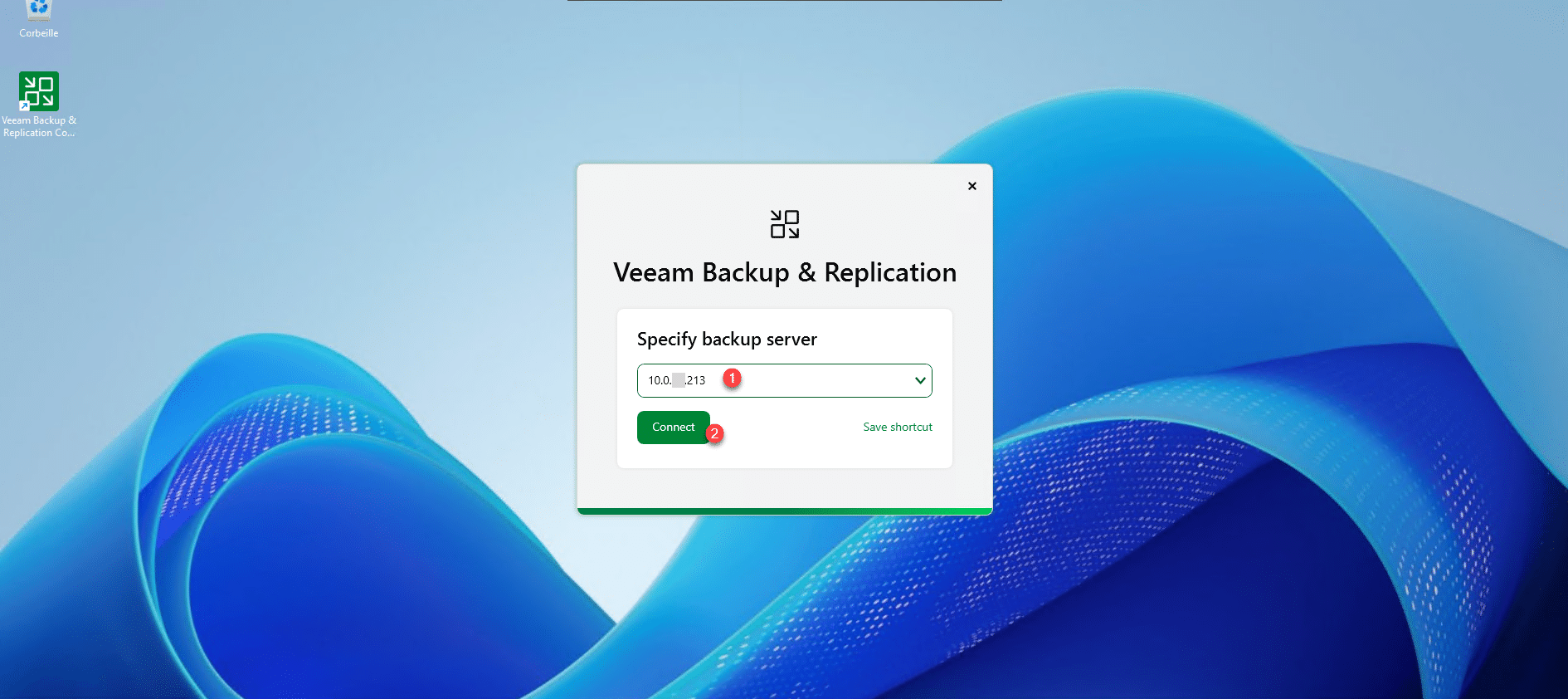
Introduzca la dirección del servidor 1 y luego haga clic en el botón Conectar 2 .
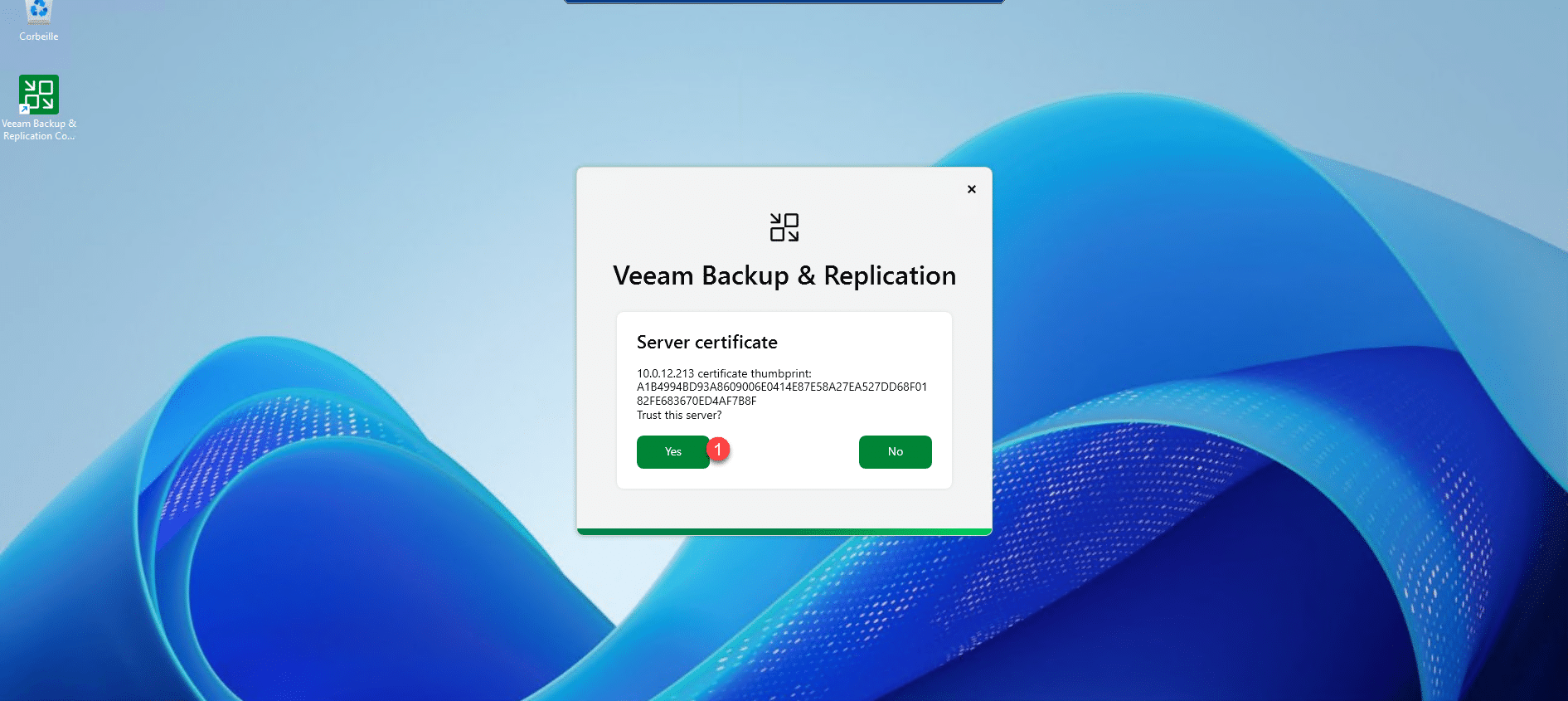
Valide el certificado del servidor haciendo clic en Sí 1 .
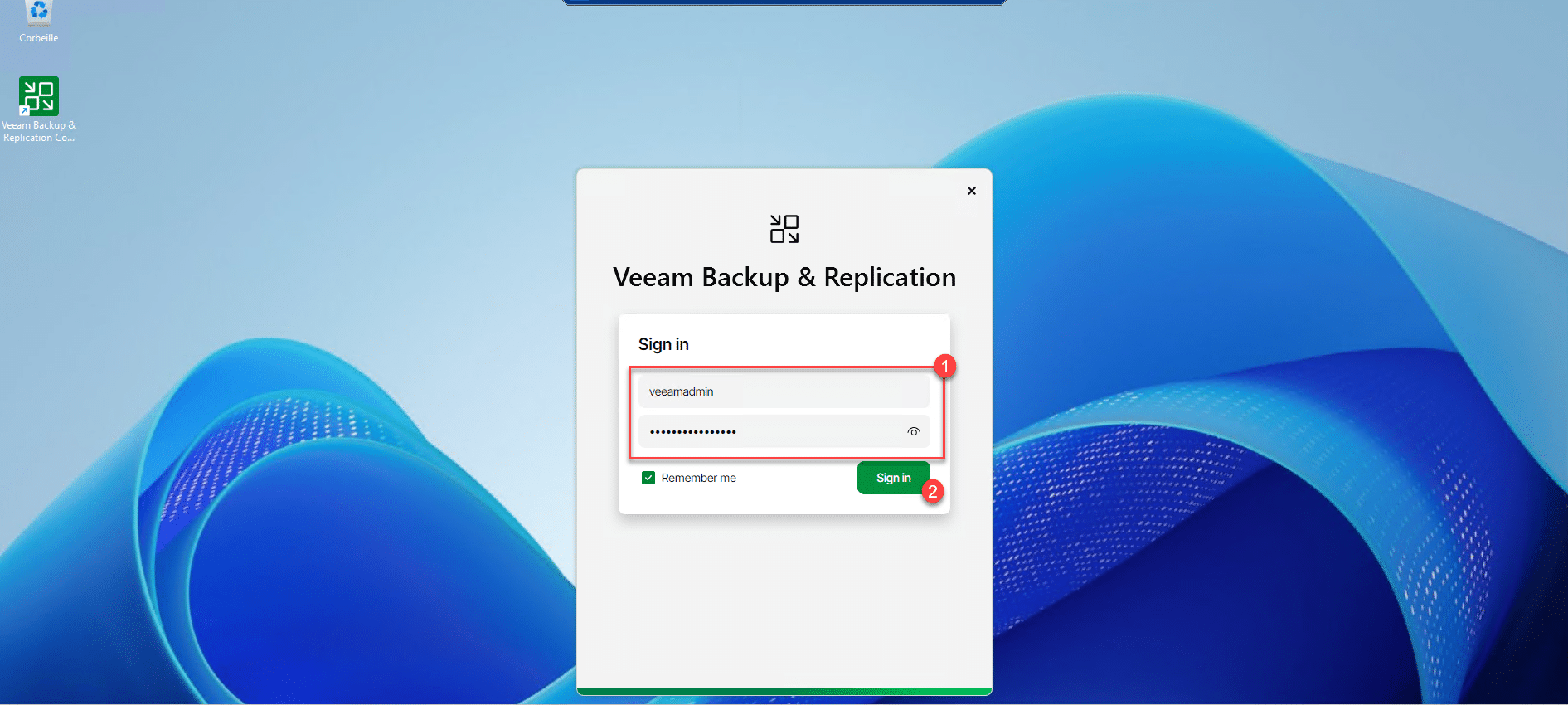
Introduzca las credenciales de la cuenta veeamadmin 1 y haga clic en Iniciar sesión 2 .
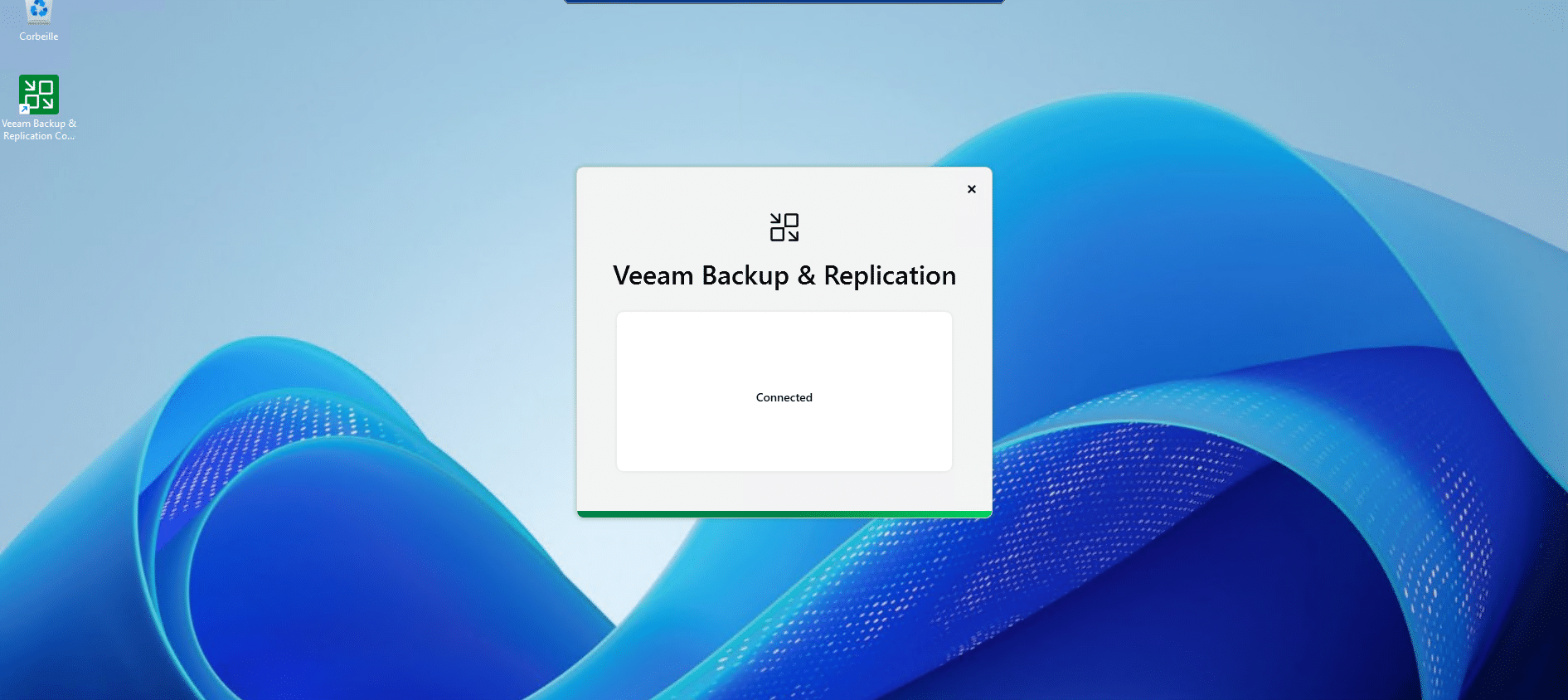
Por favor, espere mientras la consola se conecta y carga…
Como pueden ver, tenemos la consola clásica de Veeam, que ha sido rediseñada, pero en su funcionamiento es idéntica a la versión anterior de Veeam.
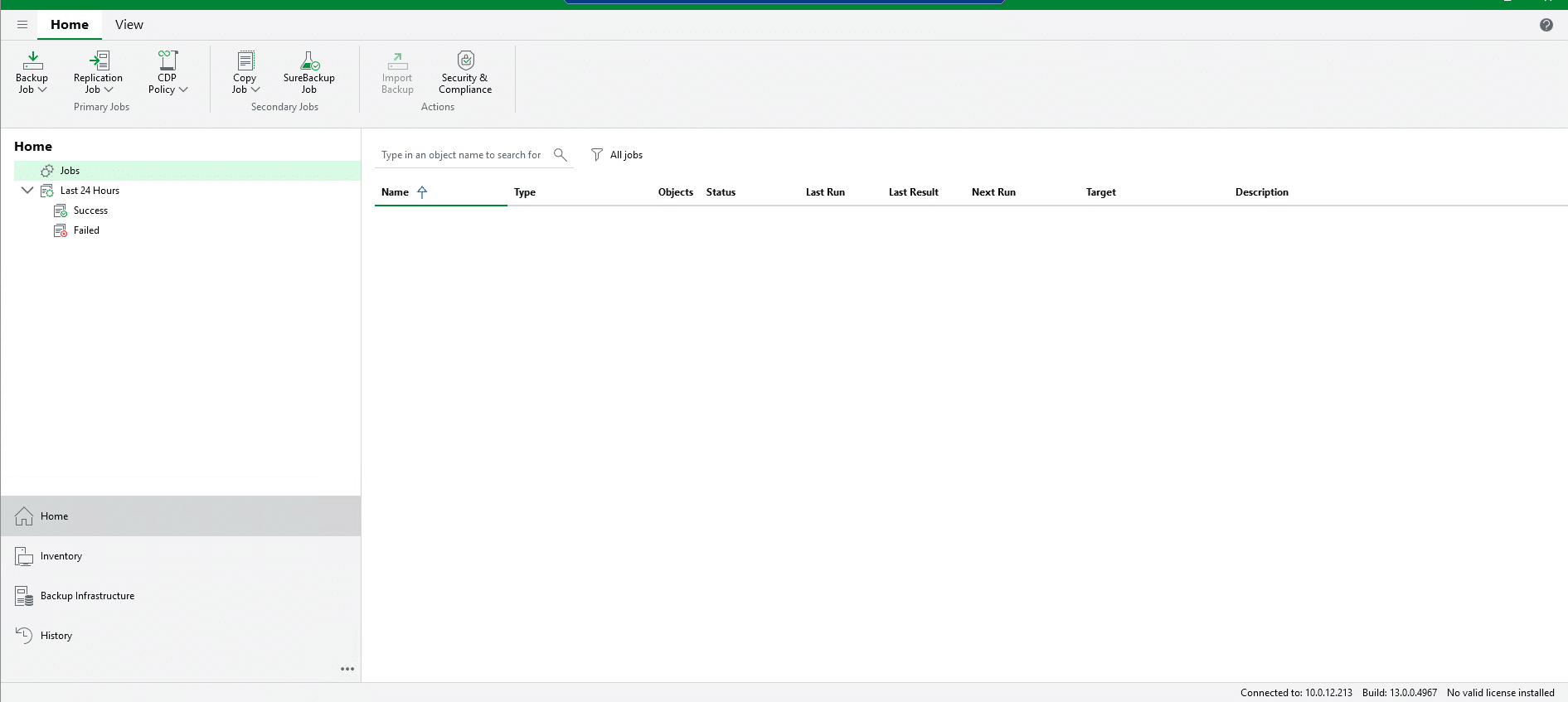
En esta ocasión, podemos agregar un repositorio de tipo SMB.
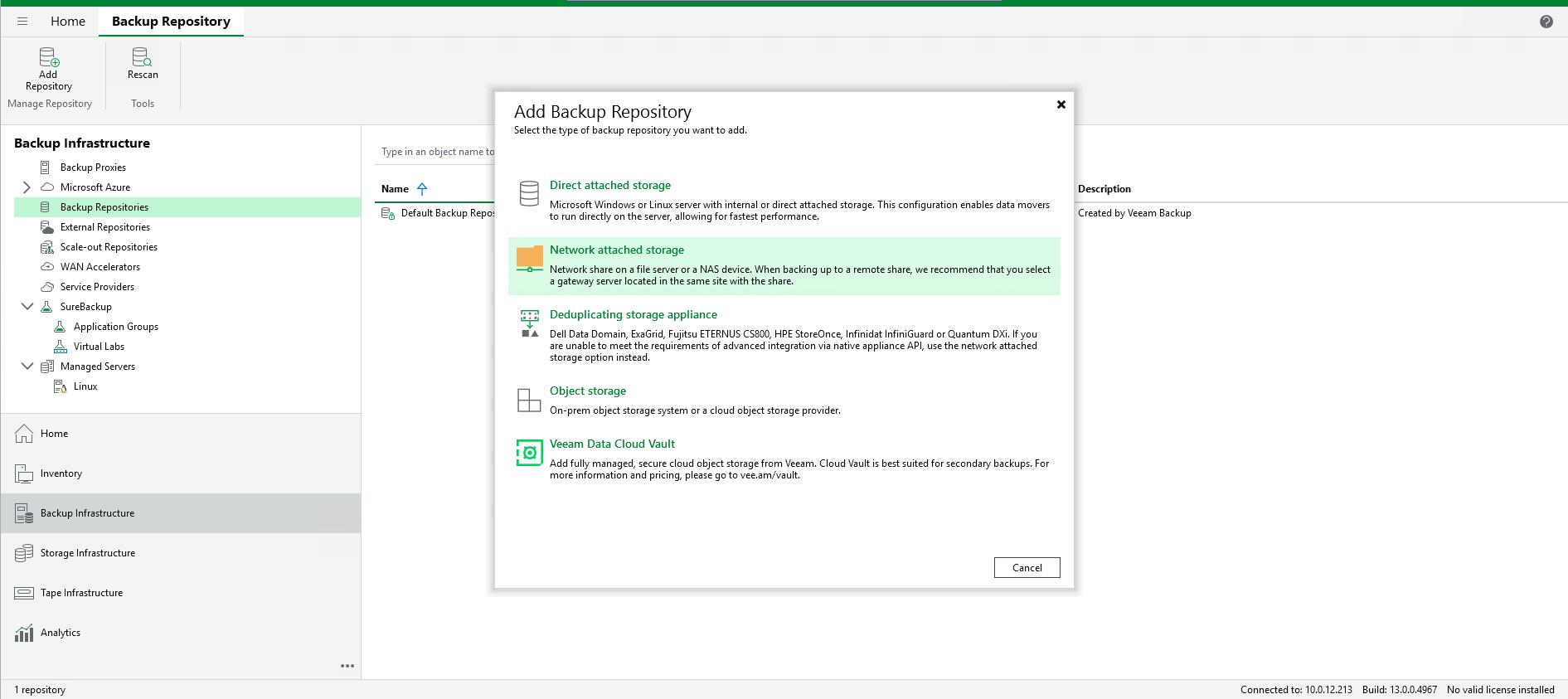
Migración de Veeam 12 a Veeam 13
A día de hoy, todavía no es posible migrar de Veeam 12 a Veeam 13; las herramientas de migración deberían estar disponibles en la versión 13.1 de Veeam, así que tendremos que esperar un poco más.
Si desea actualizar directamente a Veeam 13, tendrá que partir de una instalación limpia de Veeam y realizar toda la configuración, lo que también implicará partir de copias de seguridad completas y, por lo tanto, disponer del espacio necesario.
Si utiliza servicios de almacenamiento en la nube de terceros, debe comprobar que sean compatibles con Veeam 13.
Ahora ya sabes cómo instalar Veeam 13.