En este tutorial, explicaré cómo configurar la zona horaria llamada timezone en Ubuntu Server.
A diferencia de la versión Desktop, al instalar la versión servidor de Ubuntu no se pregunta la zona horaria, por lo que por defecto Ubuntu está en la zona horaria UTC (+0).
Para que los registros y las tareas programadas (cron) se ejecuten en hora local, explicaré cómo configurar la zona horaria correcta utilizando el comando timedatectl.
Para comenzar, ingrese el siguiente comando para mostrar la fecha:
date
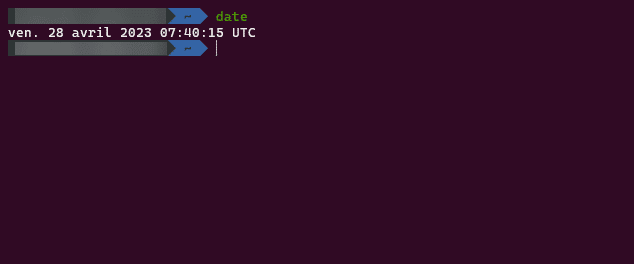
Como puedes ver en la captura de pantalla a continuación, el servidor está en la zona horaria UTC, por lo que tengo una diferencia horaria de dos horas.
Para configurar la zona horaria correcta, usaremos: timedatectl.
Para comenzar, mostraremos la lista de zonas horarias disponibles:
timedatectl list-timezones
Este comando devuelve la lista de zonas horarias disponibles.
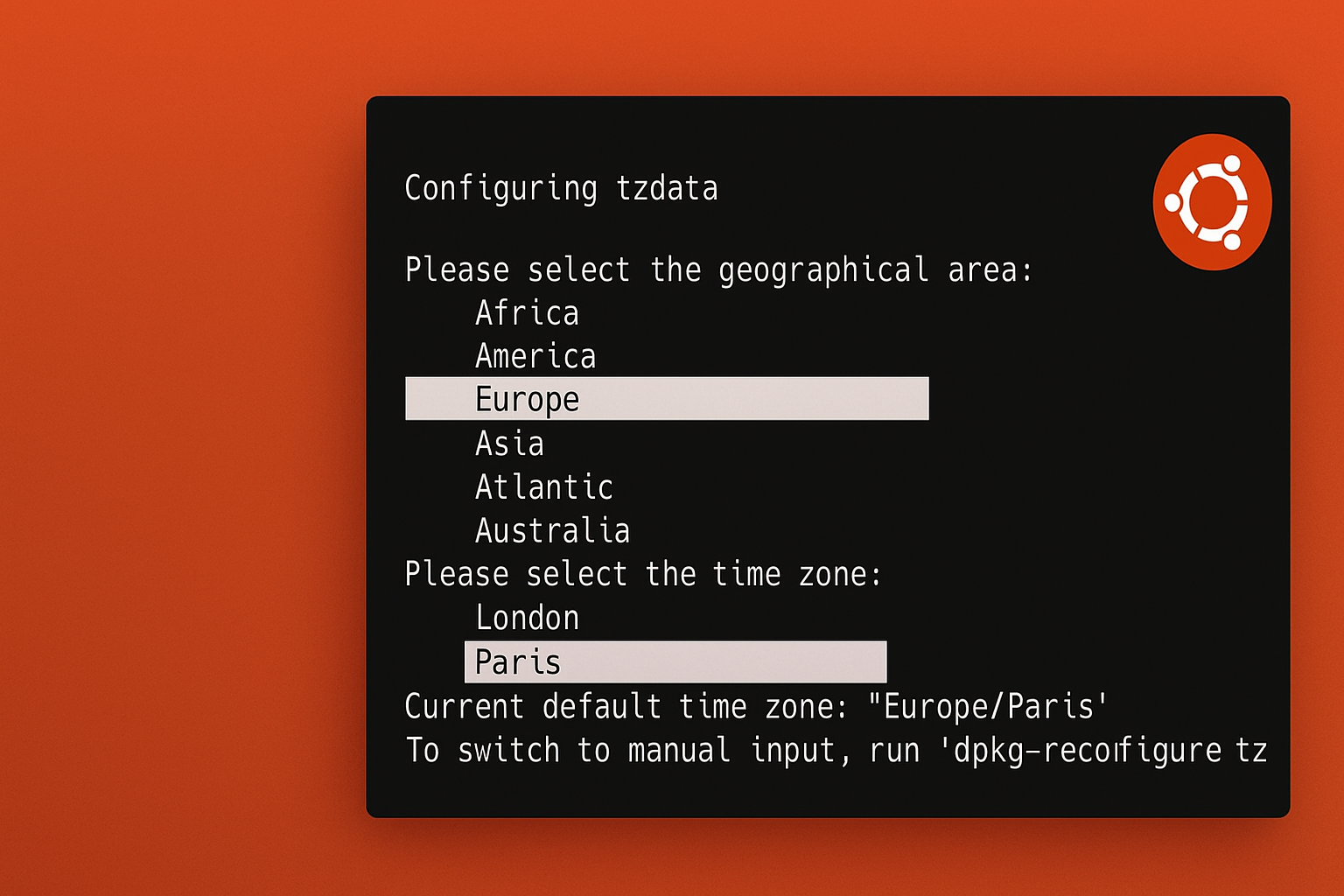
En mi caso, configuraré el servidor en la zona horaria Europa/París:
sudo timedatectl set-timezone Europe/Paris
Cambie Europa/París a la zona horaria deseada.
El comando no tiene retorno, para comprobar que se ha tenido en cuenta introduzca de nuevo el comando de fecha.
Ahora ya sabes cómo configurar la zona horaria en tu servidor Ubuntu.