En este tutorial, veremos cómo utilizar ZFS como sistema de almacenamiento en Proxmox.
¿Qué es ZFS?
Antes de comenzar este tutorial, veremos qué es ZFS (Sistema de Archivos de Zettabytes).
En realidad, ZFS es un sistema de archivos, pero como verás en su presentación, ZFS es mucho más que eso; incluso se considera un sistema de almacenamiento.
ZFS fue desarrollado originalmente por Sun Microsystems a principios de la década de 2000 para dar evolución a los sistemas de archivos que no habían evolucionado durante varias décadas.
Estas son algunas características de ZFS:
- Gestión de discos físicos
- Comprobaciones de integridad de datos
- Compresiones
- cifrados
- Instantánea
- …
ZFS funciona con grupos de discos físicos que se agrupan mediante un sistema RAID para permitir la redundancia de datos y garantizar la seguridad de los datos en caso de pérdida de uno o más discos físicos del grupo.
Si quieres aprender más sobre ZFS, aquí tienes algunos enlaces que tratan el tema y te ayudarán a convertirte en un experto:
- https://fr.wikipedia.org/wiki/ZFS
- ¿Qué es el sistema de archivos ZFS? en OSNET
- ¿Conoces ZFS? ¡Deberías!
ZFS en Proxmox
La buena noticia es que ZFS está integrado de forma nativa en Proxmox y se puede gestionar completamente desde la interfaz web; no veremos ninguna línea de comandos en este tutorial :)
Al igual que con CEPH, el único requisito previo es presentar los discos del servidor directamente a Proxmox sin pasar por la tarjeta RAID (JBOD).
A continuación se muestran los discos físicos del servidor:
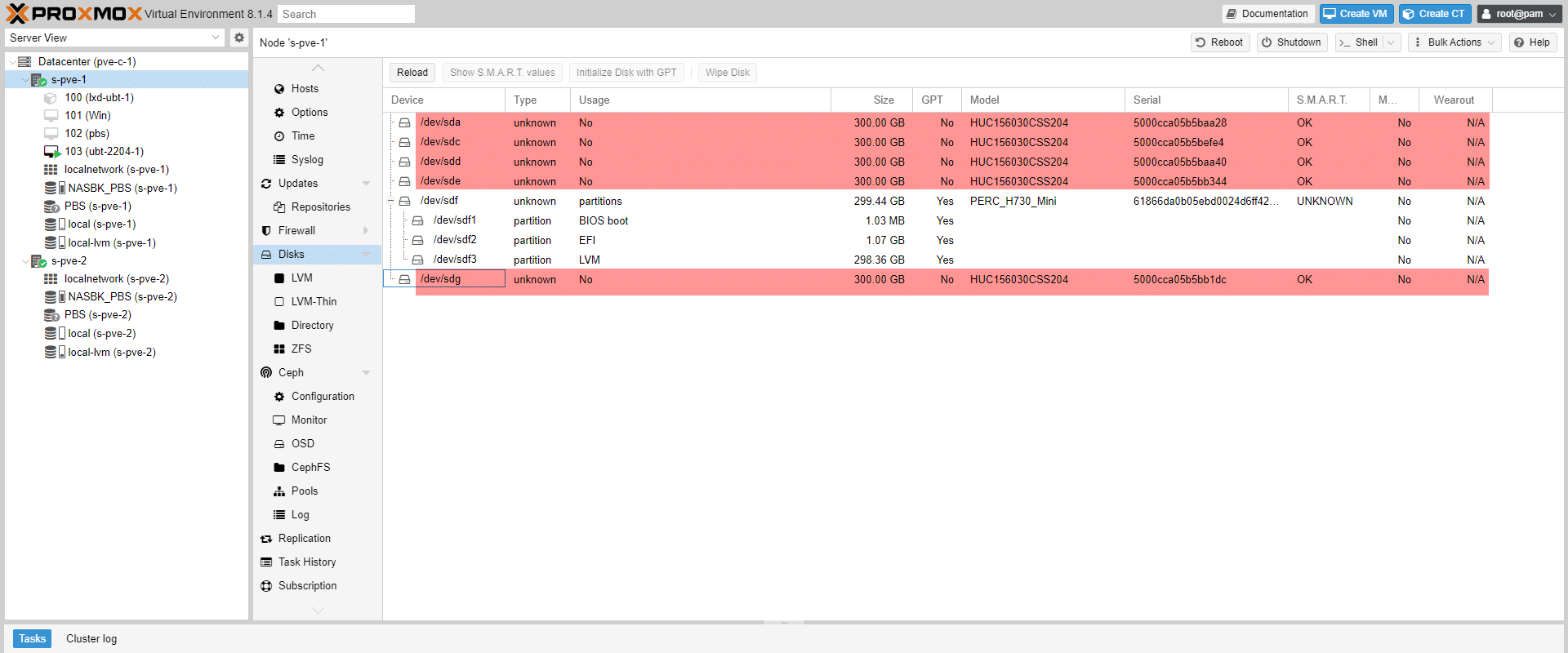
Como pueden ver, tengo 5 discos físicos.
Si desea configurar la replicación de máquinas virtuales entre dos hosts Proxmox, el uso de ZFS es un requisito previo para poder realizar instantáneas.
Configurar un volumen ZFS en Proxmox
Comenzaremos creando un grupo de discos en Proxmox, que luego se agregará al almacenamiento disponible.
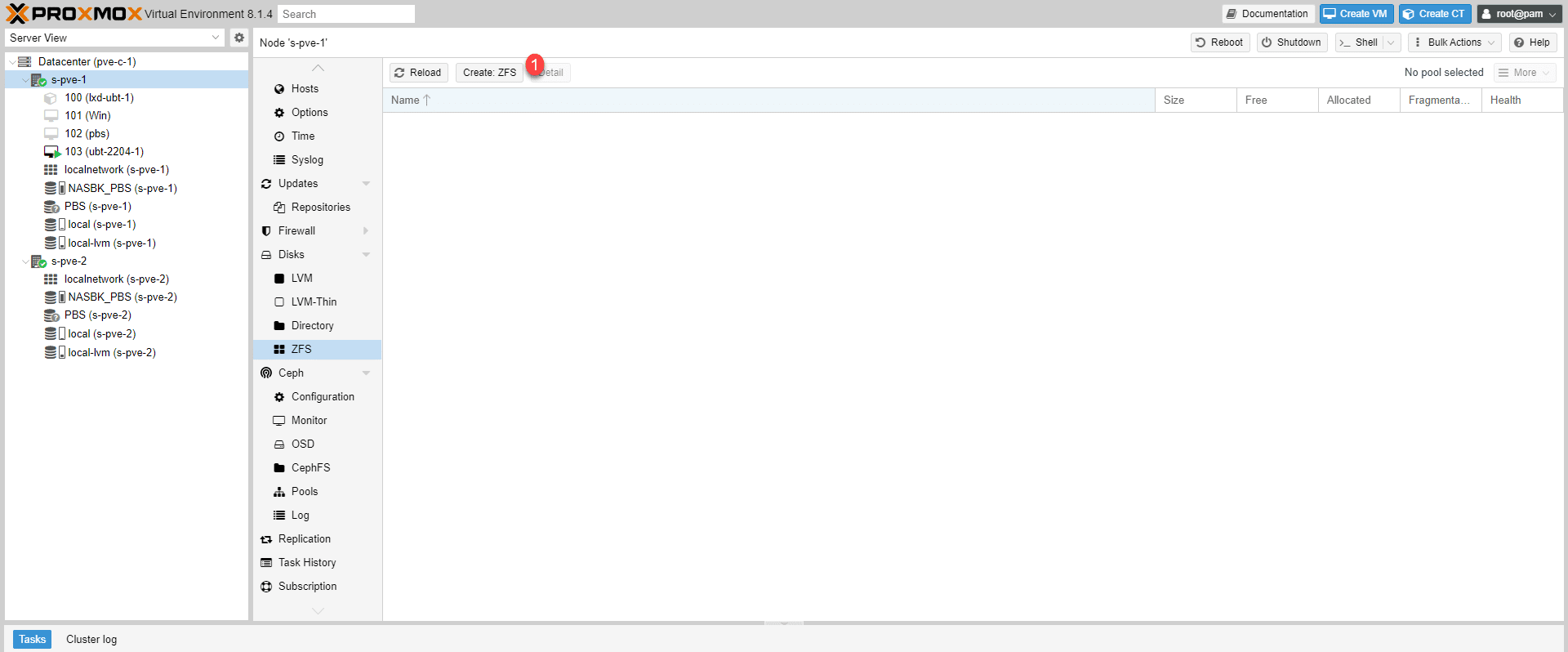
Desde un servidor Proxmox, vaya a Disco / ZFS y haga clic en Crear: ZFS 1 .
Asigne un nombre al grupo 1 , seleccione el tipo de RAID deseado 2 , configure la compresión 3 , seleccione los discos que se agregarán al grupo 4 y haga clic en el botón Crear 5 .
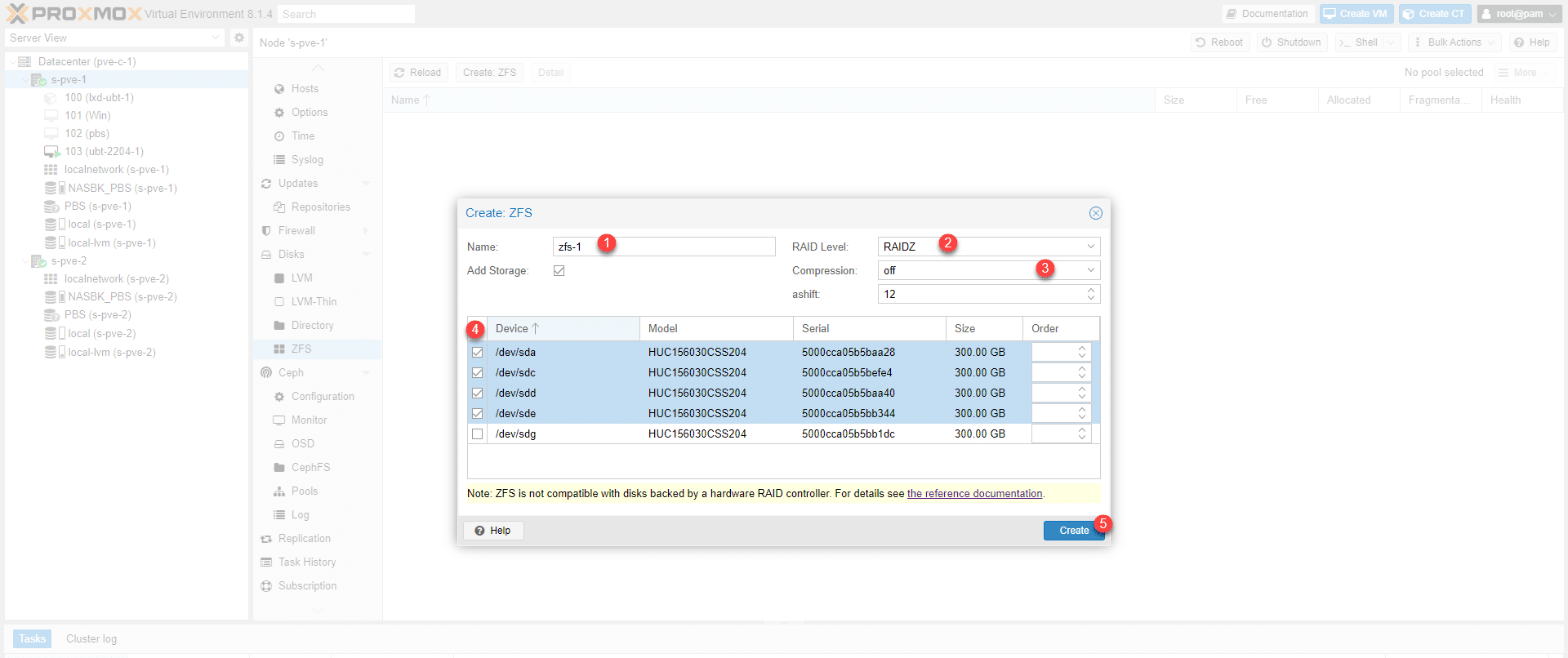
Aquí he elegido el nivel RAID RAIDZ, que corresponde a un RAID5, y he desactivado deliberadamente la compresión porque se trata de discos mecánicos y esto reducirá la carga de la CPU en el servidor.
tu encontraras aquí Explicaciones sobre los niveles RAID.
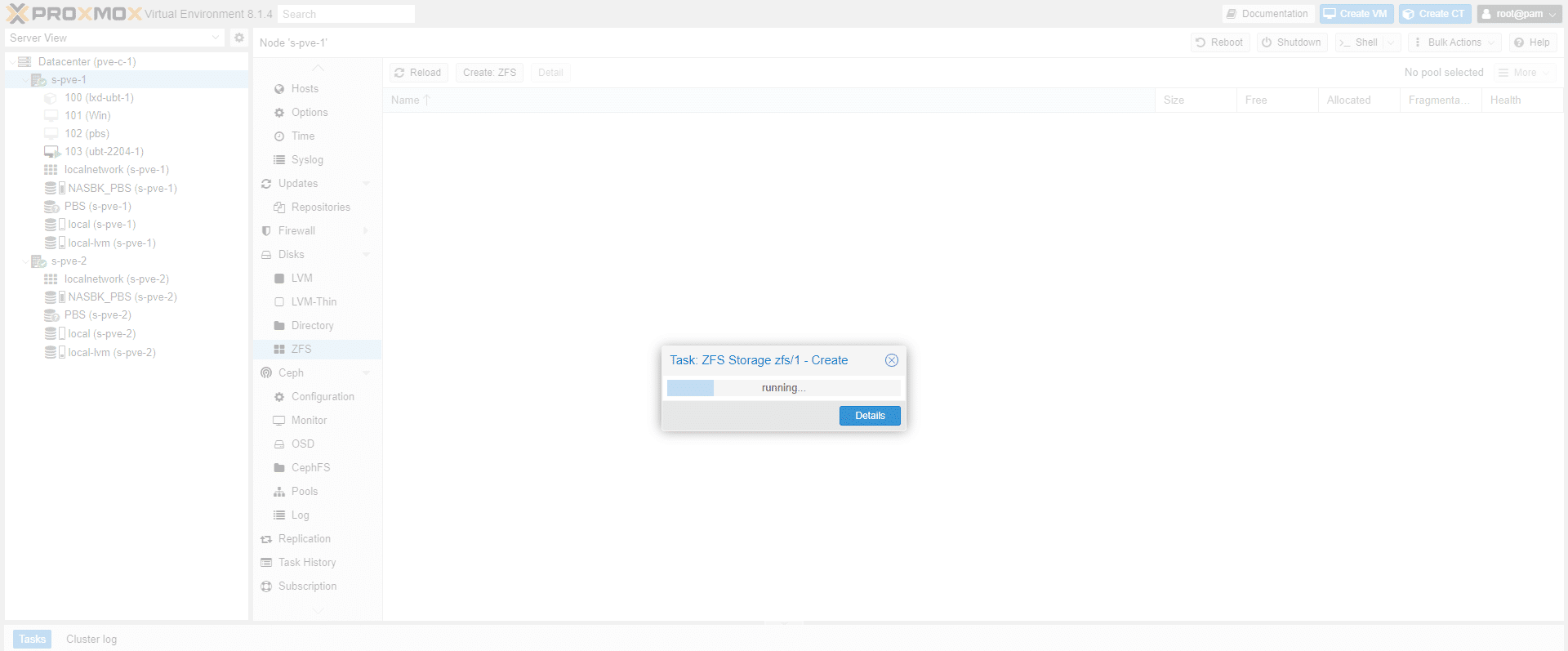
Por favor, espere mientras se crean la piscina y el almacenamiento.
Se crea el grupo ZFS 1 y podemos ver que se ha añadido un almacenamiento 2 al servidor Proxmox.
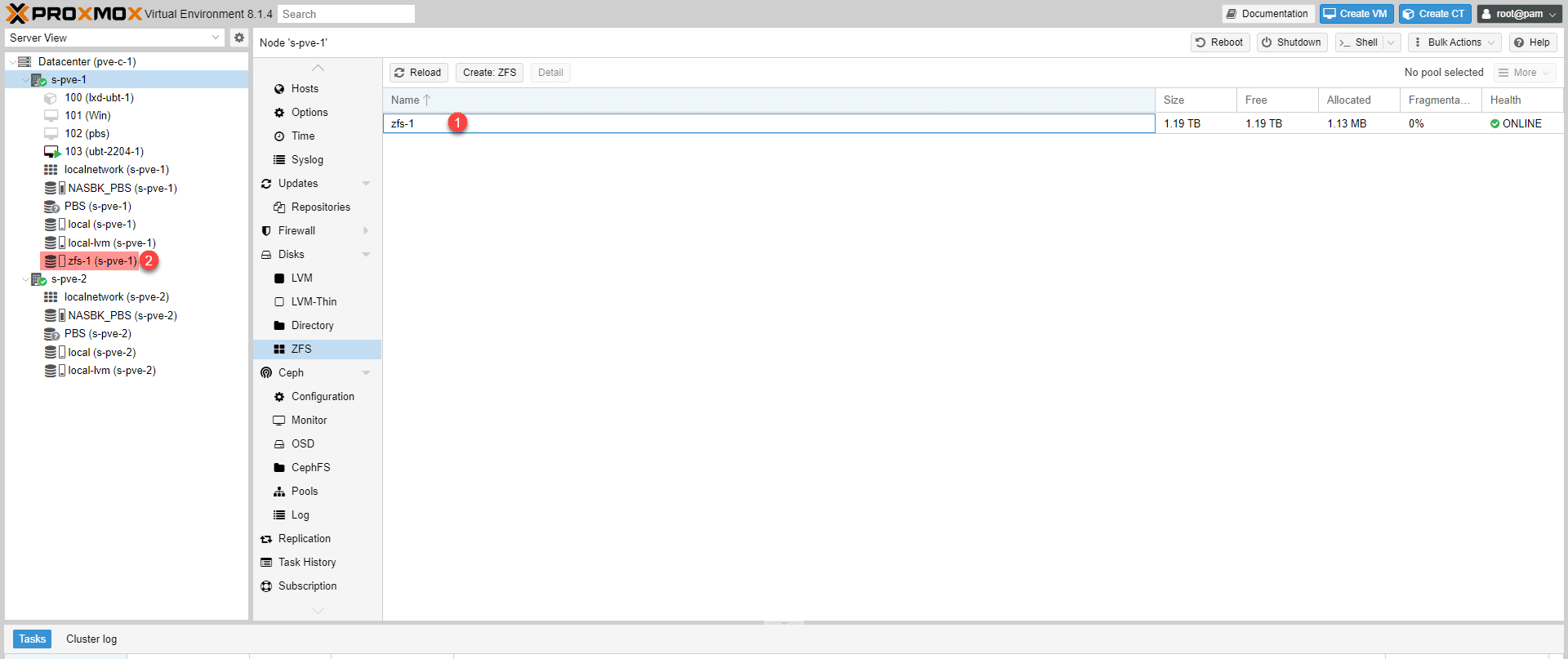
En la captura de pantalla, podemos ver que el Pool es de casi 1,2 TB, lo que corresponde a 4 x 300 GB; sin embargo, el almacenamiento disponible es menor debido al disco de paridad de 3 x 300 GB o 900 GB.
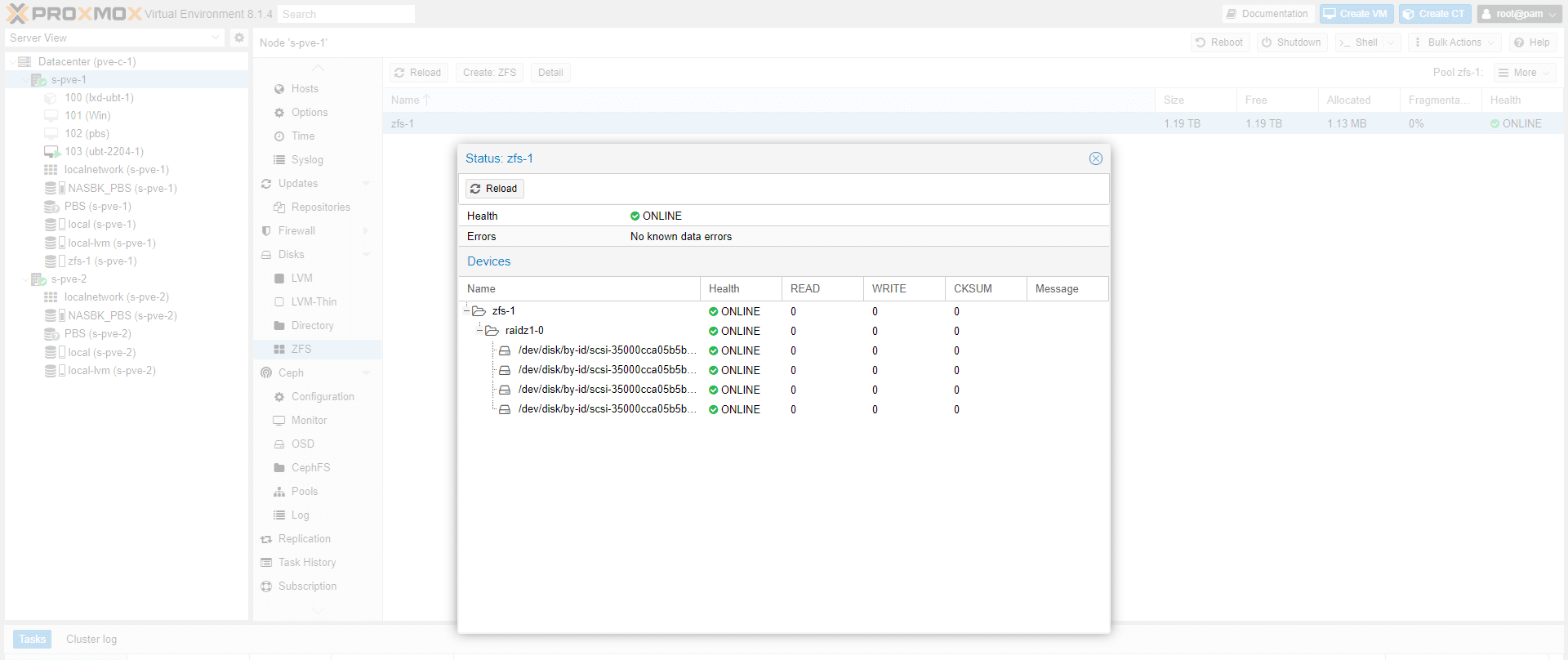
Si analizamos los detalles, podemos ver los discos que componen el grupo y su estado de salud.
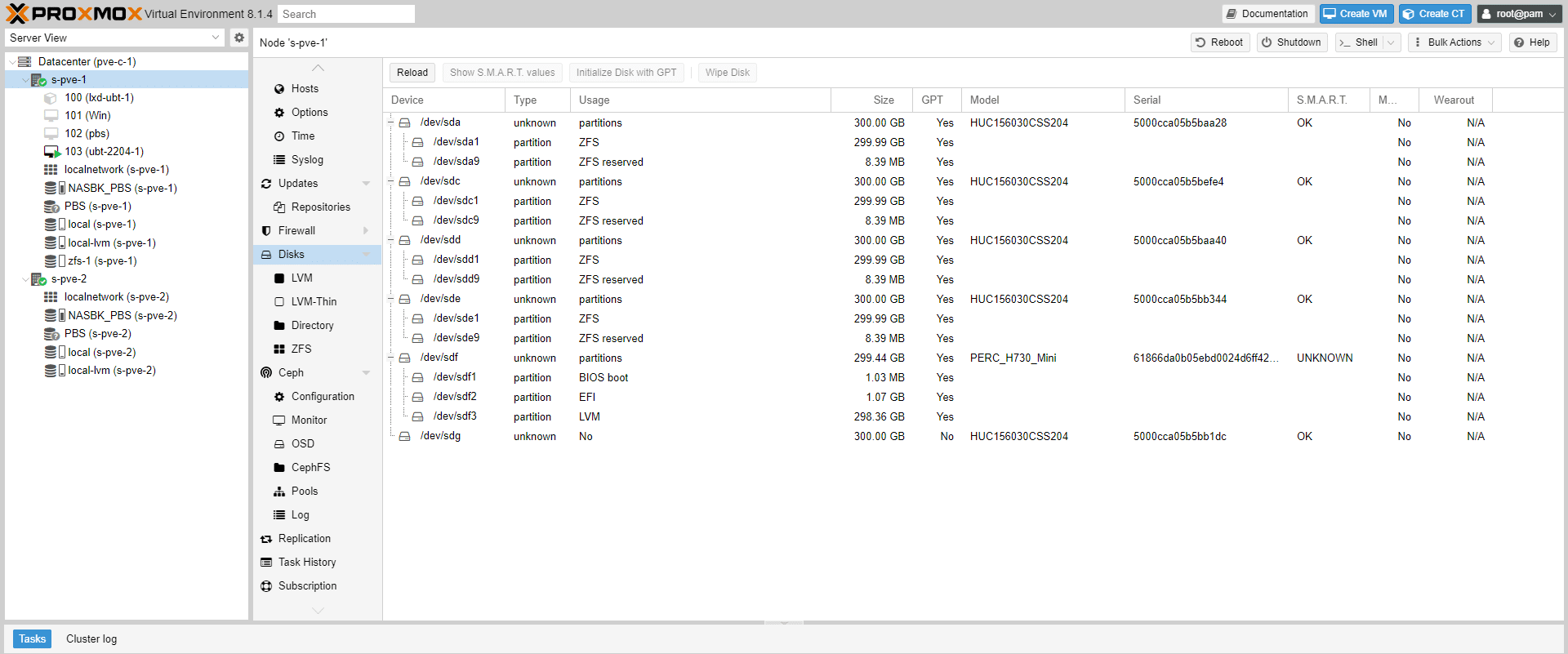
Desde la administración de discos físicos, puede ver los discos asignados al grupo ZFS.
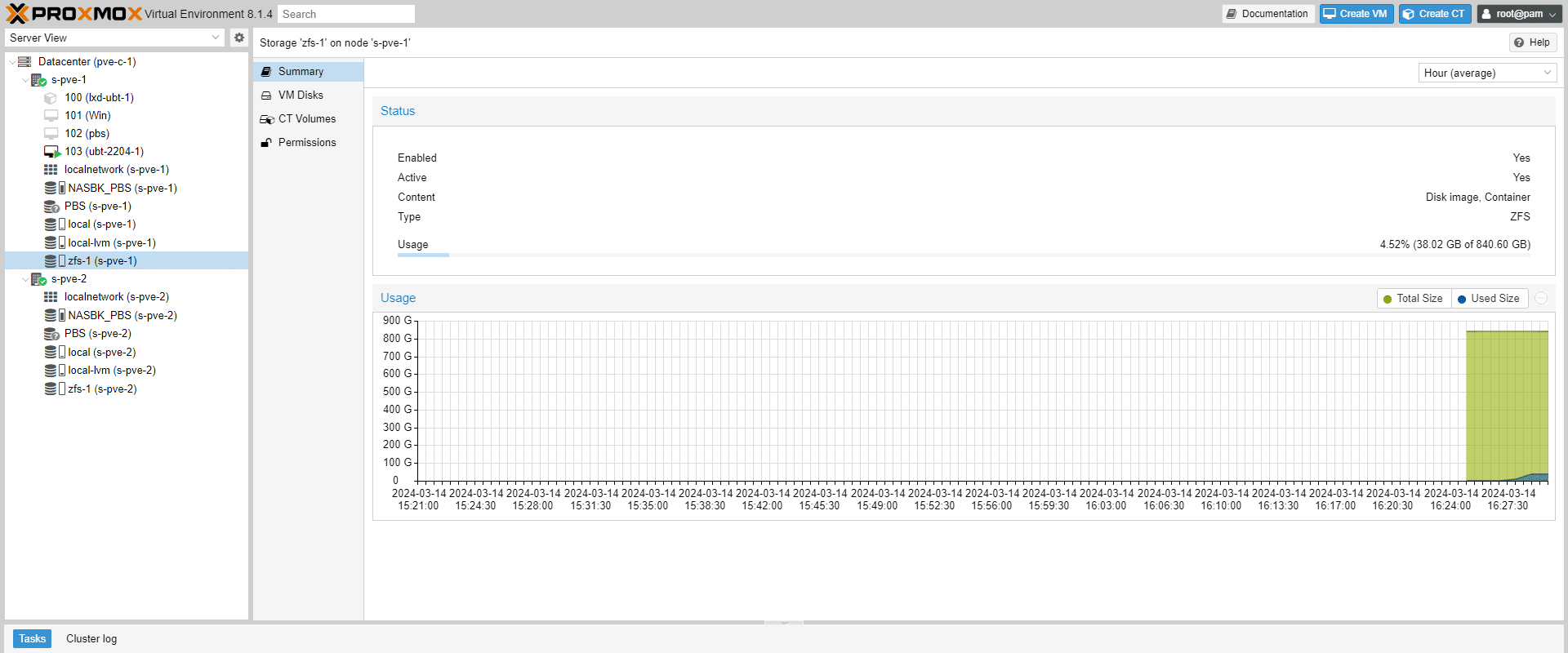
Si vamos al almacenamiento que se agregó desde el grupo ZFS, podemos ver claramente que el tipo es ZFS y, como se mencionó anteriormente, el almacenamiento total disponible es de 840 GB.
Usar almacenamiento ZFS
Es muy sencillo: al crear una máquina virtual o un contenedor LXD, solo necesita colocar el/los disco/s virtual/es en un sistema de almacenamiento de tipo ZFS.
Si ya dispone de máquinas virtuales, es posible mover los discos virtuales.