En este tutorial te explicaré cómo subir un ISO a Promox para que puedas usarlo para instalar un sistema operativo en una máquina virtual.
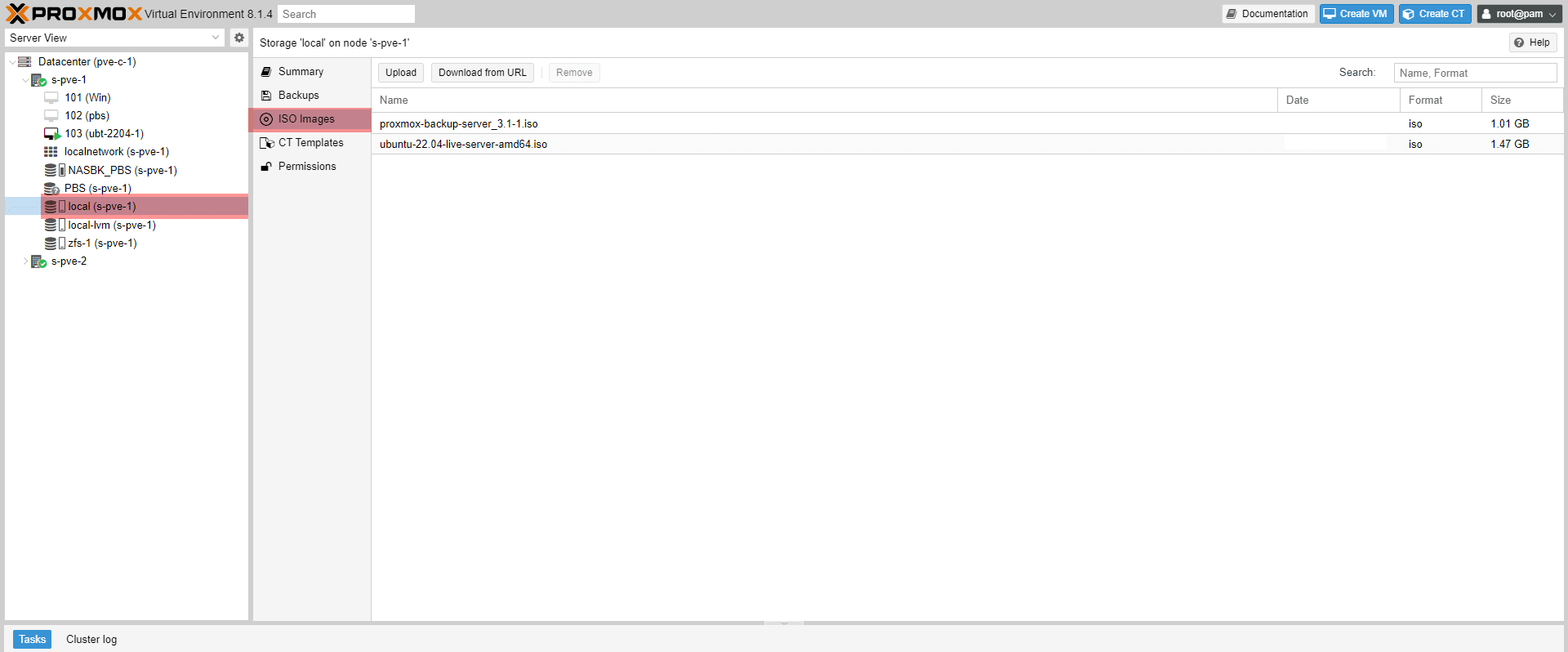
Al instalar Proxmox, se crean varios espacios de almacenamiento:
- local : que está destinado a almacenar copias de seguridad, ISO y plantillas de contenedores
- local-vm : que está destinado al almacenamiento de discos VM y CT
Para enviar una ISO a Proxmox, tienes dos soluciones:
- Sube una ISO que tengas en tu computadora
- Descargar ISO desde la URL
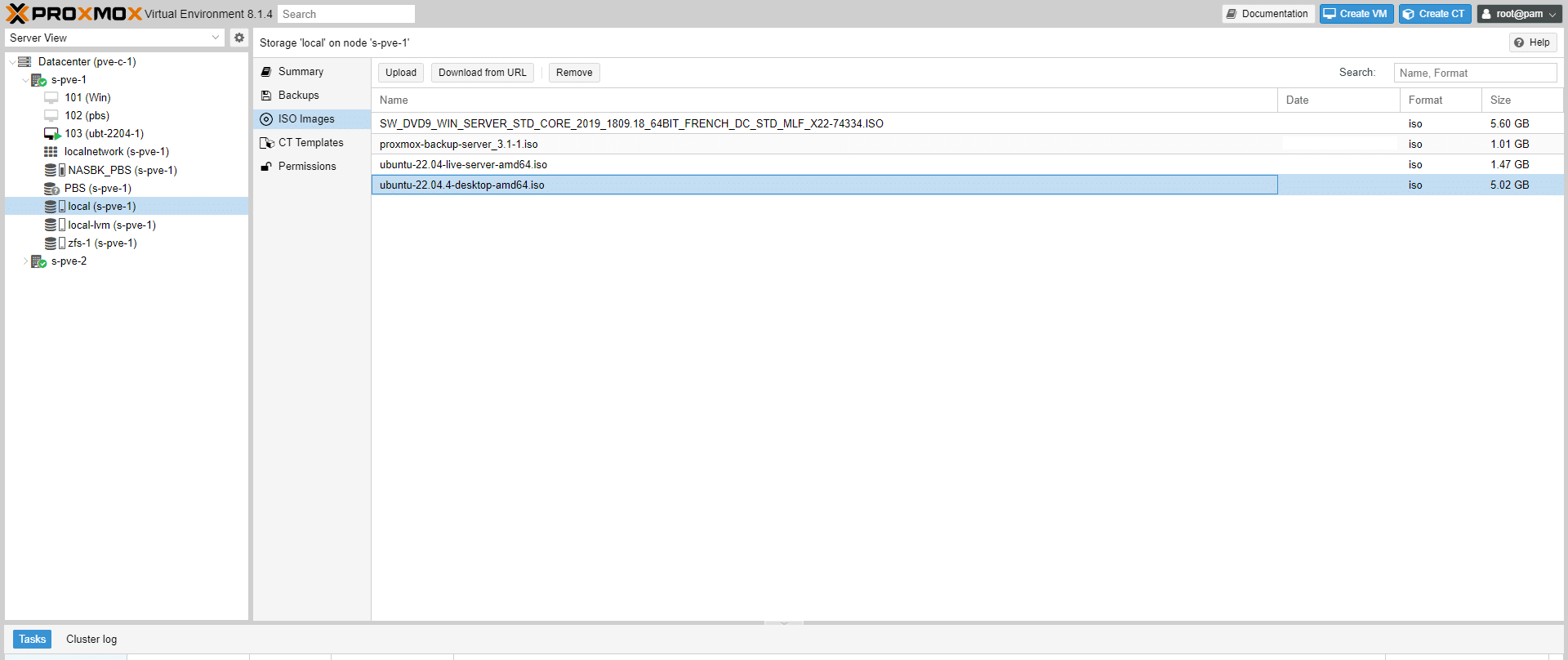
Entonces, en este tutorial utilizaremos el almacenamiento local del servidor s-pve-1.
Envía un ISO para almacenarlo en tu computadora
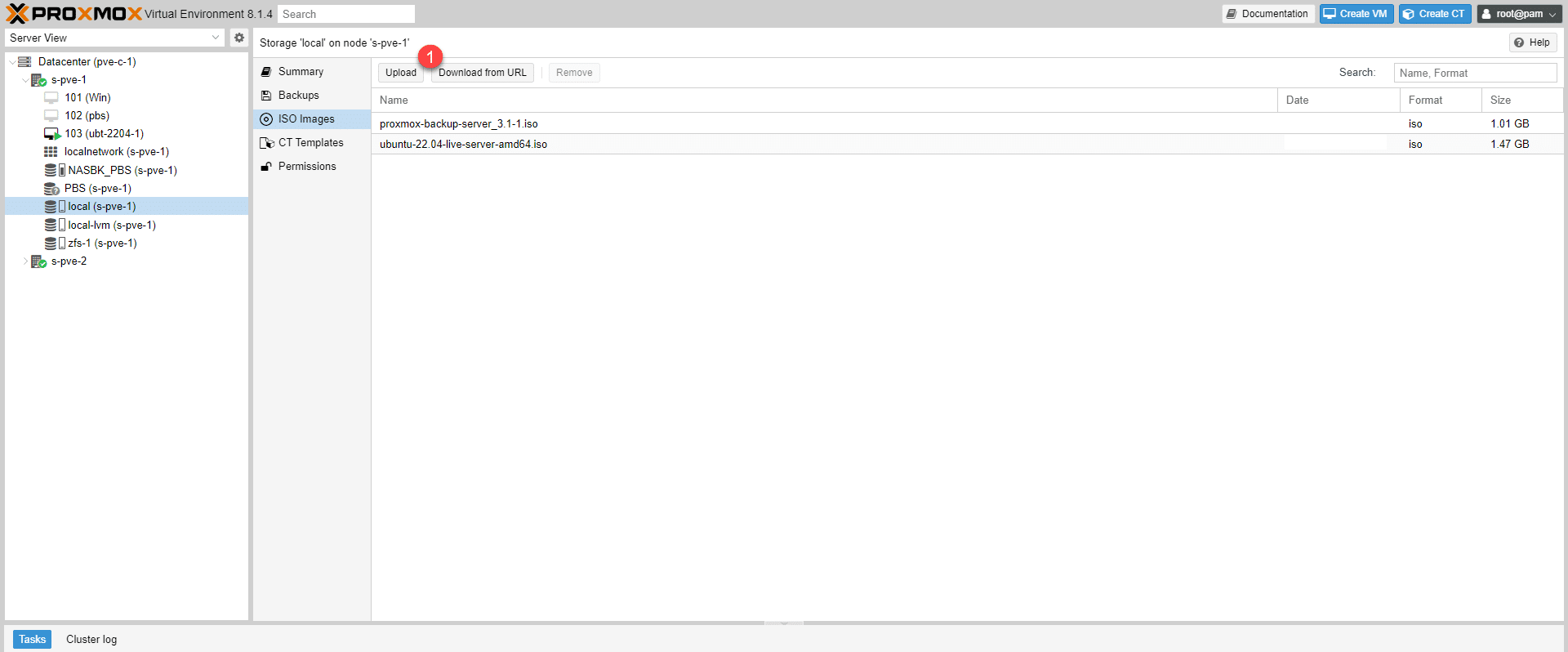
Desde la página de Imágenes ISO, haga clic en Cargar 1 .
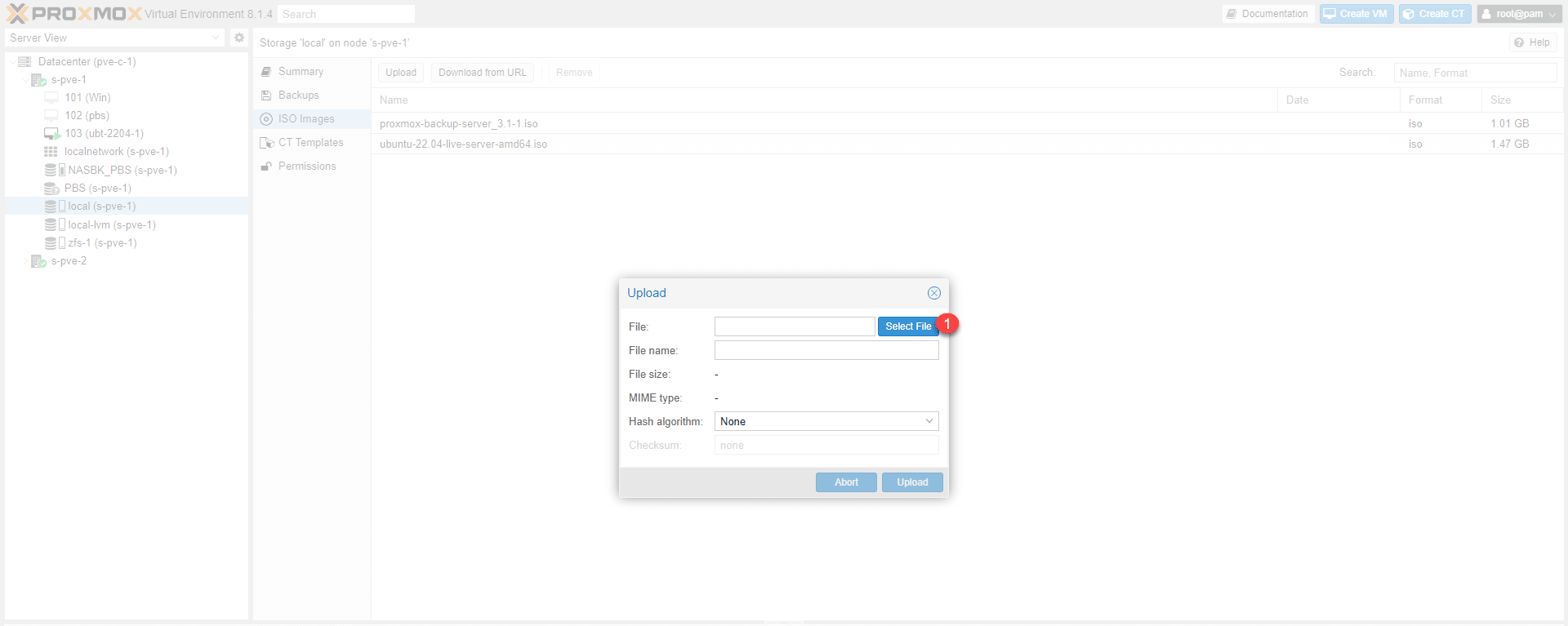
Haga clic en el botón Seleccionar archivo 1 para abrir el explorador.
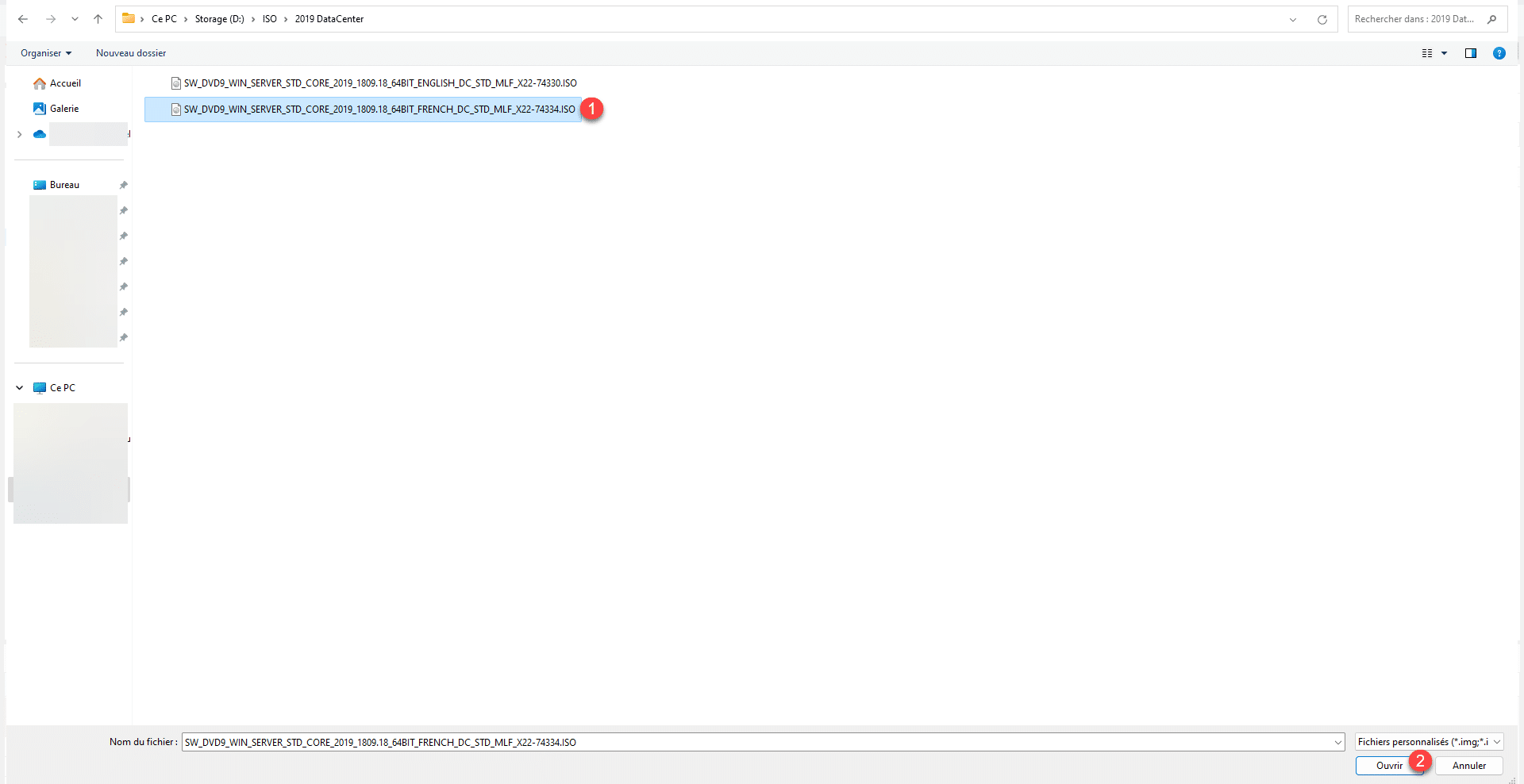
Busque el archivo ISO en su computadora local, seleccione 1 y haga clic en el botón Abrir 2 .
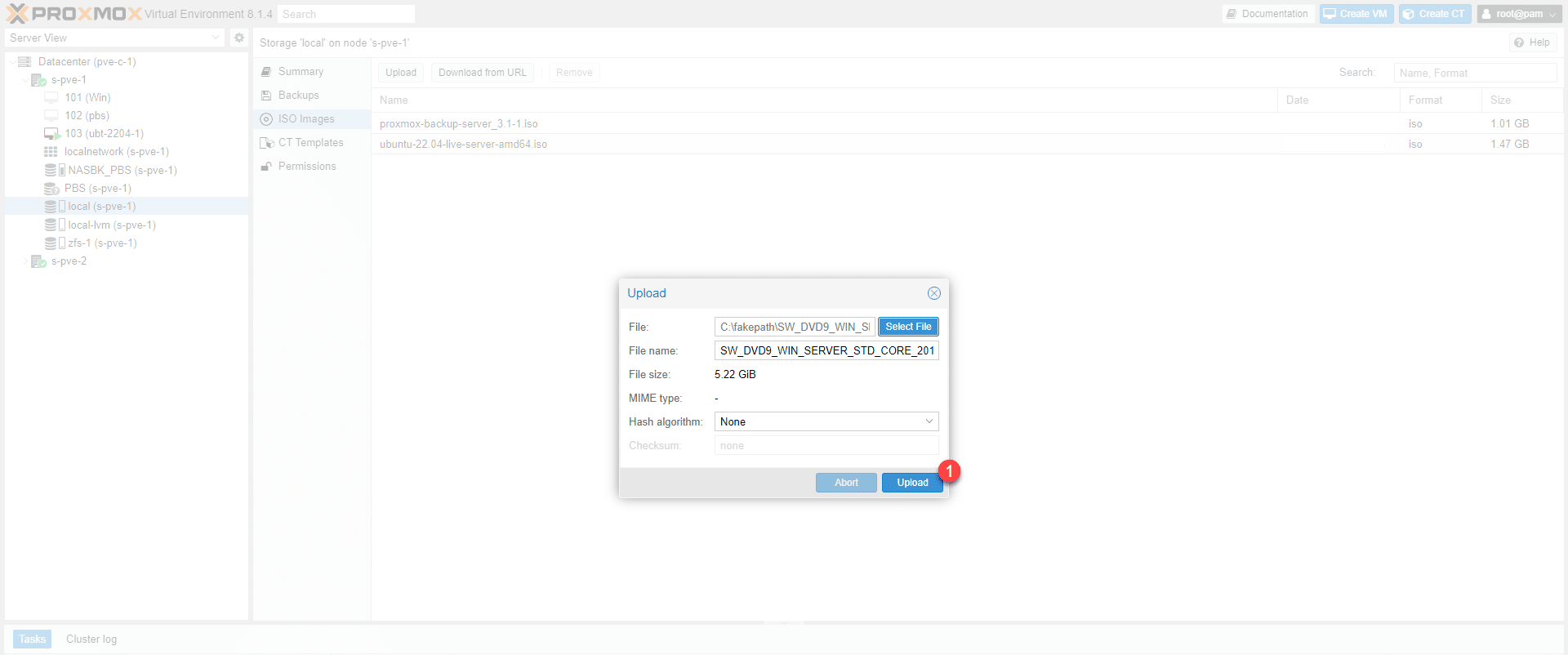
Una vez seleccionado el archivo ISO, haga clic en el botón Cargar 1 .
Por favor espere mientras el archivo se carga al servidor Proxmox…
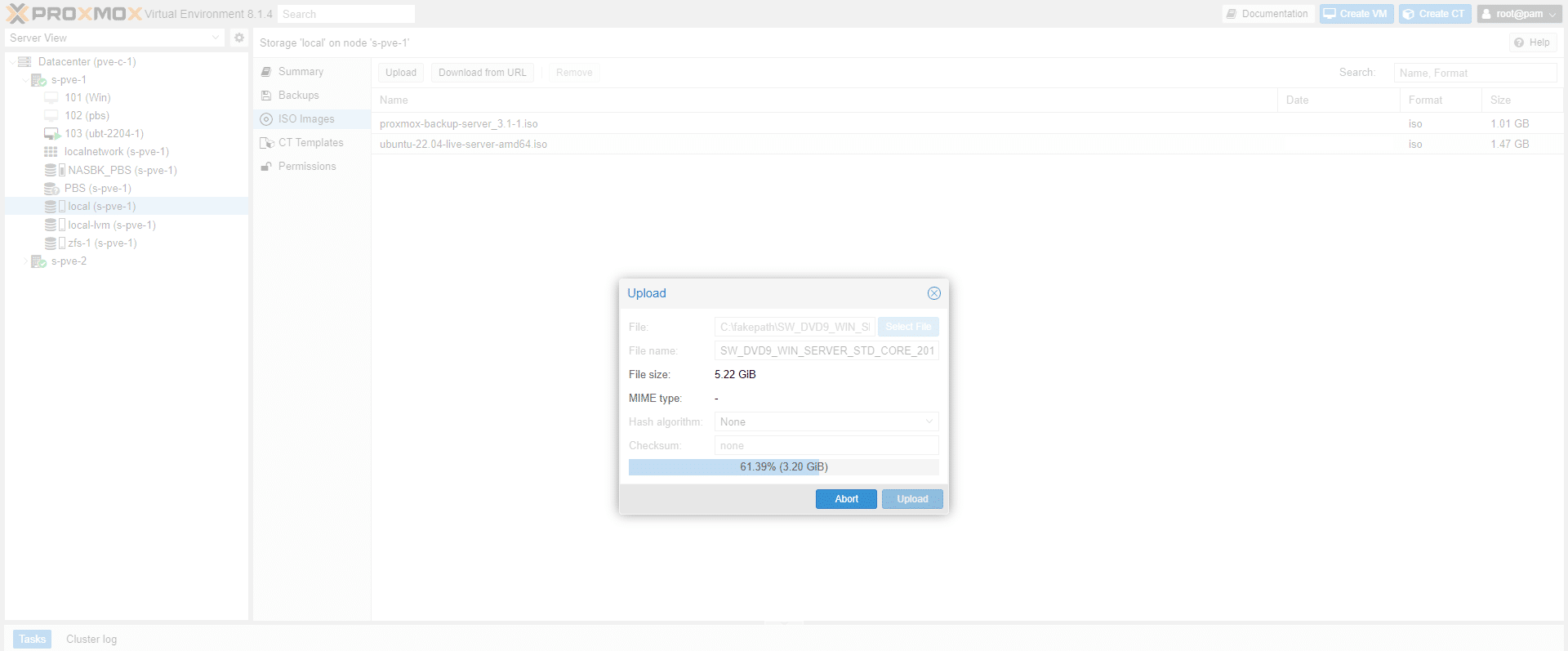
Cuando termine, cierre la ventana.
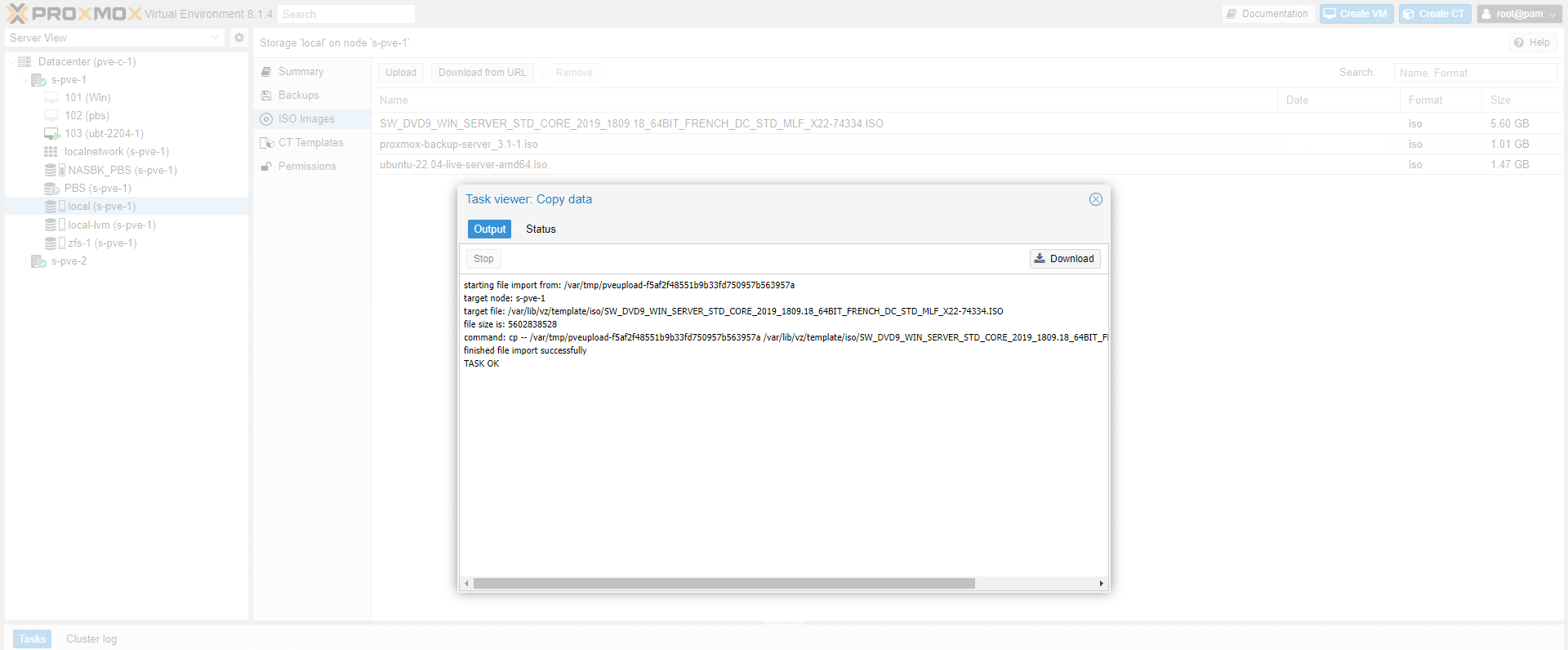
Como puede ver, el archivo primero se carga en una carpeta temporal y luego se mueve a la carpeta correcta.
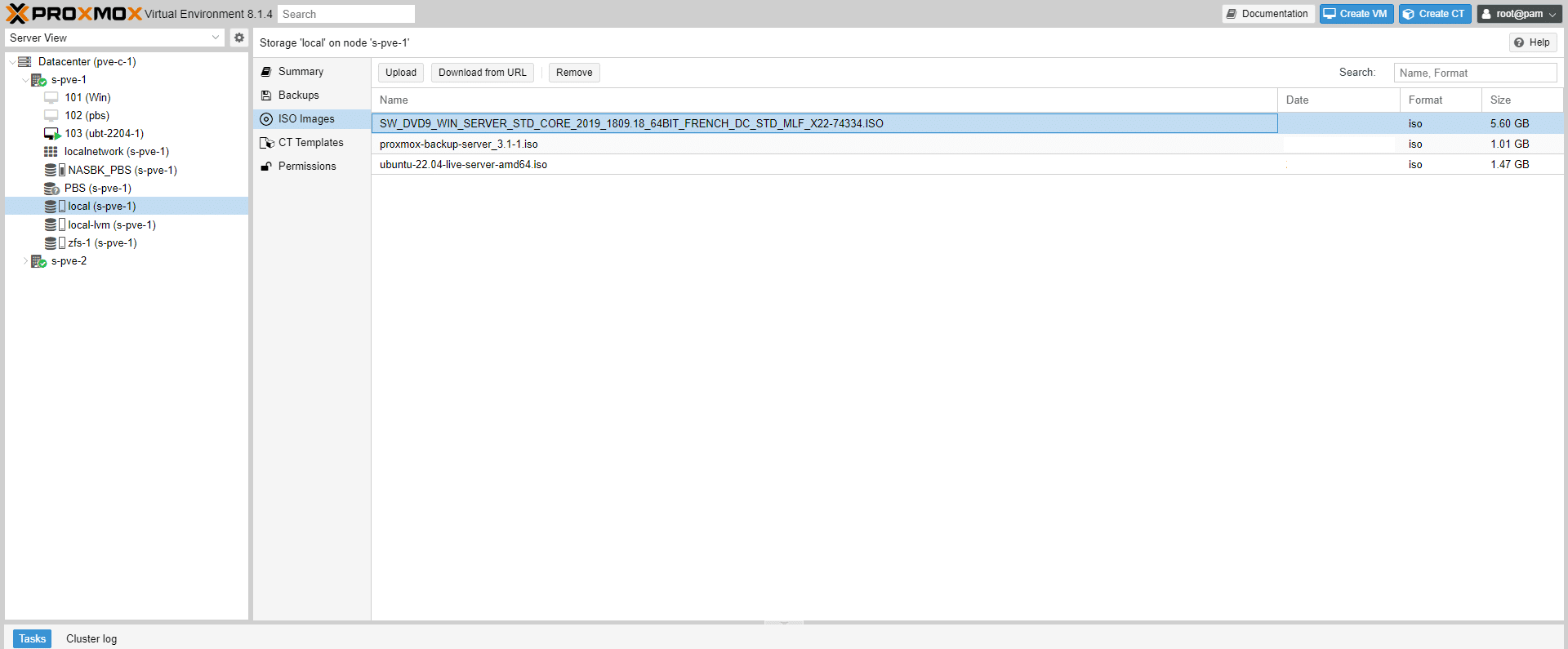
El archivo ISO está en el servidor Proxmox.
Descargar una ISO desde una URL
También es posible descargar un archivo ISO directamente desde una URL, lo cual es bastante práctico para distribuciones Linux, evita tener que hacer varias manipulaciones.
En el tutorial, cargaremos el ISO de Ubuntu Desktop que está disponible a través de esta URL: https://releases.ubuntu.com/22.04.4/ubuntu-22.04.4-desktop-amd64.iso
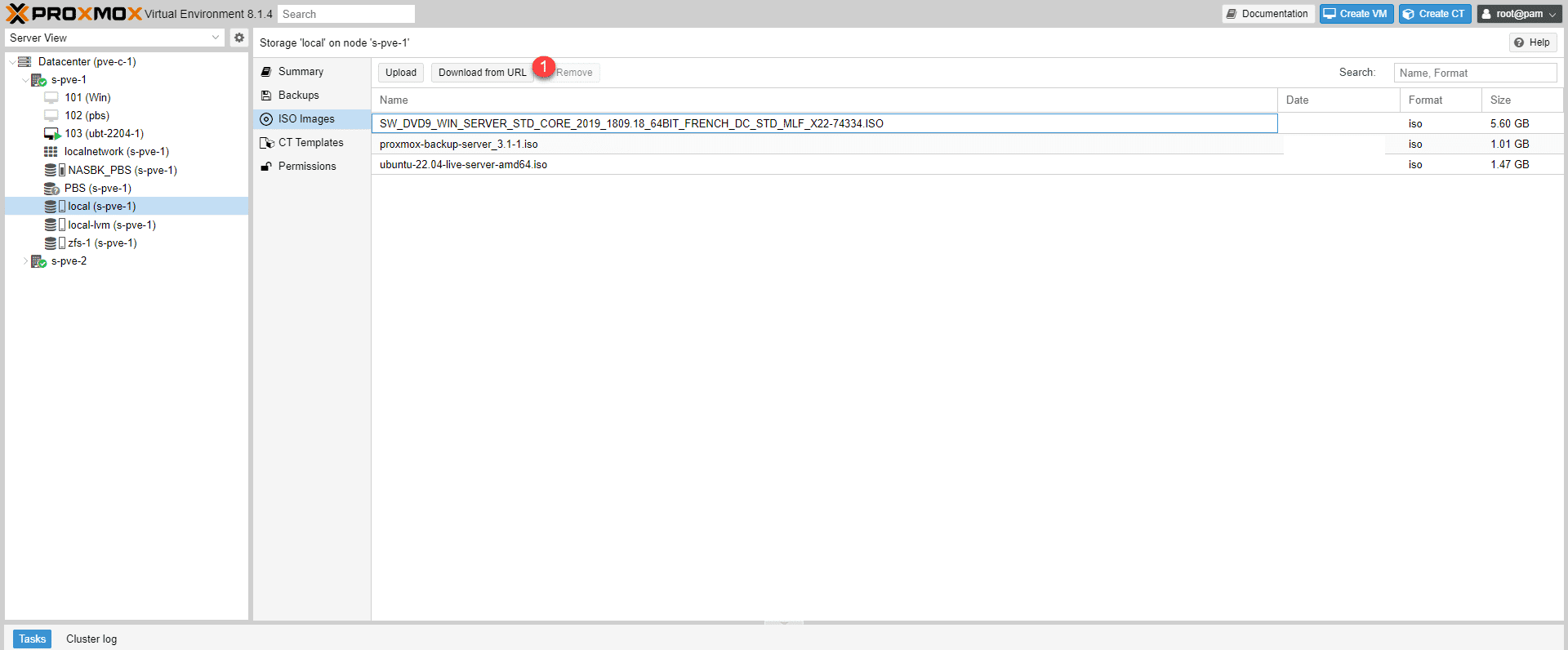
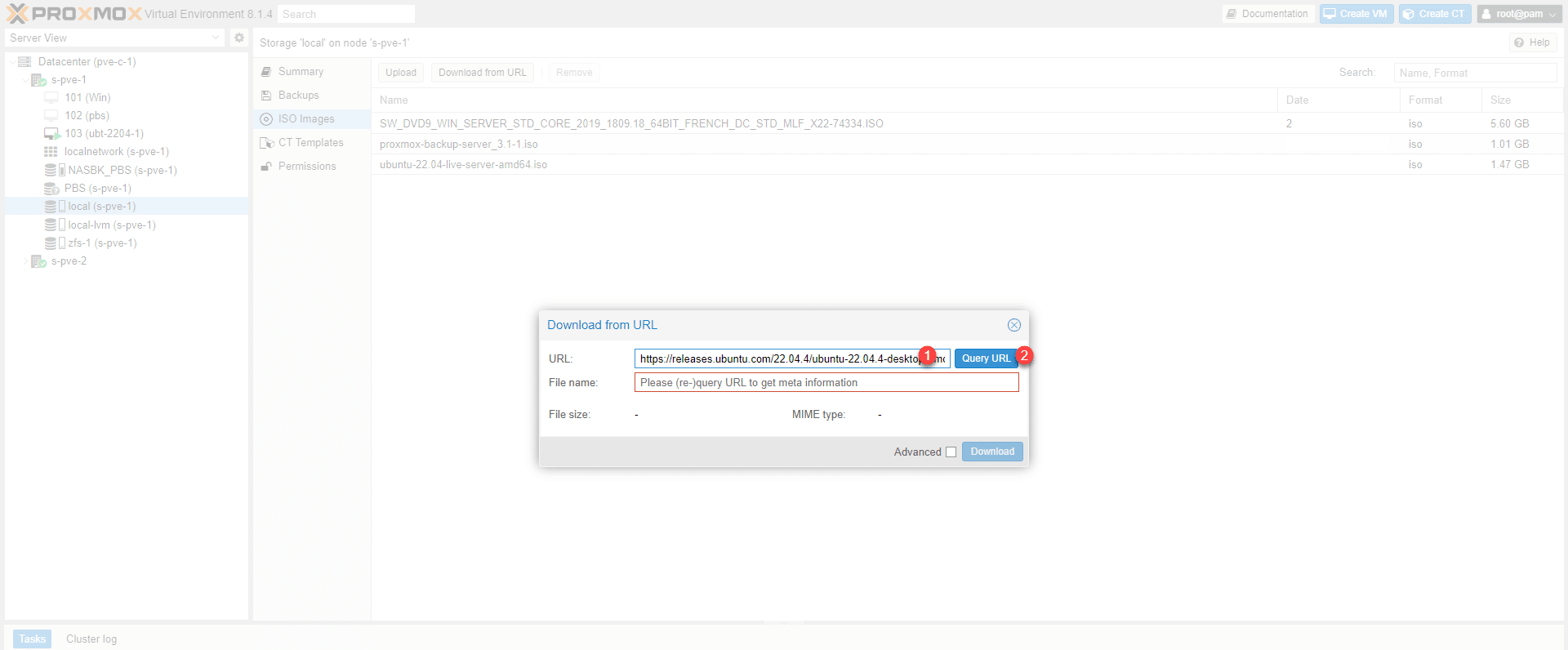
En la consola web Proxmox, desde la página Imágenes ISO, haga clic en el botón Descargar desde URL 1 .
En el campo URL 1 copie la dirección del archivo ISO y luego haga clic en Consultar URL 2 .
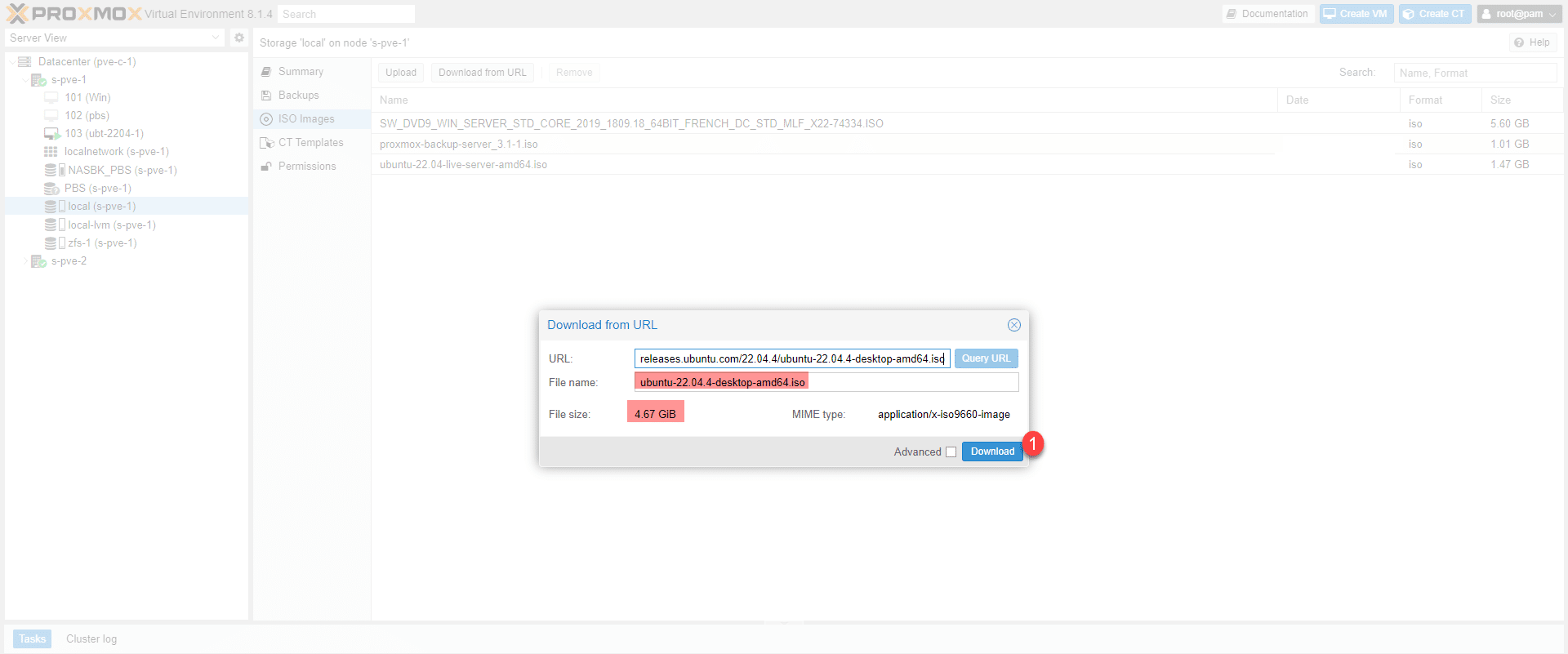
Se han recuperado el nombre y el tamaño del archivo, haga clic en Descargar 1 .
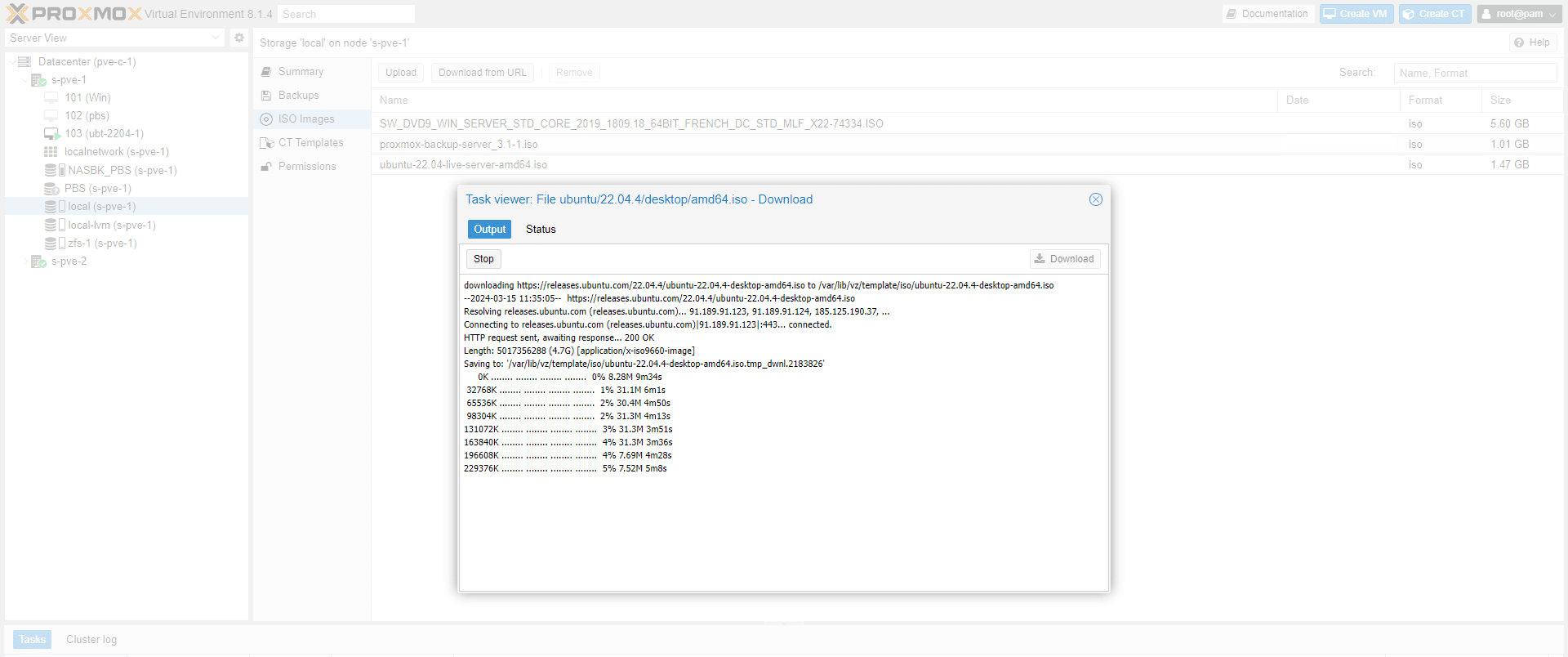
Por favor espere mientras se descarga…
Cuando se complete la descarga, cierre la ventana.
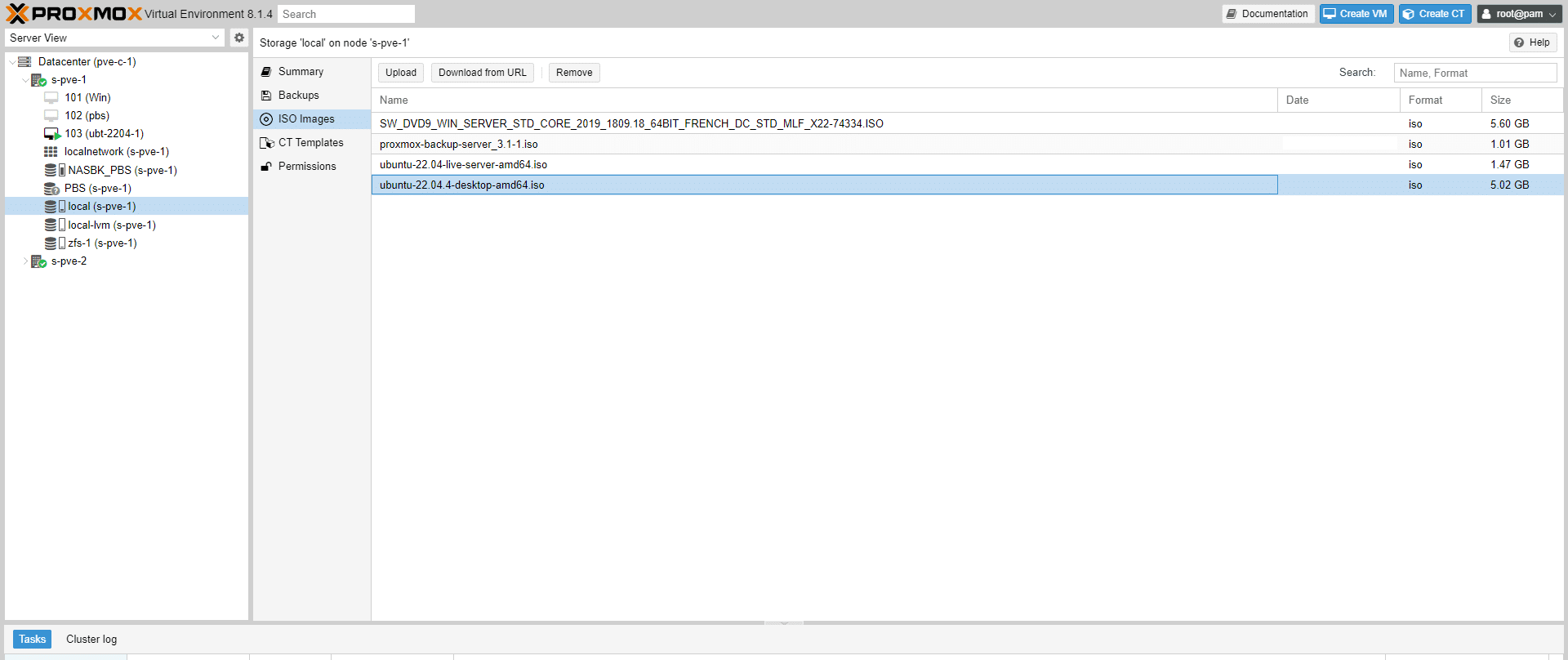
Cuando se complete la descarga, cierre la ventana.
Utilice un archivo ISO disponible en Proxmox
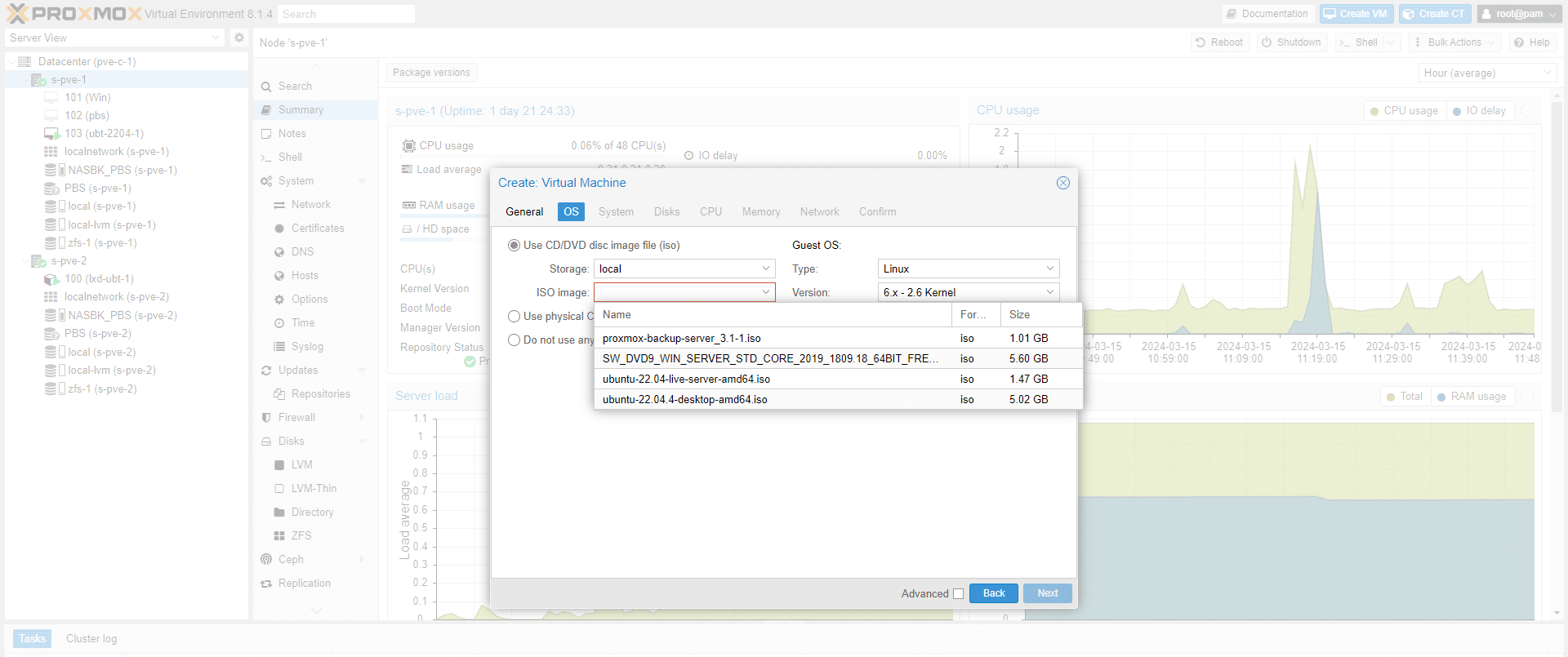
Al crear una máquina virtual en el servidor donde se envió la ISO, en la parte de configuración del sistema operativo, seleccione el almacenamiento local y se podrán seleccionar las ISO disponibles en el servidor para su instalación.
Todo lo que tienes que hacer es instalar el sistema operativo en tu máquina virtual.