En este tutorial, os explicaré cómo vaciar automáticamente los elementos eliminados de los buzones en Exchange 2016 y Exchange 2019.
Es posible configurar el cliente de Outlook para realizar esta operación, pero aquí vamos a ver cómo hacerlo directamente en el servidor de Exchange, de modo que también funcione si los usuarios solo utilizan el cliente web o un cliente de correo en un dispositivo móvil (teléfono, tableta…).
Para configurar esta eliminación automática a nivel del servidor Exchange, vamos a configurar dos elementos:
- Una etiqueta de retención que permite configurar el periodo de retención de los mensajes y, posteriormente, su eliminación
- Una política de retención que se aplicará a los buzones de correo, los cuales pueden contener una o varias etiquetas de retención.
Para empezar, hay que iniciar sesión en la interfaz web de administración de Exchange, el ECP.
Vaya a «Gestión de cumplimiento» 1 y, a continuación, a «Etiquetas de retención» 2 .
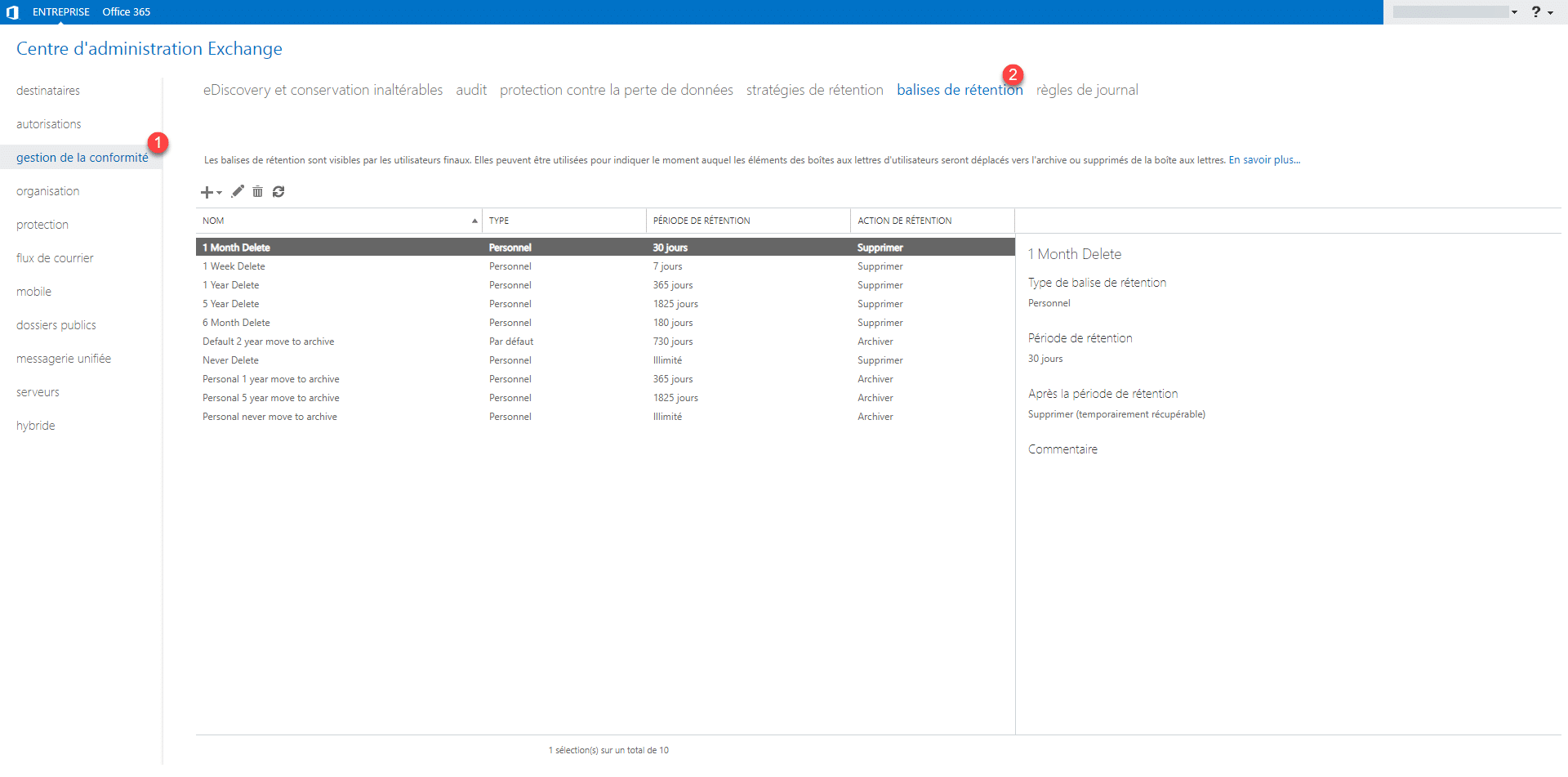
Por defecto, se puede ver que ya hay etiquetas de retención configuradas.
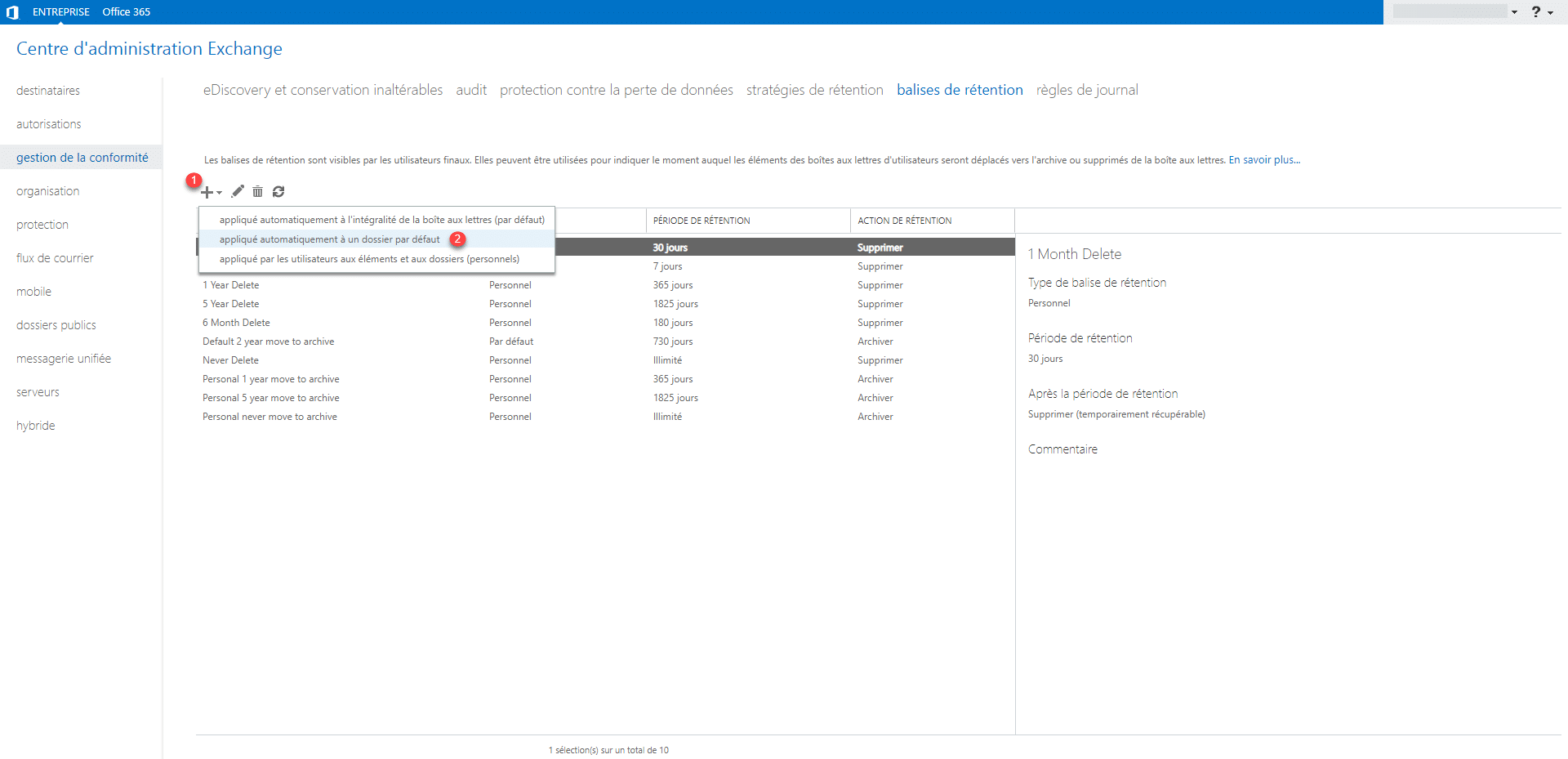
Haz clic en el signo «+» 1 y, a continuación, en «Aplicar automáticamente a una carpeta predeterminada» 2 .
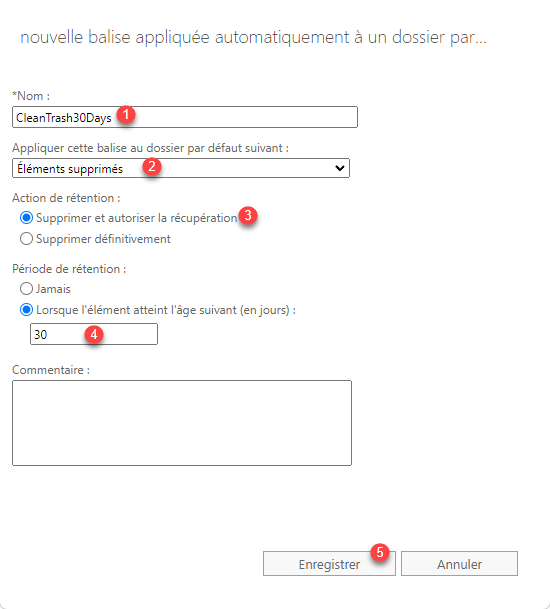
Empieza por asignar un nombre 1 a la etiqueta de retención, selecciona la carpeta a la que se aplicará la etiqueta (en nuestro caso, «Elementos eliminados» 2 ), elija una acción (en mi caso, he elegido «Eliminar y permitir la recuperación» 3 ), indique a continuación la duración en días 4 durante la cual se aplicará la acción y, por último, haga clic en «Guardar» 5 .
La base de retención ya está creada; a continuación, ve a «Estrategias de retención» 1 .
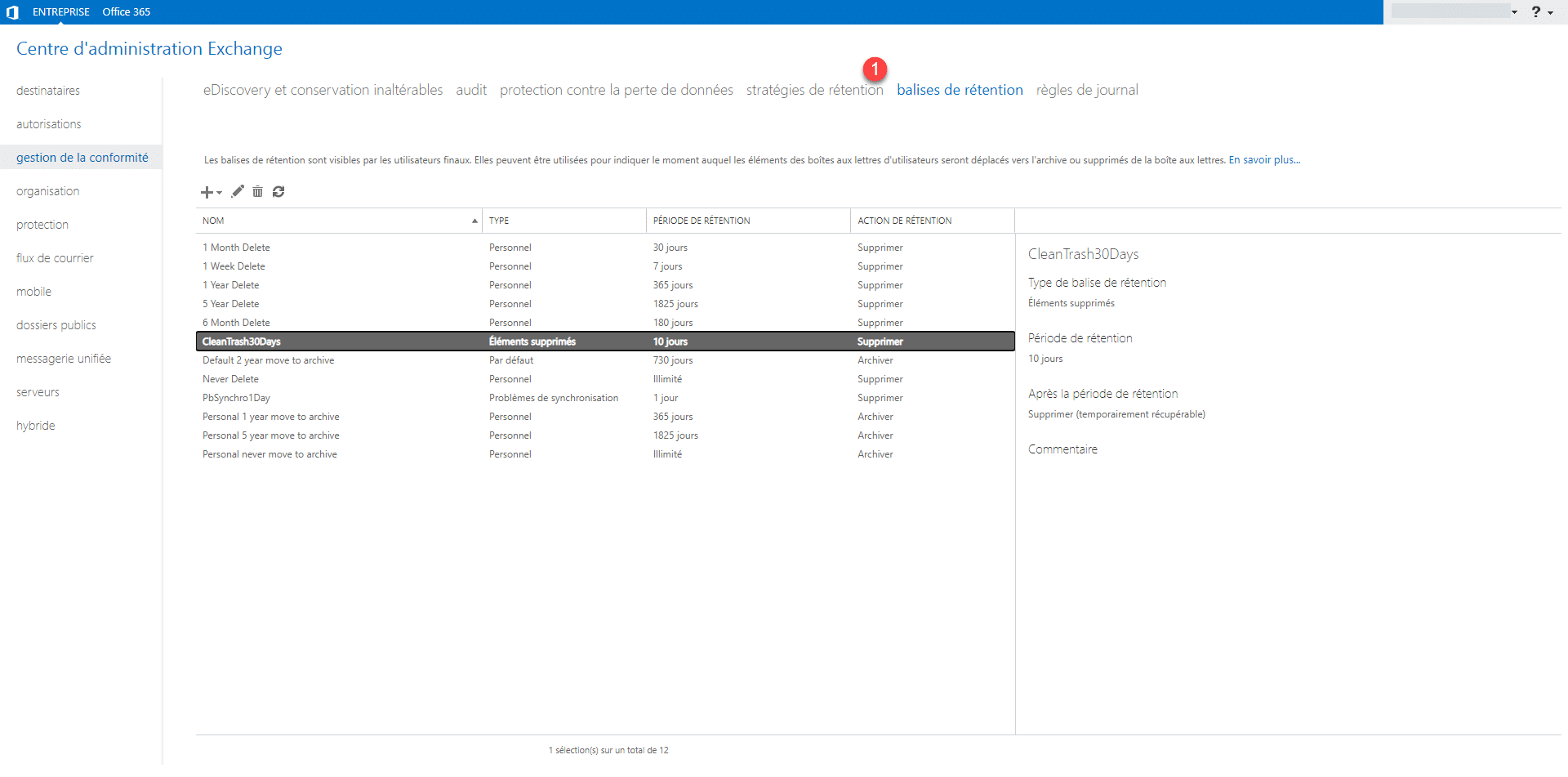
Para la fase de prueba, he reducido temporalmente la duración a 10 días.
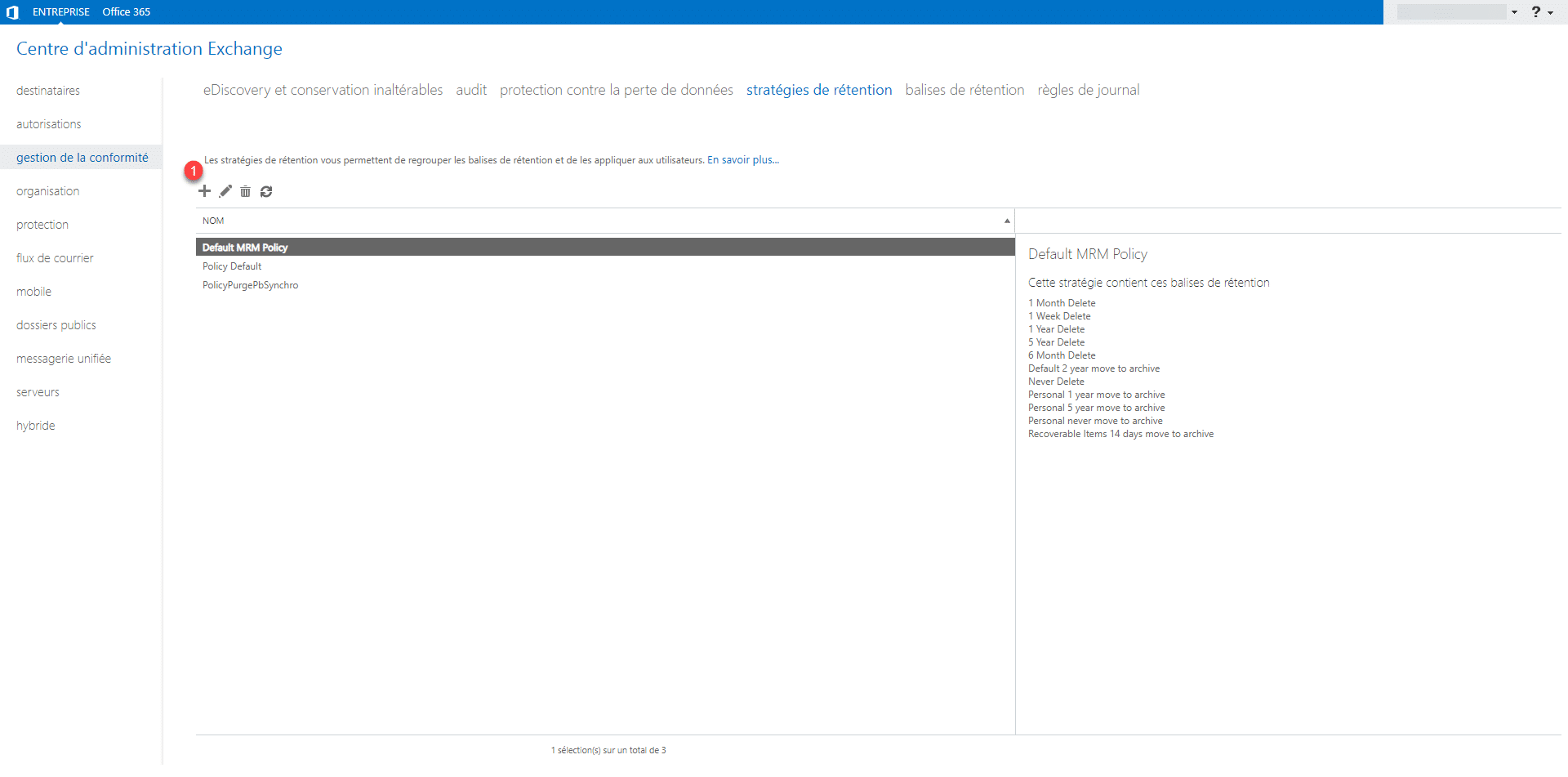
Desde la lista de estrategias de retención, haz clic en el signo «+» 1 para crear una nueva.
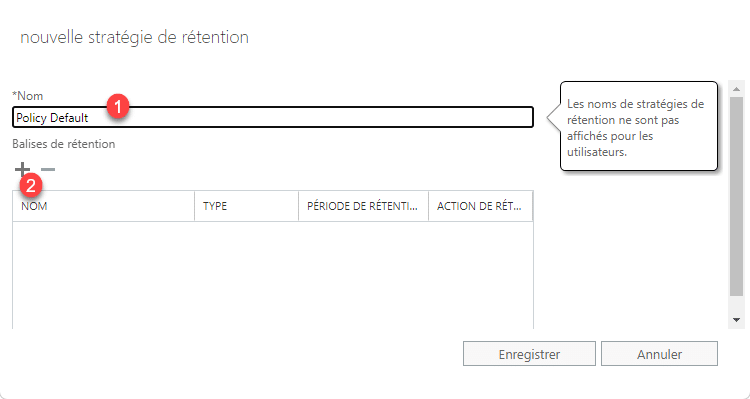
Empieza por asignar un nombre 1 a la estrategia de retención y, a continuación, haz clic en el + 2 para asignarle etiquetas de retención.
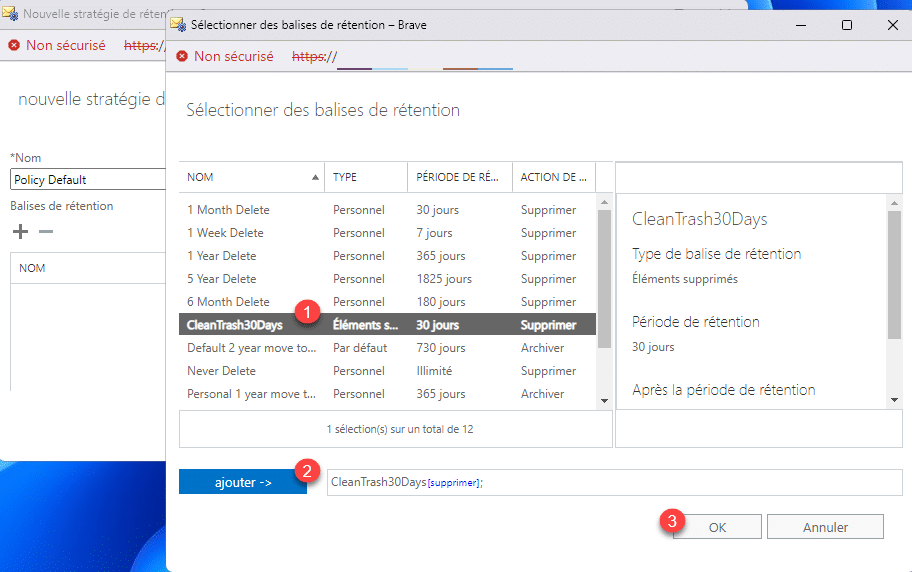
Selecciona la base 1 , haz clic en «Añadir» 2 y, a continuación, en «Aceptar» 3 .
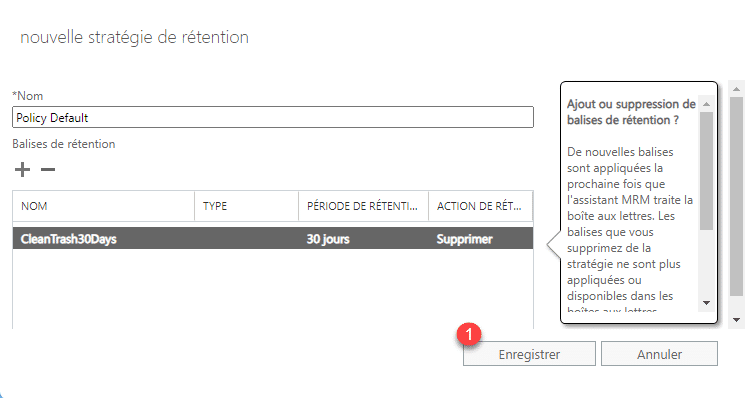
La etiqueta se añade a la estrategia; a continuación, haz clic en «Guardar» 1 .
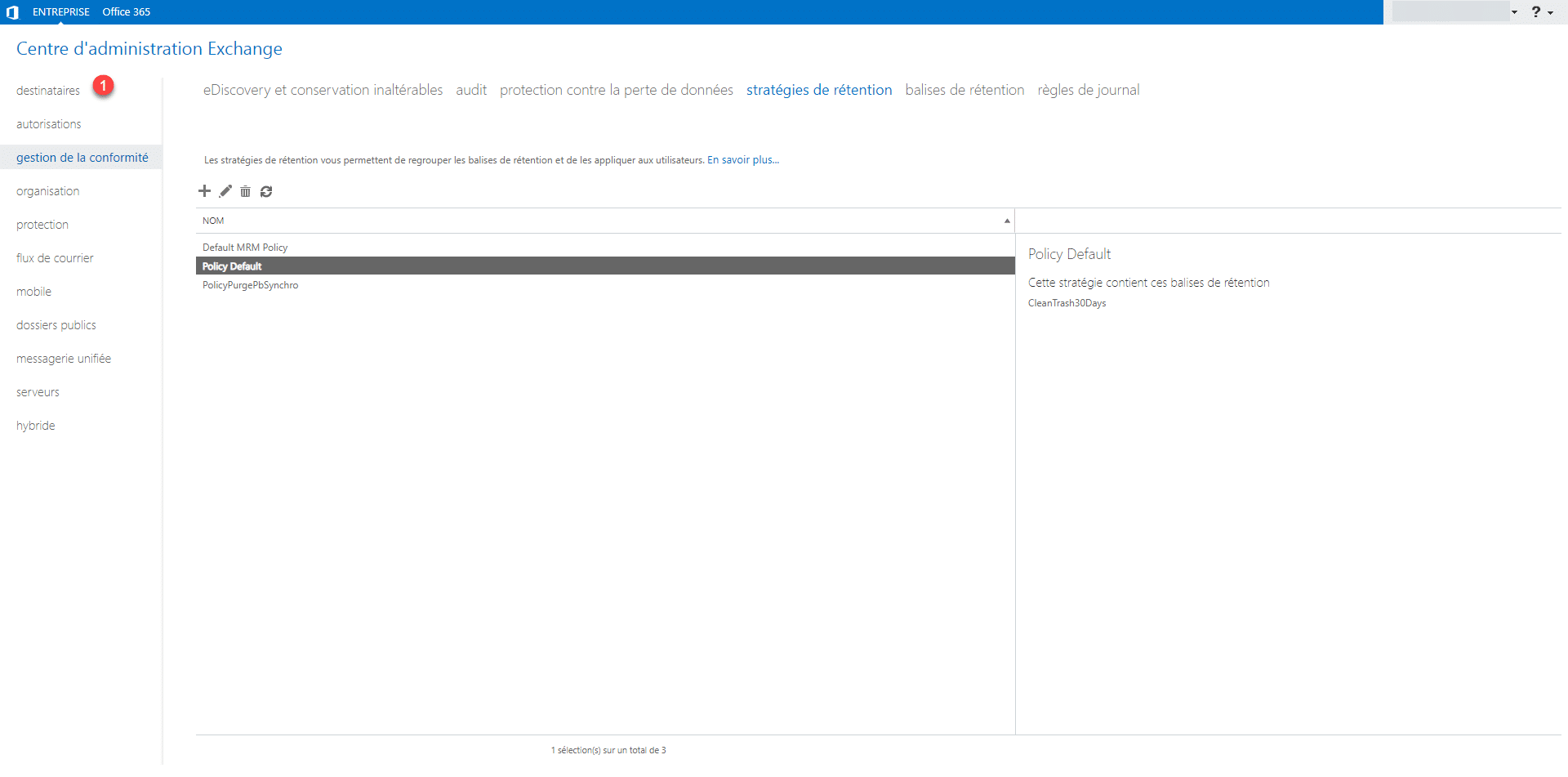
La estrategia de retención ya está creada; a continuación, ve a la lista de buzones haciendo clic en «Destinatarios» 1 .
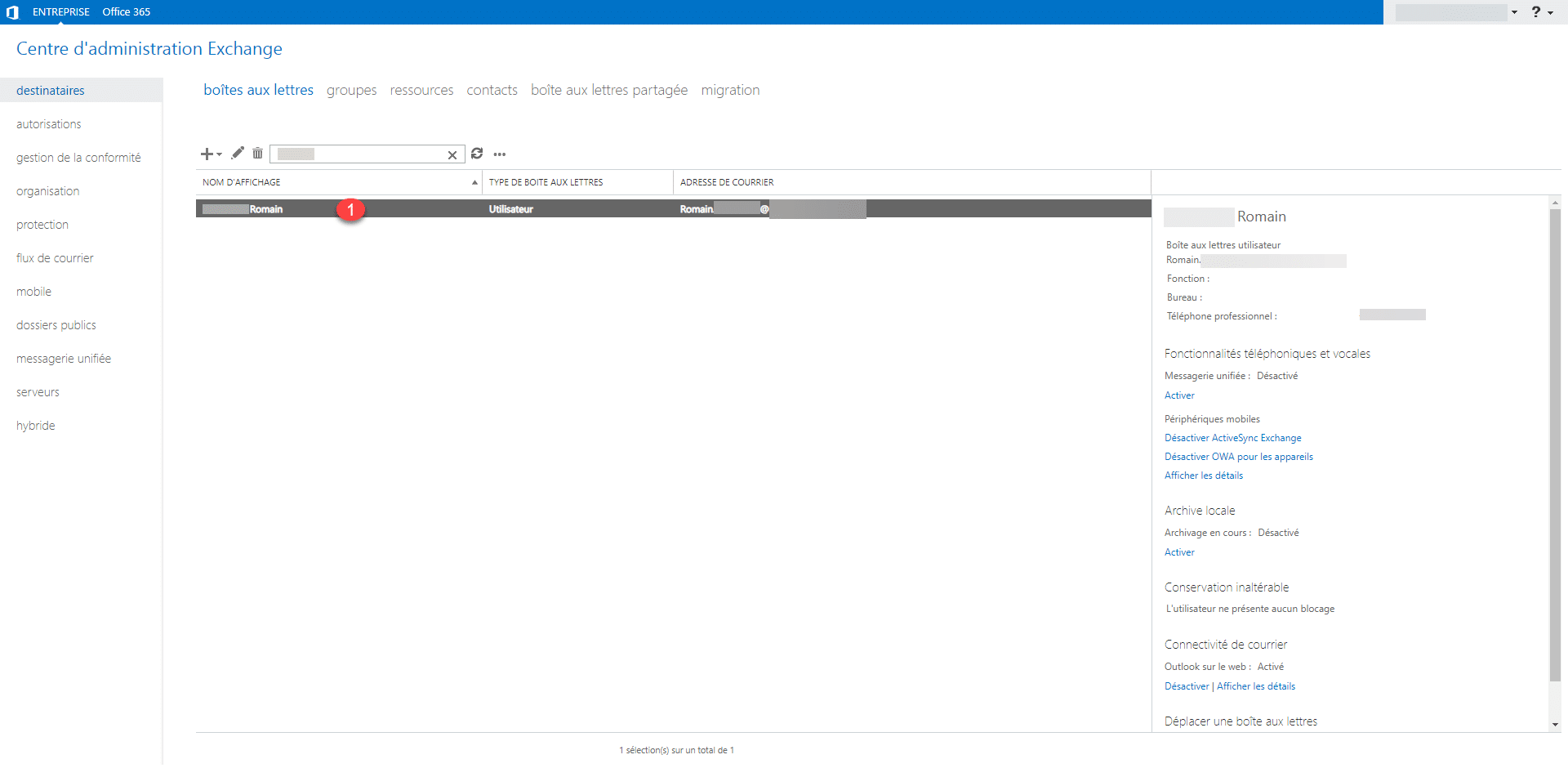
Ahora hay que aplicar esta estrategia a los buzones; en este caso, solo voy a aplicarla a un buzón: selecciona el buzón 1 y haz doble clic para abrirlo.
Ve a «Funcionalidades del buzón» 1 , selecciona la política de retención 2 y haz clic en «Guardar» 3 .
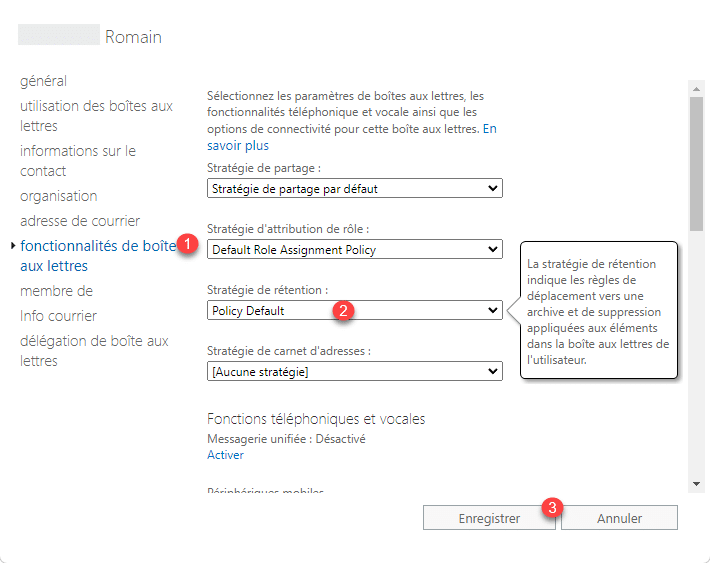
La estrategia queda asignada al buzón; para que surta efecto, hay que esperar o ejecutar el siguiente comando en EMS para forzar su aplicación Start-ManagedFolderAssistant -Identity "XXXX"
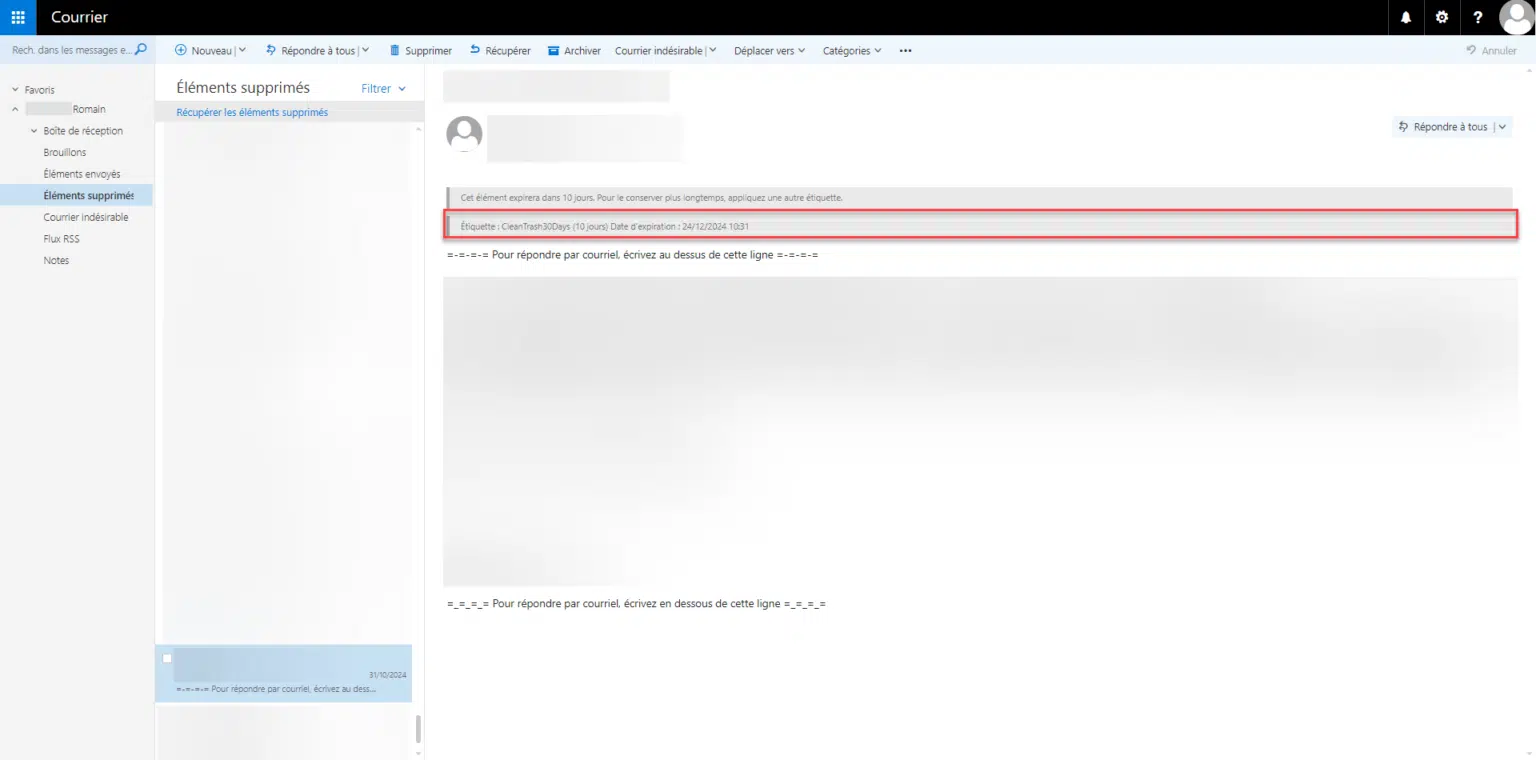
Para comprobar que se ha aplicado correctamente, desde OWA se puede ver que aparece un mensaje en el correo con la fecha de caducidad y la etiqueta aplicada.
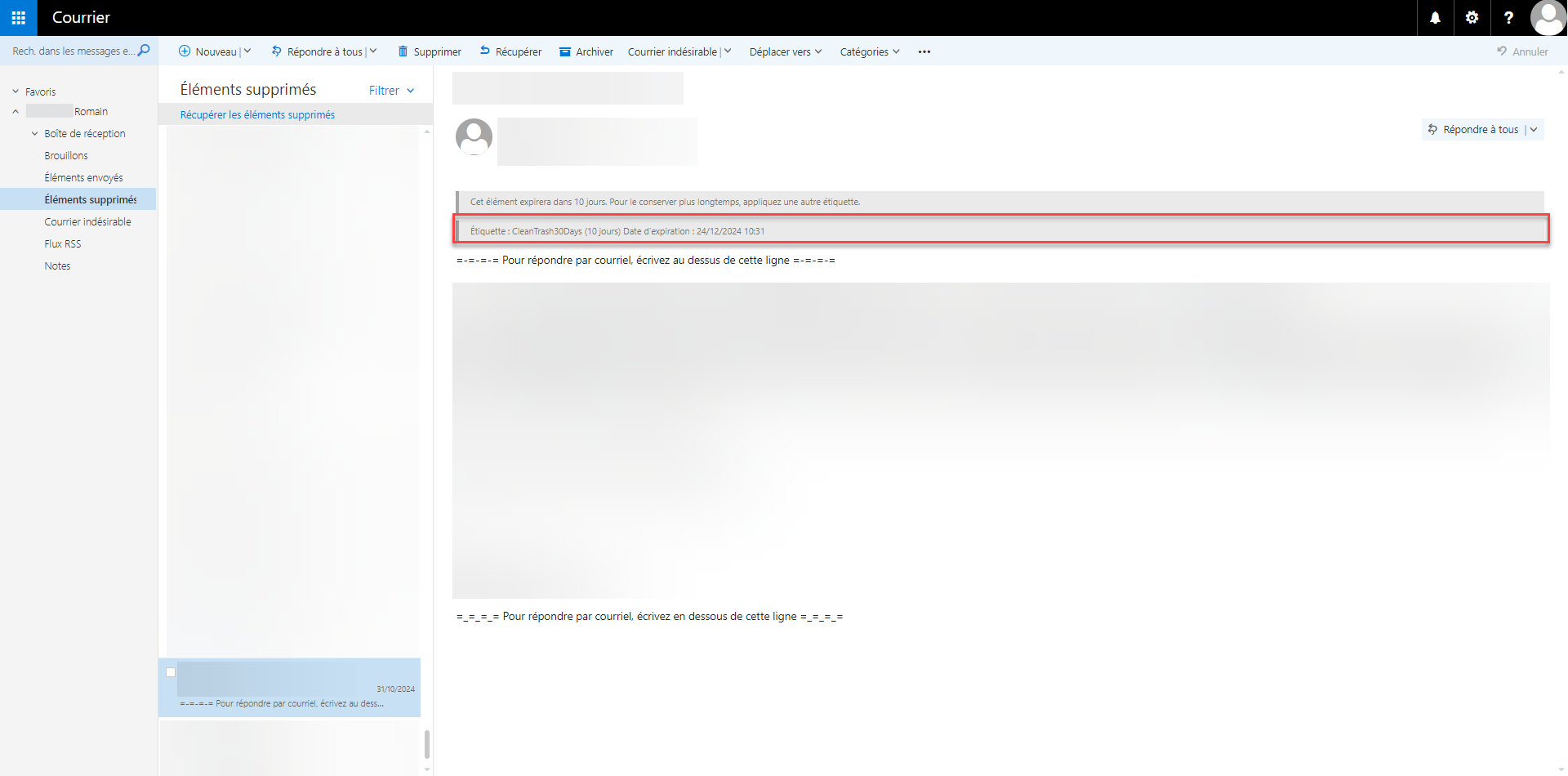
El 24/12, el mensaje se eliminará automáticamente.
Para aplicar la política a todos los buzones, hay que utilizar PowerShell:
Get-Mailbox -ResultSize unlimited | Set-Mailbox -RetentionPolicy "RetentionPolicy-Name"
Con esta solución, los elementos eliminados se purgarán automáticamente.