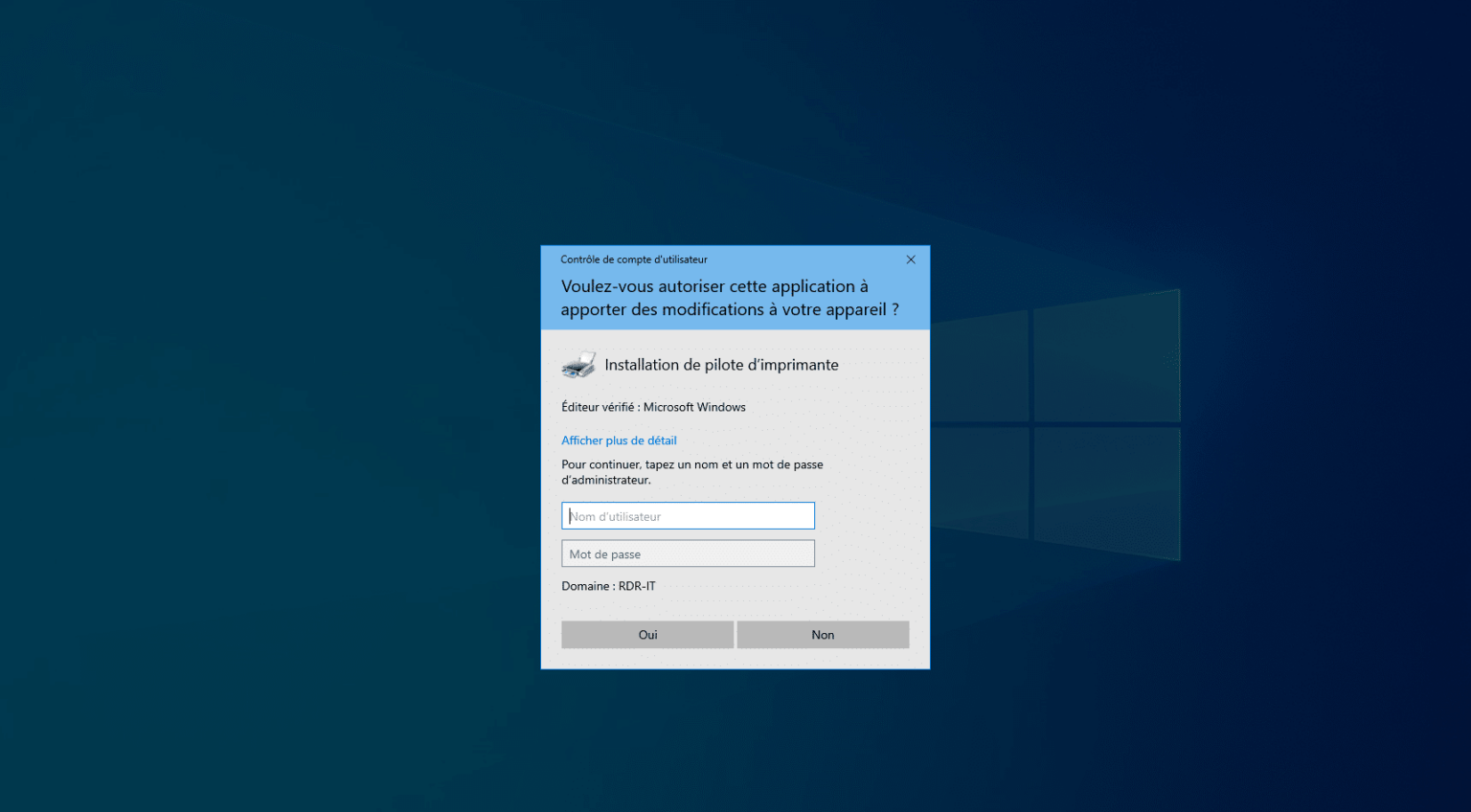
Para hacer frente a las vulnerabilidades que afectan al spooler de impresión en Windows, la actualización KB5005033 de agosto de 2021 modifica el comportamiento de Windows 10, de modo que ahora se solicitan derechos de administrador para instalar y actualizar los controladores de impresión.
Las modificaciones propuestas en este artículo eluden el bloqueo relacionado con la KB, lo que vuelve a dejar tu sistema expuesto.
Es posible modificar el comportamiento para permitir que los usuarios que no son administradores instalen los controladores de impresora sustituyendo una clave del Registro por un objeto de política de grupo (GPO) y modificando la configuración de «Restricciones de impresión».
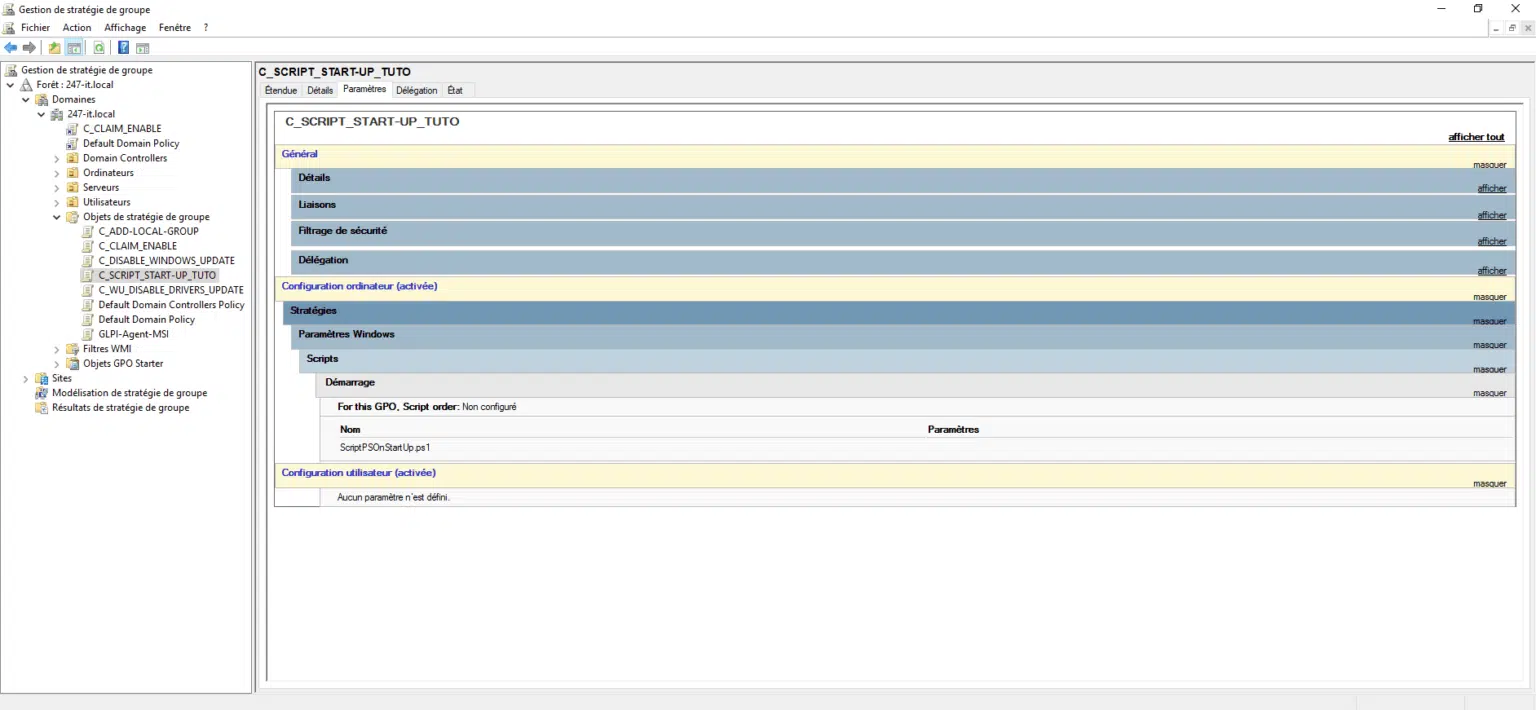
El tutorial: GPO: añadir una clave del Registro explica cómo crear una política de grupo para modificar el Registro.
Lo ideal sería crear dos estrategias de grupo: una para las restricciones de puntero e impresión y otra para la clave del Registro.
Estrategia: Restricciones para señalar e imprimir
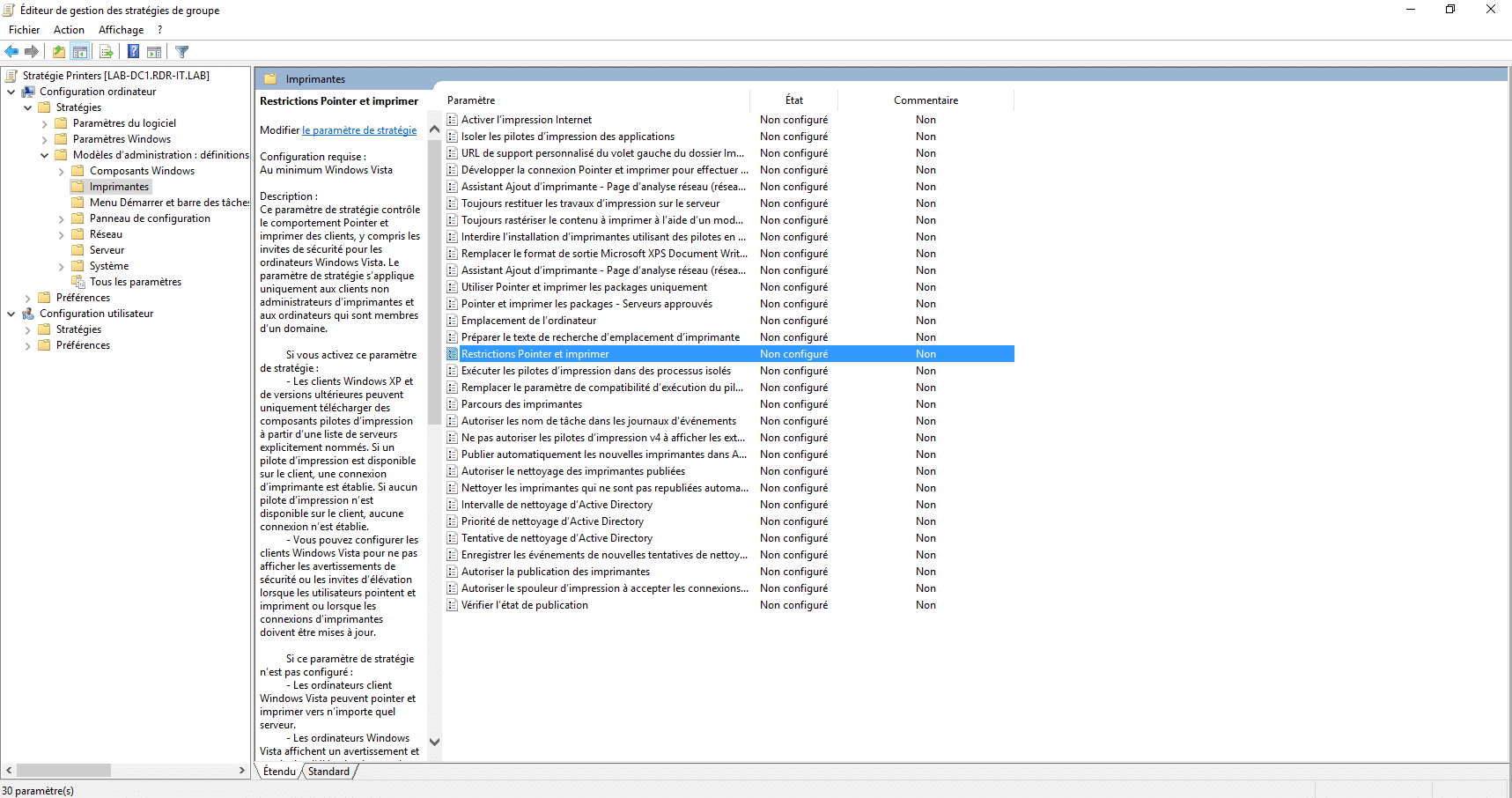
El primer paso consistirá en configurar el parámetro «Restrictions Pointer» e imprimir a nivel de equipo, que se encuentra en: Configuración del equipo / Políticas / Plantillas de administración / Impresoras.
Activa la estrategia 1 , selecciona «No mostrar la advertencia ni la solicitud de elevaciones de privilegios» 2 y haz clic en «Aplicar» 3 y, a continuación, en «Aceptar» 4 .
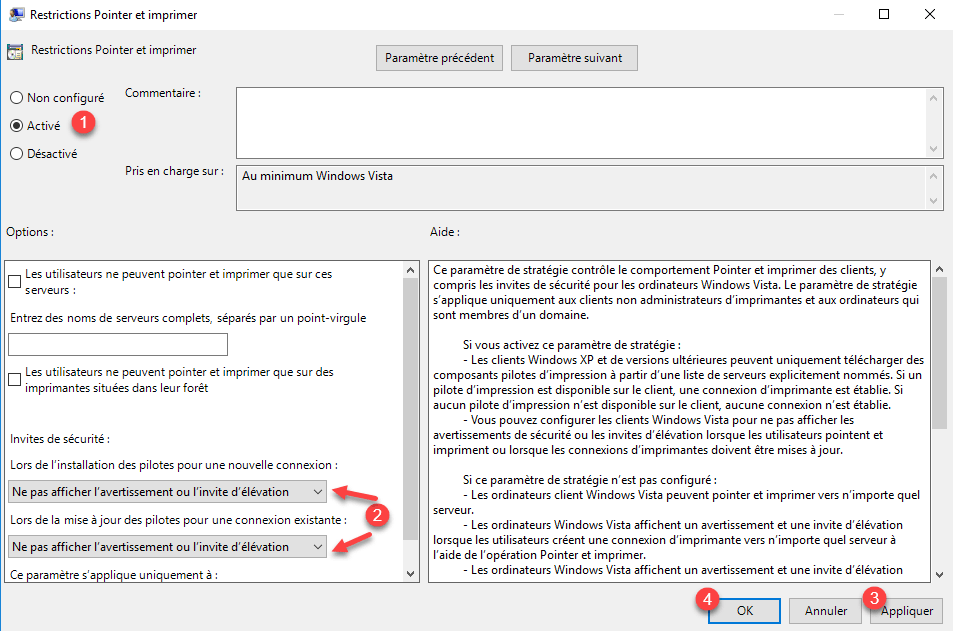
Ahora que ya hemos configurado el parámetro «Restricciones de puntero e impresión», vamos a configurar la segunda política para permitir que los usuarios que no son administradores instalen
Estrategia: clave de registro «RestrictDriverInstallationToAdministrators»
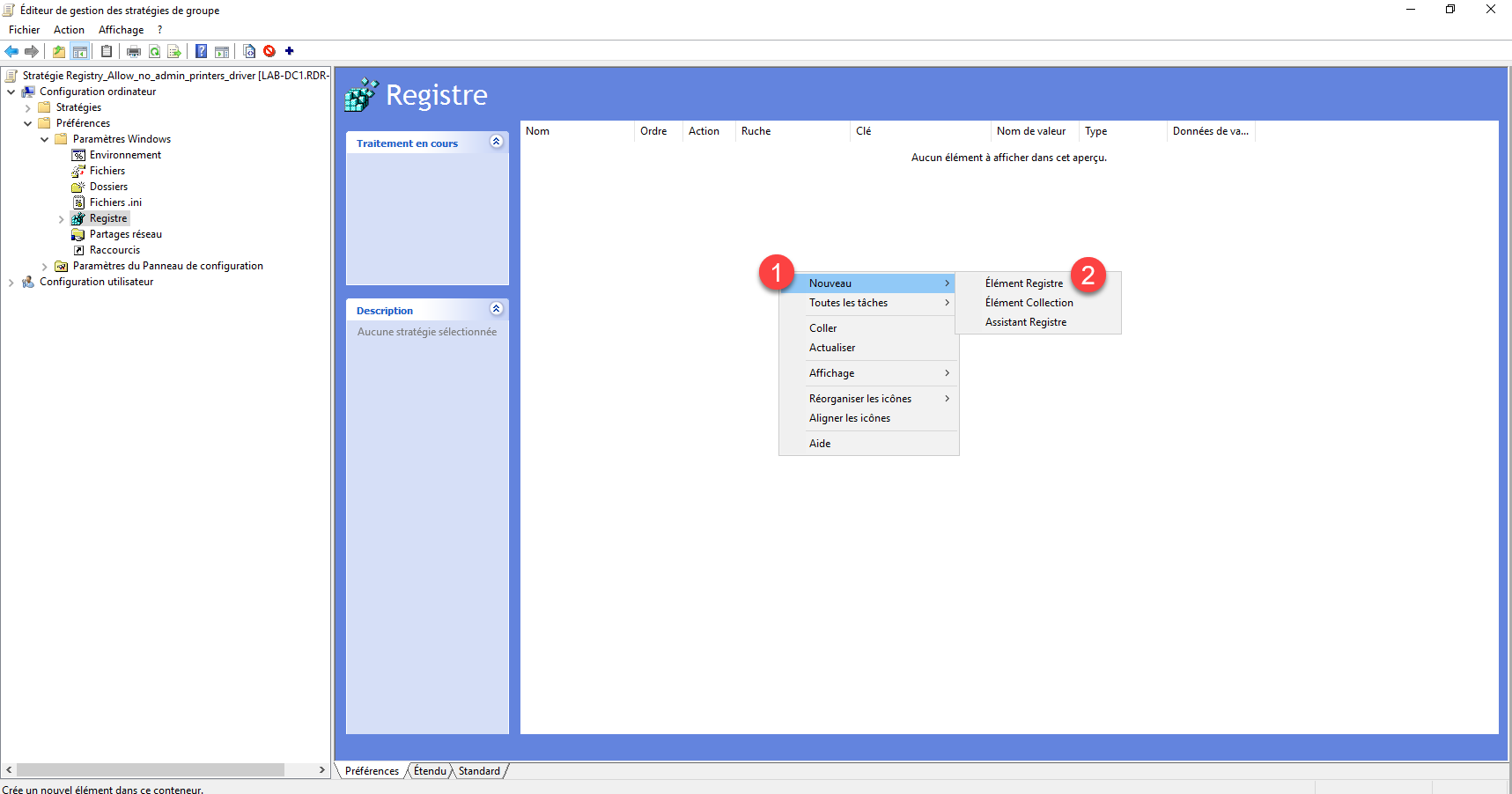
Desde el editor de políticas de grupo, ve a «Configuración del equipo» / «Preferencias» / «Parámetros de Windows» / «Registro».
En la zona central, haz clic con el botón derecho y selecciona «Nuevo» 1 / «Elemento del Registro» 2 .
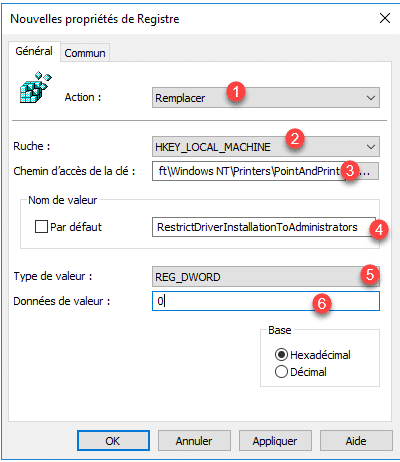
Configura la propiedad del registro tal y como se indica a continuación:
- 1 Acción: seleccionar «Reemplazar»
- 2 Registro: HKEY_LOCAL_MACHINE
- 3 Ruta de acceso de la clave: Software\Policies\Microsoft\Windows NT\Printers\PointAndPrint
- 4 Nombre del valor: RestrictDriverInstallationToAdministrators
- 5 Tipo de valor: seleccionar REG_DWORD
- 6 Datos de valor: 0
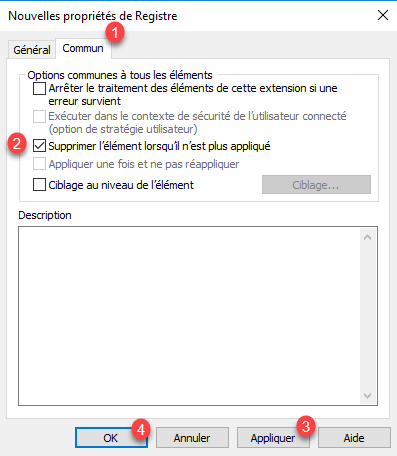
A continuación, ve a «Común» 1 , marca la opción: «Eliminar el elemento cuando ya no se aplique» 2 , y termina haciendo clic en «Aplicar» 3 y «Aceptar» 4 .
Existe una alternativa que permite configurar este parámetro mediante GPO .
Una vez aplicadas las políticas de grupo, los usuarios que no sean administradores podrán instalar y actualizar los controladores de impresora.
Esta solución también puede permitir la instalación de impresoras mediante GPO o scripts .