Dans ce tutoriel, nous allons voir comment déployer une machine virtuelle sous Debian 13 en utilisant Hyper-V sur Windows Server 2025.
Hyper-V est un hyperviseur natif intégré à Windows Server qui permet de créer et gérer facilement des machines virtuelles. Associé à Debian, une distribution Linux reconnue pour sa stabilité et sa légèreté, il constitue une excellente base pour des environnements de test, de développement ou même de production.
Nous allons parcourir ensemble toutes les étapes nécessaires : de la création de la machine virtuelle jusqu’à l’installation complète de Debian 13, en passant par les bonnes pratiques de configuration pour garantir des performances optimales.
Que vous soyez administrateur système, étudiant ou simplement curieux, ce guide pas à pas vous permettra de mettre en place rapidement votre environnement Debian sur Hyper-V.
Télécharger Debian 13
Pour commencer, vous allez avoir besoin télécharger Debian 13 :
- Net installer (- 1Go)
- DVD (3.7 Go)
Le choix de l’ISO d’installation va principalement du type de déploiement que vous allez faire, ici dans un environnement serveur, je vais choisir le Net installer car je n’ai pas besoin d’interface graphique.
Créer la machine virtuelle sur Hyper-V
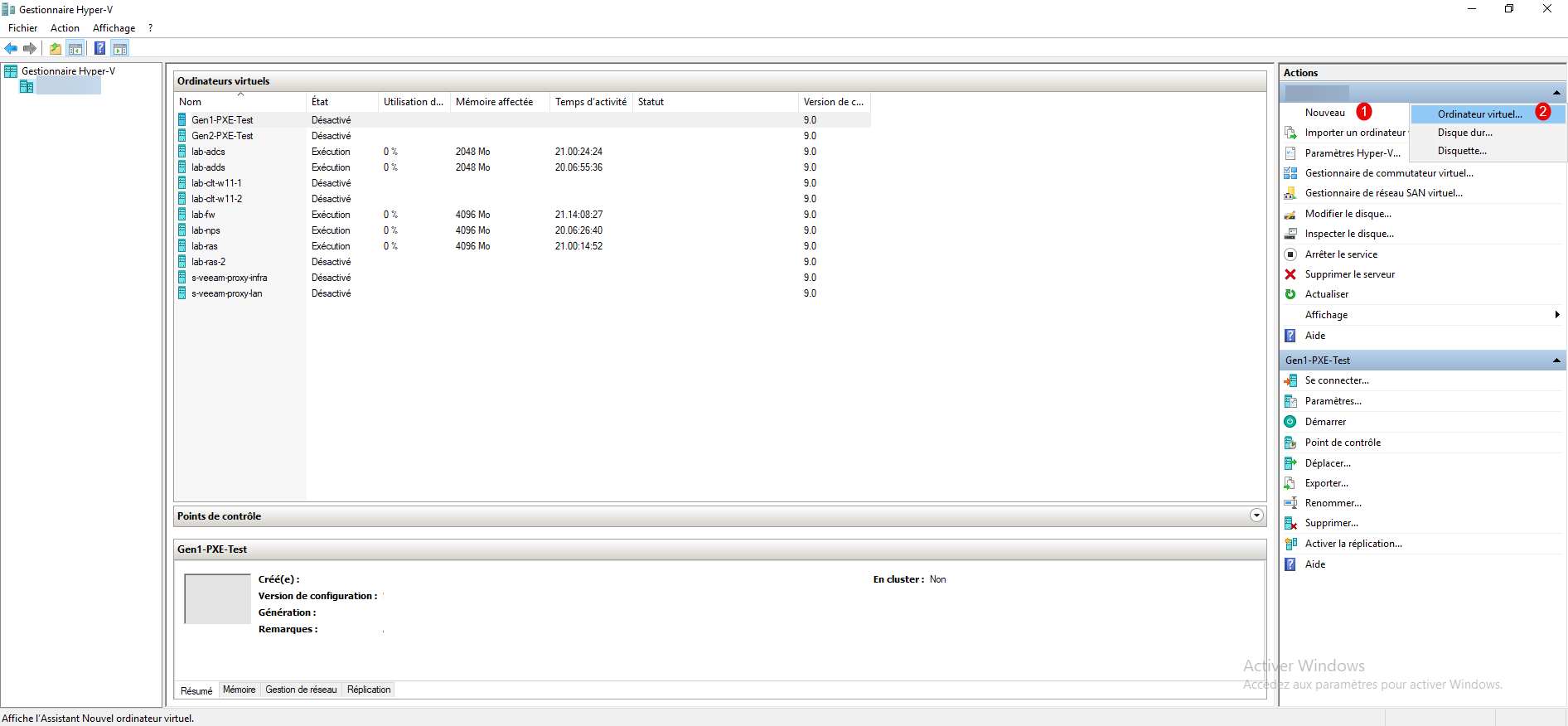
Depuis la console Gestionnaire Hyper-V, cliquer sur Nouveau 1 puis Ordinateur virtuel 2 .
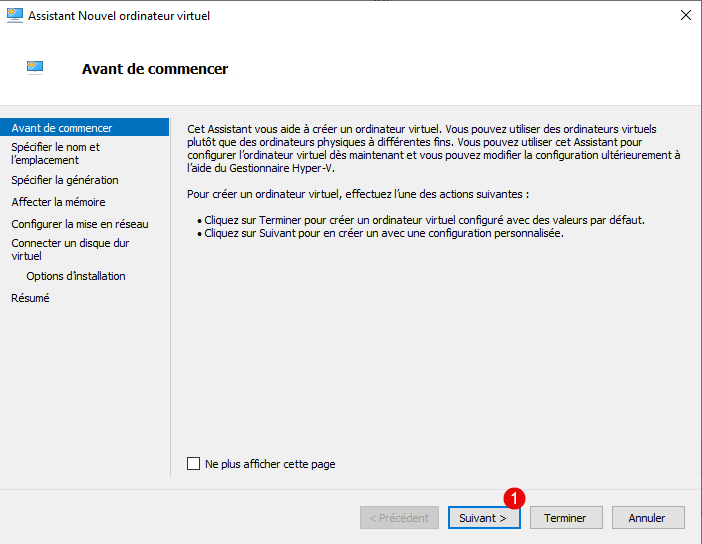
Au lancement de l’assistant, cliquer sur le bouton Suivant 1 .
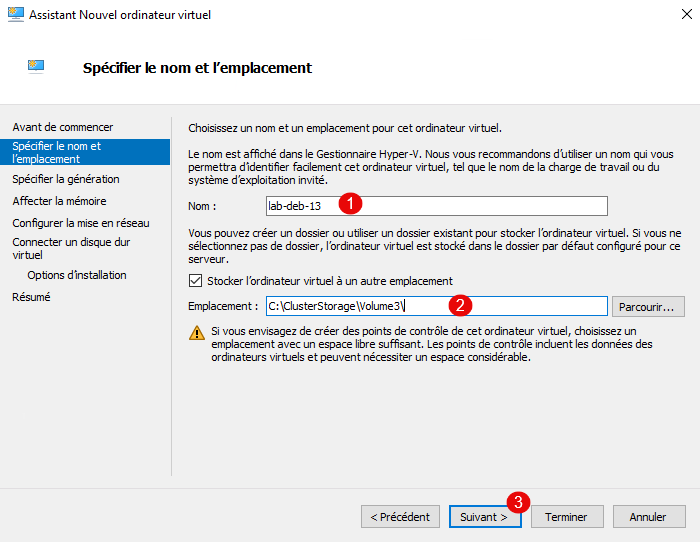
Nommer la machine virtuelle 1 , configurer l’emplacement du stockage des fichiers 2 de l’ordinateur virtuel et cliquer sur Suivant 3 .
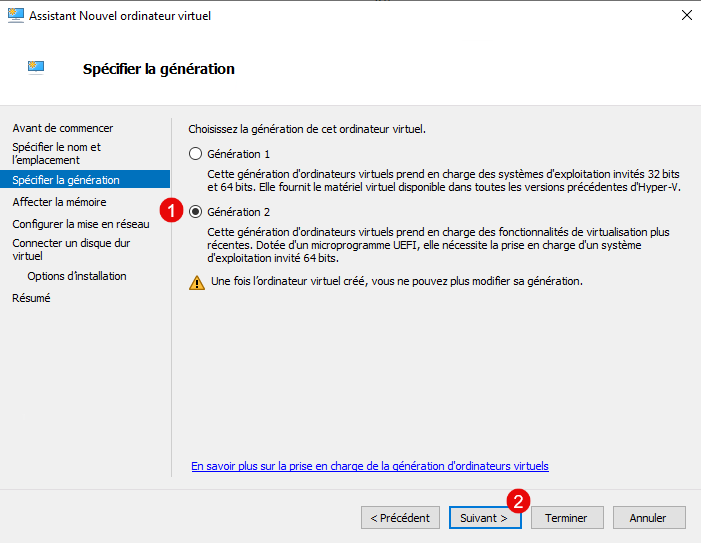
On laisse la Génération 2 1 par défaut, puis cliquer sur le bouton Suivant 2 .
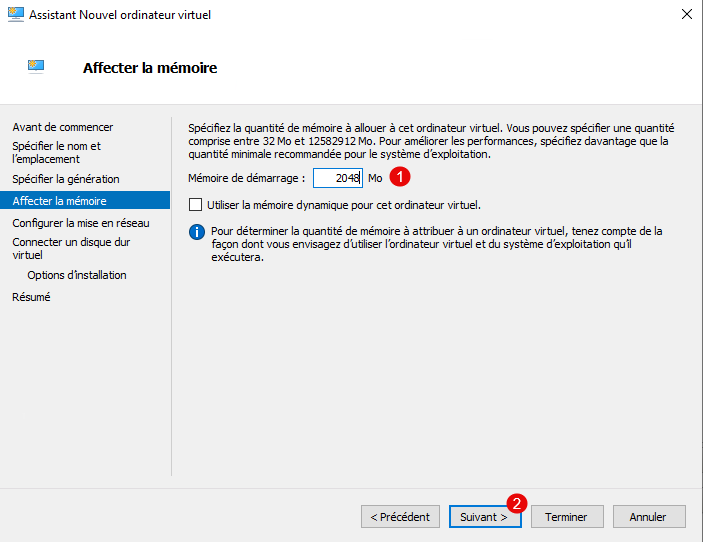
Configurer la mémoire (RAM) 1 pour la VM Debian 13 puis cliquer sur Suivant 2 .
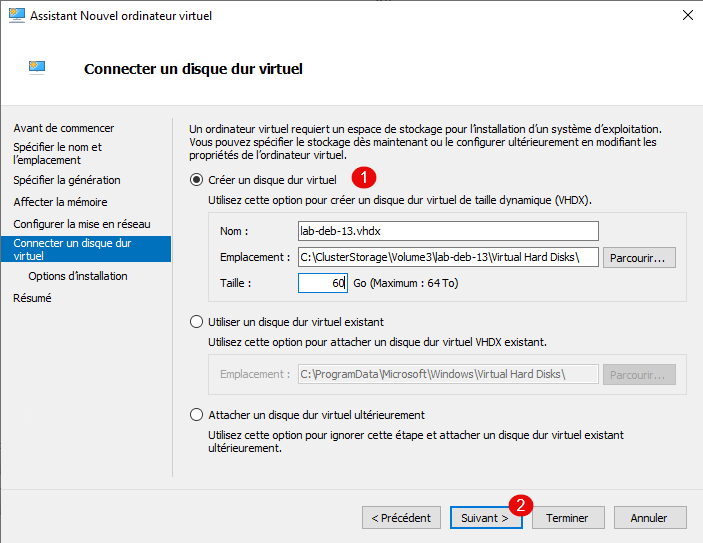
Configurer le disque dur virtuel 1 de la VM et cliquer sur Suivant 2 .
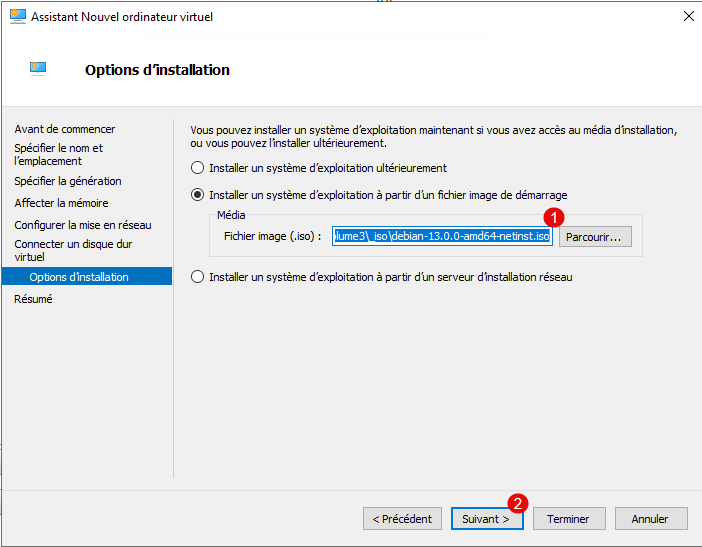
Option d’installation : aller sélectionner l’ISO d’installation de Debian 13 1 et cliquer sur le bouton Suivant 2 .
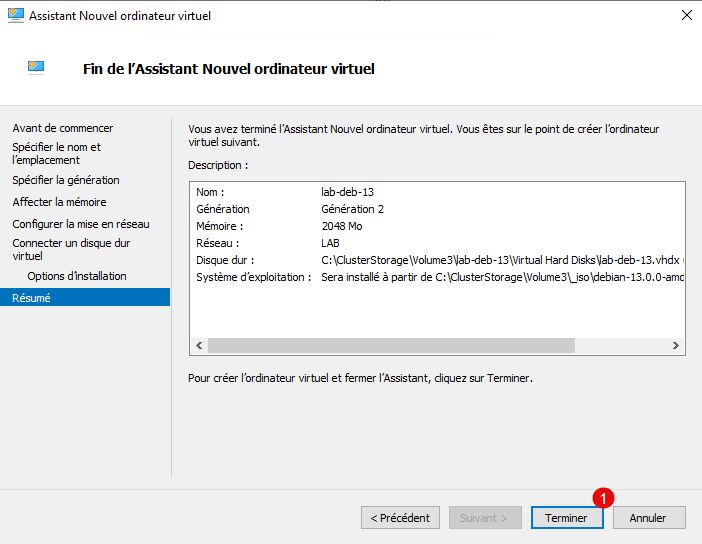
Vérifier la configuration de la VM puis cliquer sur Terminer 1 pour la créer et fermer l’assistant.
Configurer l’ordinateur virtuel
Avant démarrer la VM et de se lancer dans sa configuration, il faut maintenant configurer celle-ci en fonction de vos besoins. Si vous travaillez déjà avec Hyper-V, vous allez devoir ajuster le nombre de CPU, configurer le tag du vlan si nécessaire, ajouter un autre disque si besoin …
Configurer également le Secure Boot car nous avons créer une VM de Génération 2 : Hyper-V : Activer et configurer le Secure Boot avec une machine virtuelle Linux .
Installer Debian 13
Démarrer l’ordinateur virtuel et suivre l’assistant d’installation de Debian 13 : Installer Debian 13 étape par étape : guide complet pour débutants et administrateurs
Vous savez maintenant comment configurer un ordinateur virtuel pour installer Debian 13 depuis Hyper-V.