L’automatisation du déploiement des machines virtuelles est devenue indispensable dans les environnements modernes. Grâce à Cloud-Init, il est possible de personnaliser automatiquement une VM dès son premier démarrage : configuration réseau, création d’utilisateurs, injection de clés SSH, exécution de scripts, installation de paquets et bien plus encore.
Dans un précédent tutoriel consacré à Ubuntu, nous avions vu comment mettre en place Cloud-Init avec Proxmox VE afin de créer rapidement des modèles de machines virtuelles réutilisables. Si vous ne l’avez pas encore consulté, je vous recommande sa lecture :
➡️ Proxmox : utiliser Cloud-Init pour déployer des machines virtuelles Ubuntu
Dans ce nouveau guide, nous allons nous concentrer sur Debian 13 et aller plus loin dans l’utilisation de Cloud-Init. Nous verrons non seulement comment créer un template prêt à l’emploi, mais également comment exploiter les fonctionnalités avancées de personnalisation, gérer la configuration réseau, automatiser l’installation de logiciels et intégrer vos propres scripts d’initialisation.
À la fin de ce tutoriel, vous disposerez d’un modèle Debian 13 entièrement automatisé, capable de s’adapter à différents usages sans nécessiter d’intervention manuelle après son déploiement.
Présentation de Cloud-Init
Cloud-Init est un outil open source permettant d’automatiser la configuration initiale d’un système Linux lors de son premier démarrage. Initialement développé pour les plateformes cloud publiques, il est aujourd’hui largement utilisé dans les environnements virtualisés tels que Proxmox VE, VMware, OpenStack, Nutanix ou encore les principaux fournisseurs de cloud public.
Son objectif est simple : éviter les opérations manuelles répétitives après le déploiement d’une machine virtuelle. Grâce à Cloud-Init, une VM peut être entièrement configurée automatiquement dès son premier démarrage, sans intervention de l’administrateur.
Parmi les tâches couramment automatisées, on retrouve :
- La définition du nom d’hôte (hostname)
- La configuration des interfaces réseau
- La création d’utilisateurs
- L’ajout de clés SSH
- La modification des mots de passe
- L’installation de paquets logiciels
- L’exécution de scripts personnalisés
- La configuration de services système
Cloud-Init est aujourd’hui devenu un standard de facto pour le déploiement automatisé de systèmes Linux.
Principe de fonctionnement de Cloud-Init
Le fonctionnement de Cloud-Init repose sur un principe relativement simple. Lors du démarrage de la machine virtuelle, le service Cloud-Init recherche une source de données (datasource) contenant les informations de configuration à appliquer.
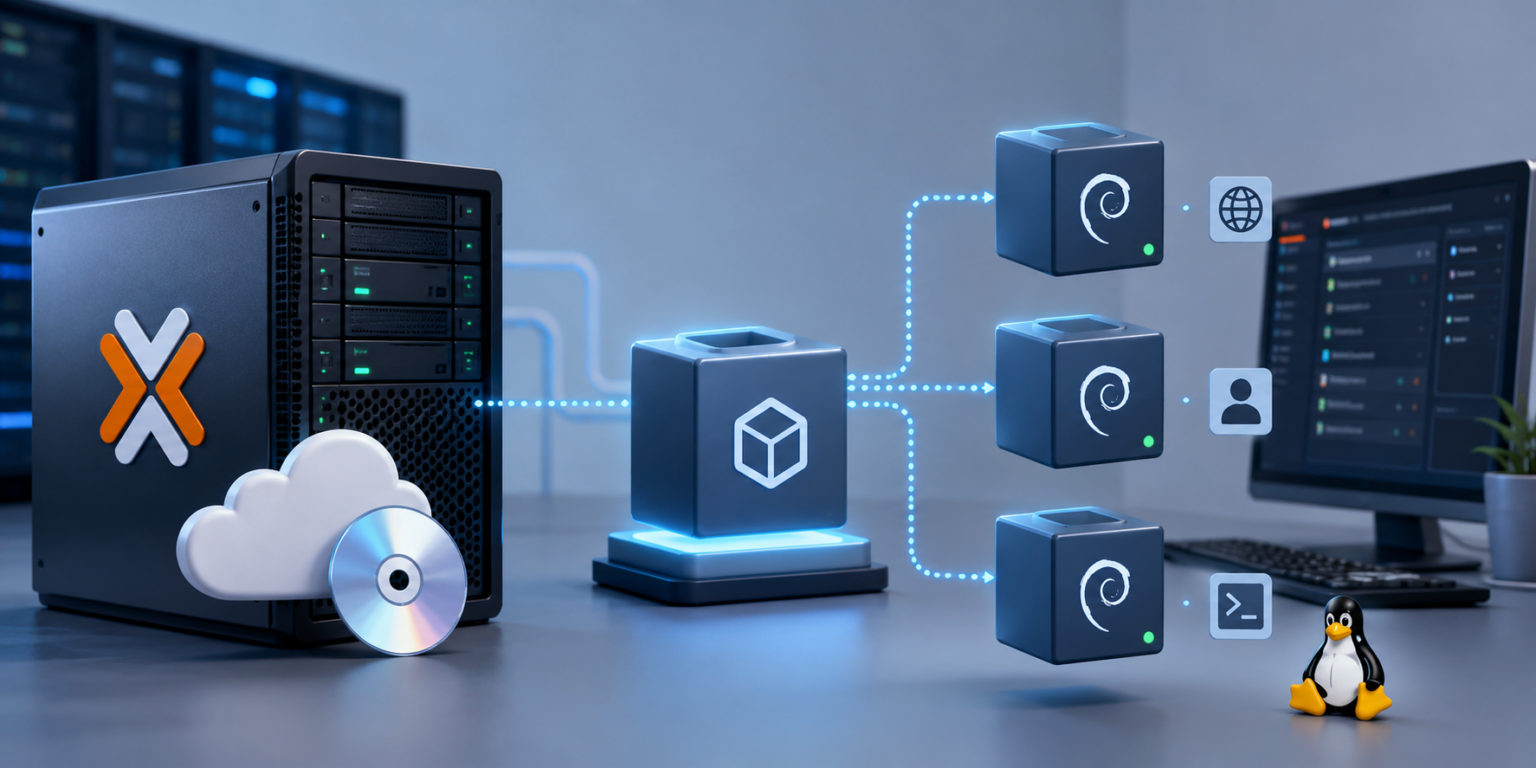
Dans le cas de Proxmox VE, ces informations sont fournies au travers d’un lecteur CD-ROM virtuel généré automatiquement par l’hyperviseur. Ce support contient différents fichiers décrivant la configuration souhaitée pour la machine virtuelle.
Le processus peut être résumé en plusieurs étapes :
- Création d’un modèle de VM équipé de Cloud-Init.
- Clonage du modèle pour créer une nouvelle machine virtuelle.
- Définition des paramètres depuis Proxmox (nom d’hôte, adresse IP, utilisateur, clé SSH, DNS, etc.).
- Génération automatique du support Cloud-Init par Proxmox.
- Premier démarrage de la VM.
- Lecture des données par Cloud-Init.
- Application automatique de la configuration.
- Fin de l’initialisation et mise à disposition du système prêt à l’emploi.
Proxmox VE -> Génération des données Cloud-Init -> CD-ROM virtuel Cloud-Init -> Premier démarrage de la VM -> Lecture des paramètres -> Configuration automatique -> VM opérationnelle
Une fois l’initialisation terminée, Cloud-Init conserve un état interne afin d’éviter de réappliquer certaines configurations à chaque redémarrage. Les actions prévues pour être exécutées une seule fois ne seront donc pas relancées lors des démarrages suivants.
Cette approche permet de maintenir un unique template Debian 13 générique tout en personnalisant automatiquement chaque nouvelle instance lors de son déploiement. C’est ce qui fait de Cloud-Init un outil particulièrement adapté aux infrastructures modernes et aux pratiques d’Infrastructure as Code (IaC).
Ce que nous allons réaliser
Avant de commencer, voici les différentes étapes que nous allons suivre tout au long de ce tutoriel.
La première étape consistera à préparer notre environnement Proxmox VE afin de pouvoir utiliser des snippets Cloud-Init. Ces snippets permettront de stocker nos fichiers YAML personnalisés qui seront ensuite utilisés lors du déploiement des machines virtuelles.
Nous créerons ensuite un fichier de configuration Cloud-Init au format YAML. Celui-ci permettra de personnaliser automatiquement chaque VM lors de son premier démarrage. Dans notre exemple, nous irons au-delà des paramètres de base en automatisant notamment :
- La création et la configuration des utilisateurs ;
- L’installation de Docker ;
- L’installation de Docker Compose ;
- L’activation de l’authentification SSH par mot de passe ;
- L’exécution de commandes de configuration supplémentaires.
Enfin, nous créerons notre template Debian 13 compatible Cloud-Init. Pour simplifier et accélérer cette étape, nous utiliserons un script Bash permettant d’automatiser l’ensemble du processus : téléchargement de l’image Debian officielle, création de la machine virtuelle, configuration Cloud-Init et conversion en template.
Cette méthode permet de disposer rapidement d’un modèle de VM entièrement automatisé et prêt à être cloné pour vos futurs déploiements.
Note : Dans ce tutoriel, nous utiliserons principalement une approche automatisée en ligne de commande. Si vous souhaitez découvrir la méthode graphique pas à pas depuis l’interface Proxmox, vous pouvez consulter mon précédent tutoriel consacré à Ubuntu, dont le principe reste globalement identique.
Prérequis
- Un serveur Proxmox VE fonctionnel
- Un stockage compatible snippets (Directory, NFS, CIFS, CephFS…)
- Un accès SSH à l’hôte Proxmox ou au shell pour l’interface Web
- Une connexion Internet pour télécharger l’image Debian 13.
Configuration du stockage pour les snippets
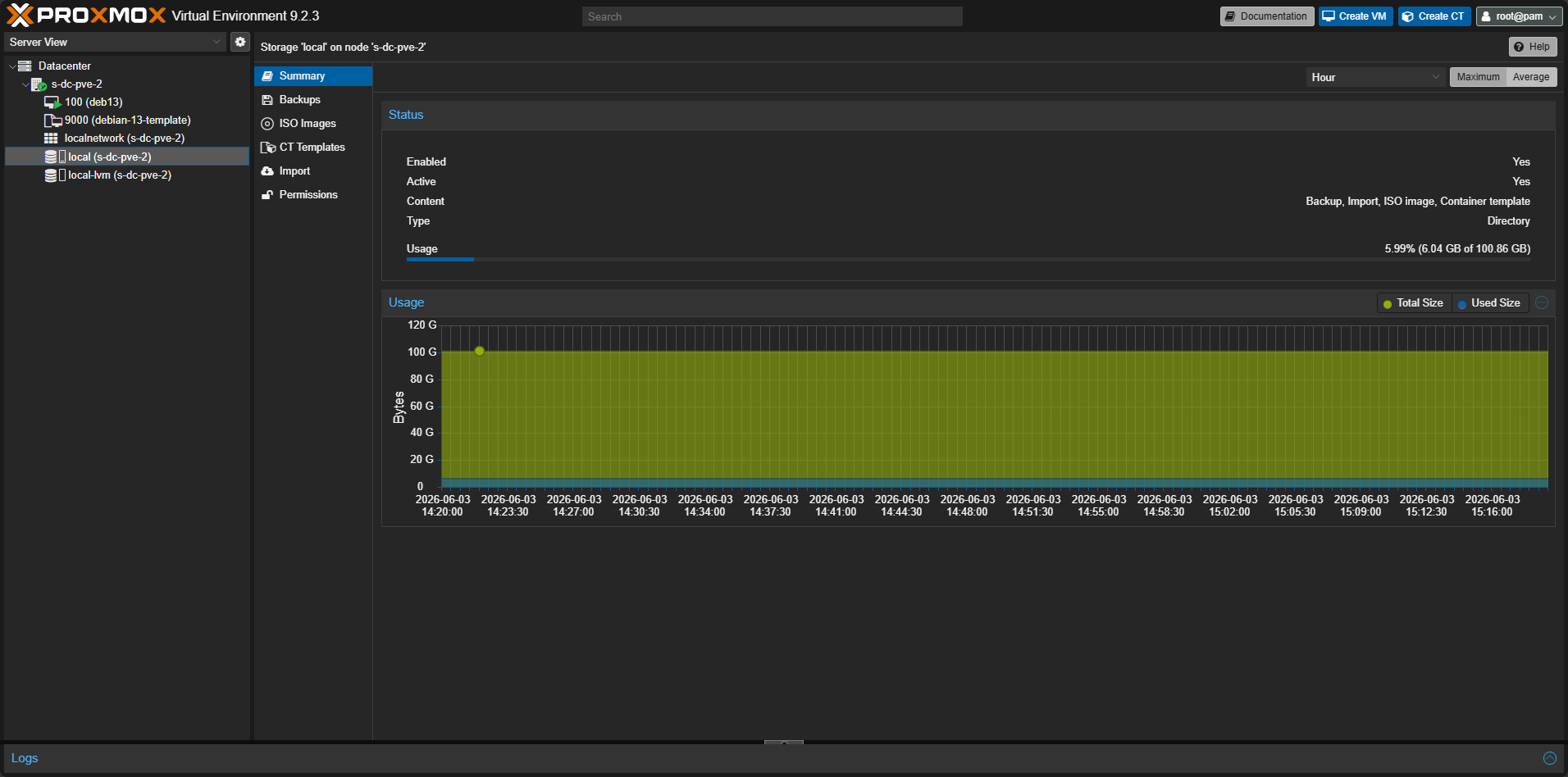
Pour commencer, nous allons configurer le stockage (local) afin de pouvoir stocker les fichiers yaml, on va utiliser le même stockage que l’on utilise pour les ISO, par défaut c’est le stockage “local”.
Dans la configuration par défaut de Proxmox VE, le stockage des snippets n’est pas configuré.
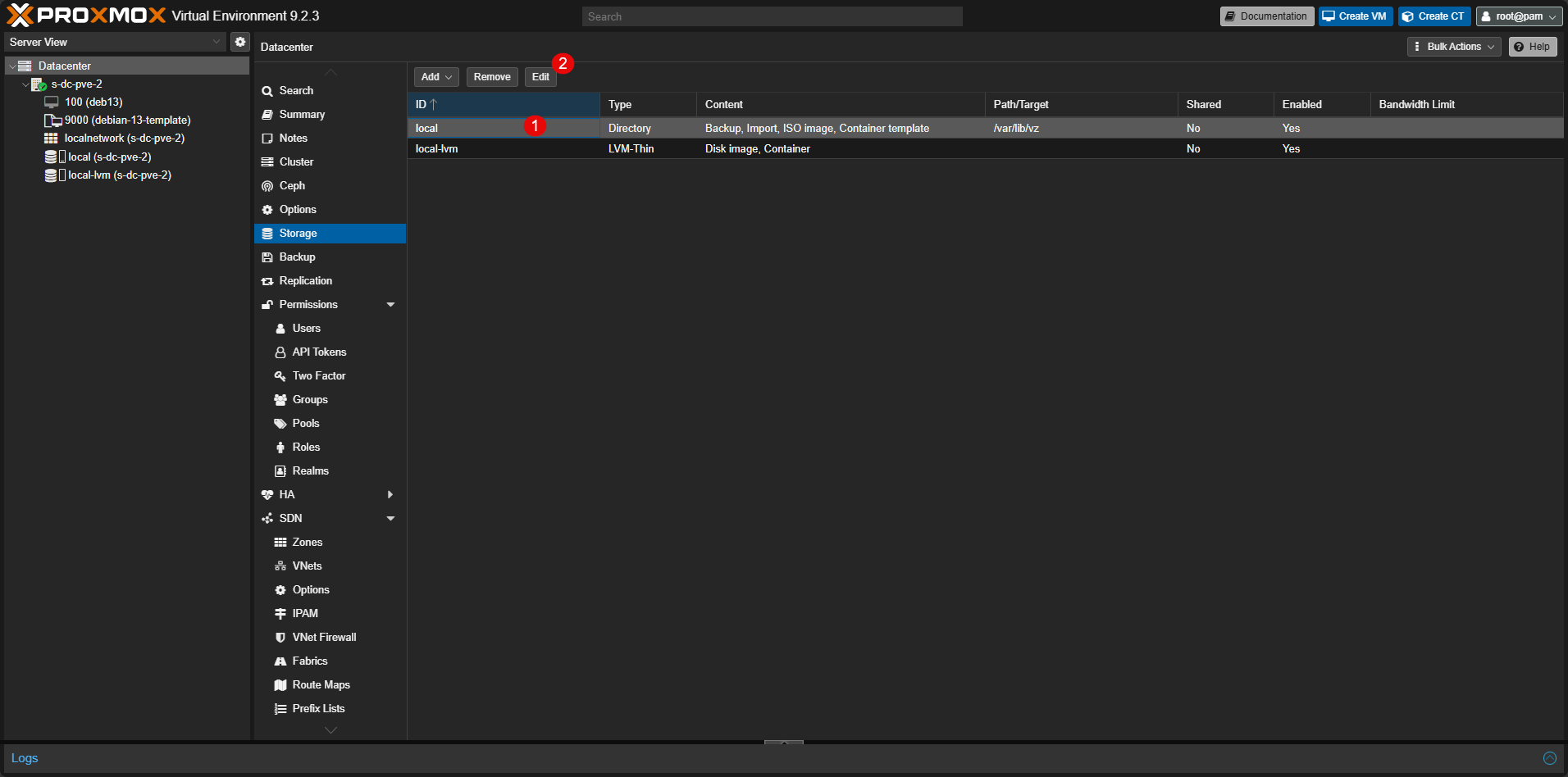
Depuis le menu de navigation, aller sur Datacenter / Storage, sélectionner le stockage local 1 et cliquer sur Edit 2 .
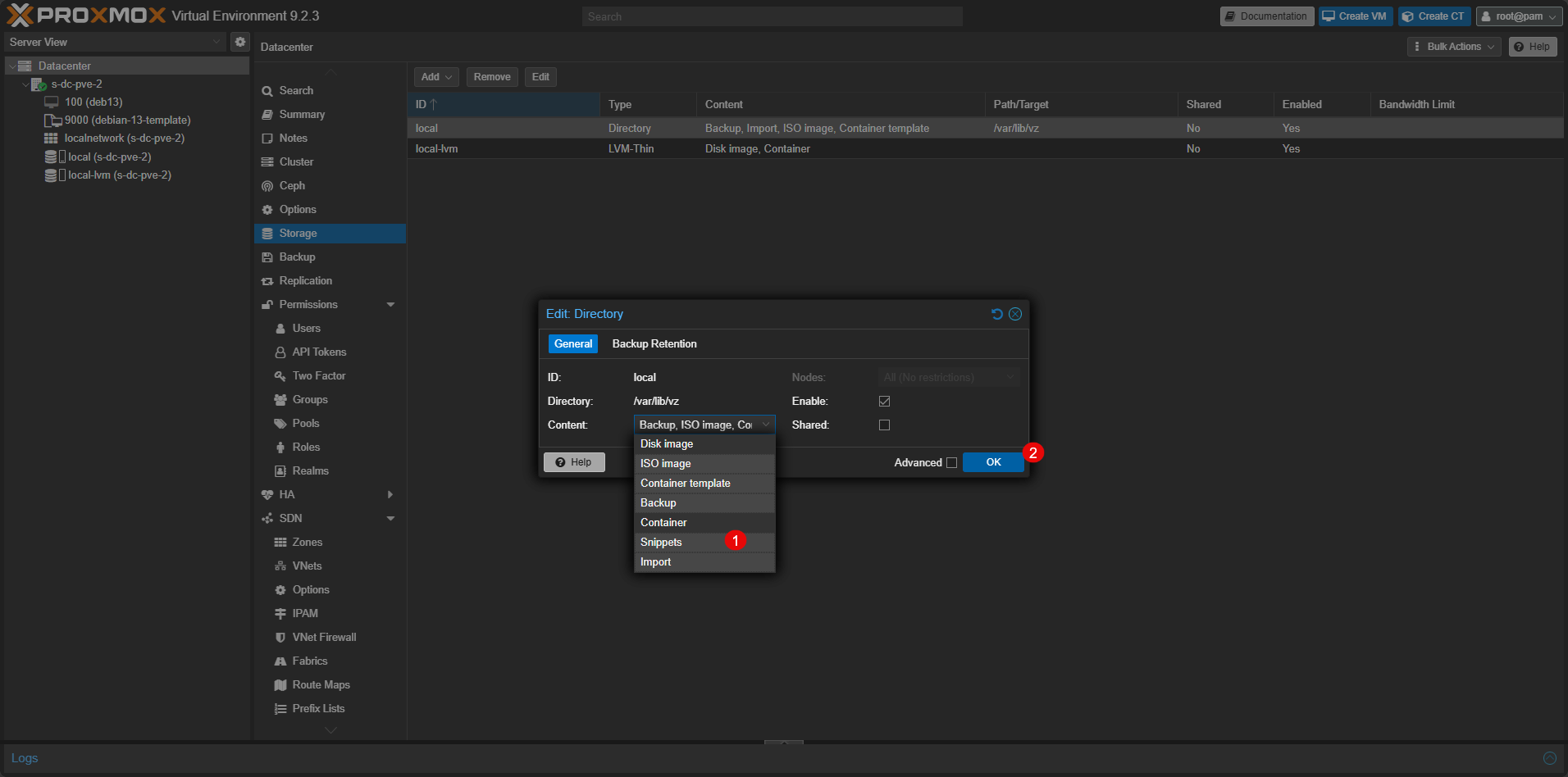
Dans la liste des contenus (Content), sélectionner Snippets 1 puis cliquer sur OK 2 pour enregistrer la modification.
Au passage, on peut voir que l’emplacement sur le serveur de trouve dans : /var/lib/vz.
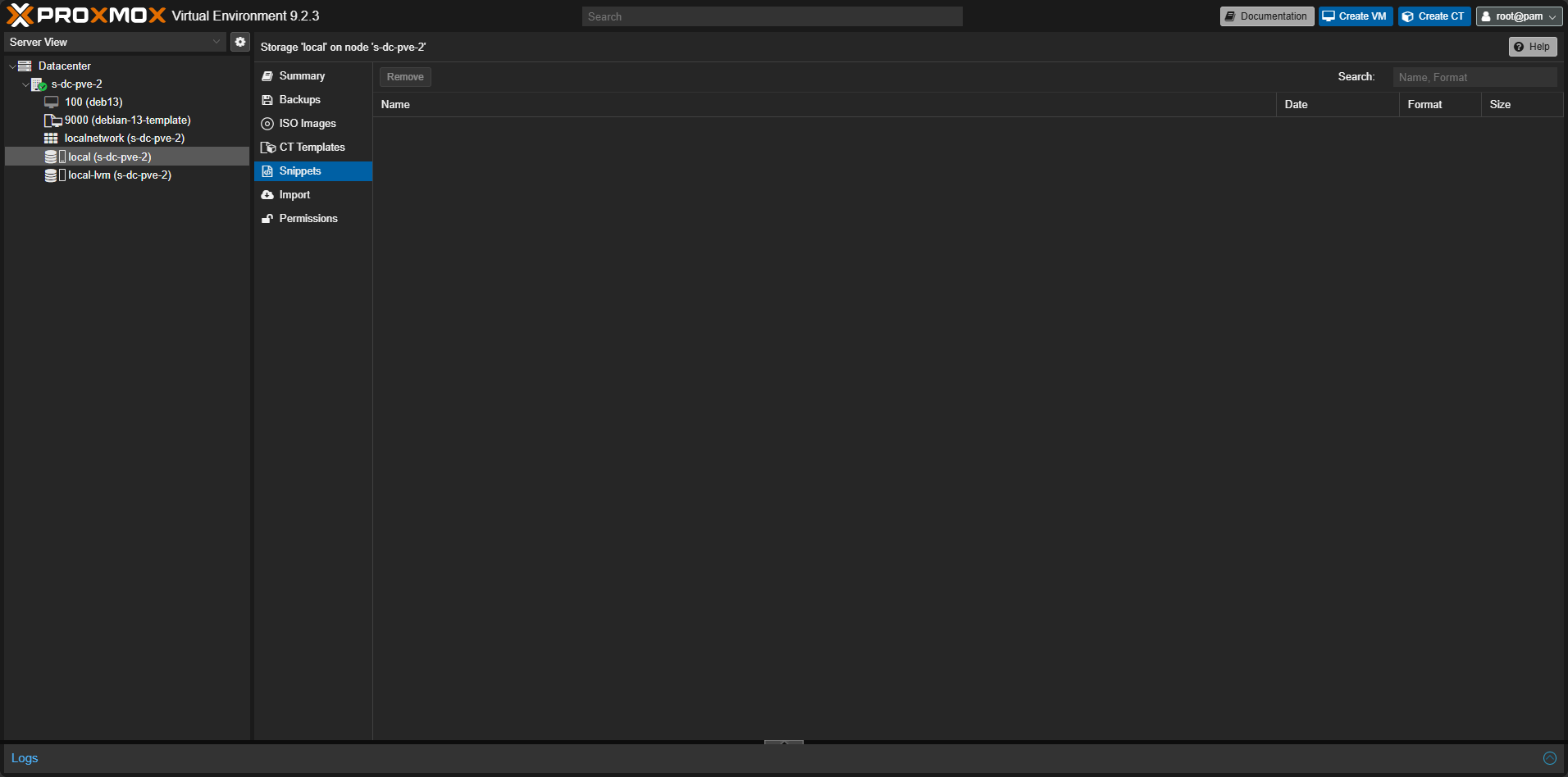
De retour sur la page du stockage, on peut maintenant voir la “catégorie” : Snippets.
Création du snippet pour cloud-init
Comme évoquer au début, mon objectif est de créer une machine Debian 13 prête à l’emploi avec Docker et Docker Compose pour le déploiement d’application, je vais donc créer un fichier yaml qui va installer Docker et Docker Compose automatiquement.
Depuis un Shell, aller dans le dossier suivant sur Proxmox : /var/lib/vz/snippets puis un créer un fichier yaml avec le contenu ci-dessous :
#cloud-config
package_update: true
package_upgrade: true

locale: fr_FR.UTF-8
keyboard:
  layout: fr
  variant: oss

# 1. Installer les dépendances nécessaires
packages:
  - apt-transport-https
  - ca-certificates
  - curl
  - gnupg
  - lsb-release

# 2. Ajouter le dépôt officiel de Docker et installer Docker / Docker Compose
runcmd:
  - install -m 0755 -d /etc/apt/keyrings
  - curl -fsSL https://download.docker.com/linux/debian/gpg -o /etc/apt/keyrings/docker.asc
  - chmod a+r /etc/apt/keyrings/docker.asc
  - echo "deb [arch=$(dpkg --print-architecture) signed-by=/etc/apt/keyrings/docker.asc] https://download.docker.com/linux/debian $(lsb_release -cs) stable" | tee /etc/apt/sources.list.d/docker.list > /dev/null
  - apt-get update
  - apt-get install -y docker-ce docker-ce-cli containerd.io docker-buildx-plugin docker-compose-plugin
  - systemctl enable --now docker
  # Optionnel : permettre à l'utilisateur 'debian' d'utiliser docker sans sudo
  - usermod -aG docker debian
  # Config SSH
  - sed -i 's/^#PasswordAuthentication.*/PasswordAuthentication yes/' /etc/ssh/sshd_config
  - sed -i 's/^PasswordAuthentication no/PasswordAuthentication yes/' /etc/ssh/sshd_config
  - systemctl restart sshd
Je ne vais pas rentrer dans le détail car celui-ci est compréhensible et commenté, si vous souhaitez plus d’informations et de directive disponible je vous invite à lire cette doc : https://docs.cloud-init.io/en/latest/reference/examples.html
Vous ne pouvez pas définir plusieurs fichier yaml dans un même template, c’est le dernier exécuté qui prendre le dessus, par contre on peut définir une configuration yaml au niveau “local” et un autre au niveau utilisateur.
Création du template Debian 13
Cette fois, on va utiliser un script Bash pour configurer le template Debian 13, voici mon script :
#!/bin/bash
set -euo pipefail

# ==============================================================================
# SCRIPT DE CRÉATION DE TEMPLATE DEBIAN 13 CLOUD-INIT POUR PROXMOX
# ==============================================================================

# --- Configuration des variables ---
VM_ID="9002"
VM_NAME="debian-13-docker-2"
VM_MEM="2048"
VM_CORES="2"
CPU_TYPE="x86-64-v2" # TYPE DE CPU (ex: host, kvm64, x86-64-v2, max...)
STORAGE="local-lvm"  # Modifiez par votre stockage (ex: local-zfs, ceph...)
BRIDGE="vmbr0"
DISK_SIZE="10G"
CI_USER="debian"
SSH_KEY_PATH="$HOME/.ssh/id_rsa.pub"
SNIPPET="/var/lib/vz/snippets/docker-setup.yaml"

IMAGE_URL="https://cloud.debian.org/images/cloud/trixie/latest/debian-13-genericcloud-amd64.qcow2"
IMAGE_NAME="debian-13-generic-amd64.qcow2"

if qm status $VM_ID >/dev/null 2>&1; then
    echo "Erreur : la VM $VM_ID existe déjà."
    exit 1
fi

if ! pvesm status | grep -q "^$STORAGE "; then
    echo "Erreur : stockage $STORAGE introuvable."
    exit 1
fi

echo "=== 1. Téléchargement de l'image Cloud Debian 13 ==="
if [ ! -f "$IMAGE_NAME" ]; then
    wget -O "$IMAGE_NAME" "$IMAGE_URL"
else
    echo "L'image est déjà présente localement."
fi

echo "=== 2. Création de la VM de base ==="
# Utilisation de la variable $CPU_TYPE ici
qm create $VM_ID --name "$VM_NAME" --memory $VM_MEM --cores $VM_CORES --cpu $CPU_TYPE --net0 virtio,bridge=$BRIDGE

echo "=== 3. Importation du disque dans le stockage ($STORAGE) ==="
qm importdisk $VM_ID "$IMAGE_NAME" $STORAGE

echo "=== 4. Configuration des périphériques et redimensionnement ==="
qm set $VM_ID --scsihw virtio-scsi-single --scsi0 $STORAGE:vm-$VM_ID-disk-0

echo "Agrandissement du disque à $DISK_SIZE..."
qm resize $VM_ID scsi0 $DISK_SIZE

qm set $VM_ID --ide2 $STORAGE:cloudinit
qm set $VM_ID --boot c --bootdisk scsi0
#qm set $VM_ID --serial0 socket --vga serial0
qm set $VM_ID --machine q35
qm set $VM_ID --agent enabled=1

echo "=== 5. Pré-configuration Cloud-Init ==="
qm set $VM_ID --ipconfig0 ip=dhcp
qm set $VM_ID --ciuser $CI_USER
#qm set $VM_ID --cipassword "MyDefaultPassword"


if [ -f "$SSH_KEY_PATH" ]; then
    qm set $VM_ID --sshkeys "$SSH_KEY_PATH"
else
    echo "Attention : Aucune clé SSH trouvée."
fi

if [ ! -f "$SNIPPET" ]; then
    echo "Erreur : $SNIPPET introuvable."
    exit 1
fi

qm set $VM_ID --cicustom "vendor=local:snippets/$(basename "$SNIPPET")"

echo "=== 6. Transformation en Template Proxmox ==="
qm template $VM_ID

echo "=== 7. Nettoyage du fichier téléchargé ==="
rm -f "$IMAGE_NAME"

echo "=============================================================================="
echo " Terminé ! Template Debian 13 configuré (CPU: $CPU_TYPE, Disque: $DISK_SIZE)."
echo "=============================================================================="
Adapter le script à vos besoins et votre environnement en éditant les variables.
Le script prêt exécuter le :
bash file-name.sh
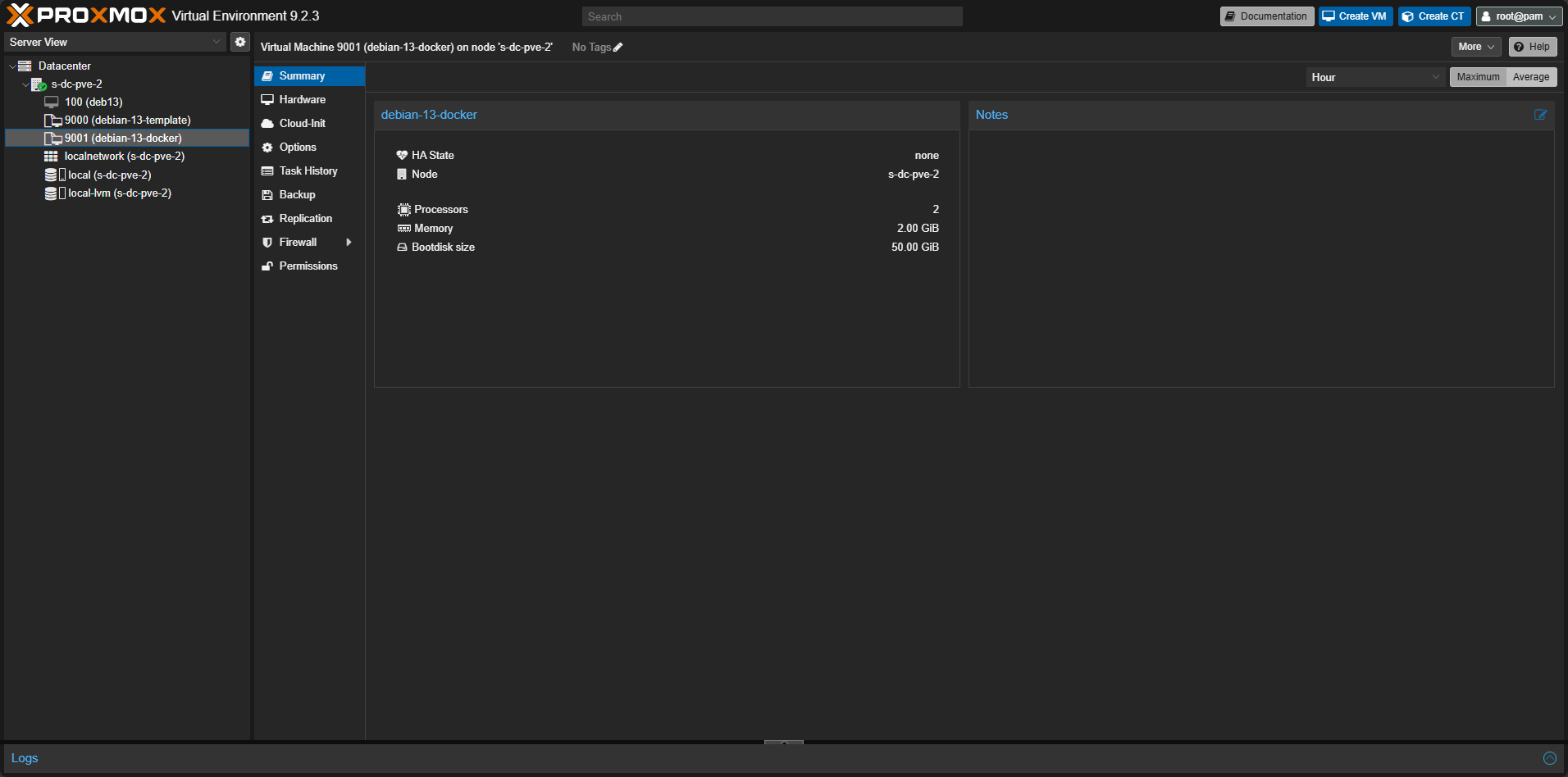
Le script executé, une VM Template est créée et disponible dans l’interface Proxmox.
Déployer une VM depuis le template Cloud-init
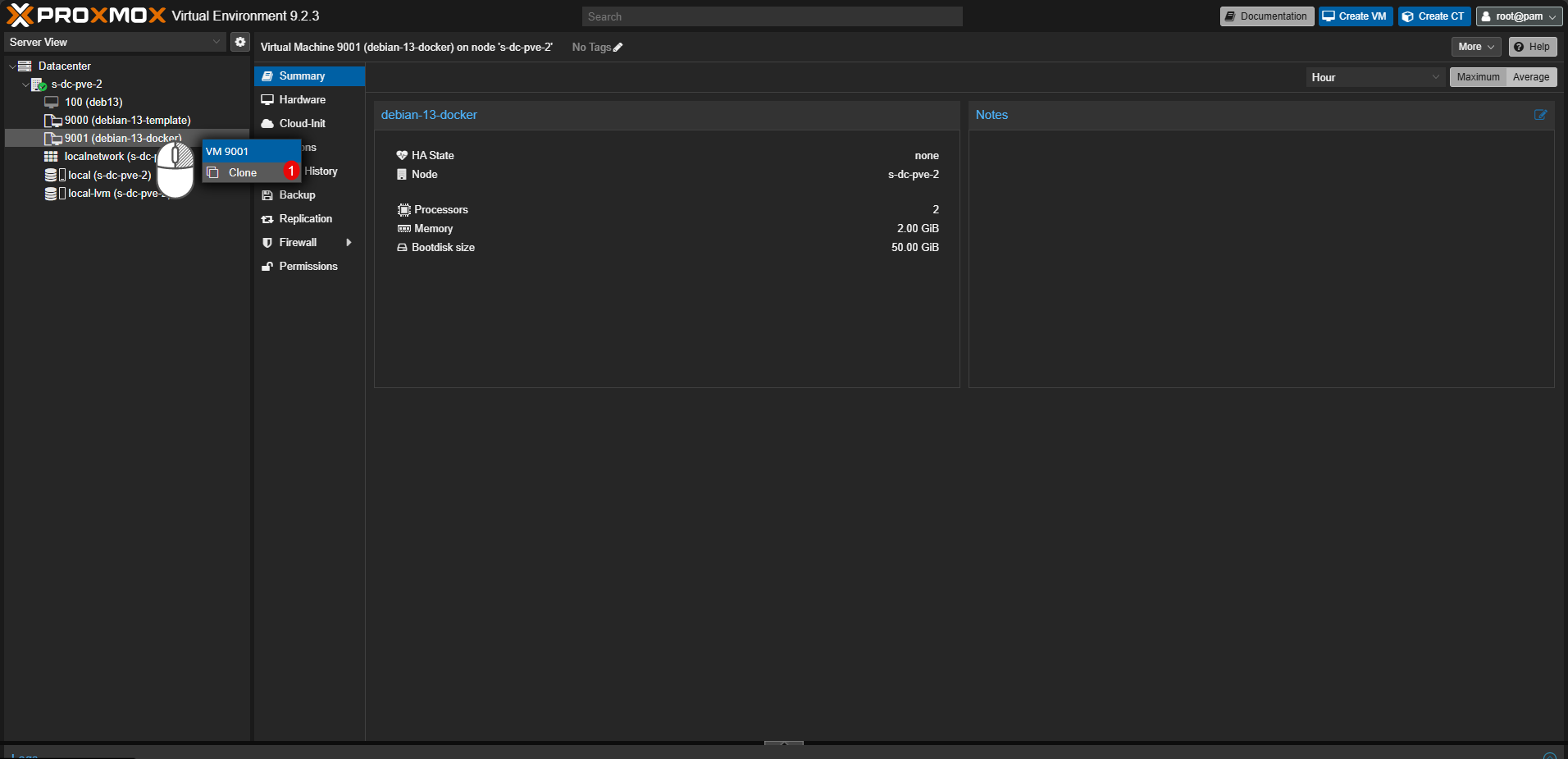
Faire un clic droit sur le template et cliquer sur Clone 1 .
Configurer la VM, le nom 1 et le Mode de “clonage” 2 et cliquer sur OK 3 .
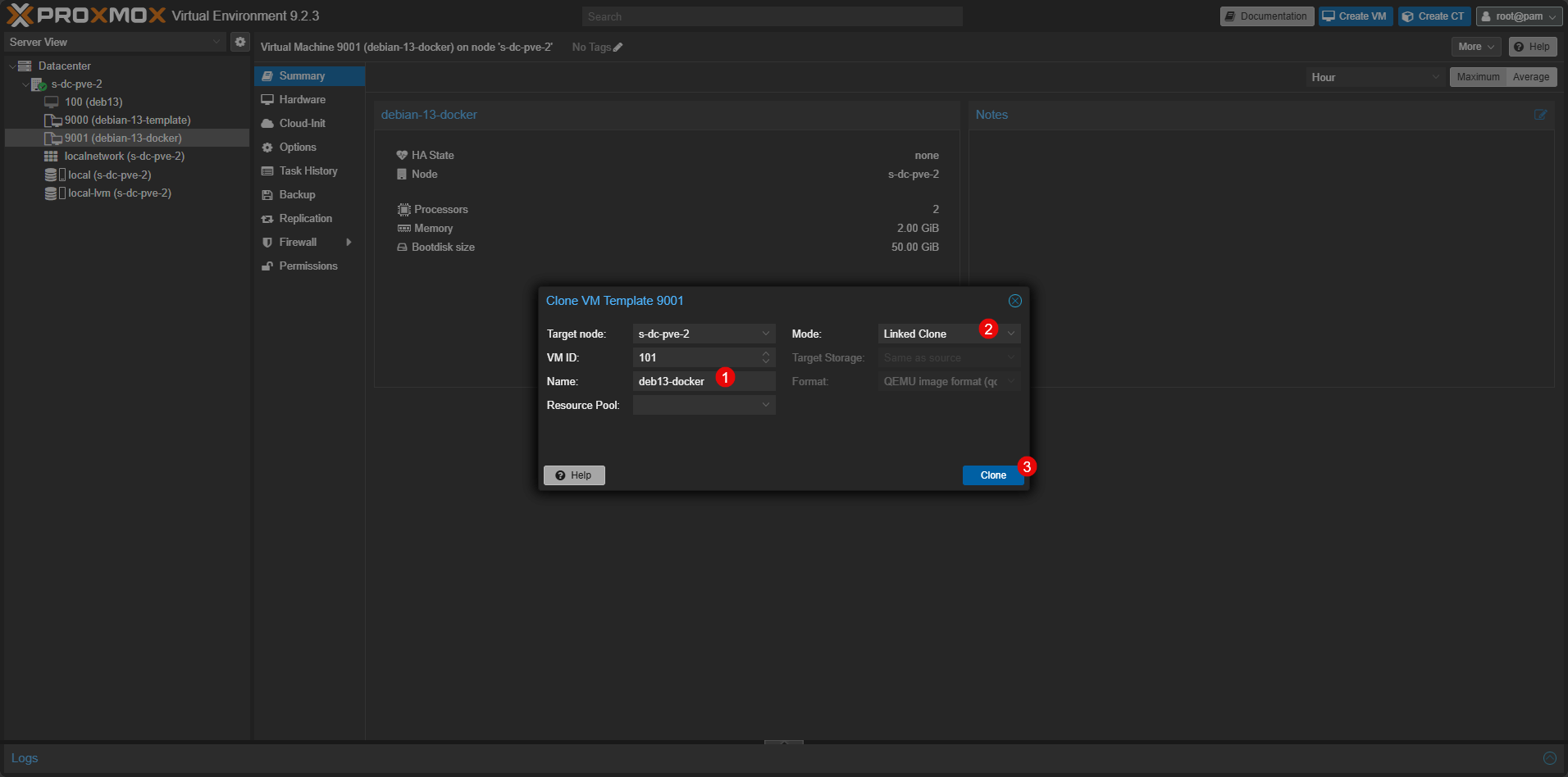
- Full Clone : La copie aboutit à une machine virtuelle indépendante. Cette nouvelle machine virtuelle ne partage aucune ressource de stockage avec l’originale. Il est possible de sélectionner un stockage cible, ce qui permet de migrer une machine virtuelle vers un stockage totalement différent. Vous pouvez également modifier le format de l’image disque si le pilote de stockage prend en charge plusieurs formats. Un clone complet nécessite la lecture et la copie de toutes les données de l’image de la machine virtuelle. Cette opération est généralement beaucoup plus lente que la création d’un clone lié.
- Linked Clone : Les pilotes de stockage modernes permettent de générer rapidement des clones liés. Un tel clone est une copie accessible en écriture dont le contenu initial est identique aux données originales. La création d’un clone lié est quasi instantanée et ne consomme initialement aucun espace supplémentaire. On les appelle « liés » car la nouvelle image fait toujours référence à l’originale. Les blocs de données non modifiés sont lus à partir de l’image originale, tandis que les modifications sont écrites (et ensuite lues) à partir d’un nouvel emplacement. Cette technique est appelée « Copie à l’écriture ». Cela nécessite que le volume original soit en lecture seule. Avec Proxmox VE, il est possible de convertir n’importe quelle machine virtuelle en un modèle en lecture seule. Ces modèles peuvent ensuite être utilisés pour créer efficacement des clones liés. Vous ne pouvez pas supprimer un modèle original tant qu’il existe des clones liés. Il n’est pas possible de modifier le stockage cible pour les clones liés, car il s’agit d’une fonctionnalité interne au stockage.
Le clone créé, sélectionner le, puis aller sur Cloud-Init et configurer les différents éléments (Mot de passe du compte par défaut, configuration réseau) comme pour un LXC .
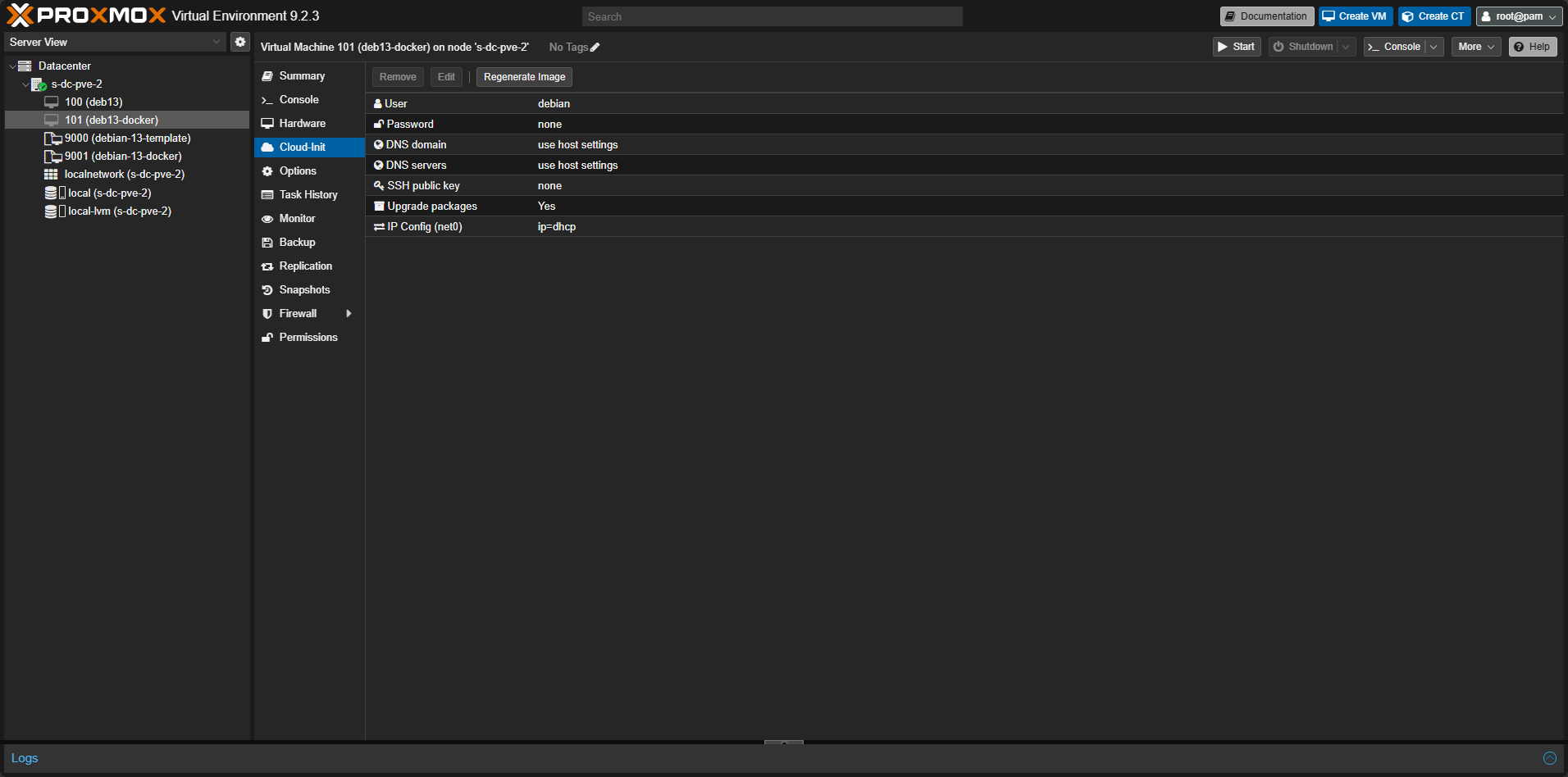
Pour finir, aller sur la console et démarrer la VM puis patienter quelques minutes (3 à 5) le temps que cloud-init initialise complétement la machine virtuelle.
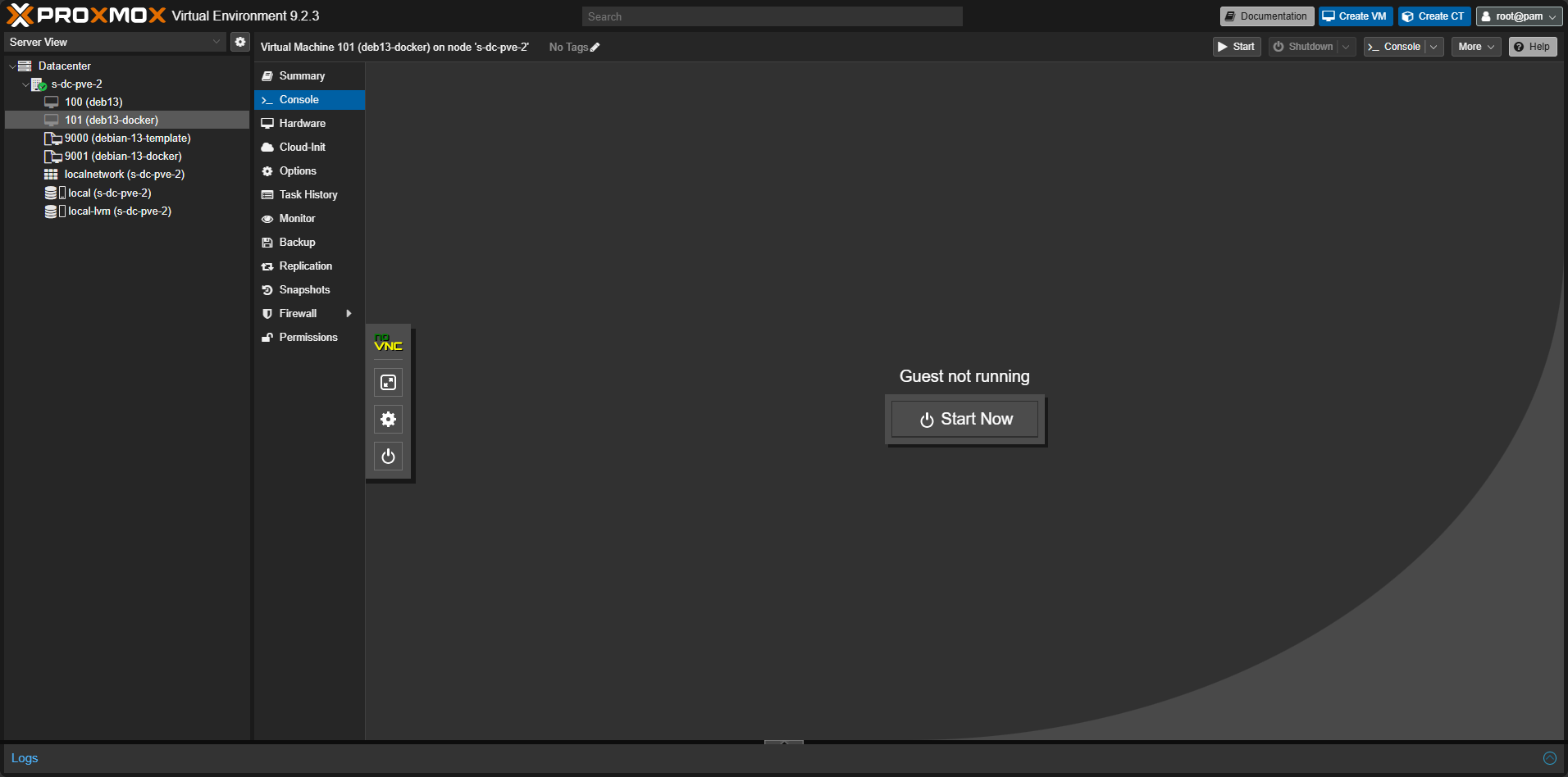
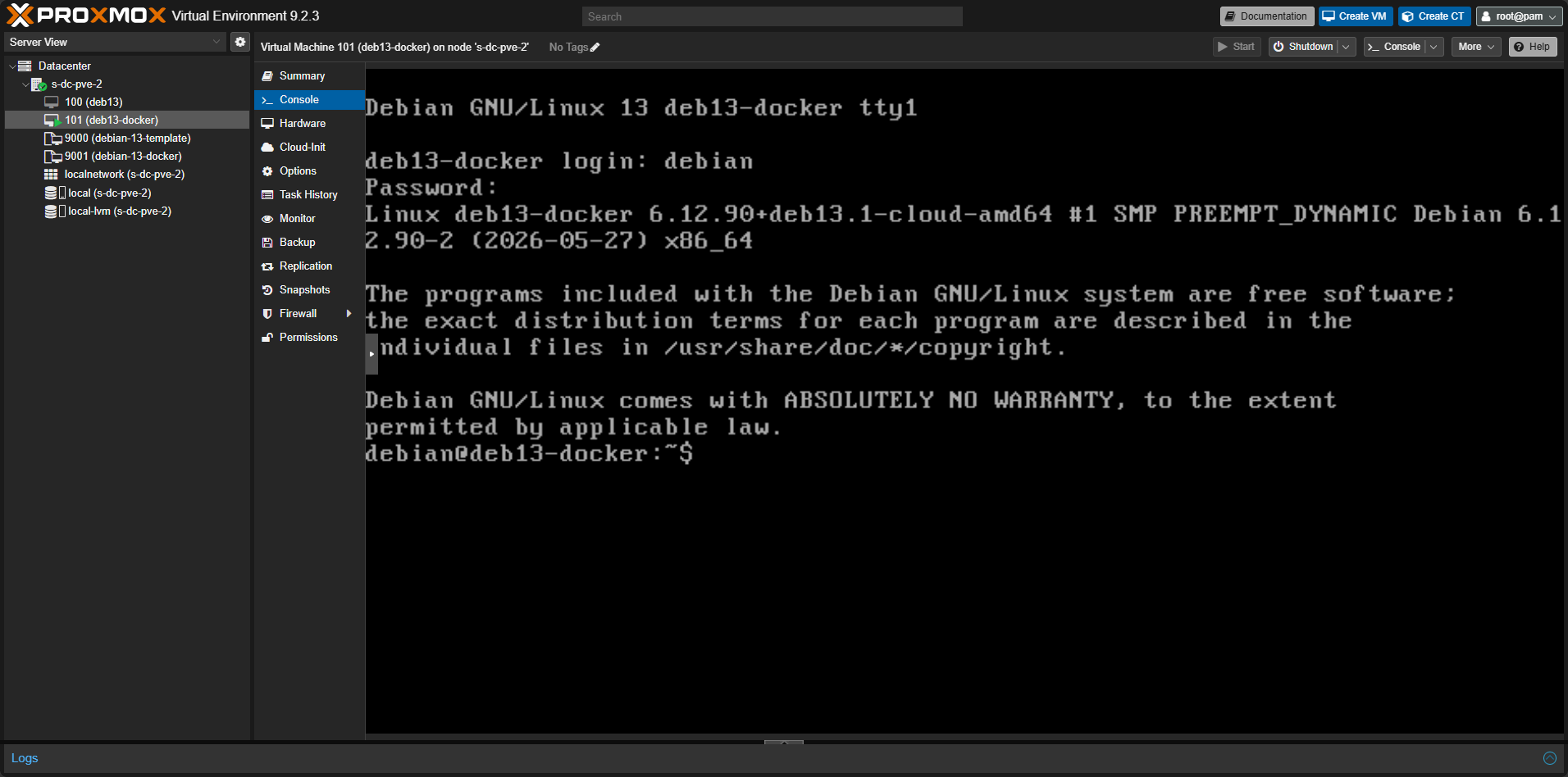
Vous avez maintenant une machine Debian prête à l’emploi en quelques minutes.
Conclusion
Cloud-Init est aujourd’hui l’une des solutions les plus simples et les plus efficaces pour automatiser le déploiement de machines virtuelles sous Proxmox VE. Une fois le template créé, il devient possible de déployer de nouvelles instances en quelques secondes tout en conservant un haut niveau de personnalisation.
Au-delà du gain de temps, cette approche présente l’avantage de rester relativement simple à maintenir. La configuration est directement intégrée au cycle de vie de la machine virtuelle et ne nécessite pas de composants supplémentaires ou de plateformes d’orchestration complexes.
À titre personnel, c’est la méthode que je privilégie pour la majorité de mes déploiements. Bien que des outils comme Terraform soient particulièrement puissants dans certains contextes, je les trouve parfois trop intrusifs pour des infrastructures de taille modeste ou intermédiaire. Ils nécessitent généralement un accès à l’hyperviseur pour la création des ressources, puis souvent un accès supplémentaire aux machines virtuelles afin de poursuivre leur configuration via des provisioners ou des outils complémentaires.
Avec Cloud-Init, l’ensemble de la configuration initiale est directement injecté lors du déploiement de la VM. L’hyperviseur transmet simplement les informations nécessaires et la machine se configure elle-même lors de son premier démarrage. Cette approche réduit les dépendances, limite les accès nécessaires et simplifie considérablement la maintenance à long terme.
Bien entendu, Cloud-Init ne remplace pas les outils d’Infrastructure as Code lorsque l’on doit gérer des environnements complexes ou multi-fournisseurs, mais pour la création rapide de serveurs Linux reproductibles, il reste selon moi l’un des meilleurs compromis entre simplicité, efficacité et automatisation.
FAQ - Cloud-Init
Cloud-Init fonctionne-t-il uniquement avec Proxmox VE ?
- Proxmox VE
- VMware vSphere
- OpenStack
- Nutanix AHV
- Amazon EC2 (AWS)
- Microsoft Azure
- Google Cloud Platform (GCP)
- Oracle Cloud Infrastructure (OCI)
- Scaleway
- OVHcloud Public Cloud
Le principe reste globalement identique : une source de données fournit les paramètres que Cloud-Init applique lors du premier démarrage de la machine.
Peut-on utiliser plusieurs fichiers YAML simultanément ?
user-data distincts à une même machine virtuelle.En revanche, un même fichier YAML peut contenir un grand nombre de paramètres, scripts et modules Cloud-Init. Il est donc généralement recommandé de centraliser l'ensemble de la configuration dans un seul fichier plutôt que de chercher à empiler plusieurs fichiers.
Quelle est la différence entre user-data, vendor-data et meta-data ?
- user-data : configuration spécifique à la machine déployée ;
- vendor-data : configuration générique fournie par la plateforme ou l'administrateur ;
- meta-data : informations techniques comme le nom d'hôte, l'identifiant de l'instance ou certains paramètres système.
Selon le fournisseur, ces différentes sources peuvent être utilisées séparément ou combinées.
Cloud-Init s'exécute-t-il à chaque démarrage ?
Cloud-Init conserve ensuite un état local afin d'éviter de rejouer les mêmes actions à chaque redémarrage. Certaines tâches peuvent toutefois être configurées pour être exécutées plus fréquemment si nécessaire.
Peut-on installer des logiciels automatiquement avec Cloud-Init ?
- d'installer des paquets système ;
- d'ajouter des dépôts logiciels ;
- d'exécuter des commandes shell ;
- de lancer des scripts Bash ou Python ;
- de télécharger des fichiers distants.
C'est précisément ce mécanisme que nous avons utilisé dans ce tutoriel pour installer Docker et Docker Compose dès le premier démarrage de la machine virtuelle.
Comment vérifier que Cloud-Init s'est correctement exécuté ?
sudo cloud-init status sudo cloud-init status --long sudo journalctl -u cloud-init sudo cat /var/log/cloud-init.log sudo cat /var/log/cloud-init-output.logCes commandes permettent de vérifier l'état d'exécution, d'identifier d'éventuelles erreurs et de consulter le détail des actions réalisées lors de l'initialisation du système.