In diesem Tutorial zeigen wir Ihnen, wie Sie den MariaDB-Datenbankserver auf einem Windows Server installieren.
Laden Sie MariaDB für Windows Server herunter
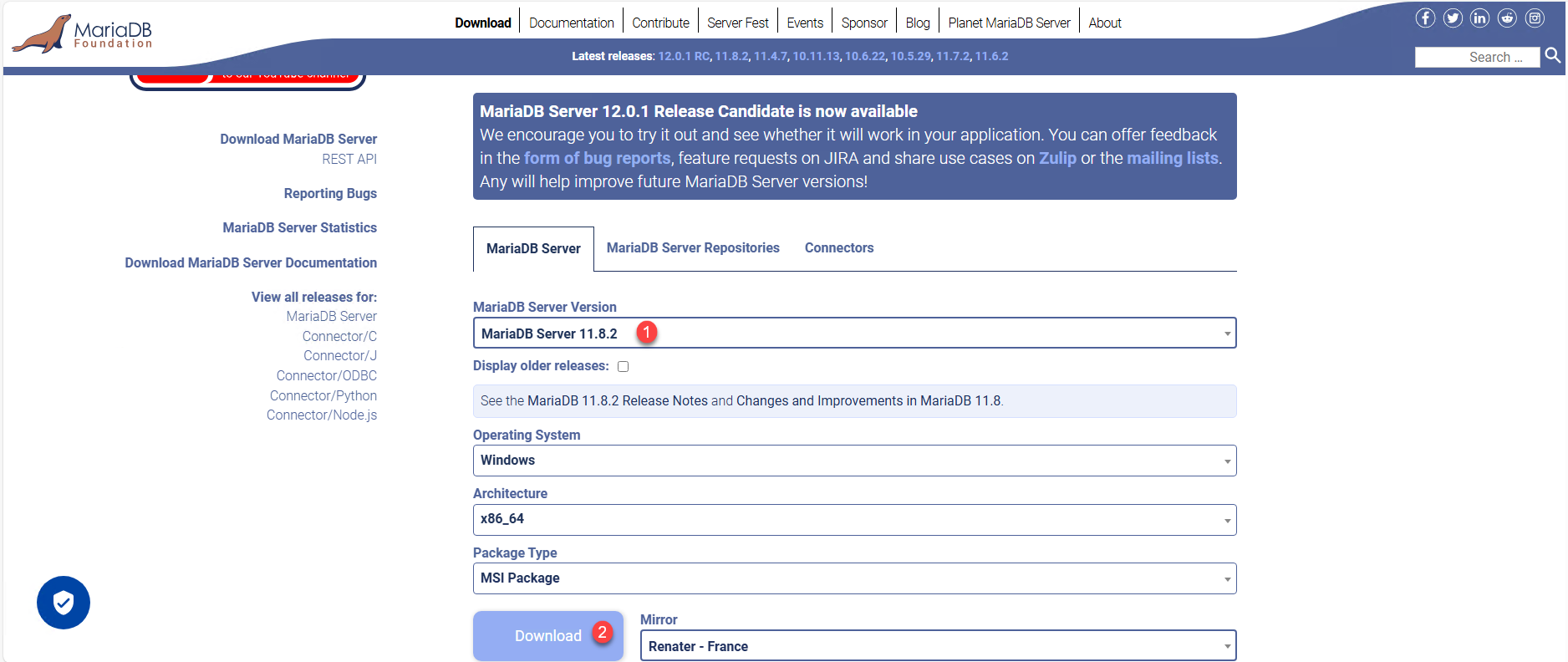
Laden Sie zunächst die MariaDB-Installationsdatei herunter, die unter folgender Adresse verfügbar ist: https://mariadb.org/download/?t=mariadb&p=mariadb&r=11.8.2&os=windows&cpu=x86_64&pkg=msi&mirror=icam
Je nach Bedarf können Sie die MariaDB-Version anpassen 1 und anschließend auf Download klicken 2 .
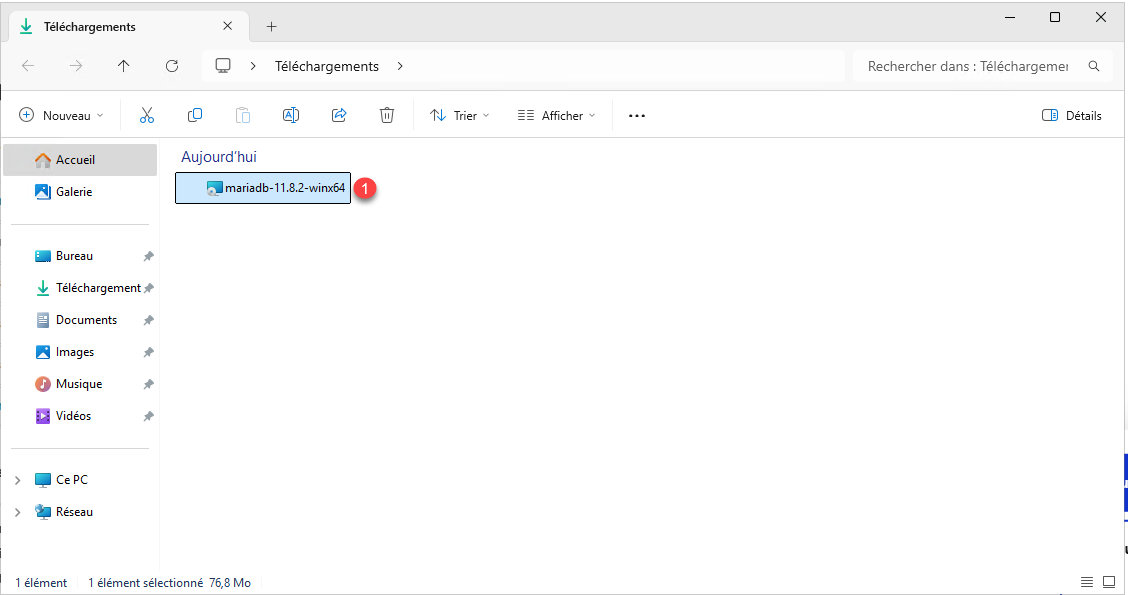
Sobald der Download abgeschlossen ist, führen Sie die heruntergeladene Datei 1 aus, um den Installationsassistenten zu starten.
Installation von MariaDB auf einem Windows Server
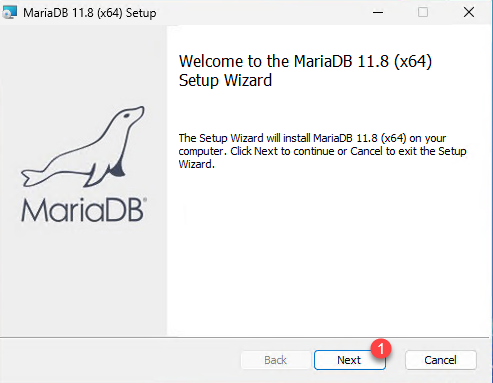
Klicken Sie beim Starten des Assistenten auf die Schaltfläche „Weiter 1 “.
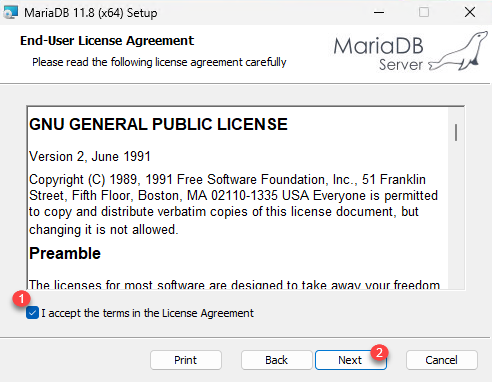
Setzen Sie ein Häkchen bei 1 , um die Lizenz zu akzeptieren, und klicken Sie auf Weiter 2 .
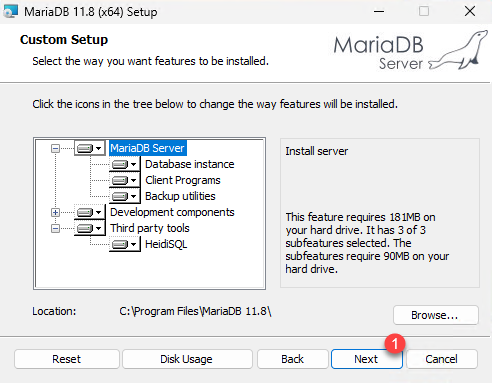
Lassen Sie die Standardkomponenten unverändert und klicken Sie auf Weiter 1 .
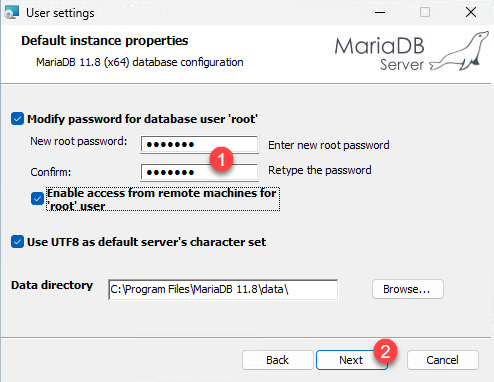
Geben Sie das Root-Kontopasswort ein 1 , konfigurieren Sie gegebenenfalls den Zugriff auf das Root-Konto von entfernten Rechnern aus, Sie können die Daten auch an einem anderen Ort speichern, und klicken Sie dann auf die Schaltfläche Weiter 2 .
In diesem Schritt des Assistenten können Sie die Instanzeinstellungen ändern, indem Sie den Dienstnamen und den Listening-Port anpassen. Klicken Sie auf Weiter 1 .
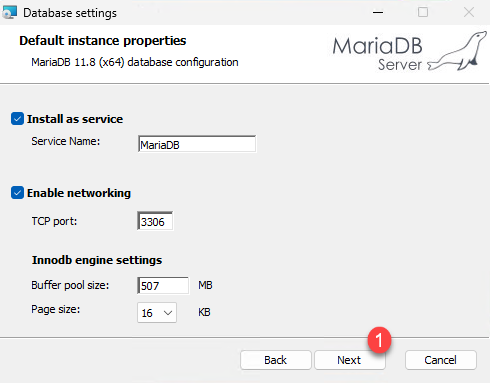
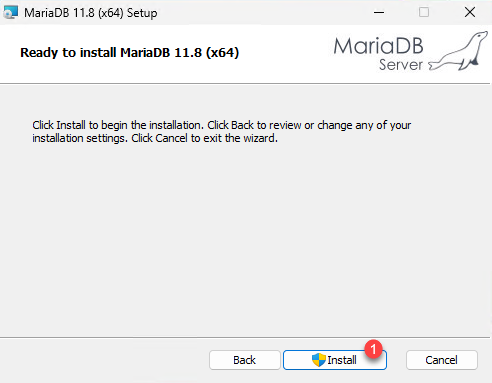
Die Grundeinstellungen sind festgelegt, klicken Sie auf die Schaltfläche “Installieren 1 ”.
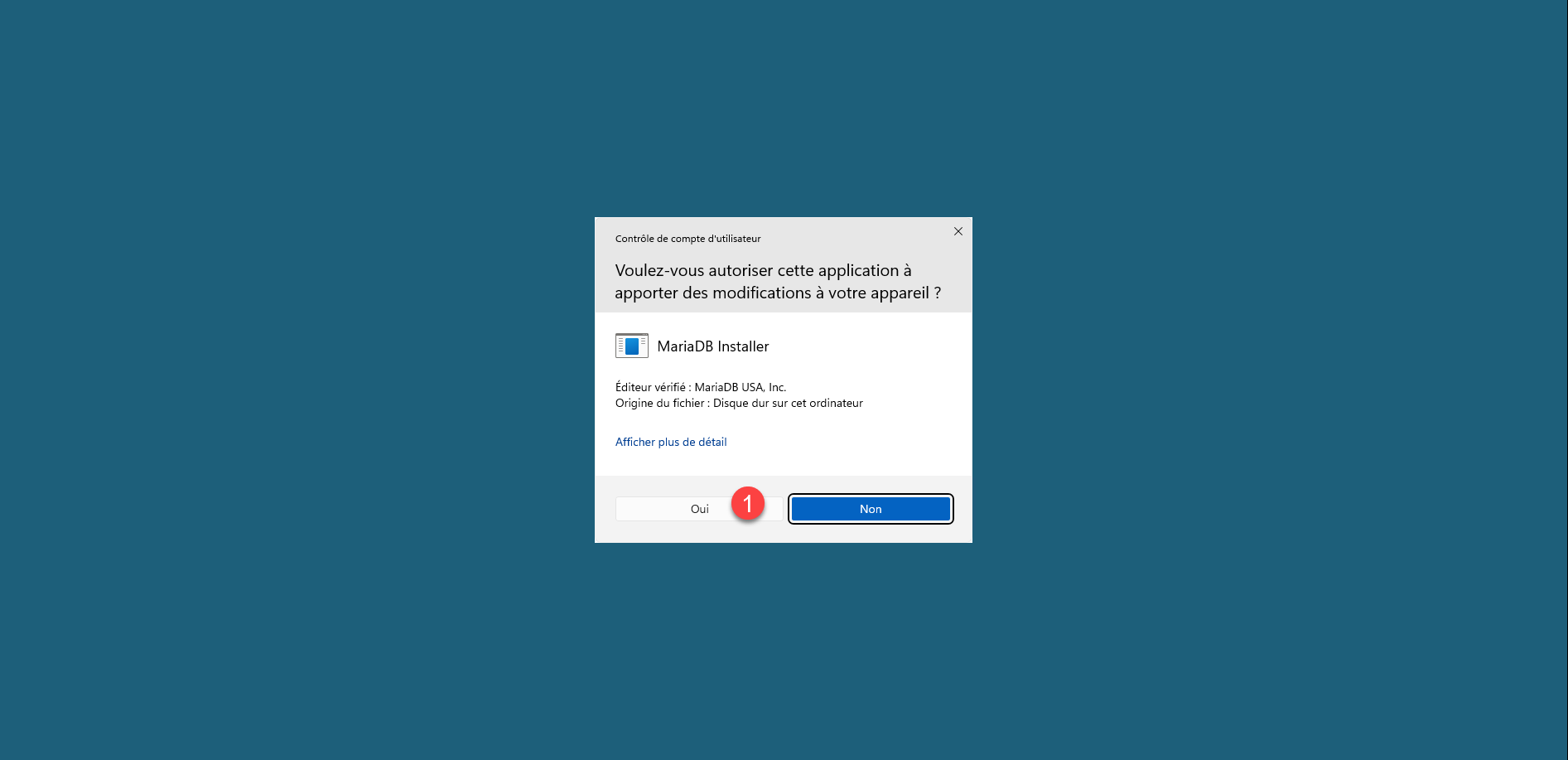
Je nach den Systemeinstellungen von Windows Server 2025 müssen Sie die Rechteerweiterung durch Klicken auf Ja 1 bestätigen, um MariaDB zu installieren.
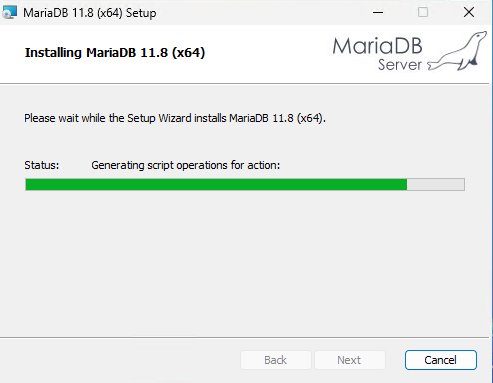
Bitte warten Sie, während MariaDB installiert wird…
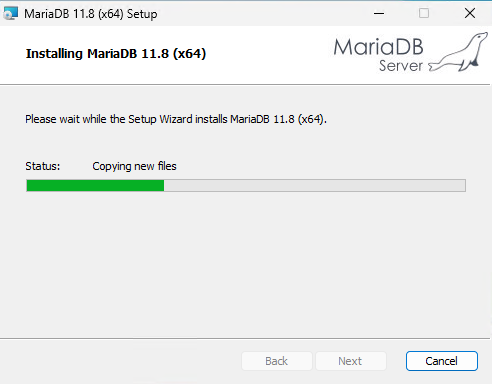
Sobald die MariaDB-Installation auf dem Windows Server abgeschlossen ist, schließen Sie den Assistenten durch Klicken auf Fertigstellen 1 .
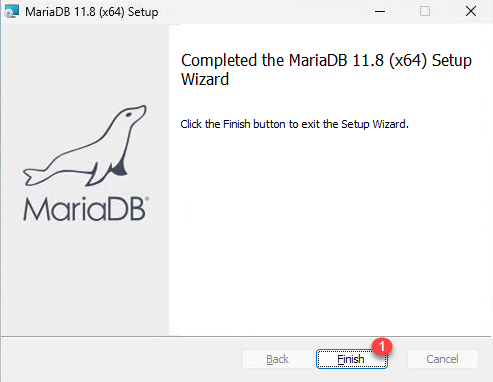
MariaDB ist installiert.
Testen der Funktionalität von MariaDB
Um die ordnungsgemäße Funktion von MariaDB auf Windows Server zu überprüfen, verbinden wir uns mit dem Server über das Root-Konto mithilfe von HeidiSQL, einem grafischen Tool zur Verwaltung von MariaDB.
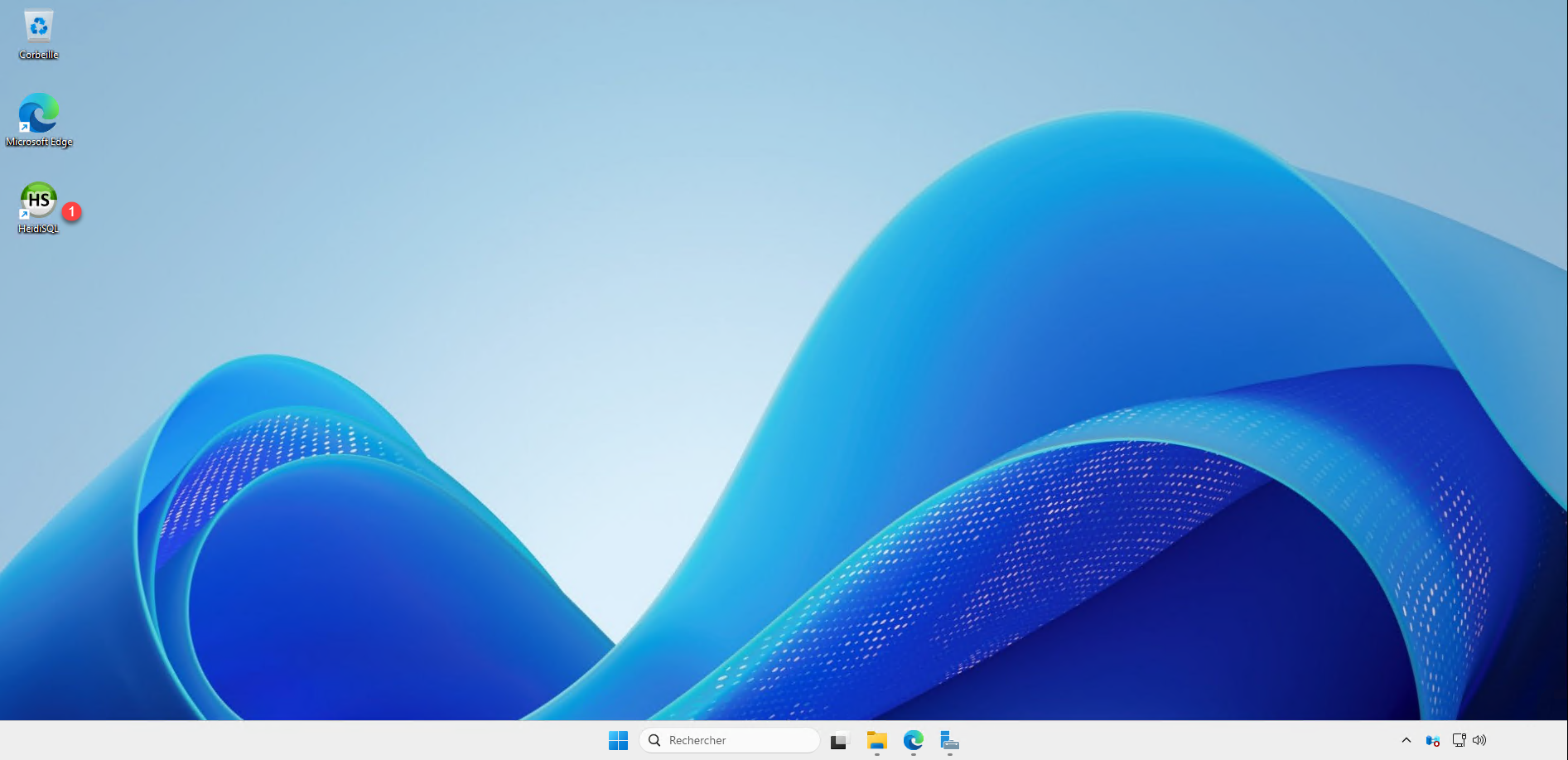
Klicken Sie auf dem Desktop auf das HeidiSQL-Symbol, um es zu öffnen.
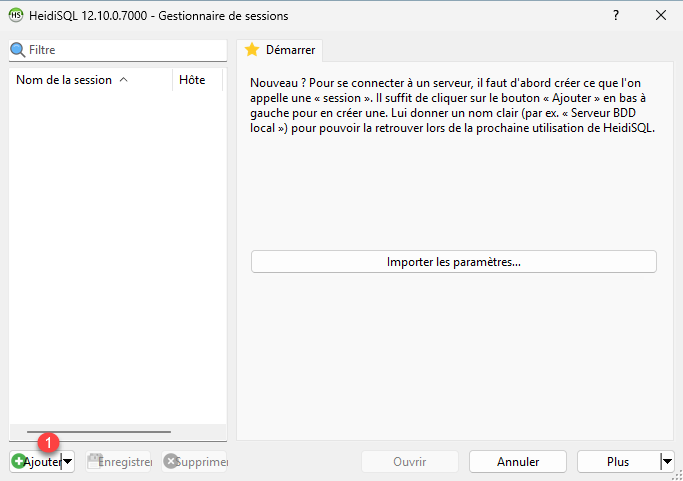
Der Sitzungsmanager klickt auf die Schaltfläche “Hinzufügen 1 ”.
Geben Sie die MariaDB-Serveradresse 1 (127.0.0.1) ein, wählen Sie als Benutzer root 2 und geben Sie das Passwort ein 3 und klicken Sie dann auf Öffnen 4 .
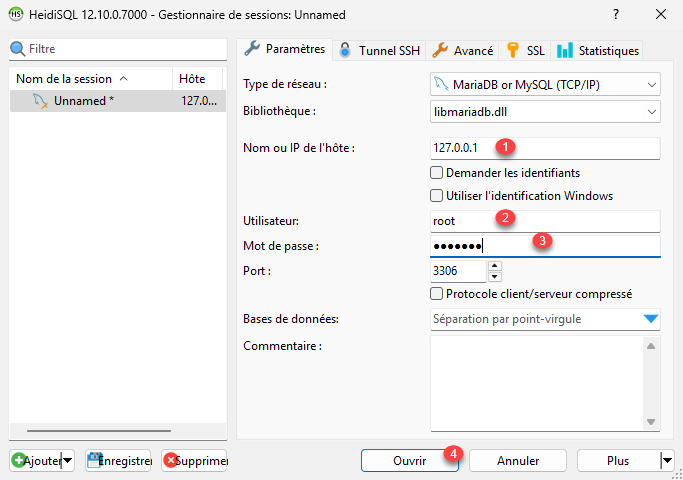
Wenn Sie die Verbindungseinstellungen speichern möchten, klicken Sie zuerst auf die Schaltfläche „Speichern“.
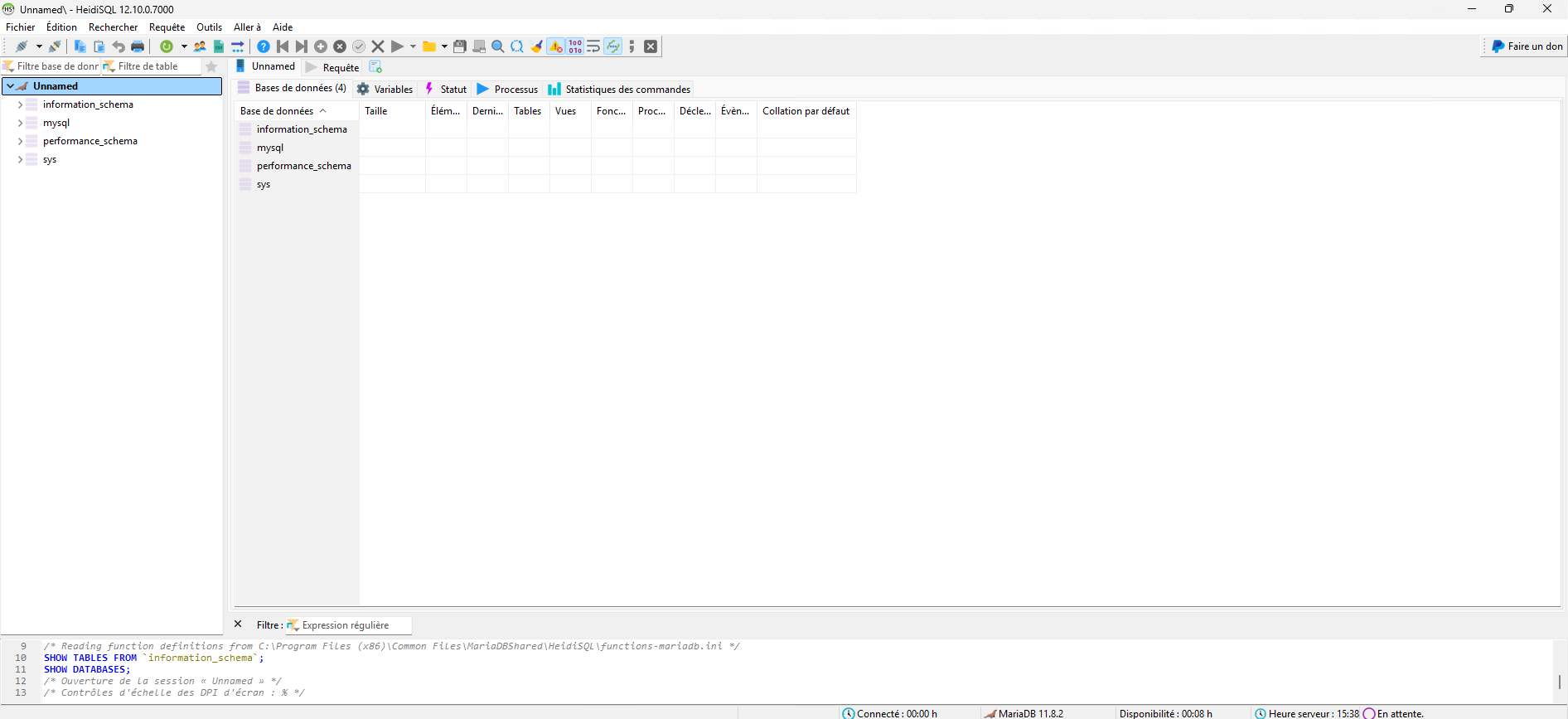
Sie sind mit dem MariaDB-Server verbunden; mit HeidiSQL können Sie Datenbanken erstellen und Benutzer sowie deren Rechte verwalten.
Sie wissen, wie man einen MariaDB-Server auf einem Windows Server installiert.