In diesem Lernprogramm zu Windows Server 2025 empfehle ich Ihnen, sich anzusehen oder nachzulesen, wie Sie die DHCP-Serverrolle installieren, um den Computern in Ihrem Netzwerk eine automatische IP-Konfiguration zu ermöglichen.
Wenn Sie mit dem DHCP-Dienst in Windows Server vertraut sind, ist die Implementierung in Windows Server identisch.
Bevor Sie in die Praxis einsteigen, sollten Sie sich zunächst ansehen, wofür ein DHCP-Server verwendet wird.
DHCP ist die Abkürzung für Dynamic Host Configuration Protocol. Der Zweck eines DHCP-Servers besteht darin, Geräten, die diese anfordern (z. B. Computern, Telefonen, Druckern usw.), eine Netzwerkkonfiguration bereitzustellen.
Der DHCP-Server stellt grundsätzlich folgende Elemente bereit, die beispielsweise auf Internet-Boxen zu finden sind:
- IPv4-Adresse mit Subnetzmaske
- Ein oder mehrere DNS-Server zur Namensauflösung
- Das Standard-Gateway (Router), das die Navigation zu anderen Netzwerken und dem Internet ermöglicht
Im Geschäftsleben nutzen wir den DHCP-Server auch, um die folgenden Informationen zu übermitteln:
- Ein oder mehrere DNS-Namen zur Namensauflösung, normalerweise der Active Directory-Domänenname
- WINS-Server für “alte” Systeme
- Deaktivieren von Funktionen wie NETBIOS-Lookup
- PXE-Server und Boot-Image für PXE-Boot mit Netzwerkkarte als Boot-Gerät
- …
Vereinfacht ausgedrückt funktioniert eine DHCP-Anfrage von einem Computer in einem Netzwerk wie folgt. Sie gliedert sich in vier Schritte:
- DHCPDISCOVER : Der Client (Computer, der eine Adresse benötigt) sendet eine Nachricht an alle Computer im Netzwerk (Broadcast), mit denen er verbunden ist, und fordert eine Konfiguration an, um im Netzwerk kommunizieren zu können.
- DHCPOFFER : Der DHCP-Server antwortet dem Client, indem er ihm die ersten Konfigurationsparameter übergibt
- DHCPREQUEST : Der Client antwortet dem Server und gibt an, dass er die an ihn gesendeten Informationen akzeptiert.
- DHCPACK : Antwort vom DHCP-Server, der den Rest der Netzwerkkonfiguration sendet und gleichzeitig den Lease registriert
Dies ist eine vereinfachte Zusammenfassung der Funktionsweise einer DHCP-Anforderung. Die Funktionsweise kann komplexer sein, wenn sich mehrere DHCP-Server im selben Netzwerk befinden.
Nachdem Sie nun die Grundlagen der Funktionsweise eines DHCP-Servers kennen, können wir mit der Installation auf Windows Server 2025 fortfahren.
Installieren der DHCP-Serverrolle auf Windows Server 2025
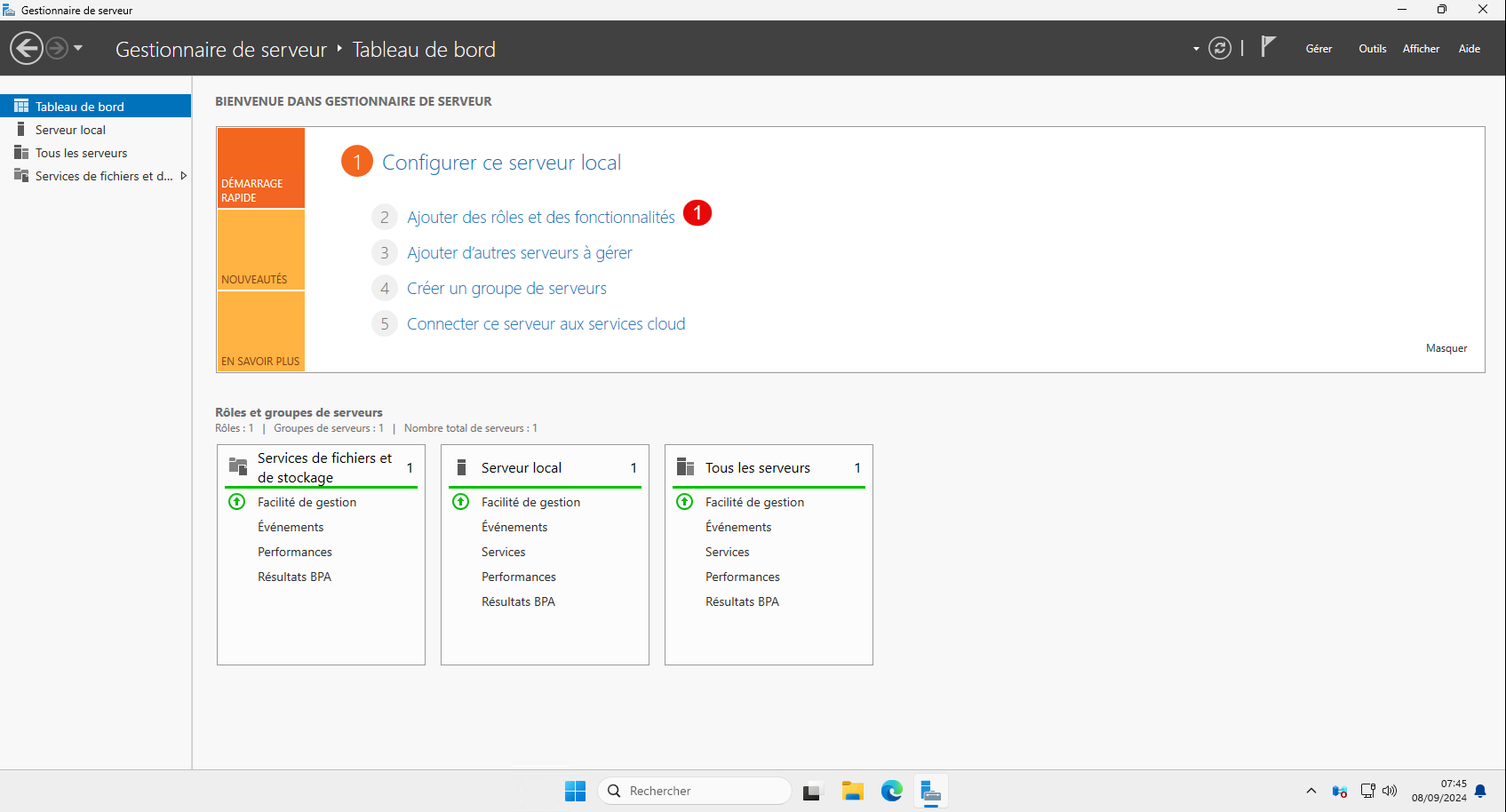
Klicken Sie im Server-Manager auf Rollen und Features hinzufügen 1 .
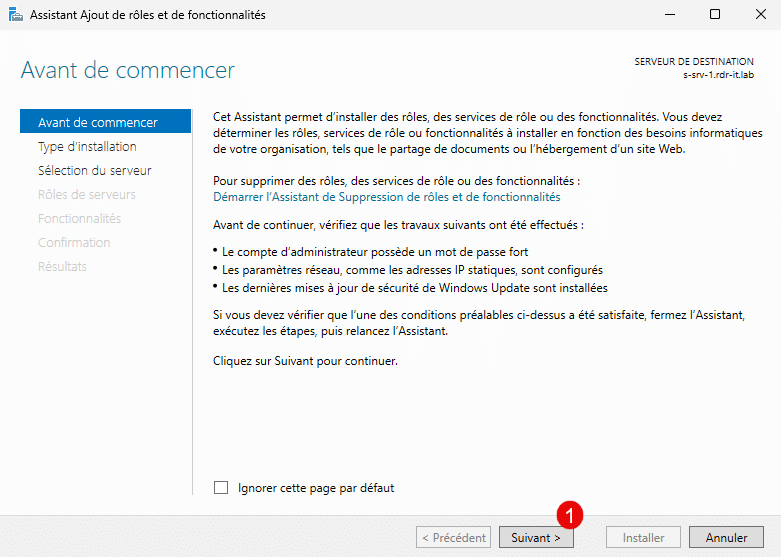
Klicken Sie beim Starten des Assistenten auf die Schaltfläche Weiter 1 .
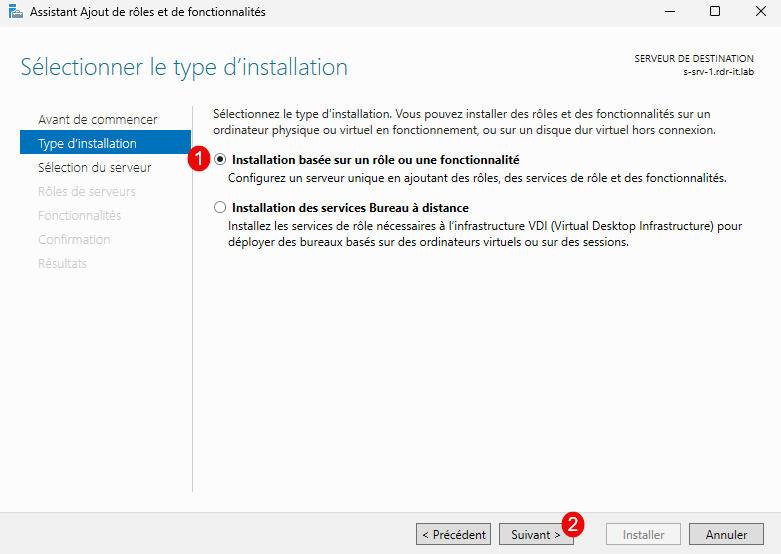
Wählen Sie: Rollen- oder Feature-basierte Installation 1 und klicken Sie dann auf die Schaltfläche Weiter 2 .
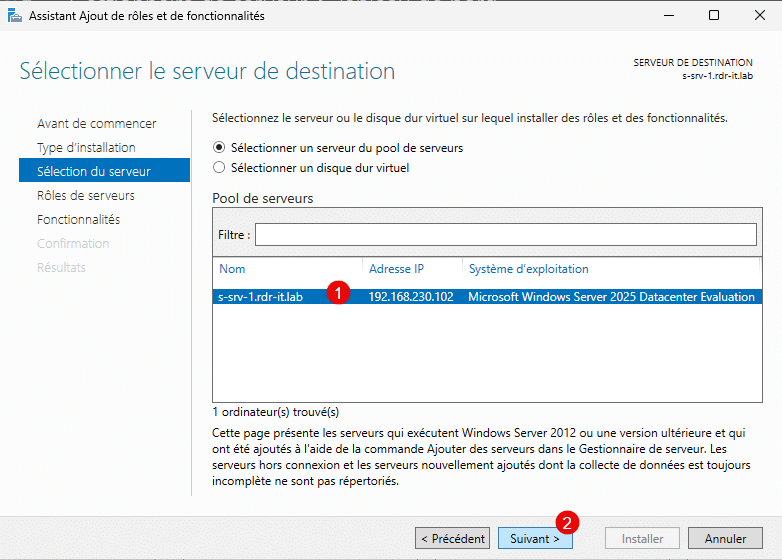
Wählen Sie den Server 1 aus, auf dem die DHCP-Serverrolle installiert wird, und klicken Sie dann auf Weiter 2 .
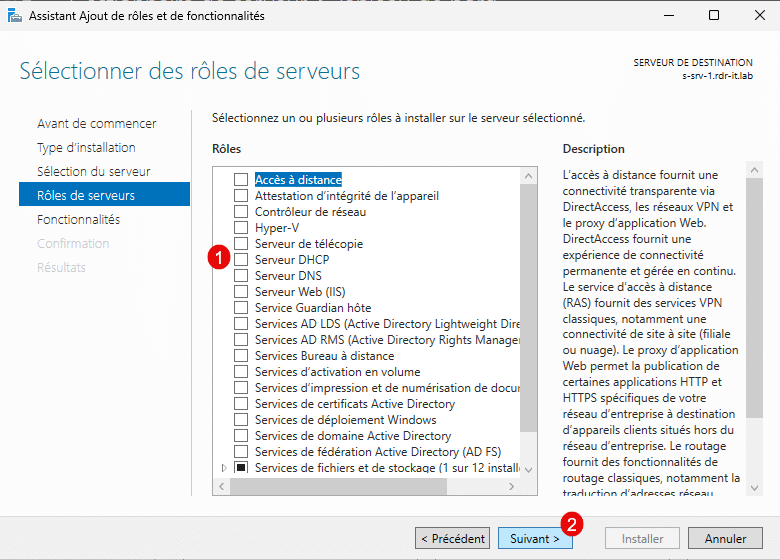
Aktivieren Sie in der Rollenliste das Kontrollkästchen DHCP-Server 1 .
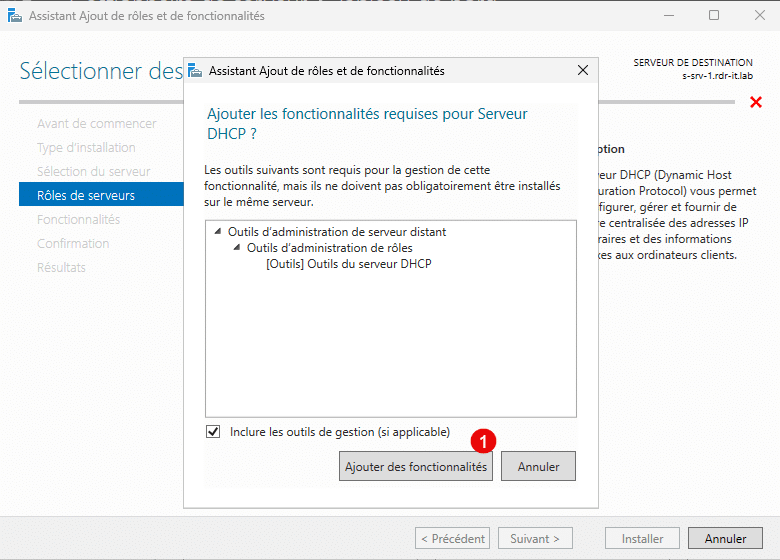
Wenn Sie das Kontrollkästchen „DHCP-Server“ aktivieren, wird ein neues Fenster zum Hinzufügen der erforderlichen Funktionen für den DHCP-Server geöffnet. Klicken Sie auf die Schaltfläche „Funktionen hinzufügen“ 1 .
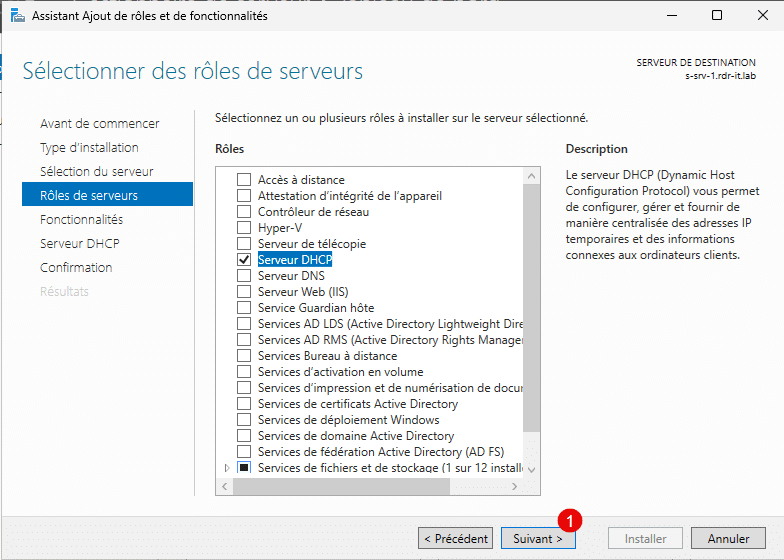
Der DHCP-Server ist ausgewählt, klicken Sie auf die Schaltfläche Weiter 1 .
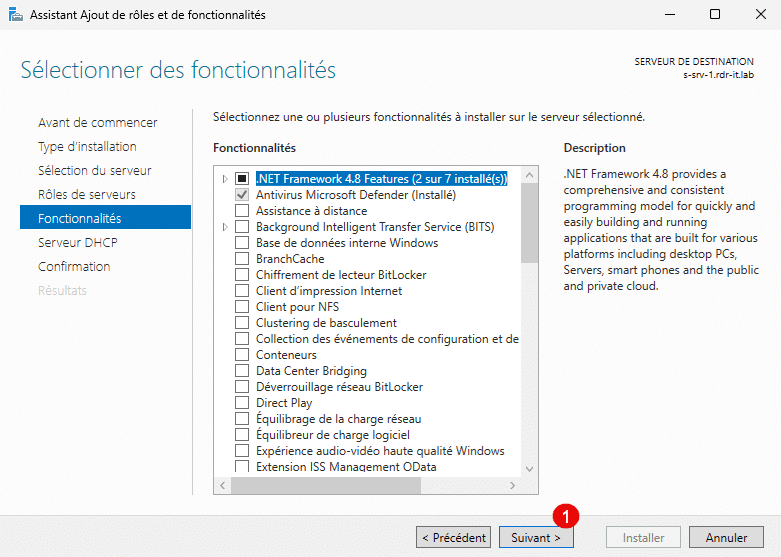
Um die unter Windows Server 2025 verfügbaren Funktionen durchzugehen, klicken Sie auf die Schaltfläche Weiter 1 .
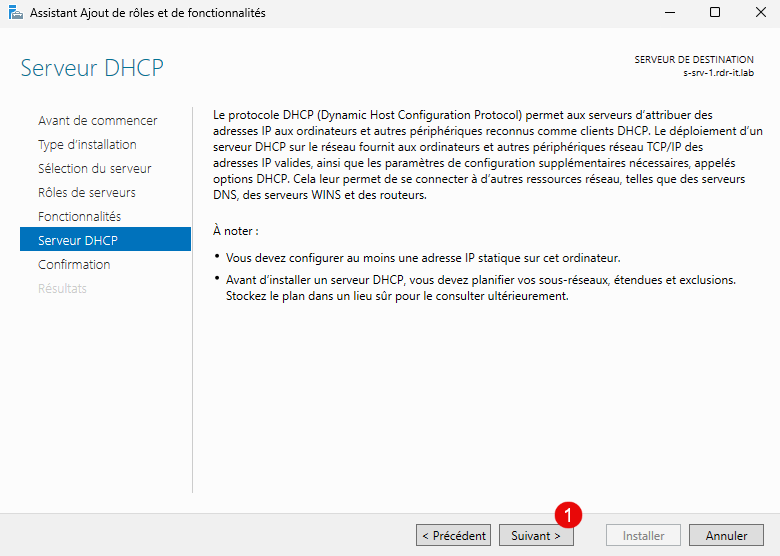
Eine Beschreibung der DHCP-Rolle wird angezeigt. Klicken Sie auf die Schaltfläche Weiter 1 .
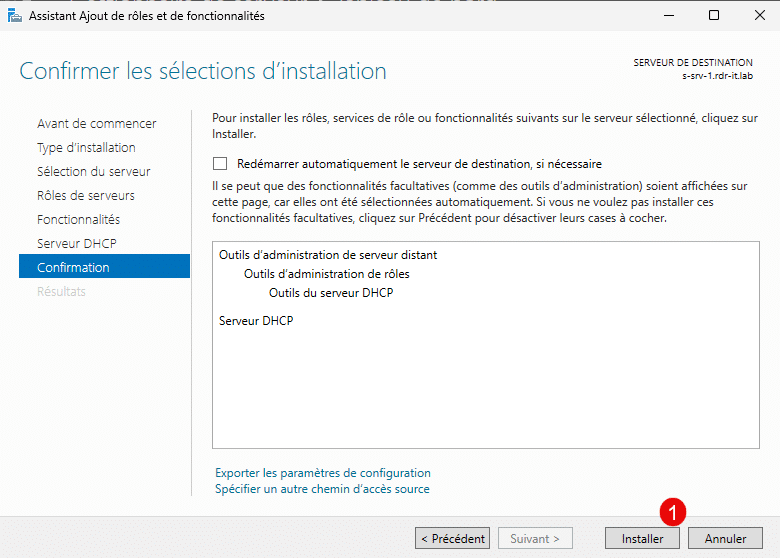
Um die Installation der DHCP-Rolle auf dem Server zu starten, klicken Sie auf Installieren 1 .
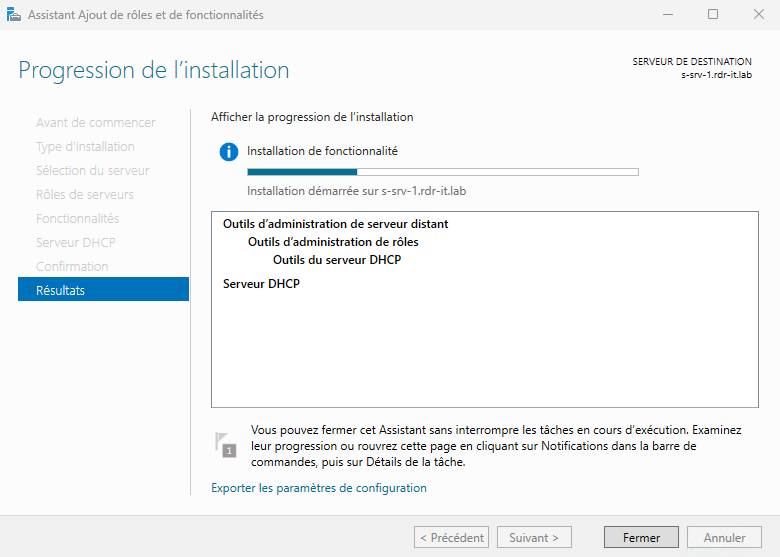
Bitte warten Sie, während die Installation läuft …
Sobald die Installation abgeschlossen ist, beenden Sie den Assistent zum Hinzufügen von Rollen und Features, indem Sie auf die Schaltfläche „Schließen“ 1 klicken.
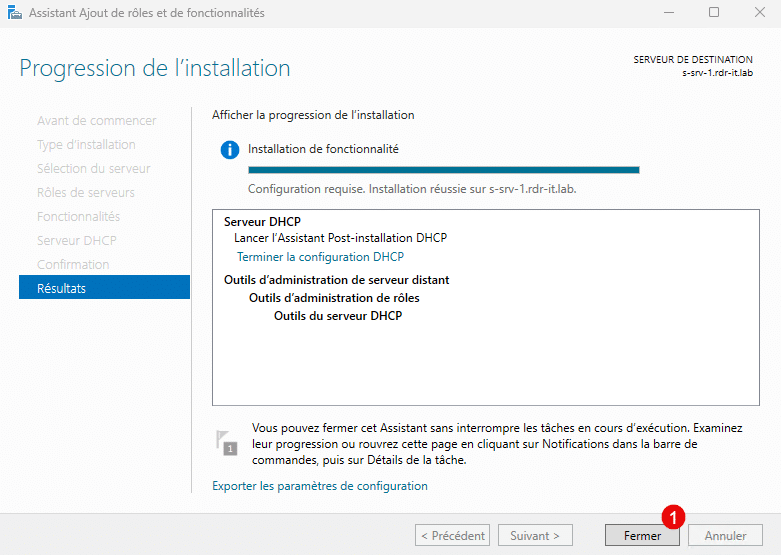
Die DHCP-Serverrolle ist auf Ihrem Windows Server 2025-Server installiert. Wir sehen uns jetzt ihre Konfiguration an.
DHCP-Server im Active Directory autorisieren
Bei einem Server, der Mitglied einer Active Directory-Domäne ist, muss der DHCP-Server im Active Directory autorisiert sein.
Im Server-Manager sollte eine Benachrichtigung angezeigt werden. Klicken Sie auf die Flagge 1 und dann auf DHCP-Konfiguration abschließen 2 .
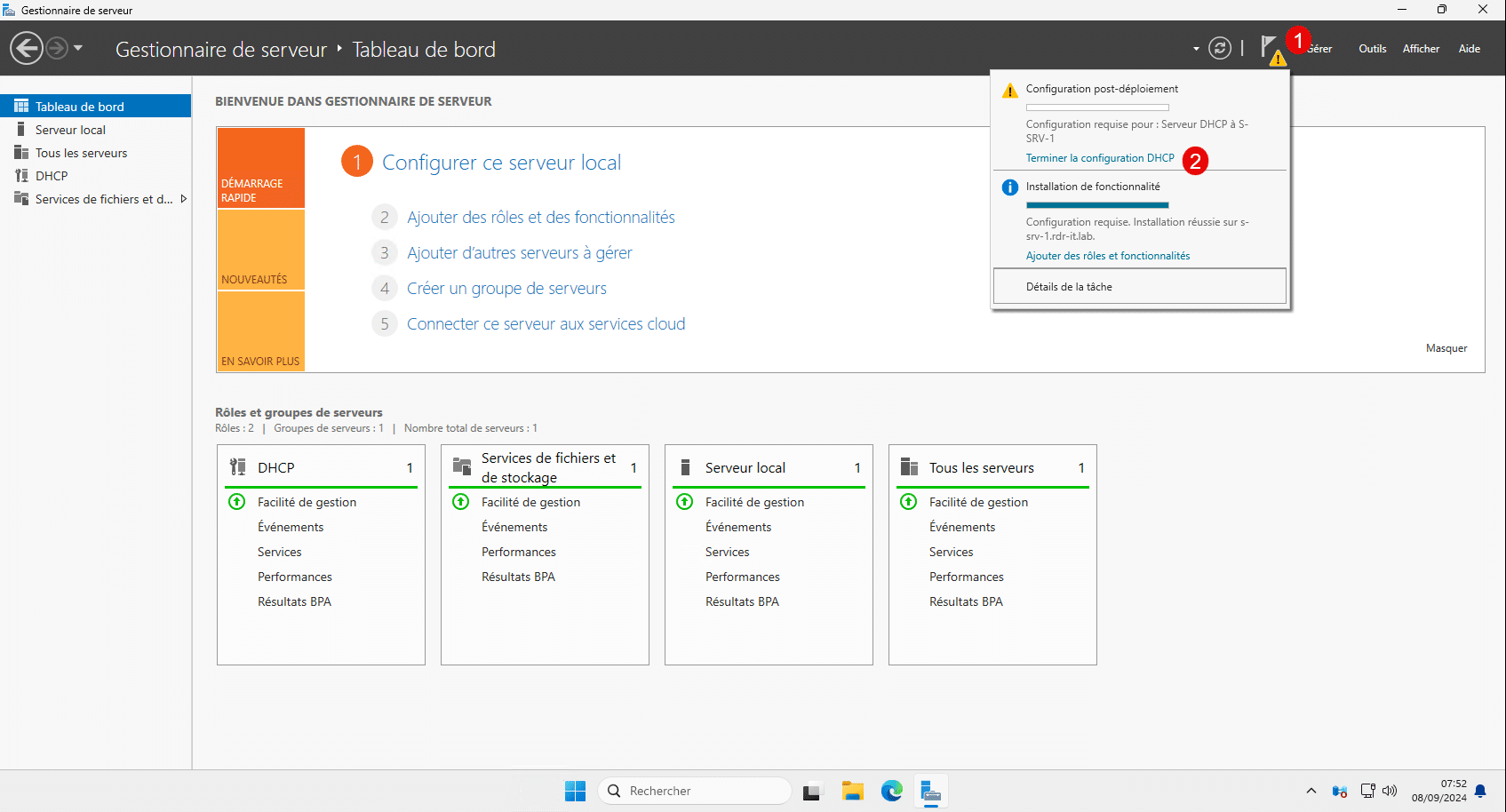
Der DHCP-Konfigurationsassistent nach der Installation wird geöffnet. Klicken Sie auf „Weiter“ 1 , um die Beschreibung zu überspringen.
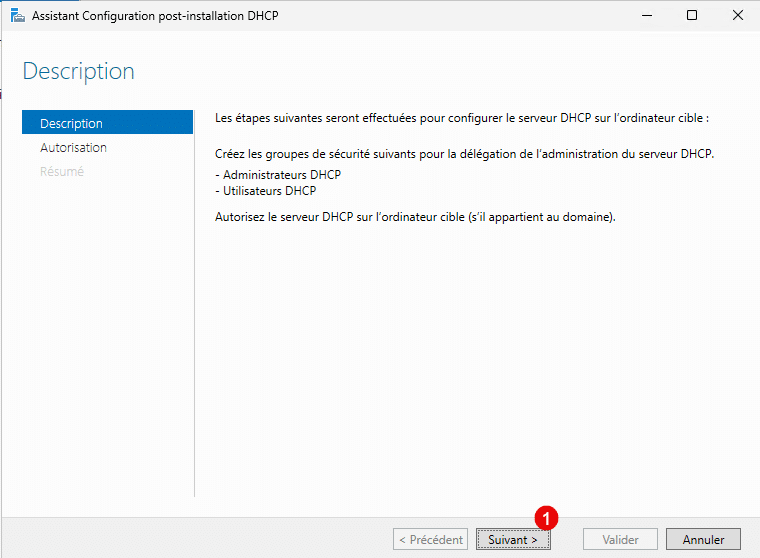
Wenn Sie ein Konto verwenden, das über ausreichende Berechtigungen verfügt, können Sie direkt auf „Validieren 1 “ klicken.
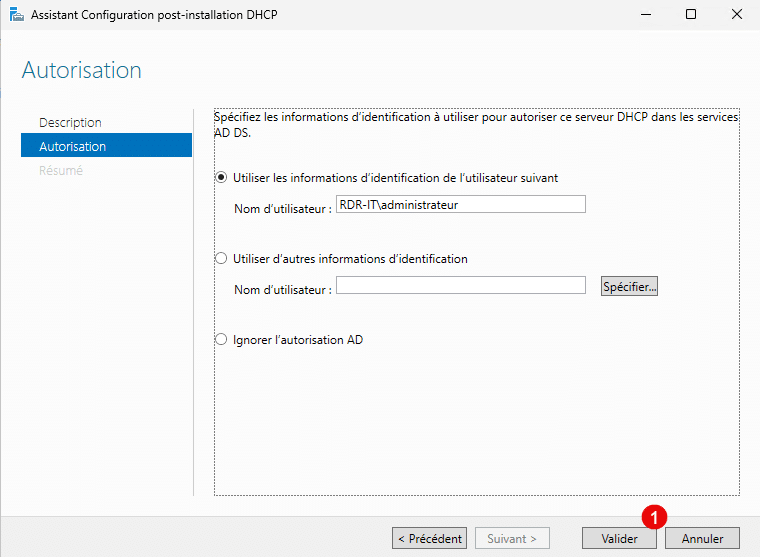
Da Sie streng sind und gute Sicherheitspraktiken anwenden, sollten Sie sich auf jeden Fall für die zweite Lösung entscheiden, die darin besteht, die Kennungen eines Domänenadministratorkontos anzugeben, um diesen Vorgang auszuführen.
In diesem Labor verwende ich aus praktischen Gründen das Domänenadministratorkonto, was Sie in einem Unternehmen nicht tun sollten und was normalerweise nicht möglich ist, wenn Sie ein mehrstufiges System verwenden.
Schließen Sie den Assistenten nach der Bestätigung. Dieser Schritt ist optional. Diese Autorisierung verhindert nicht den DHCP-Server.
Erstellen eines Bereichs auf dem DHCP-Server
Pour finir ce tutoriel, je vais vous montrer comment créer votre première étendue sur votre serveur DHCP qui est installé sur Windows Serveur 2025.
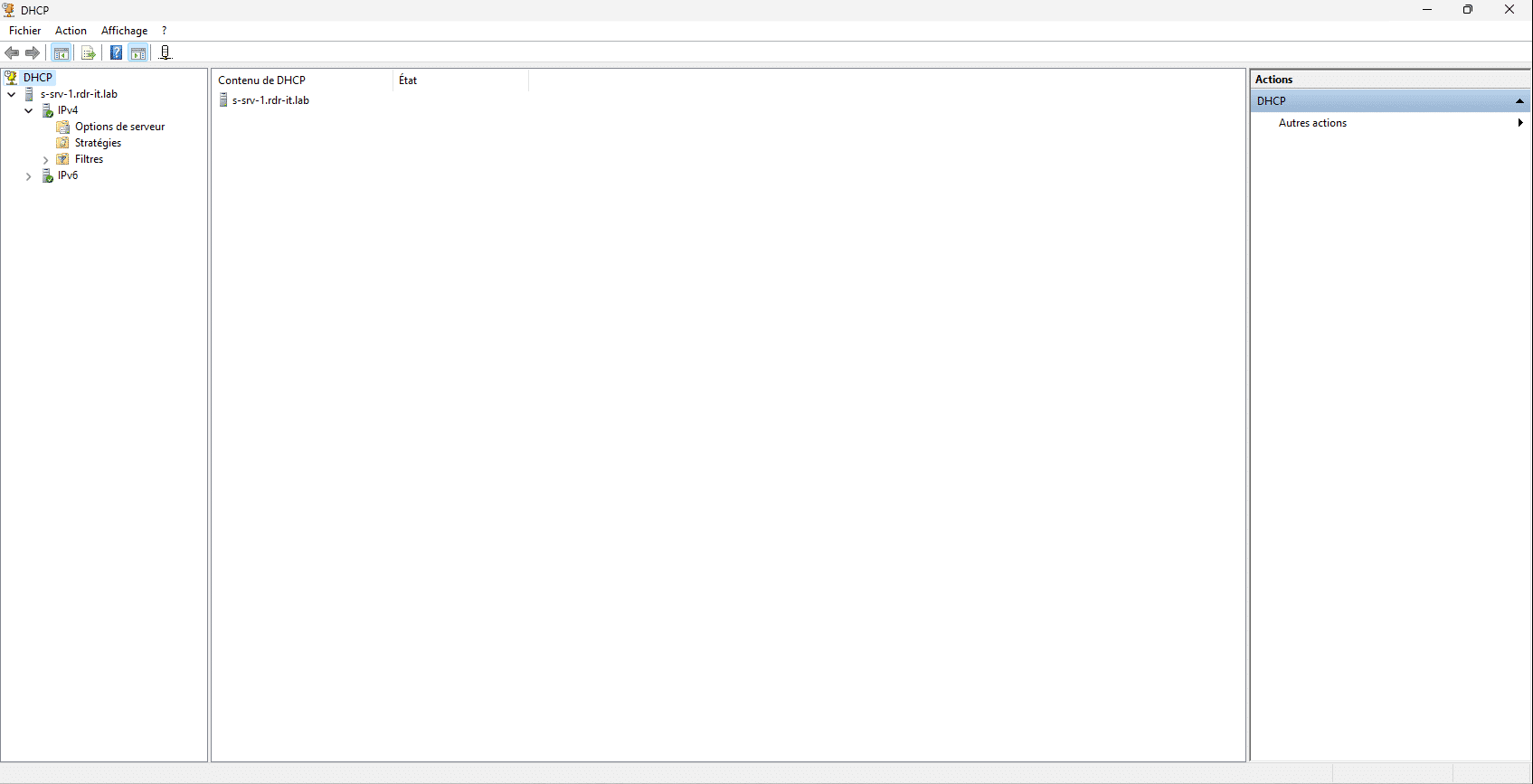
Suchen Sie im Startmenü nach DHCP und starten Sie die Konsole.
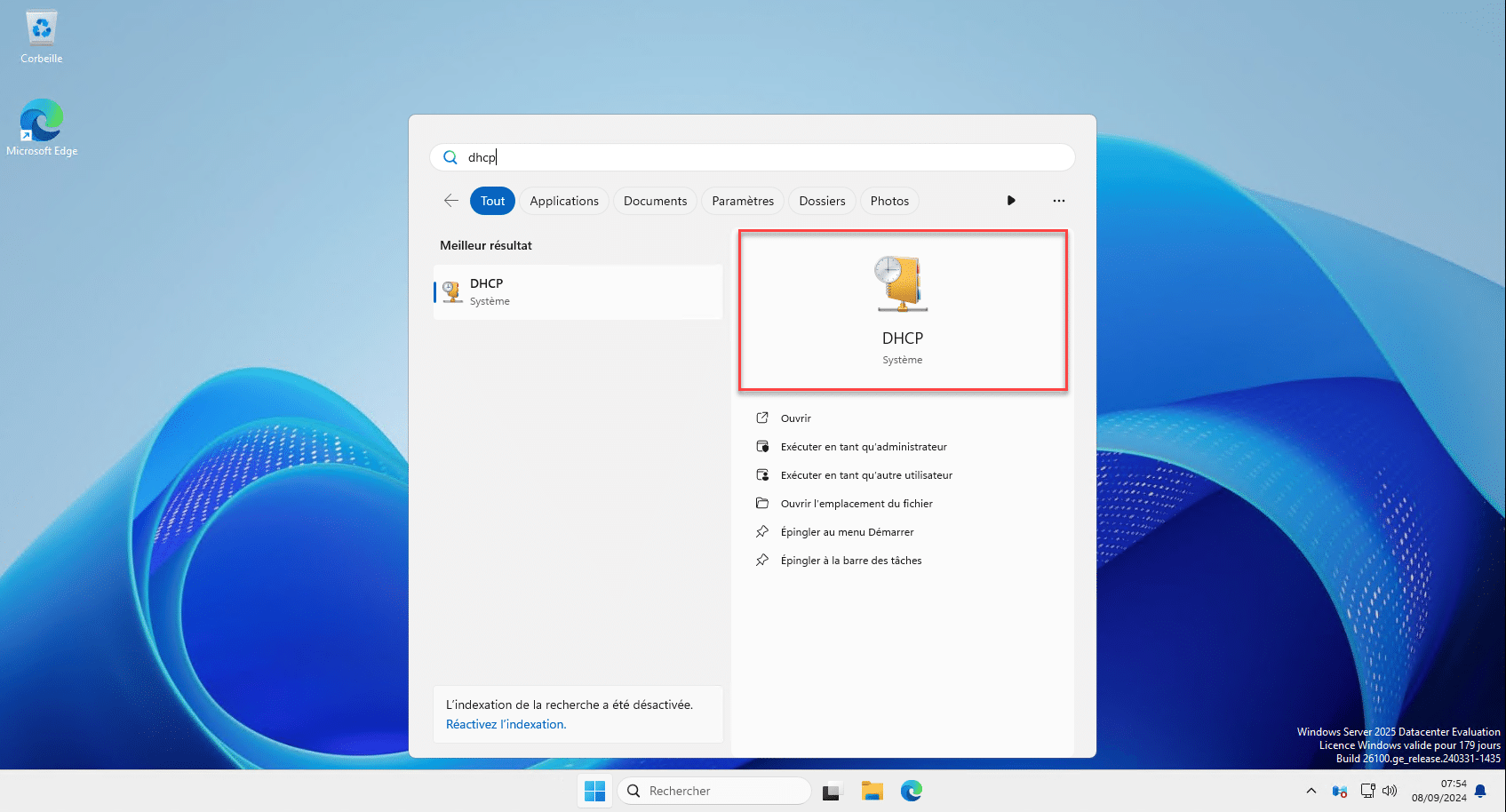
Erweitern Sie in der DHCP-Konsole die Serverinformationen.
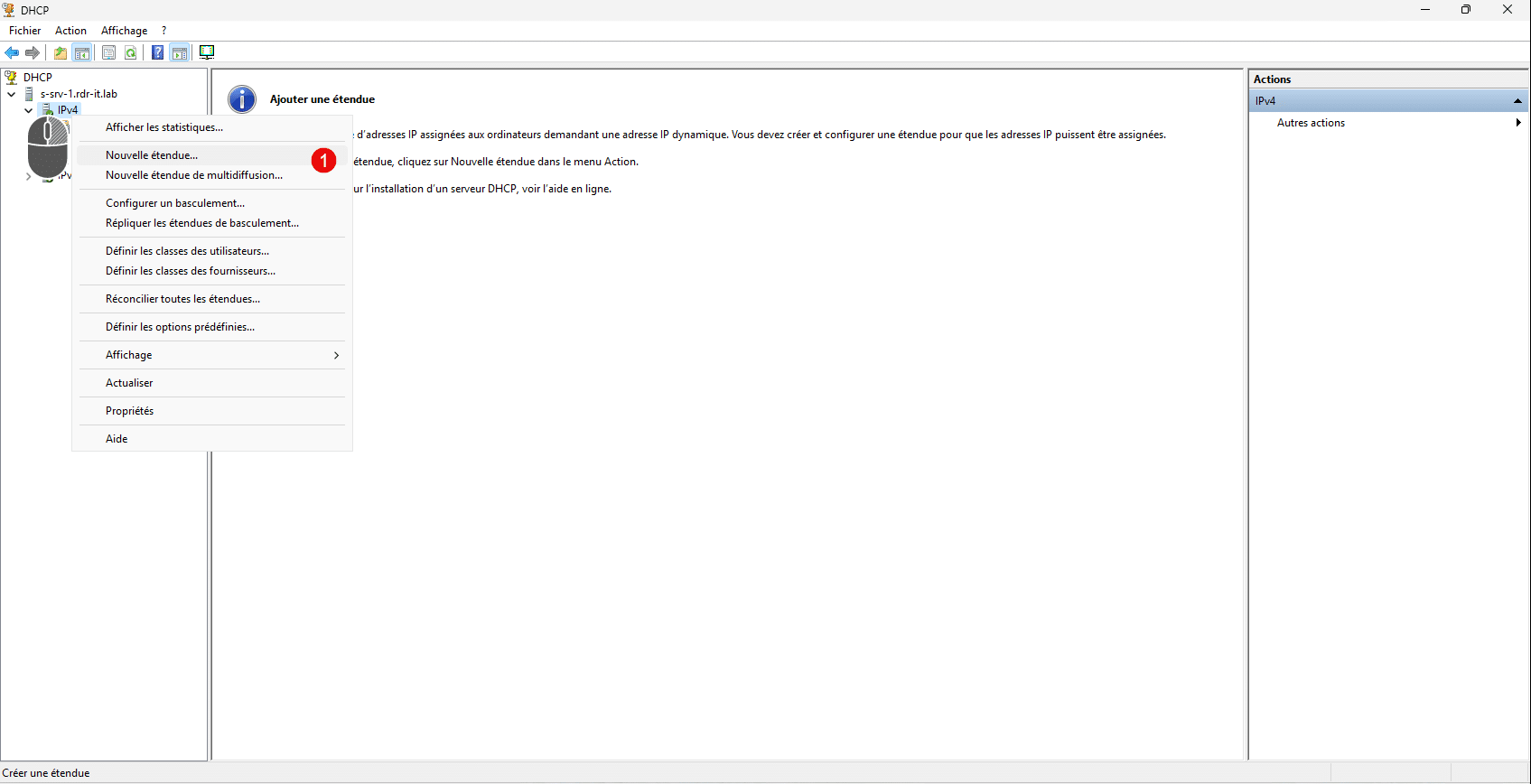
Klicken Sie mit der rechten Maustaste auf IPv4 und dann auf Neuer Bereich 1 .
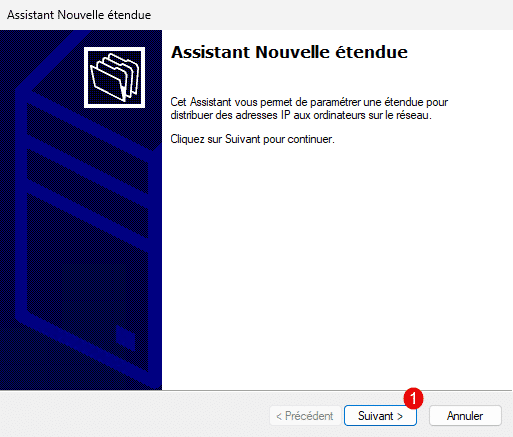
Der Assistent „Neuen Bereich hinzufügen“ wird gestartet. Klicken Sie auf „Weiter“ 1 .
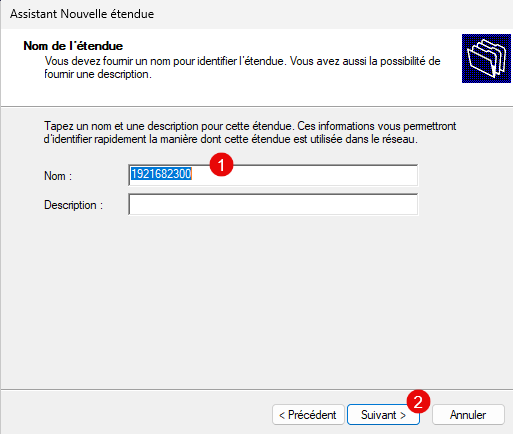
Benennen Sie den Bereich 1 und klicken Sie dann auf die Schaltfläche Weiter 2 .
Geben Sie die erste und letzte Adresse 1 ein, die der DHCP-Server verteilen soll, geben Sie die Subnetzmaske 2 an und klicken Sie auf Weiter 3 .
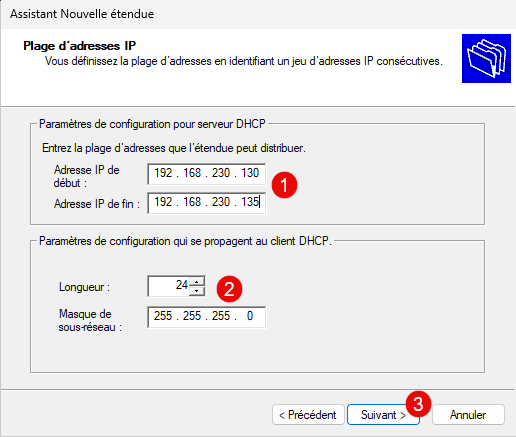
Wenn Sie Adressen aus der Verteilung des zuvor konfigurierten Bereichs ausschließen möchten, müssen Sie dies hier tun, in den meisten Fällen können Sie diesen Schritt einfach überspringen, indem Sie auf Weiter 1 klicken.
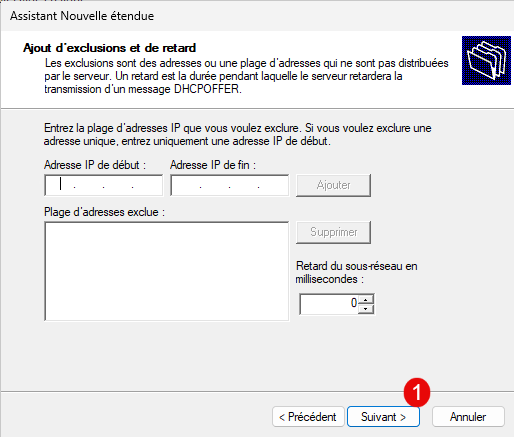
Konfigurieren Sie die DHCP-Lease-Dauer 1 , also die Zeit, für die die Adresse einem Gerät zugewiesen wird, und klicken Sie auf Weiter 2 .
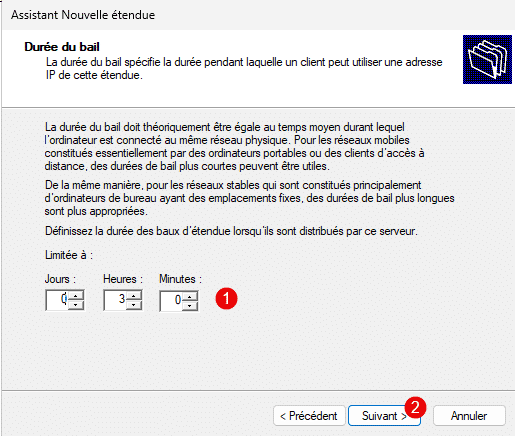
Die Leasingdauer muss je nach Netzwerktyp konfiguriert werden. Für das Hauptnetzwerk oder VLAN, in dem sich die Computer der Mitarbeiterdomäne befinden, können wir beispielsweise eine Dauer von 5 Tagen festlegen. Für ein WLAN-Gastnetzwerk können wir 8 Stunden festlegen. Je kürzer die Leasingdauer, desto mehr DHCP-Anfragen gibt es im Netzwerk, was wiederum zu verstärkten Übertragungen führt.
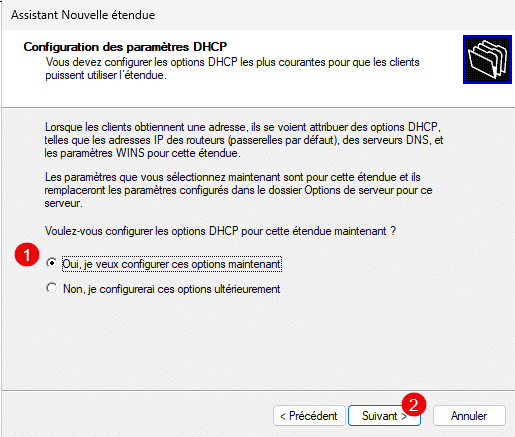
Wählen Sie die Option: Ja, ich möchte diese Optionen jetzt konfigurieren 1 und klicken Sie anschließend auf die Schaltfläche Weiter 2 .
Die erste zu konfigurierende Option ist der Router. In Unternehmen geben wir hier im Allgemeinen die IP-Adresse der Firewall oder eines Geräts im Herzen des Netzwerks an, das für das Routing zuständig ist. Geben Sie die IP-Adresse 1 ein und klicken Sie auf die Schaltfläche Hinzufügen 2 .
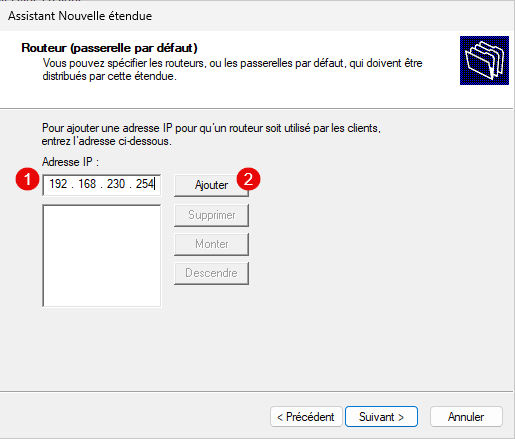
Der Router wird hinzugefügt, klicken Sie auf Weiter 1 .
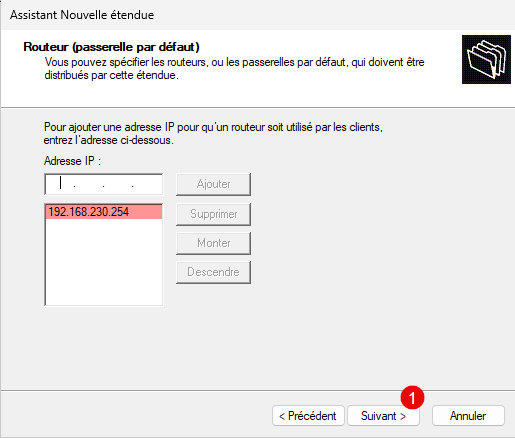
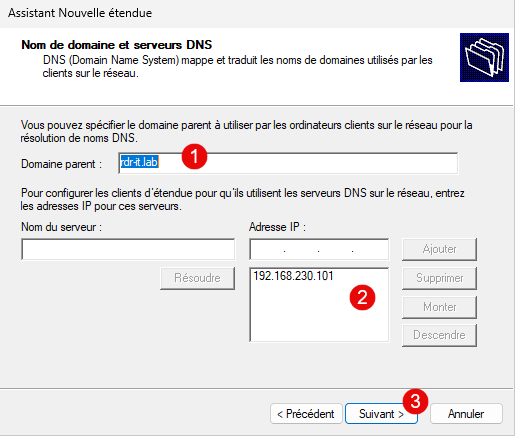
Wenn Sie sich in einer Active Directory-Domäne befinden, geben Sie den Domänennamen 1 ein, geben Sie dann einen oder mehrere DNS-Server 2 an, wie wir es für den Router getan haben, und klicken Sie auf die Schaltfläche „Weiter“ 3 .
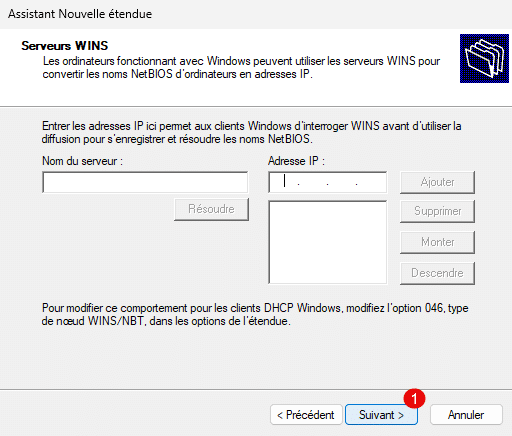
Wenn ein WINS-Server vorhanden ist, fügen Sie ihn auf die gleiche Weise wie den Router hinzu, andernfalls klicken Sie auf Weiter 1 .
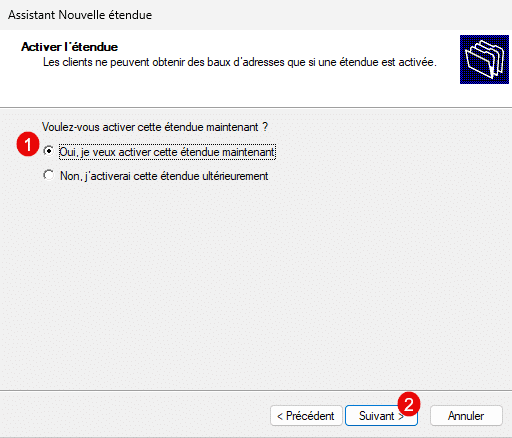
Wählen Sie die Option: Ja, ich möchte diesen Bereich jetzt aktivieren 1 und klicken Sie dann auf Weiter 2 .
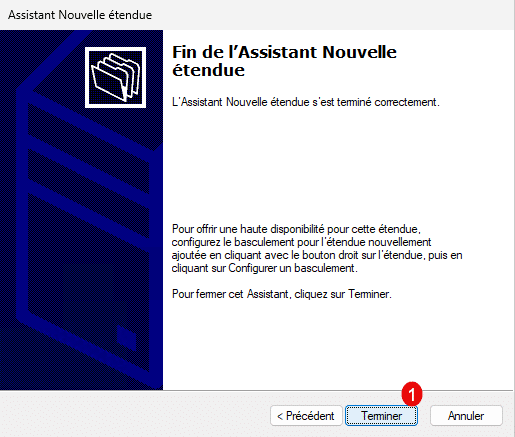
Beenden Sie den Assistenten durch Klicken auf Fertig stellen 1 .
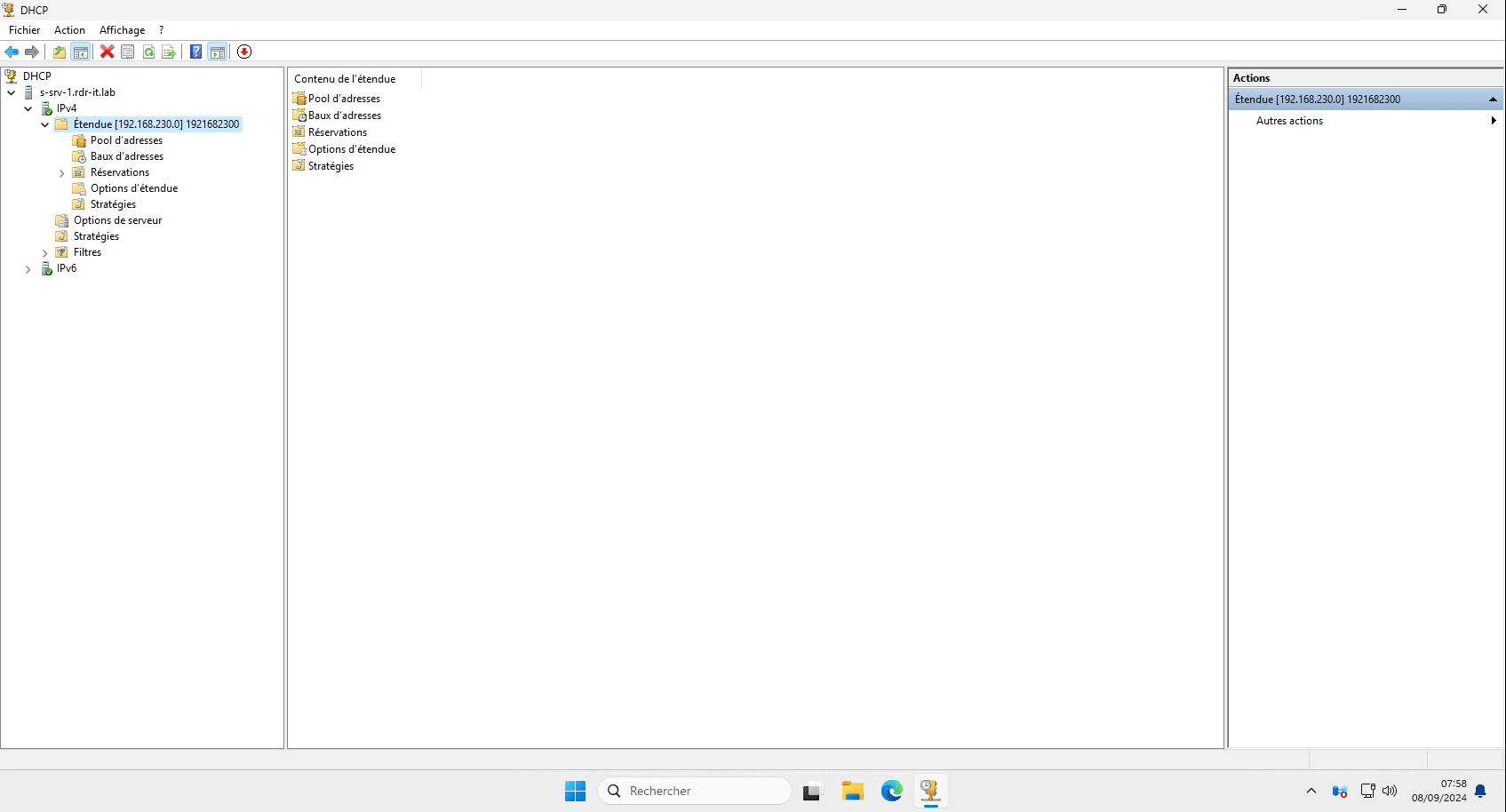
Auf der DHCP-Konsole können wir jetzt den Bereich sehen, den wir gerade erstellt haben.
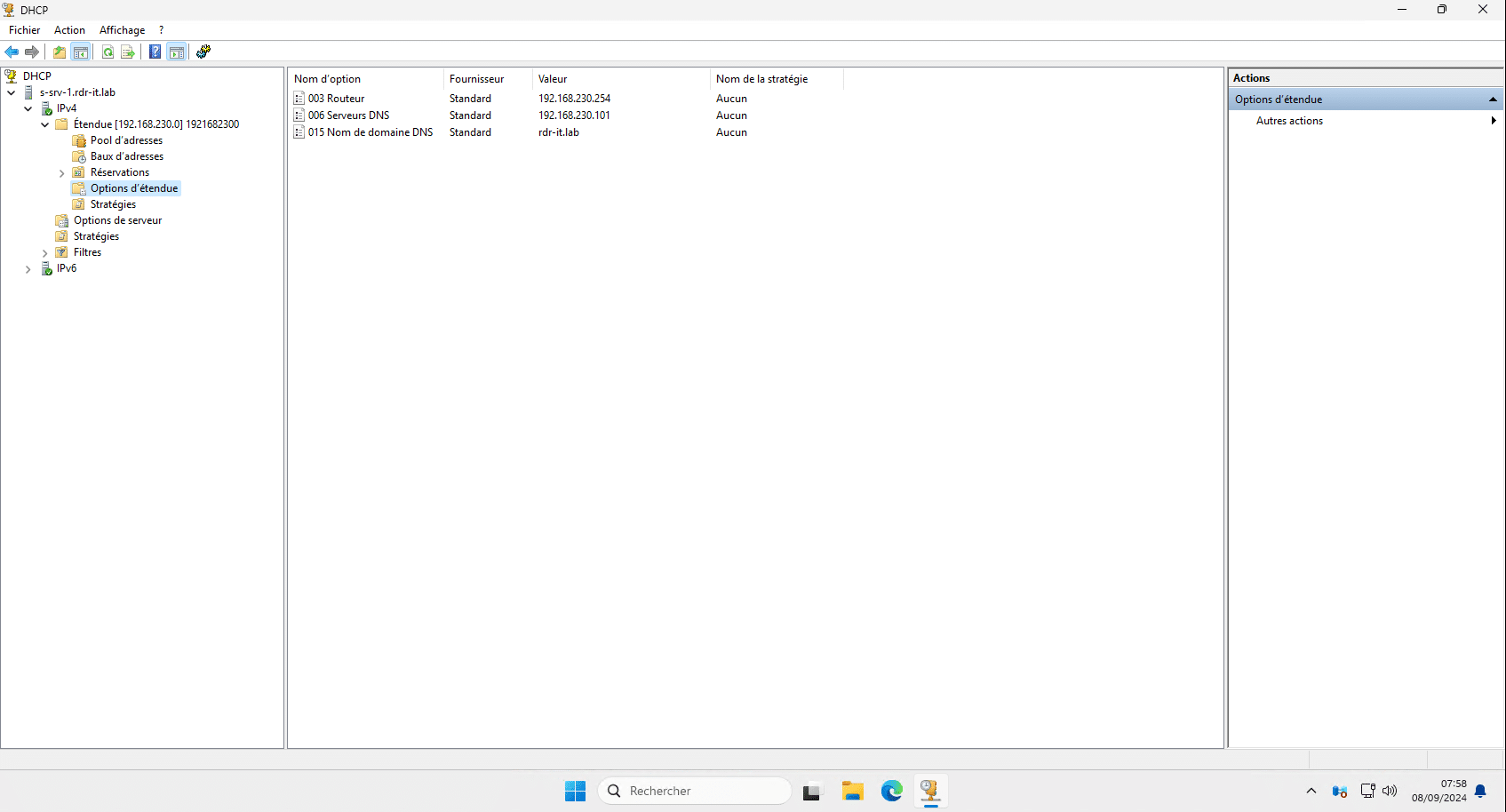
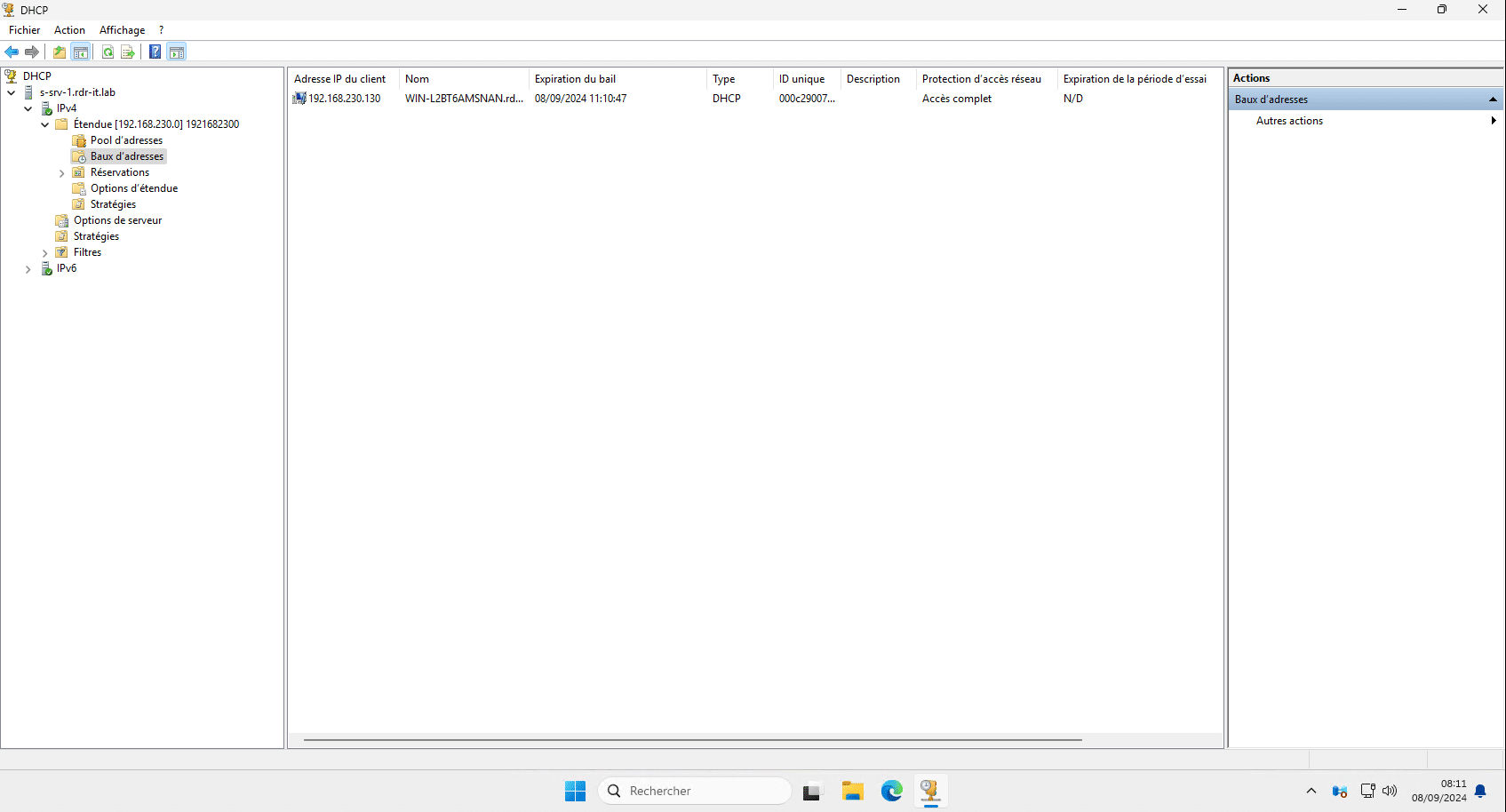
Um zu testen, ob der DHCP-Server ordnungsgemäß funktioniert, schließen Sie einen Computer an, der für den automatischen Empfang einer IPv4-Adresse konfiguriert ist, und überprüfen Sie, ob eine IP-Adresse verteilt wird. Von der DHCP-Konsole aus können wir es im Bereich auf der Ebene der Adressleasingverträge sehen.
Pour aller plus loin sur l’utilisation et l’administration du serveur DHCP, vous pouvez suivre les tutoriels déjà présent sur le site.
Migrieren eines vorhandenen DHCP-Servers zu Windows Server 2025
Zum Abschluss dieses Tutorials erfahren Sie hier, wie Sie auf einfache und völlig transparente Weise mit der Migration eines DHCP-Servers fortfahren können, ohne dass der Dienst unterbrochen wird. Die Technik, die ich Ihnen zeigen werde, habe ich persönlich mehrmals bei Versions-Upgrades verwendet.
Es gibt eine Lösung, die Exporte und Importe erfordert, die ich als ziemlich umständlich erachte und für die zusätzliche Tools erforderlich sind.
Seit Windows Server 2012R2 ist es möglich, DHCP-Server hochverfügbar zu machen. Ziel ist es, diese Funktionalität zu nutzen.
So führen Sie diese Migration durch:
- Installieren der DHCP-Rolle auf einem Windows Server 2025-Server
- HA des bestehenden Servers mit dem neuen Windows Server 2025
- Entfernen Sie die hohe Verfügbarkeit zwischen den beiden DHCP-Servern
- Stoppen und deaktivieren Sie anschließend den DHCP-Dienst auf dem alten Server
In diesem Tutorial haben wir gesehen, wie man die Rolle „DHCP-Server“ auf Windows Server 2025 installiert und konfiguriert.