In diesem Tutorial werden wir uns ansehen, wie man die Hyper-V-Rolle unter Windows Server 2025 installiert.
Bevor wir mit der Installation der Hyper-V-Rolle beginnen, wollen wir einen Überblick über die Neuerungen geben, die Windows Server 2025 für Hyper-V mit sich bringt.
- Die Standardgeneration für virtuelle Maschinen ist nun Generation 2
- VMs werden nun mit 2 vCPUs erstellt
- GPU-Partitionierung: Die VM muss die Konfigurationsversion 12 haben
- Dynamische Prozessorkompatibilität: Live-Migration von VMs auf einen anderen Hyper-V-Host, der nicht über dieselbe(n) physische(n) CPU(s) verfügt
- Cluster in einer Arbeitsgruppe: Es ist keine DomäneActive Directory mehr erforderlich, um einen Hyper-V-Cluster zu erstellen, der die dynamische Migration unterstützt
Details finden Sie hier: https://learn.microsoft.com/fr-fr/windows-server/get-started/whats-new-windows-server-2025#hyper-v-ai-and-performance
Da mir für dieses Tutorial kein physischer Server zur Verfügung stand, habe ich die verschachtelte Virtualisierung über einen Proxmox-Host genutzt und einen privaten Switch erstellt.
Um mehr über Switches zu erfahren, empfehle ich Ihnen die folgenden Anleitungen: https://rdr-it.com/cluster-hyper-v-installation-configuration/#hyper-v-configuration-du-r%C3%A9seau
Installation der Hyper-V-Rolle
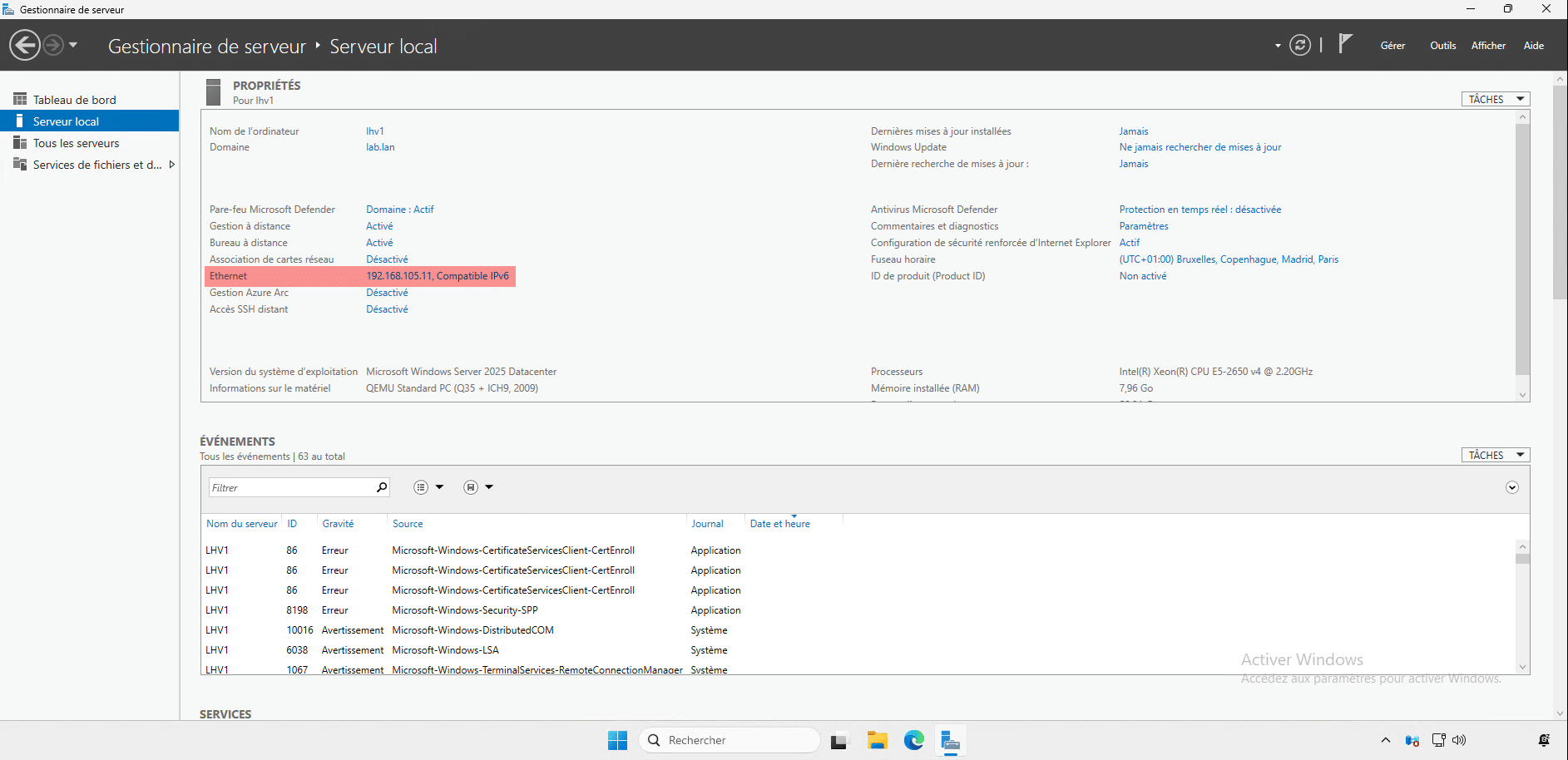
Bevor Sie beginnen, richten Sie eine feste IP-Adresse für Ihren Server ein.
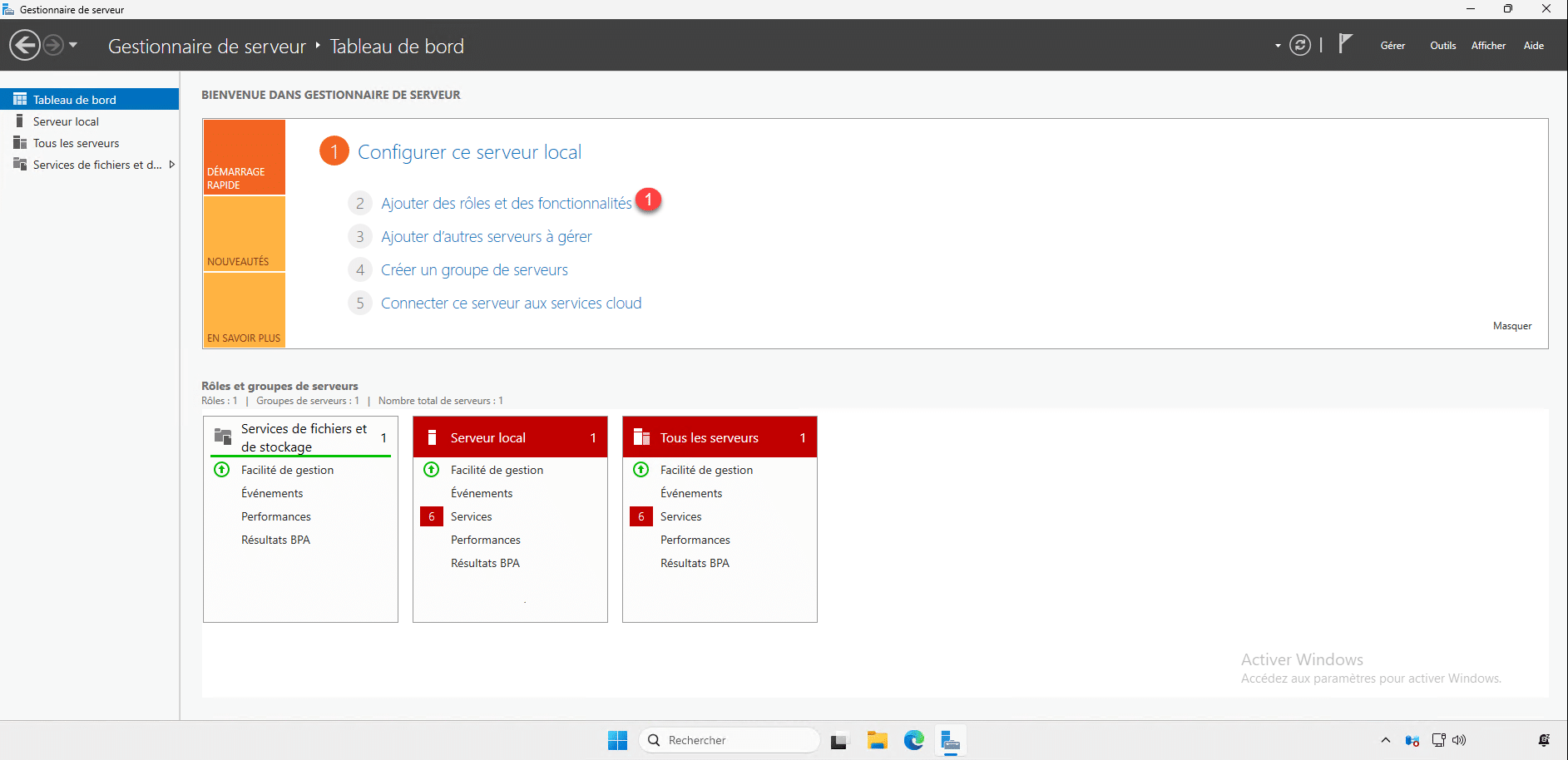
Klicken Sie im Server-Manager auf „Rollen und Funktionen hinzufügen“ 1 .
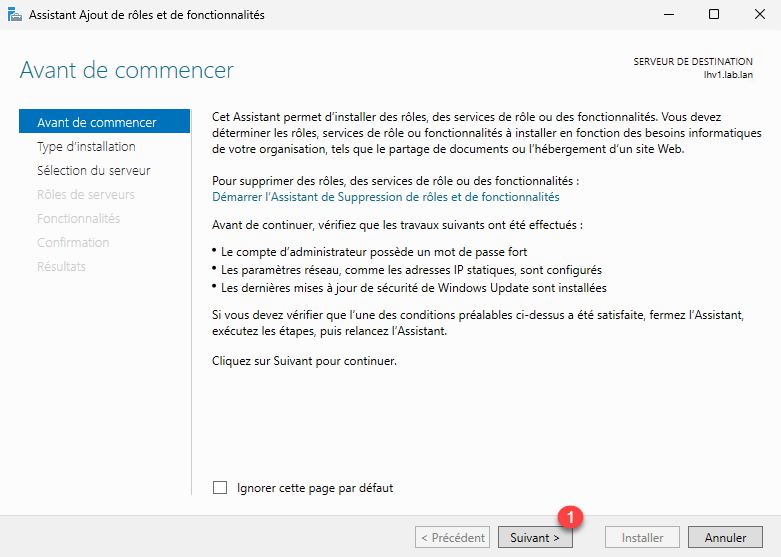
Wenn der Assistent gestartet wird, klicken Sie auf die Schaltfläche „Weiter“ 1 .
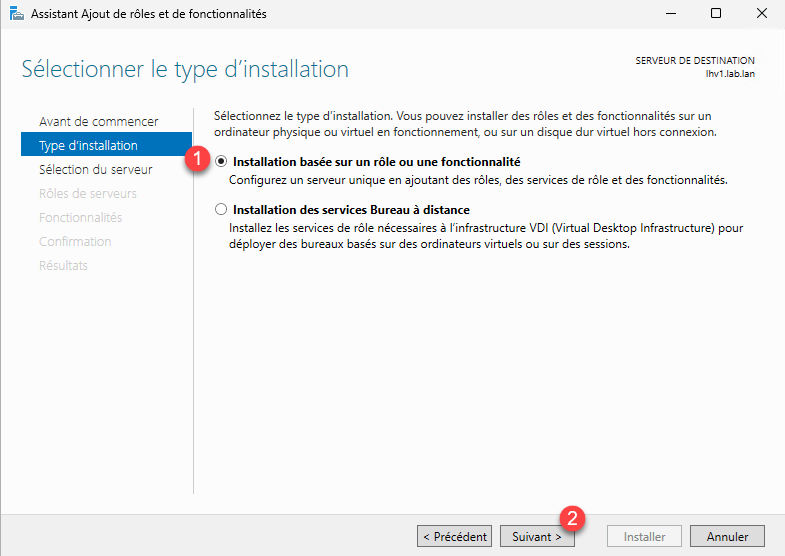
Wählen Sie: „Rollen- oder funktionsbasierte Installation“ 1 und klicken Sie dann auf „Weiter“ 2 .
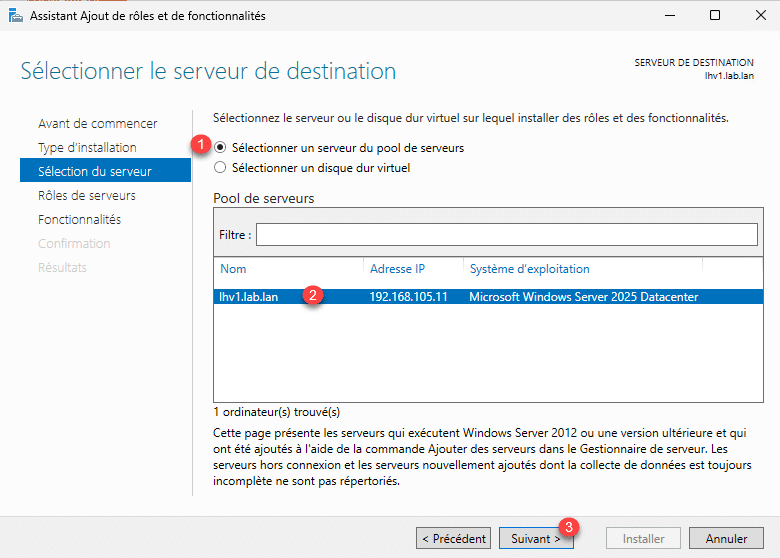
Wenn Sie nur einen Server haben, klicken Sie direkt auf „Weiter“; andernfalls wählen Sie „Server aus dem Serverpool auswählen“ 1 , wählen Sie den Server aus der Liste aus 2 und klicken Sie dann auf „Weiter“ 3 .
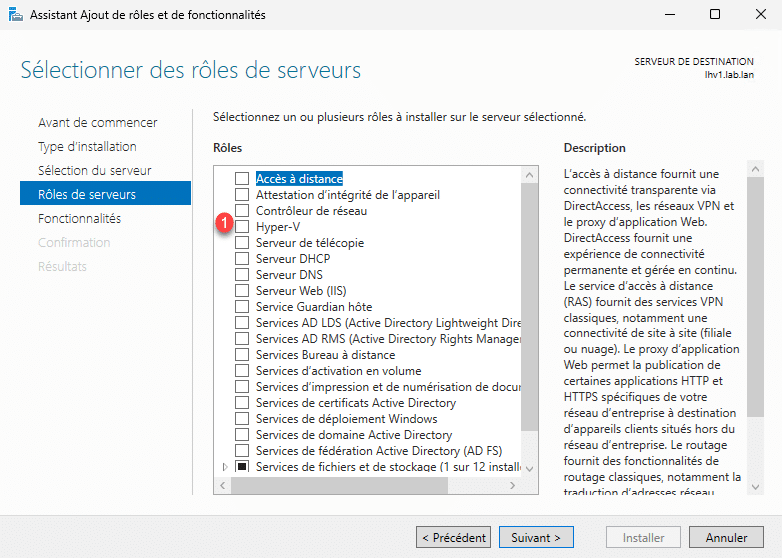
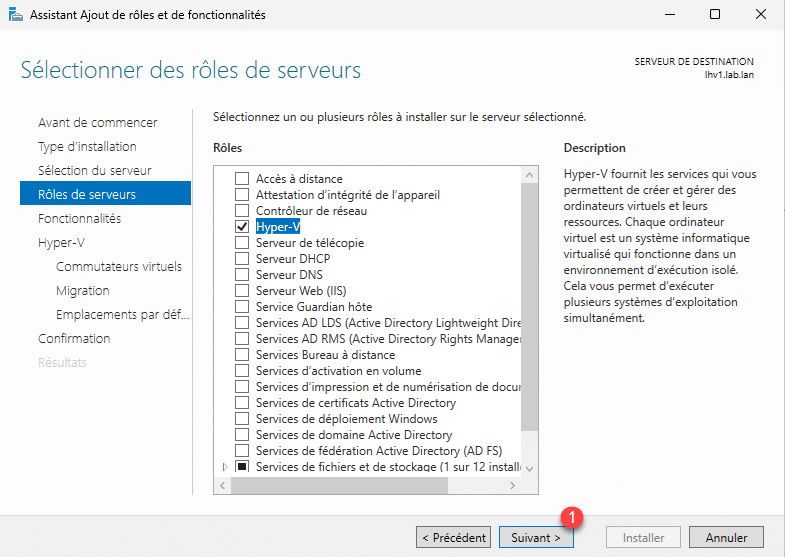
Aktivieren Sie in der Liste der verfügbaren Rollen das Kontrollkästchen „Hyper-V“ 1 .
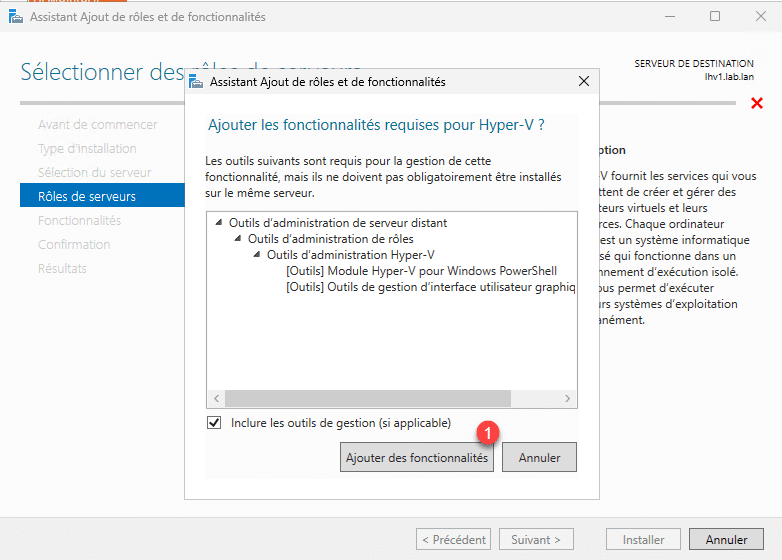
Klicken Sie auf die Schaltfläche „Funktionen hinzufügen“ 1 ; dadurch werden gleichzeitig die Verwaltungskonsole und die PowerShell-Module installiert.
Die Hyper-V-Rolle ist ausgewählt, klicken Sie auf „Weiter“ 1 .
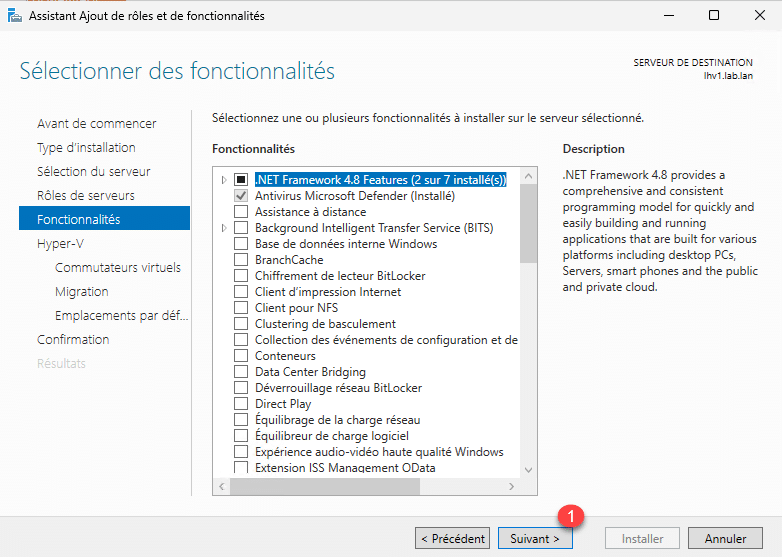
Überspringen Sie die Liste der Funktionen, indem Sie auf „Weiter“ 1 klicken.
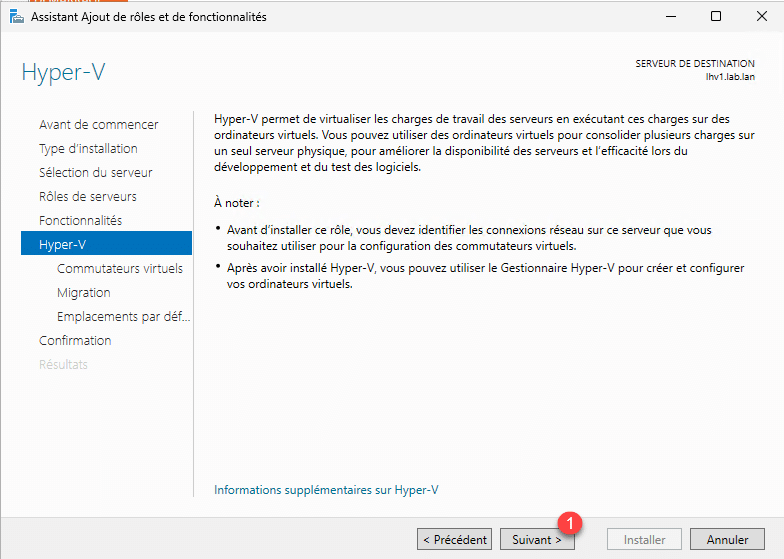
Der Installationsassistent zeigt Ihnen eine kurze Beschreibung der Hyper-V-Rolle an; klicken Sie auf „Weiter“ 1 .
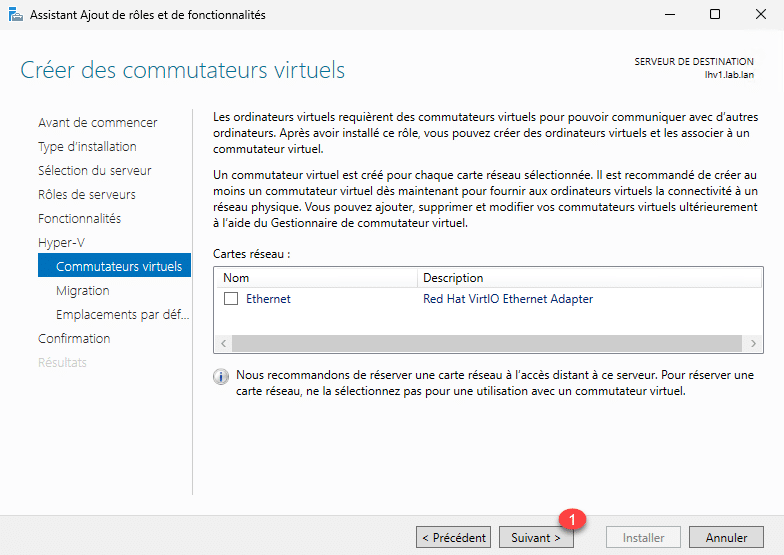
In diesem Schritt bietet Ihnen der Assistent an, einen virtuellen Switch zu konfigurieren. Ich empfehle Ihnen jedoch, diesen Schritt erst nach der Installation durchzuführen. Bei einer einfachen Installation mit nur einer Server-Netzwerkkarte auf dem physischen Server können Sie dies jedoch bereits jetzt tun; klicken Sie auf die Schaltfläche „Weiter“ 1 .
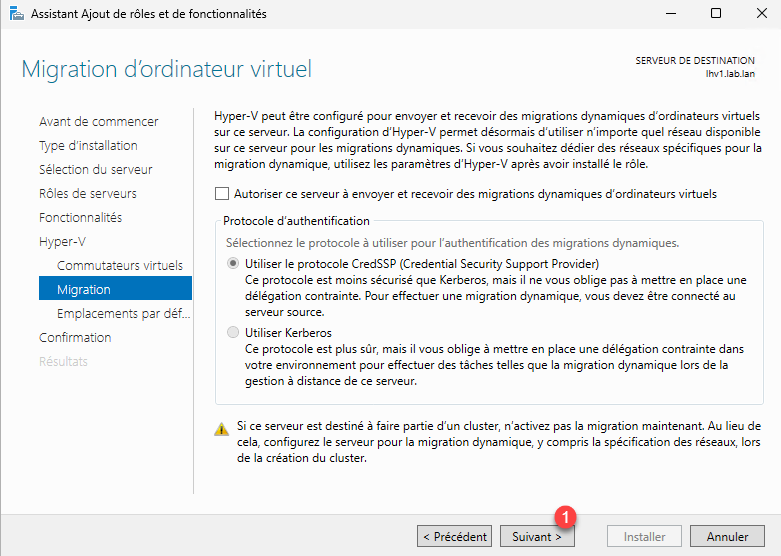
Überspringen Sie den Abschnitt „Migration“ und klicken Sie auf die Schaltfläche „Weiter“ 1 .
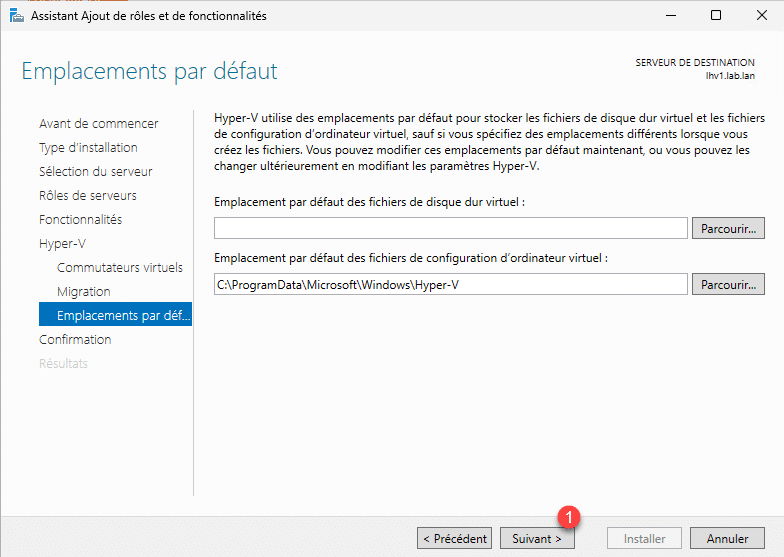
In diesem Schritt schlägt der Assistent vor, den Standardspeicherort für die virtuellen Maschinen zu konfigurieren. Wenn Sie eine Partition mit einem Ordner für die virtuellen Maschinen reserviert haben, können Sie diesen hier angeben; klicken Sie auf „Weiter“ 1 .
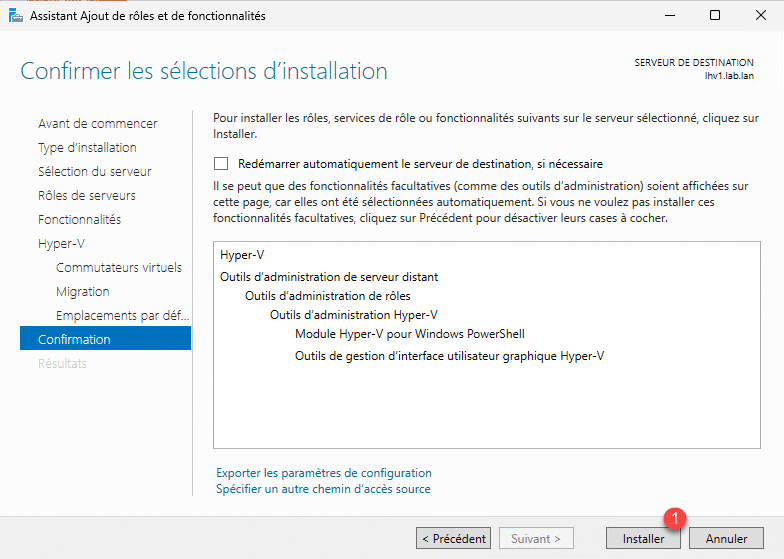
Es wird eine Zusammenfassung der Installation angezeigt. Klicken Sie auf die Schaltfläche „Installieren“ 1 .
Warten Sie, während die Hyper-V-Rolle auf dem Server installiert wird …
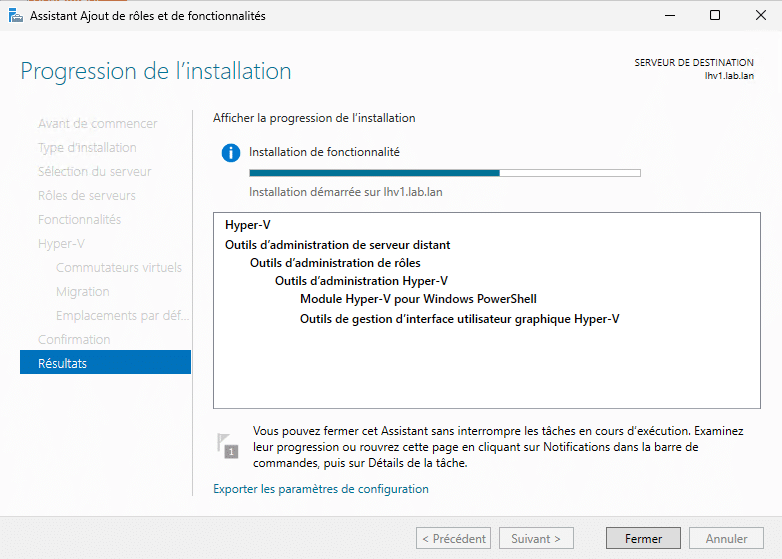
Die Installation der Hyper-V-Rolle unter Windows Server 2025 ist abgeschlossen. Klicken Sie auf „Schließen“ 1 .
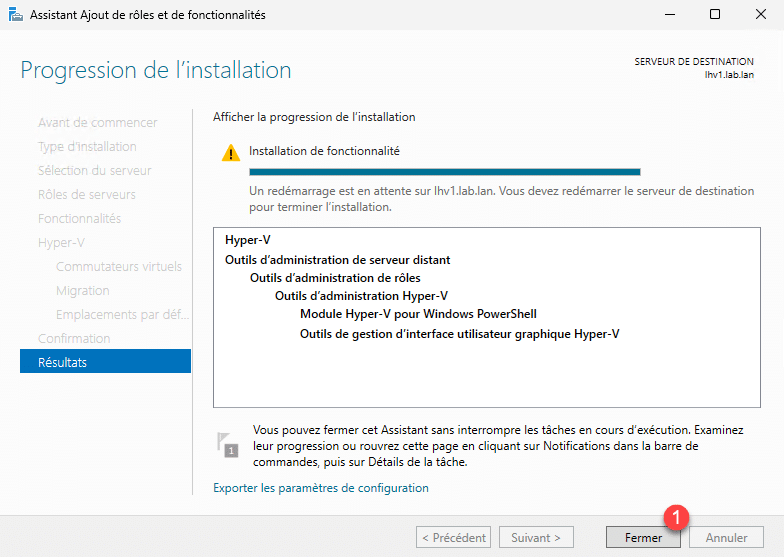
Starten Sie den Server nach Abschluss der Installation neu.
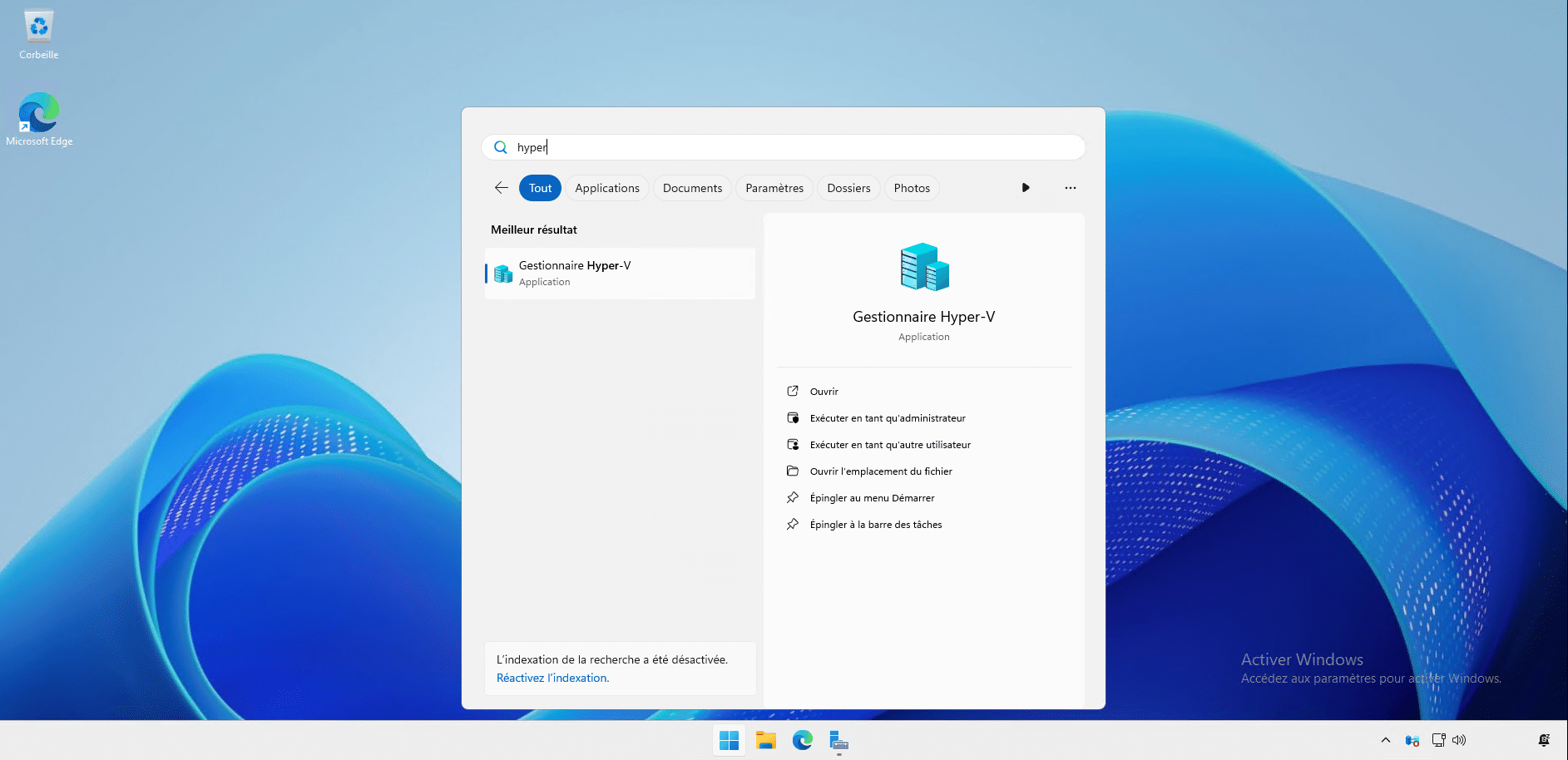
Nach dem Neustart können Sie auf die Hyper-V-Manager-Konsole zugreifen.
Einrichten eines virtuellen Switches
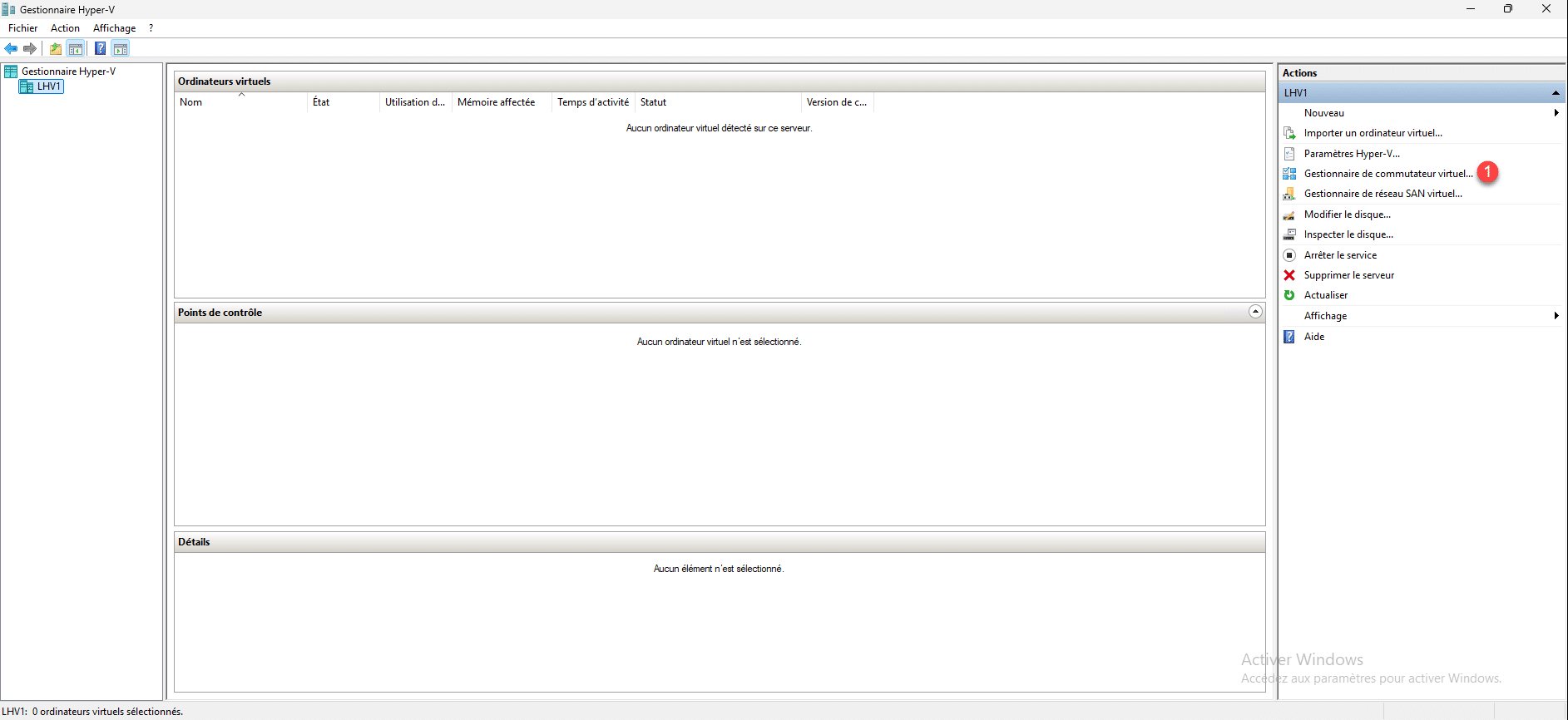
Bevor Sie Ihre erste virtuelle Maschine erstellen, müssen Sie einen virtuellen Switch anlegen.
Klicken Sie in der Hyper-V-Manager-Konsole im Aktionsbereich auf der rechten Seite auf „Virtueller Switch-Manager“ 1 .
Wählen Sie „Neuer virtueller Netzwerk-Switch“ 1 , wählen Sie den Typ 2 und klicken Sie dann auf „Virtuellen Switch erstellen“ 3 .
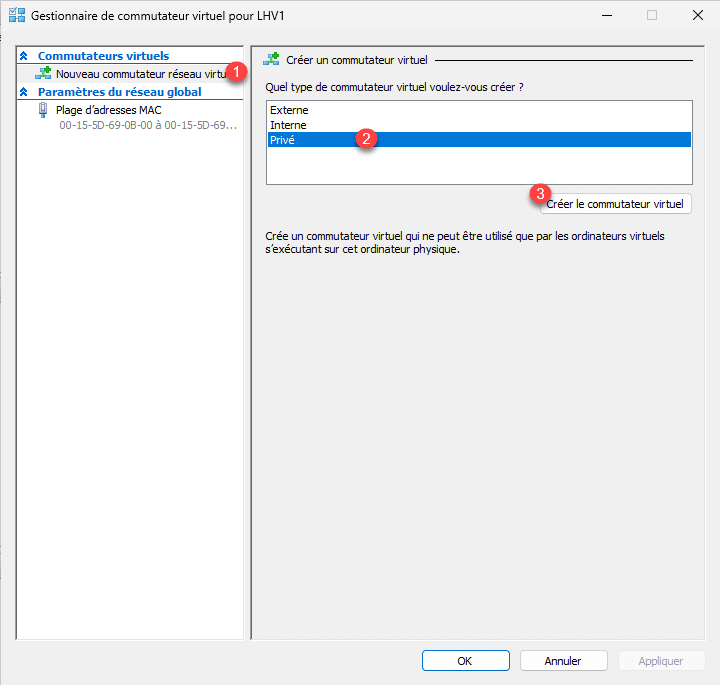
Für dieses Tutorial habe ich einen privaten virtuellen Switch gewählt, aber ich werde Ihnen anschließend die Konfiguration des externen Switches erklären, mit dem Sie Ihre VMs vernetzen können.
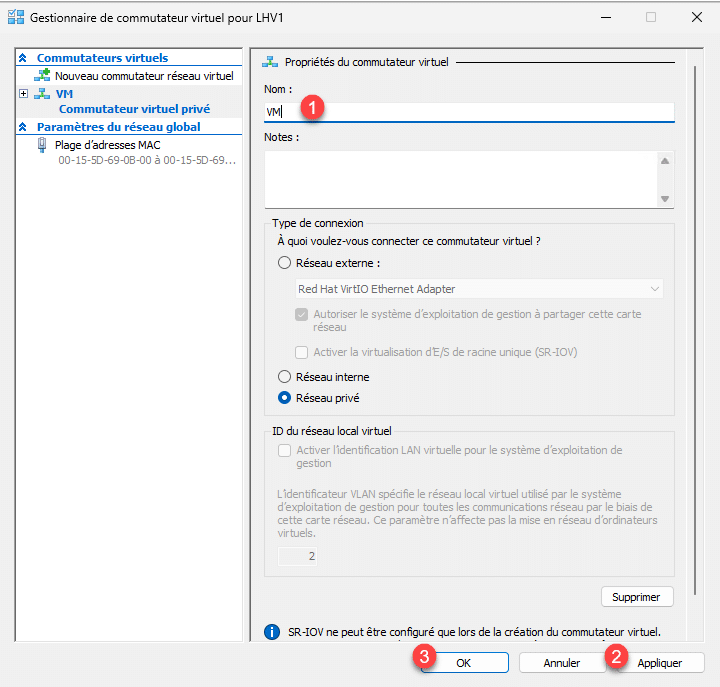
Benennen Sie anschließend den virtuellen Switch 1 , klicken Sie dann auf „Übernehmen“ 2 und „OK“ 3 .
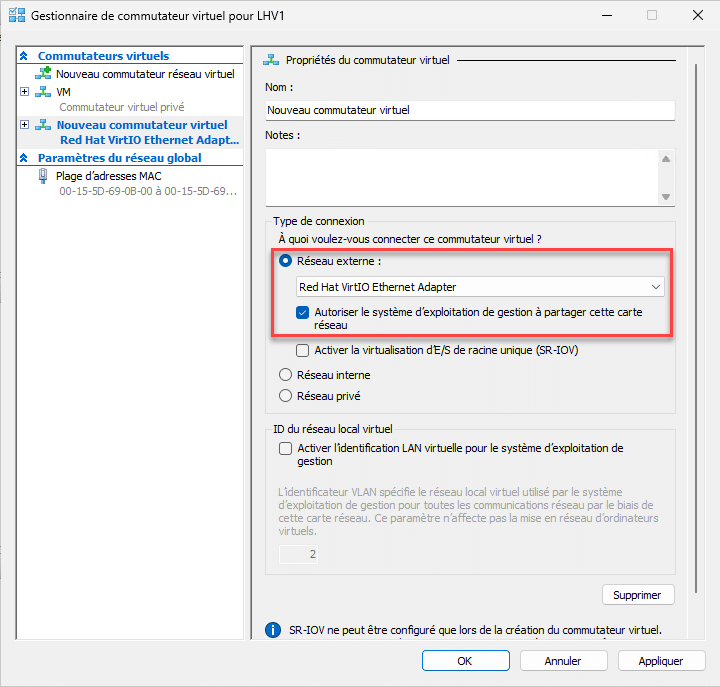
Bei einem externen Switch müssen Sie auswählen, an welche Netzwerkkarte des Hyper-V-Hosts dieser angeschlossen ist; dies kann eine physische Netzwerkkarte direkt oder ein Netzwerkkarten-Teaming sein. Wenn Sie das Kontrollkästchen „Dem Verwaltungsbetriebssystem erlauben, diese Netzwerkkarte freizugeben“ aktivieren, wird auf Ebene des Hyper-V-Hosts eine virtuelle Netzwerkkarte erstellt, die diesem Switch zugeordnet wird und dem Hyper-V-Host den Zugriff auf das Netzwerk ermöglicht.
Achtung
Wenn Sie auf Ihrem Hyper-V-Host nur eine Netzwerkkarte oder ein Netzwerkkarten-Teaming haben und diese einem virtuellen Switch zuweisen, müssen Sie das Kontrollkästchen „Dem Verwaltungsbetriebssystem die gemeinsame Nutzung dieser Netzwerkkarte erlauben“ aktivieren, da der Hyper-V-Host sonst keinen Zugriff mehr auf Ihr Netzwerk hat.
Abschließend noch ein Hinweis zum externen virtuellen Switch: Normalerweise übernimmt die erstellte virtuelle Netzwerkkarte die IP-Konfiguration der physischen Karte.
Eine virtuelle Maschine erstellen
Zum Abschluss dieses Tutorials zur Hyper-V-Rolle unter Windows Server 2025 sehen wir uns an, wie man eine virtuelle Maschine erstellt.
Hier werde ich die virtuellen Maschinen im Ordner „E:\VMs“ speichern.
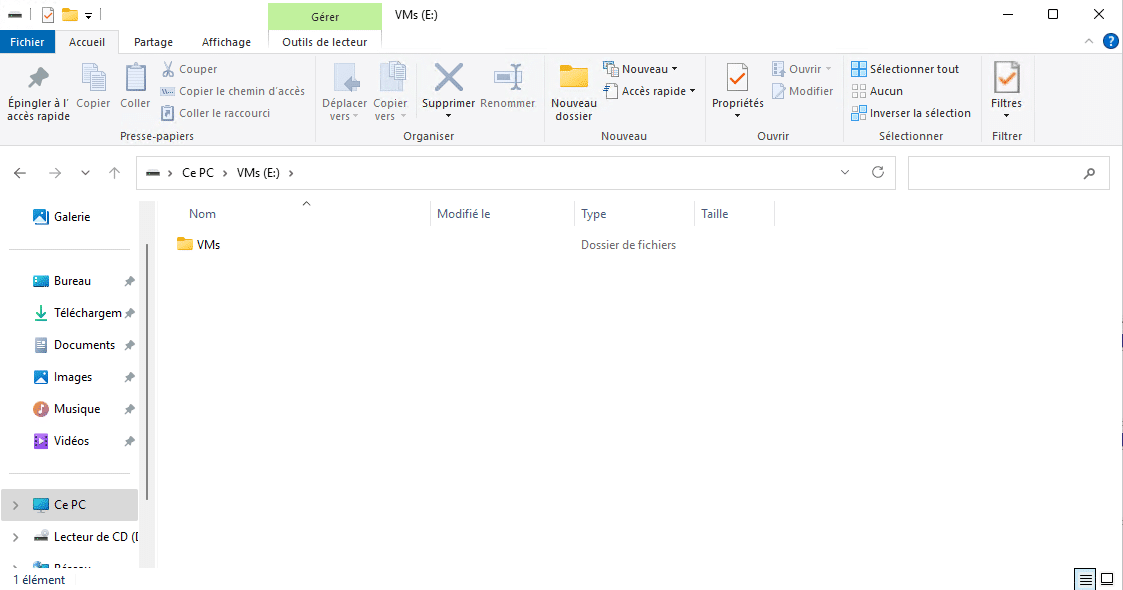
Zur Installation des Betriebssystems benötigen Sie außerdem die ISO-Datei des Betriebssystems, das Sie installieren möchten.
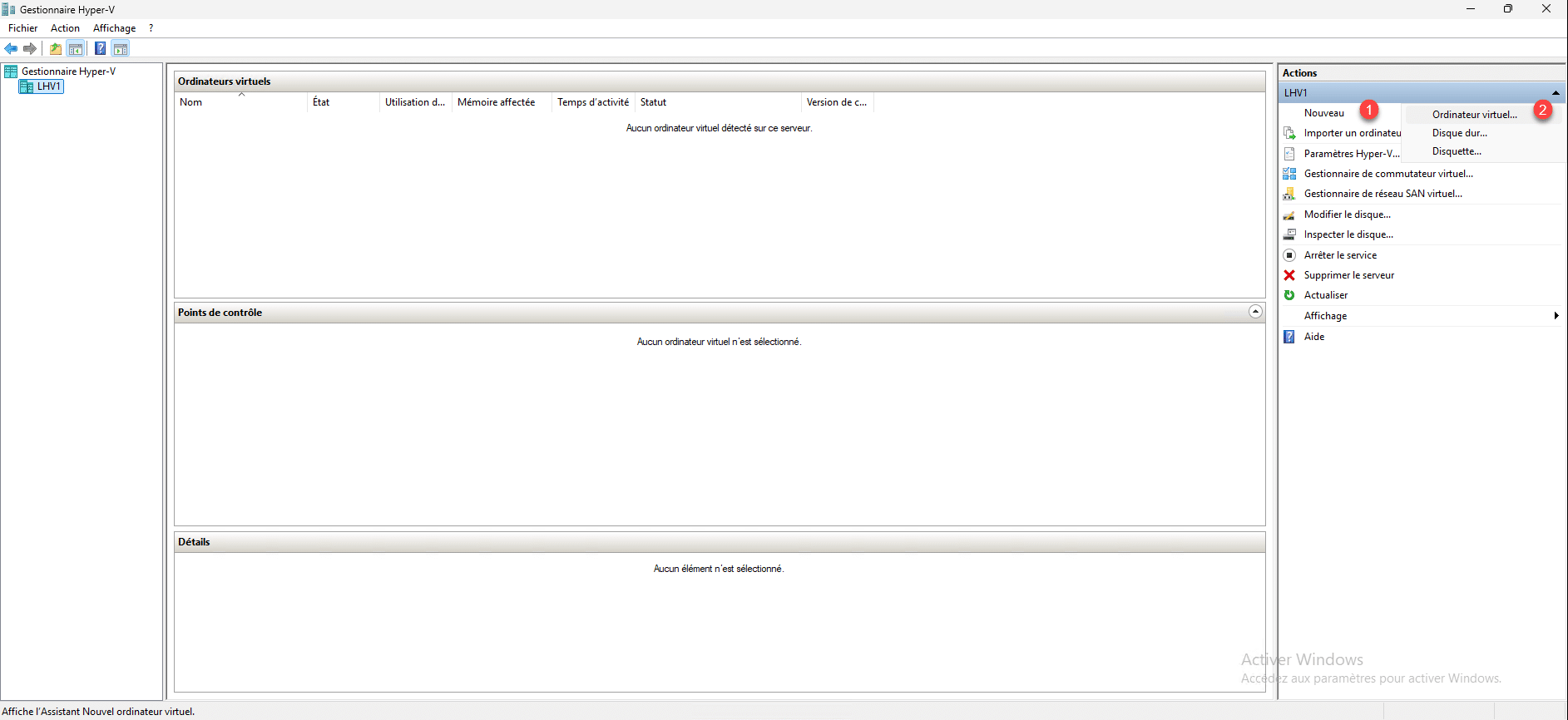
Klicken Sie in der Hyper-V-Manager-Konsole im Bereich „Aktionen“ auf „Neu“ 1 und anschließend auf „Virtueller Computer“ 2 .
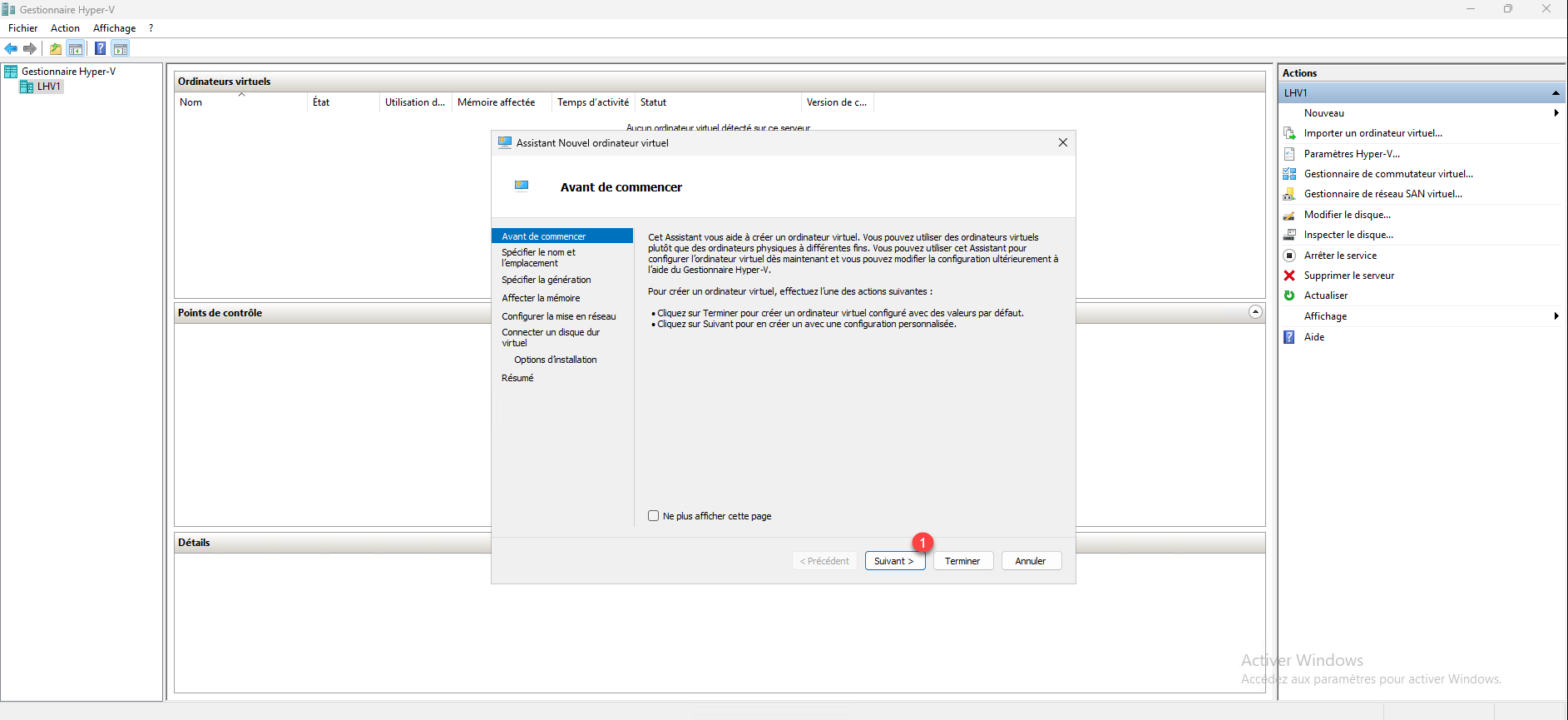
Wenn der Assistent gestartet wird, klicken Sie auf die Schaltfläche „Weiter“ 1 .
Benennen Sie 1 den virtuellen Computer und geben Sie an, wo 2 dieser gespeichert werden soll, und klicken Sie dann auf „Weiter“ 3 .
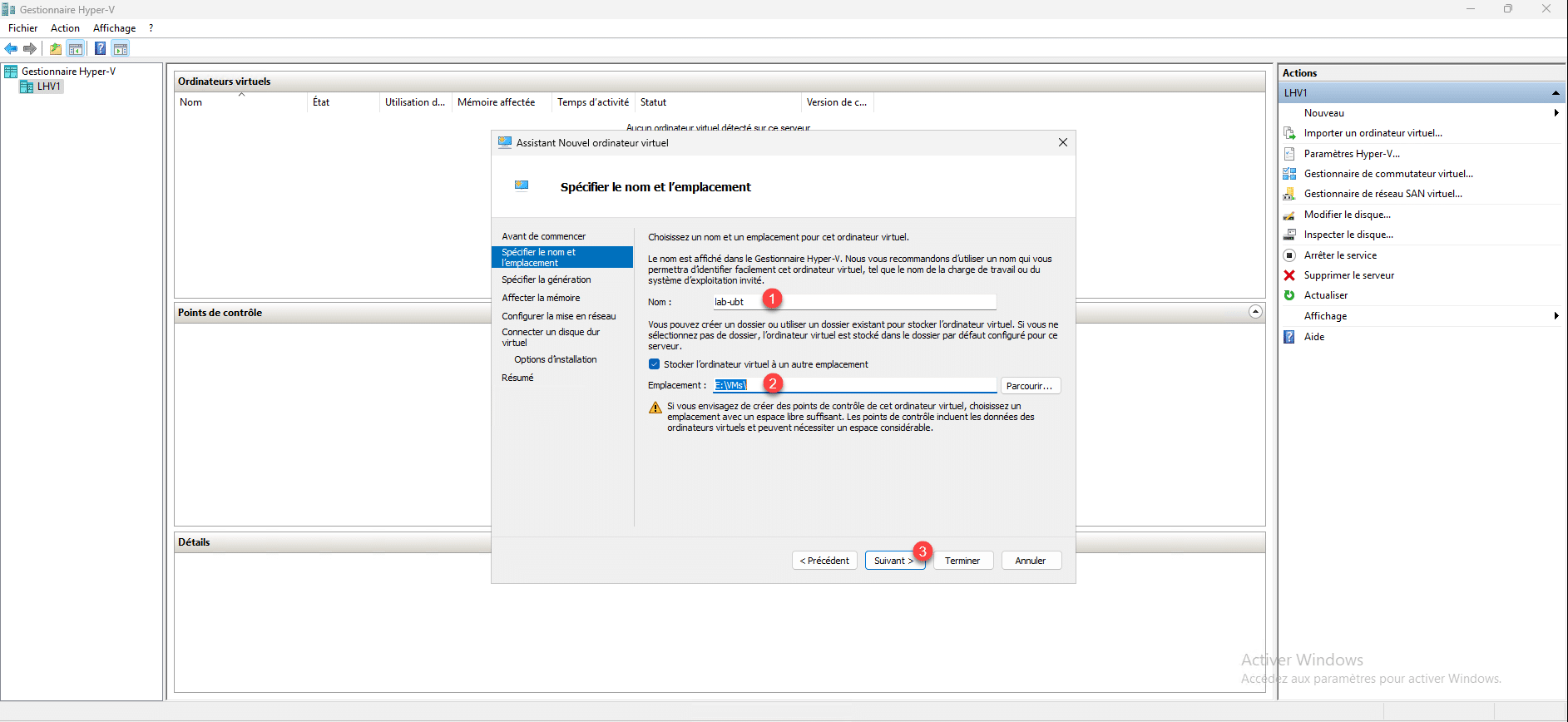
Bei der Erstellung des virtuellen Computers wird ein Ordner mit dessen Namen angelegt, der alle Dateien enthält.
Wählen Sie die Generation 1 des virtuellen Computers aus und klicken Sie anschließend auf „Weiter“ 2 .
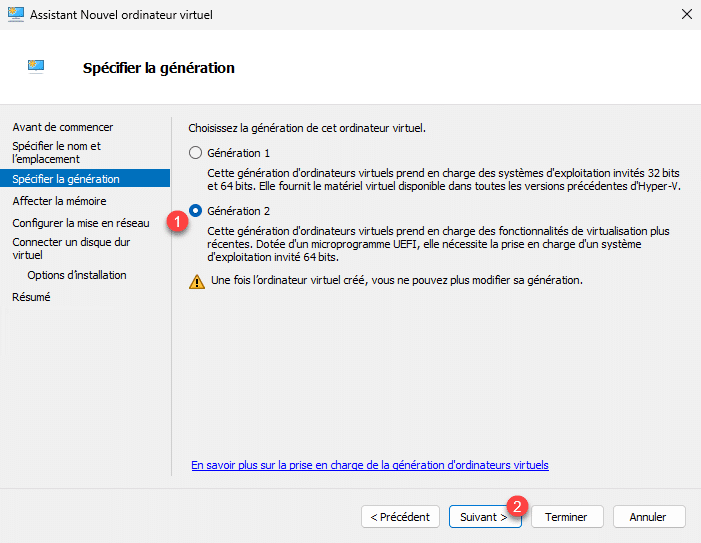
Der Hauptunterschied zwischen Generation 1 und 2 besteht darin, dass Generation 2 UEFI unterstützt, was die Verwendung von SCSI-Speicher und einen TPM-Chip ermöglicht.
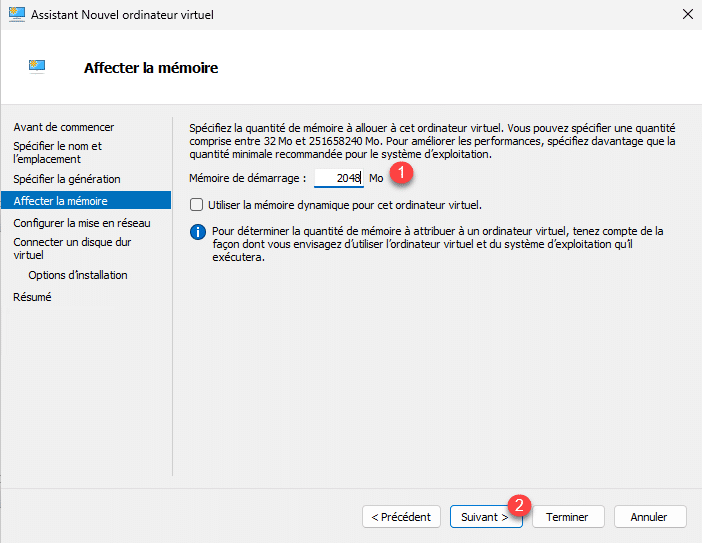
Konfigurieren Sie den Arbeitsspeicher 1 und klicken Sie anschließend auf „Weiter“ 2 .
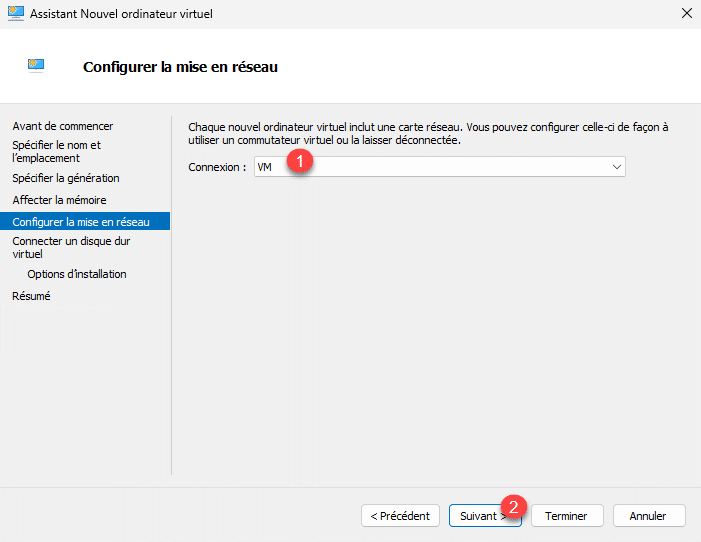
Wählen Sie den virtuellen Switch 1 aus, an den die virtuelle Netzwerkkarte angeschlossen werden soll, und klicken Sie auf „Weiter“ 2 .
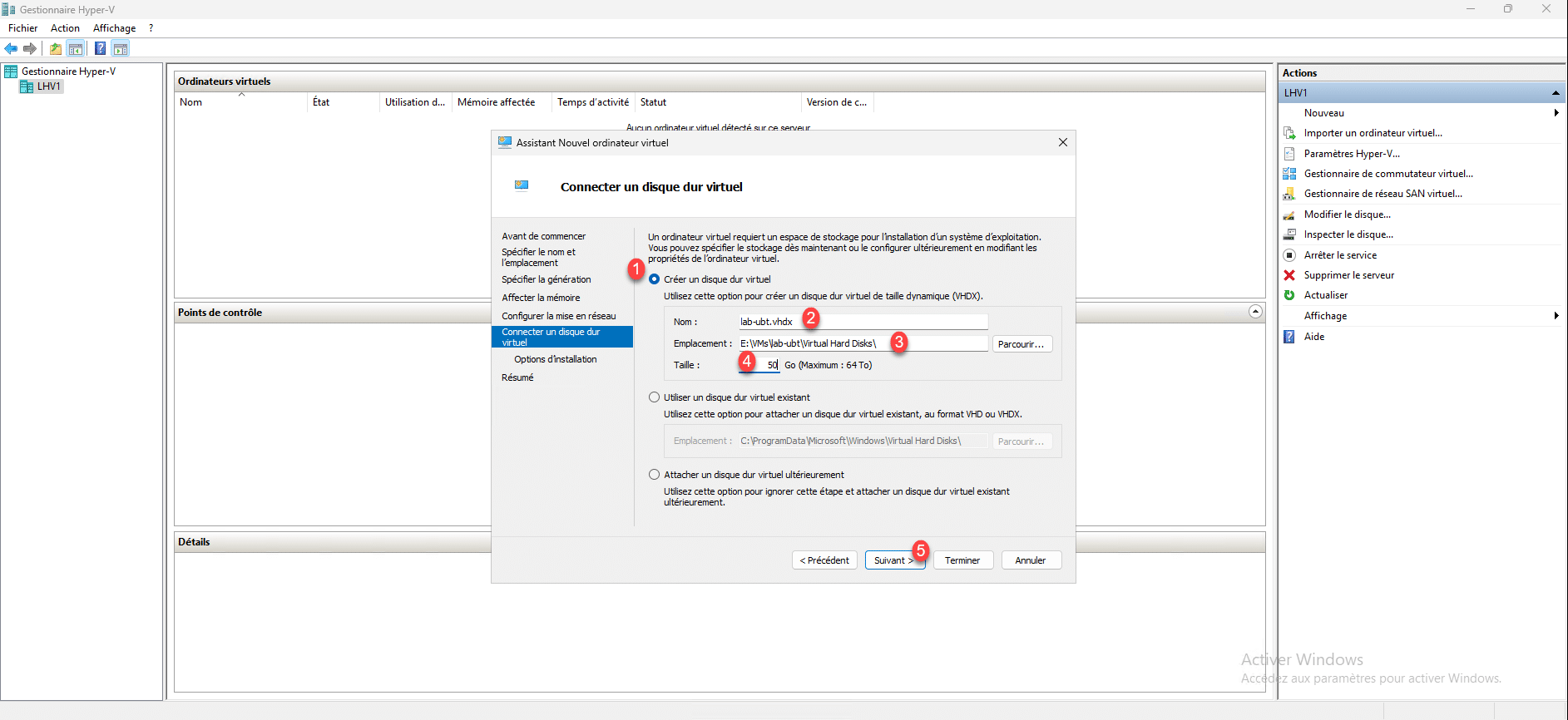
Nun erstellen wir eine virtuelle Festplatte: Wählen Sie „Virtuelle Festplatte erstellen“ 1 , benennen Sie die Festplatte 2 , überprüfen Sie den Speicherort 3 , geben Sie die Größe der Festplatte an 4 und klicken Sie auf „Weiter“ 5 .
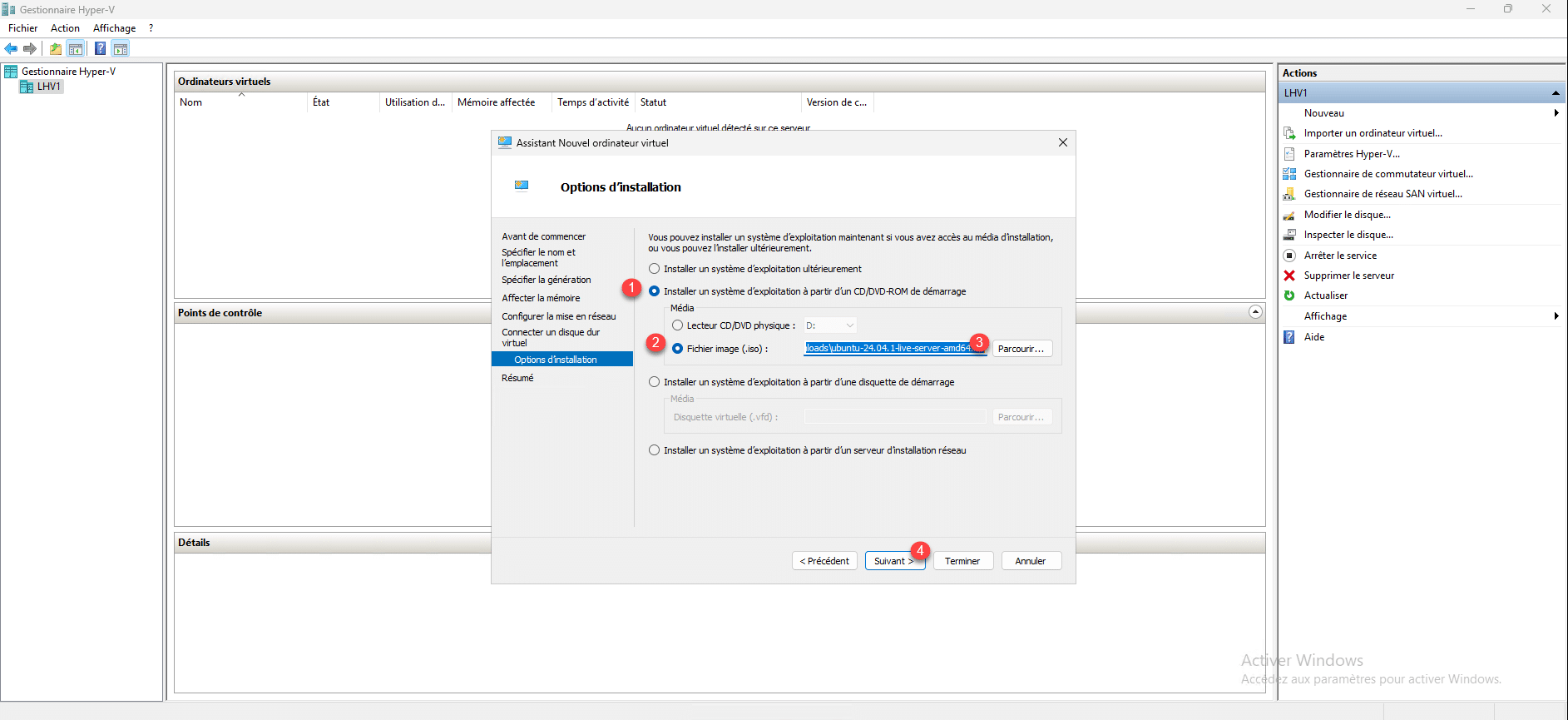
Wählen Sie: „Betriebssystem von einer bootfähigen CD/DVD-ROM installieren“ 1 , wählen Sie: „Image-Datei (.iso)“ 2 , wählen Sie dann die ISO-Datei aus 3 und klicken Sie auf „Weiter“ 4 .
Eine Zusammenfassung der Konfiguration des virtuellen Computers; klicken Sie auf „Fertigstellen“ 1 .
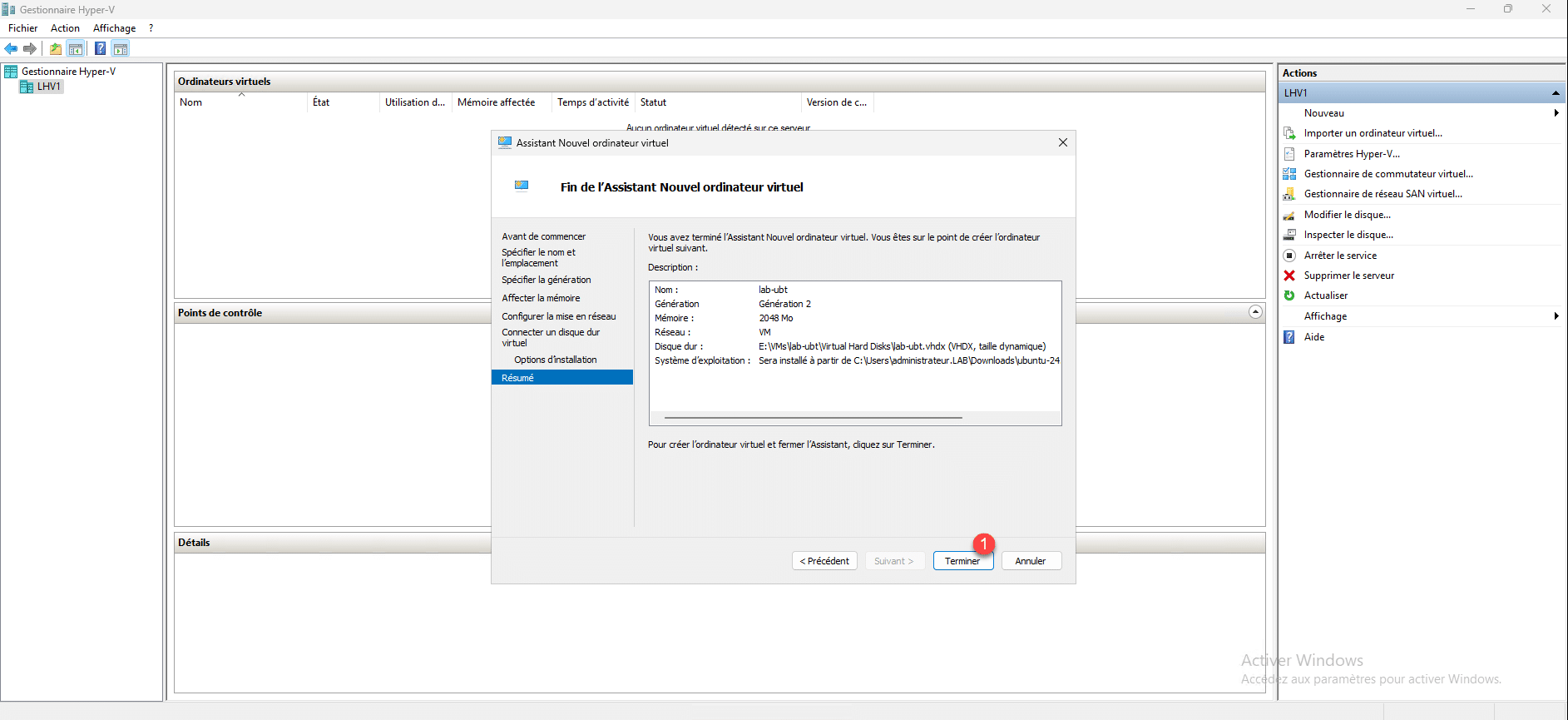
Der virtuelle Computer wird erstellt und in die Hyper-V-Manager-Konsole aufgenommen.
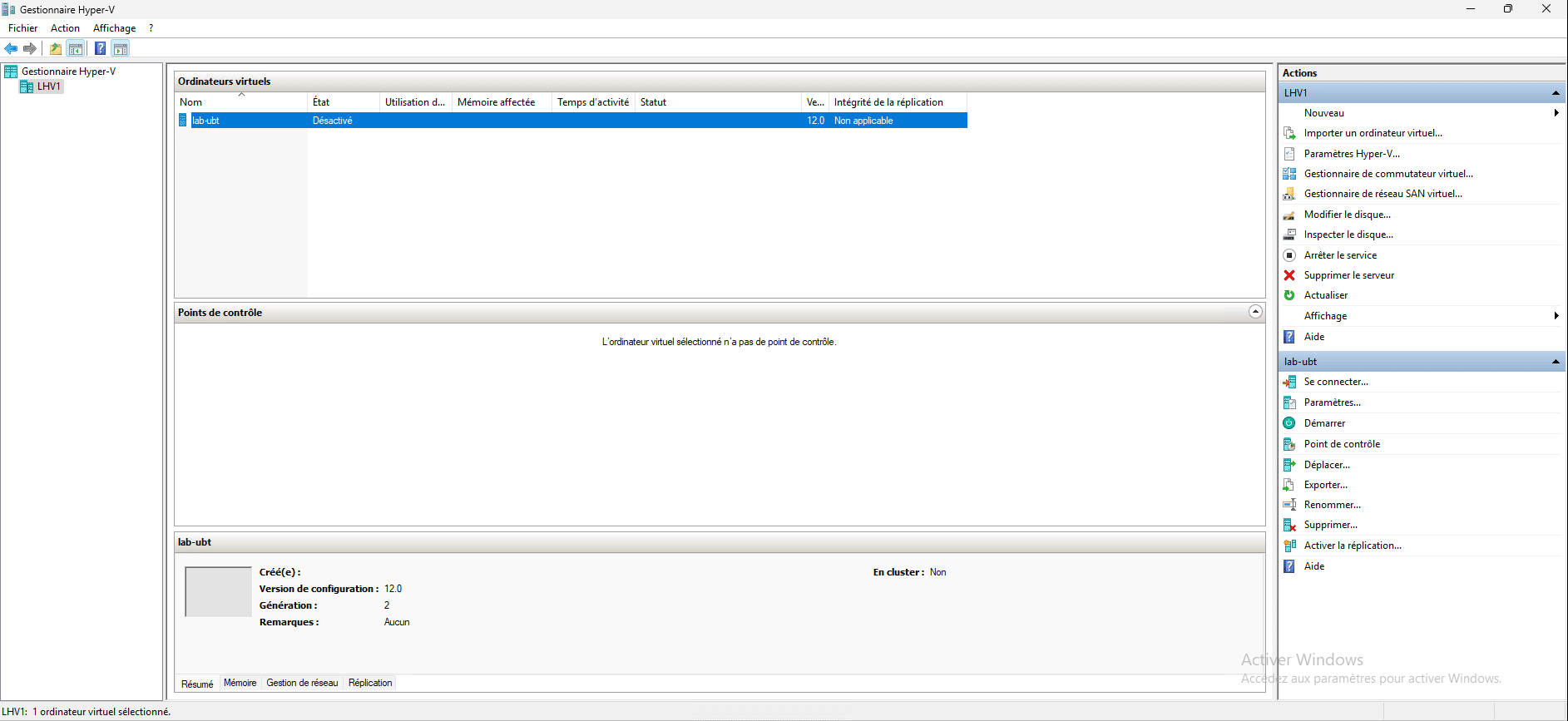
Um auf die Konfiguration des virtuellen Computers zuzugreifen, wählen Sie die VM 1 aus und klicken Sie im Menü „Aktionen“ auf „Einstellungen“ 2 .
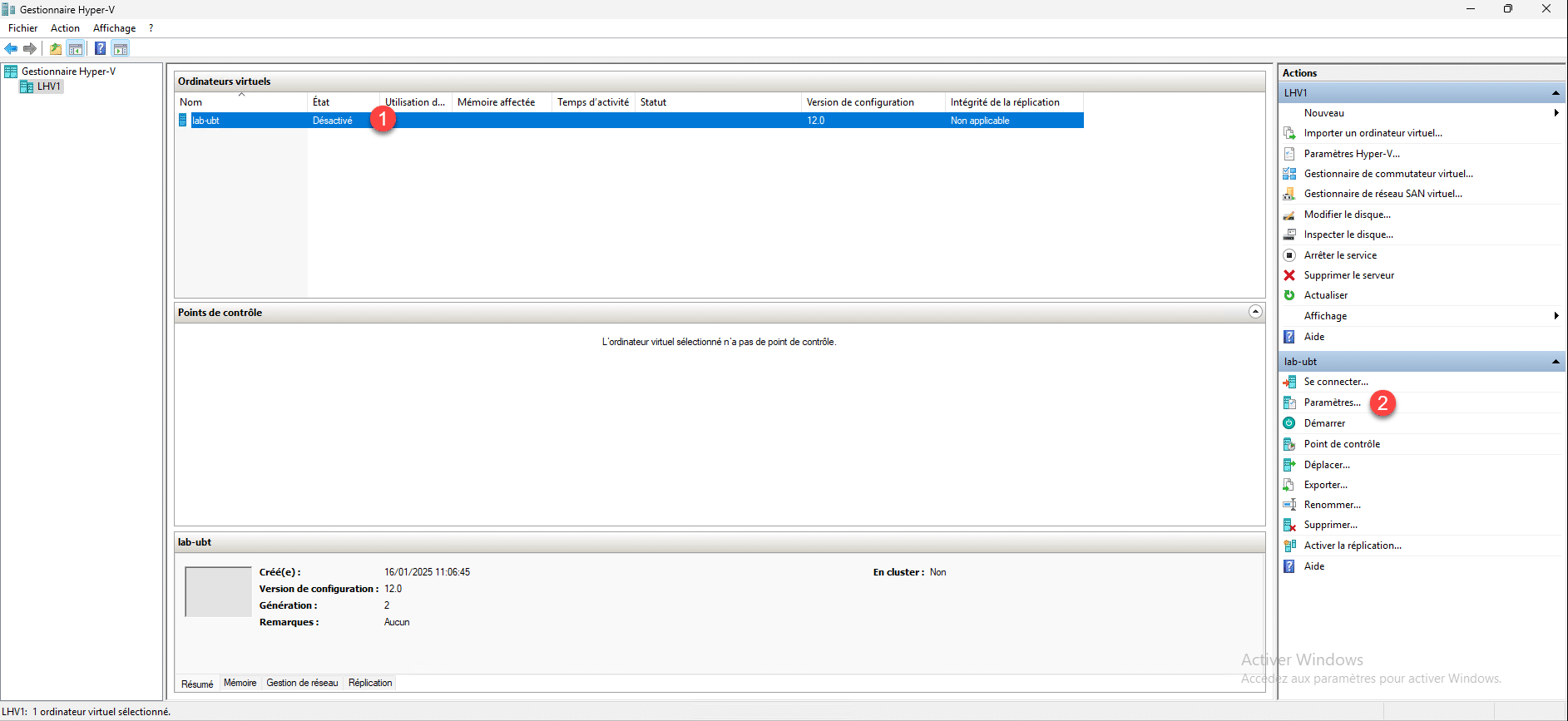
Man kann auch mit der rechten Maustaste auf den virtuellen Computer klicken und auf „Einstellungen“ klicken.
Wie man sieht, wurde die VM mit 2 virtuellen Prozessoren erstellt, während es in früheren Versionen nur 1 vCPU gab.
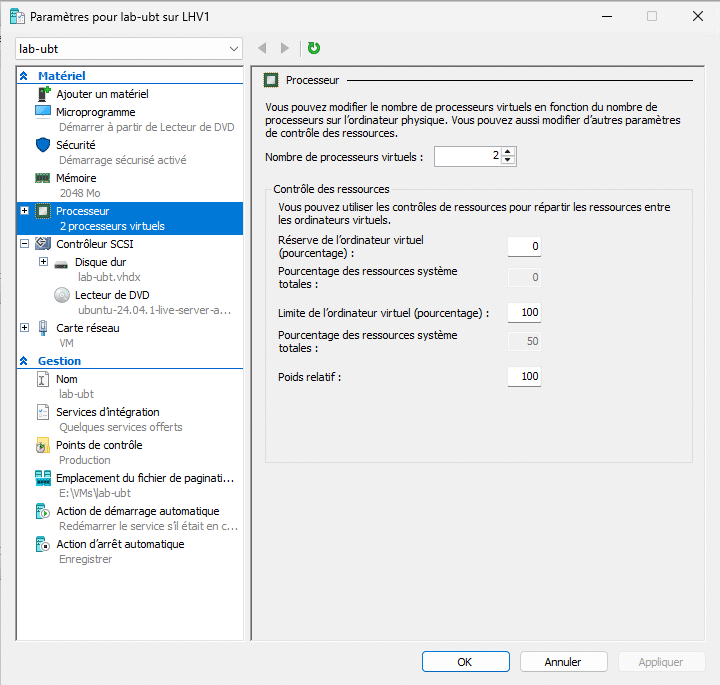
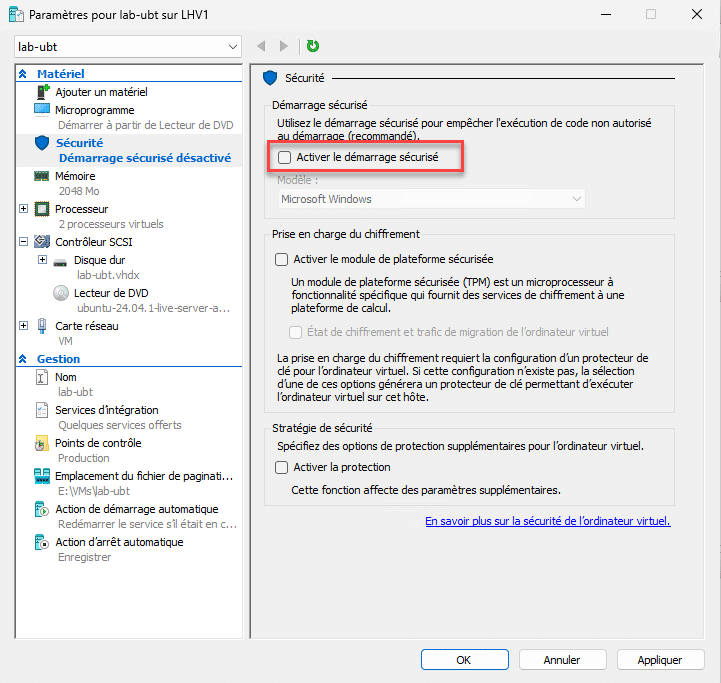
LinuxDa ich ein Betriebssystem installieren werde, muss der Secure Boot deaktiviert werden.
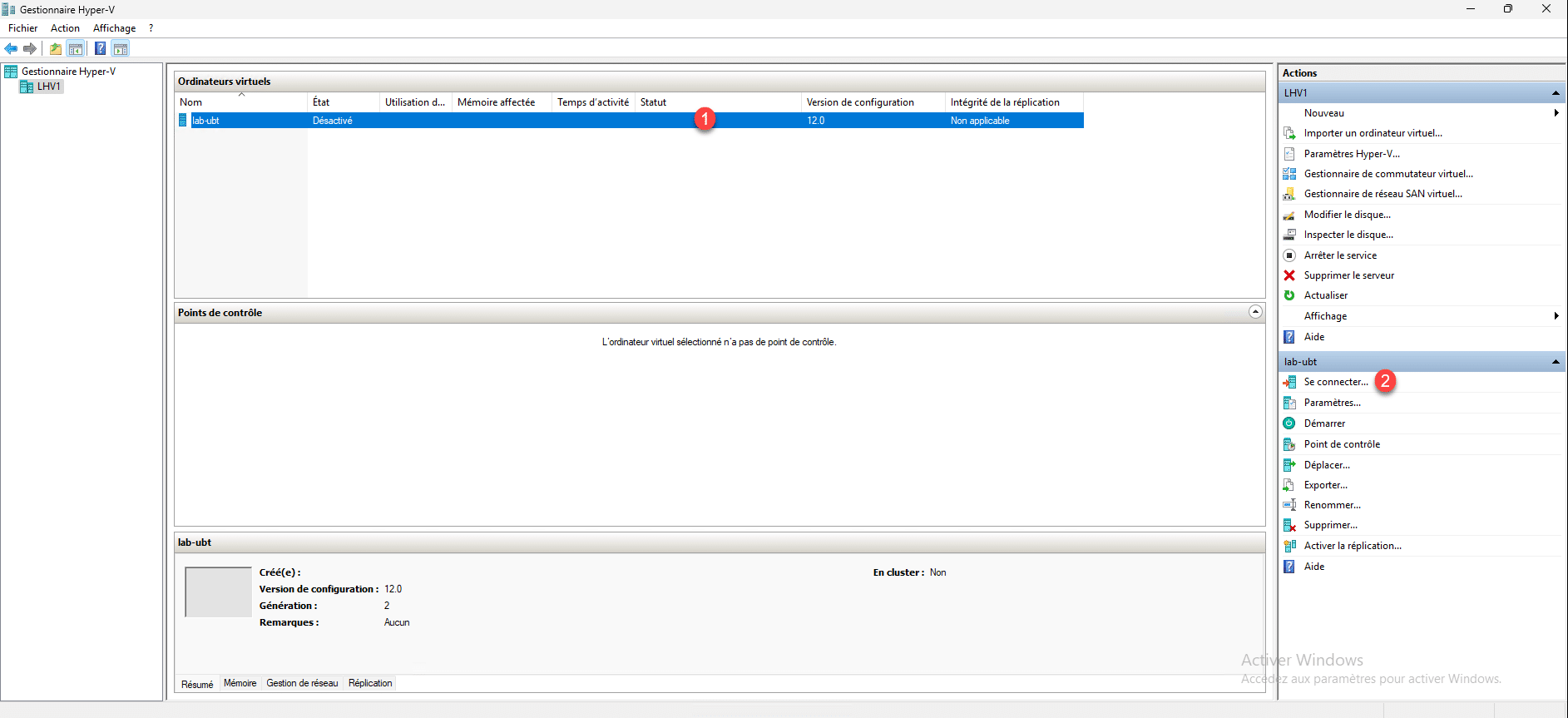
Zurück in der Hyper-V-Manager-Konsole wählen Sie den virtuellen Computer 1 aus und klicken Sie dann im Aktionsbereich auf „Verbinden“ 2 .
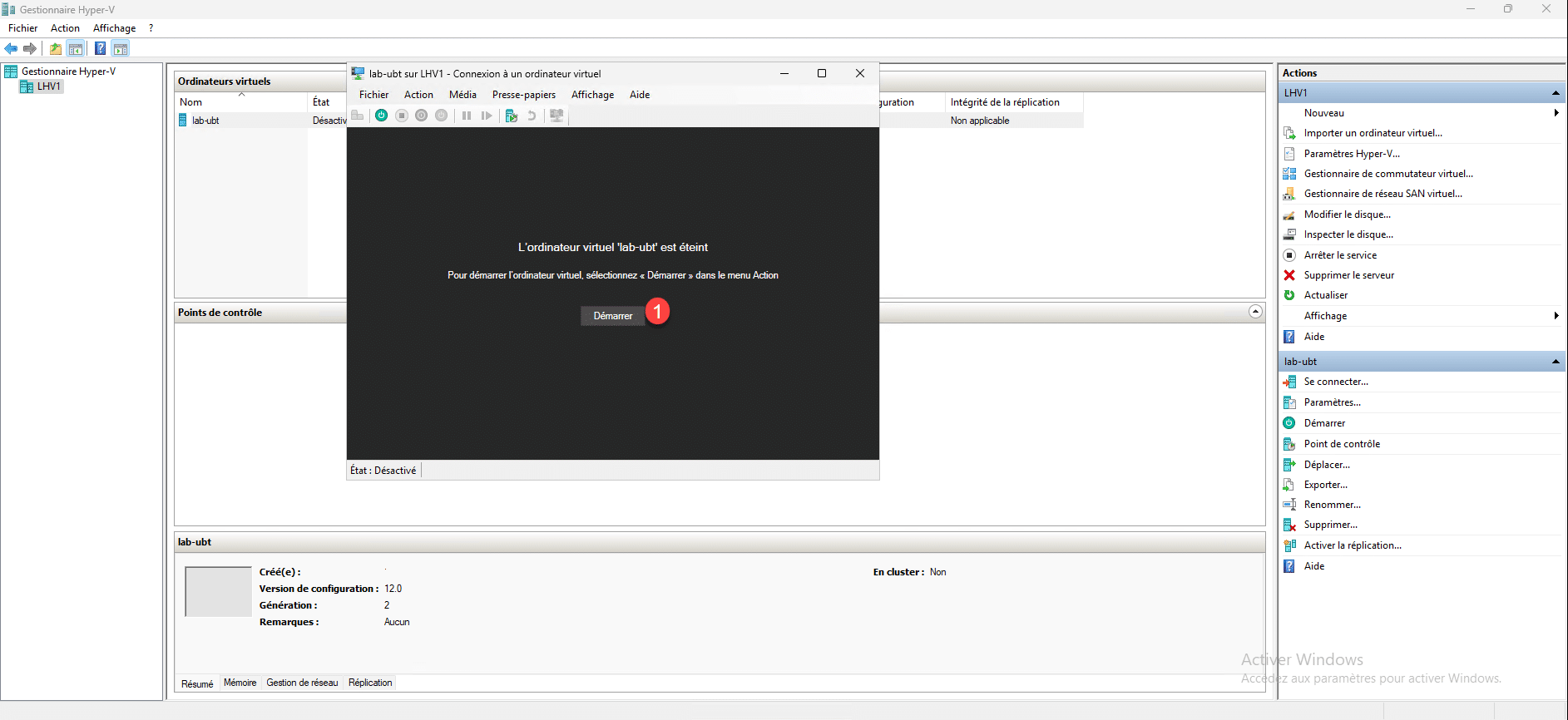
Klicken Sie auf „Starten“ 1 .
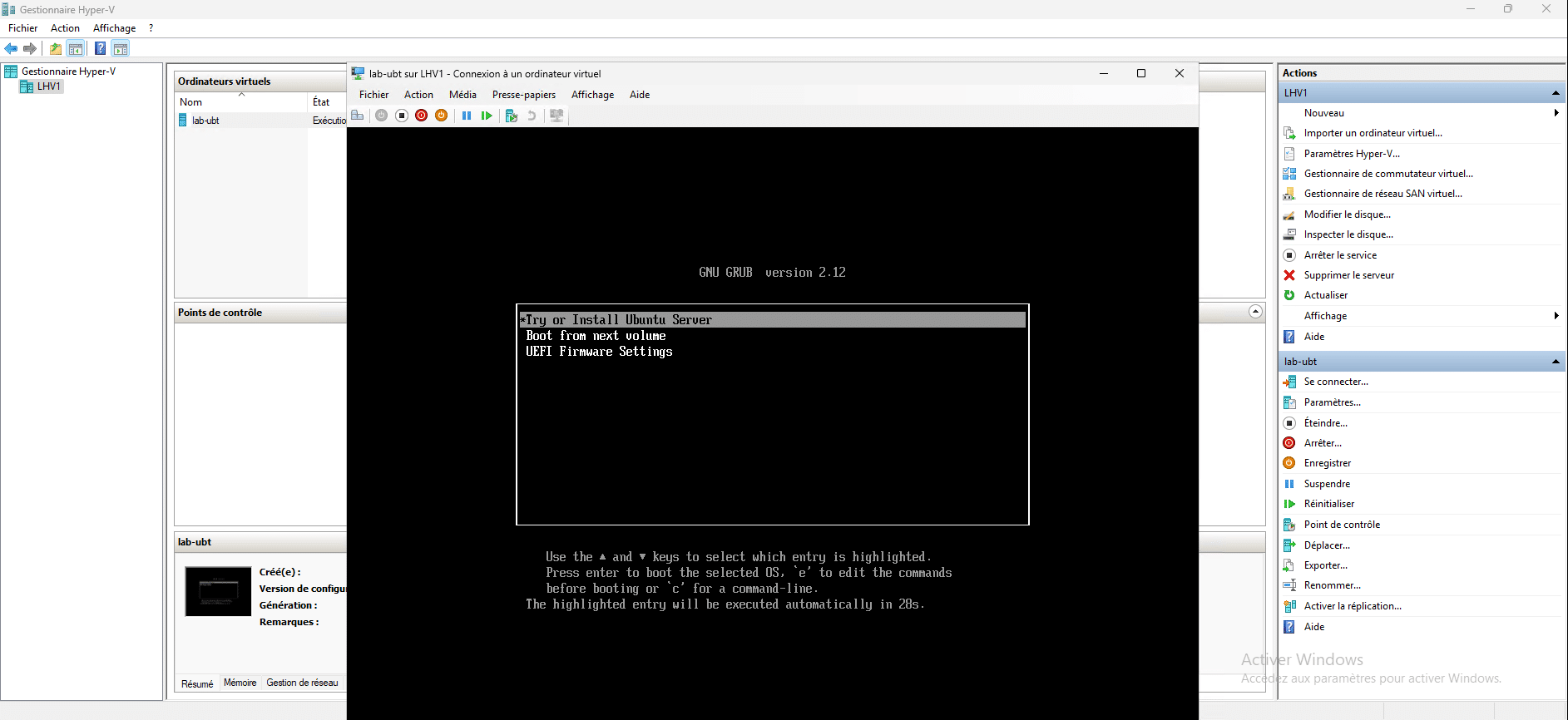
Der virtuelle Computer wird gestartet …
Sie wissen nun, wie Sie Hyper-V unter Windows Server 2025 installieren, einen virtuellen Switch konfigurieren und einen virtuellen Computer erstellen.
Wenn Sie mit der Verwendung von Hyper-V vertraut sind, hat sich die Verwaltung unter Windows Server 2025 gegenüber der Vorgängerversion nicht geändert.