In dieser Anleitung zeige ich Ihnen, wie Sie den SSH-Server (OpenSSH) unter Windows Server 2019 / 2022 installieren.
Seit Windows Server 2019 ist der OpenSSH-Server eine native Zusatzfunktion.
Die Verwendung eines SSH-Servers unter Windows Server erleichtert die Fernverwaltung und kann als „Ersatz“ für WinRM dienen. Außerdem erleichtert sie den Einsatz von Software wie Ansible, Jenkins …
Einstellungen öffnen
Klicken Sie im Startmenü auf „Einstellungen“.
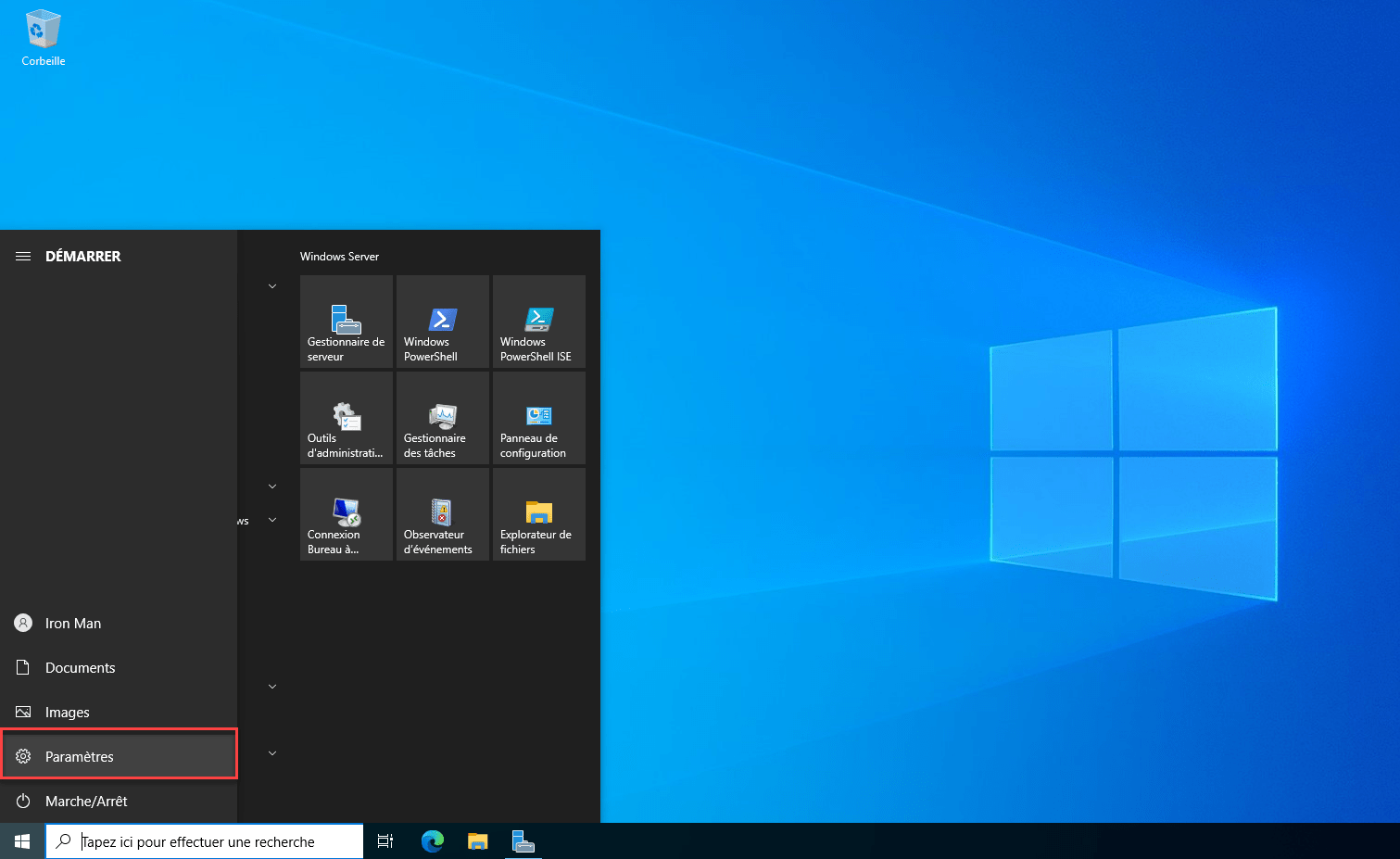
Zu den Apps wechseln
Öffnen Sie in der Liste der Windows-Einstellungen den Punkt „Apps“.
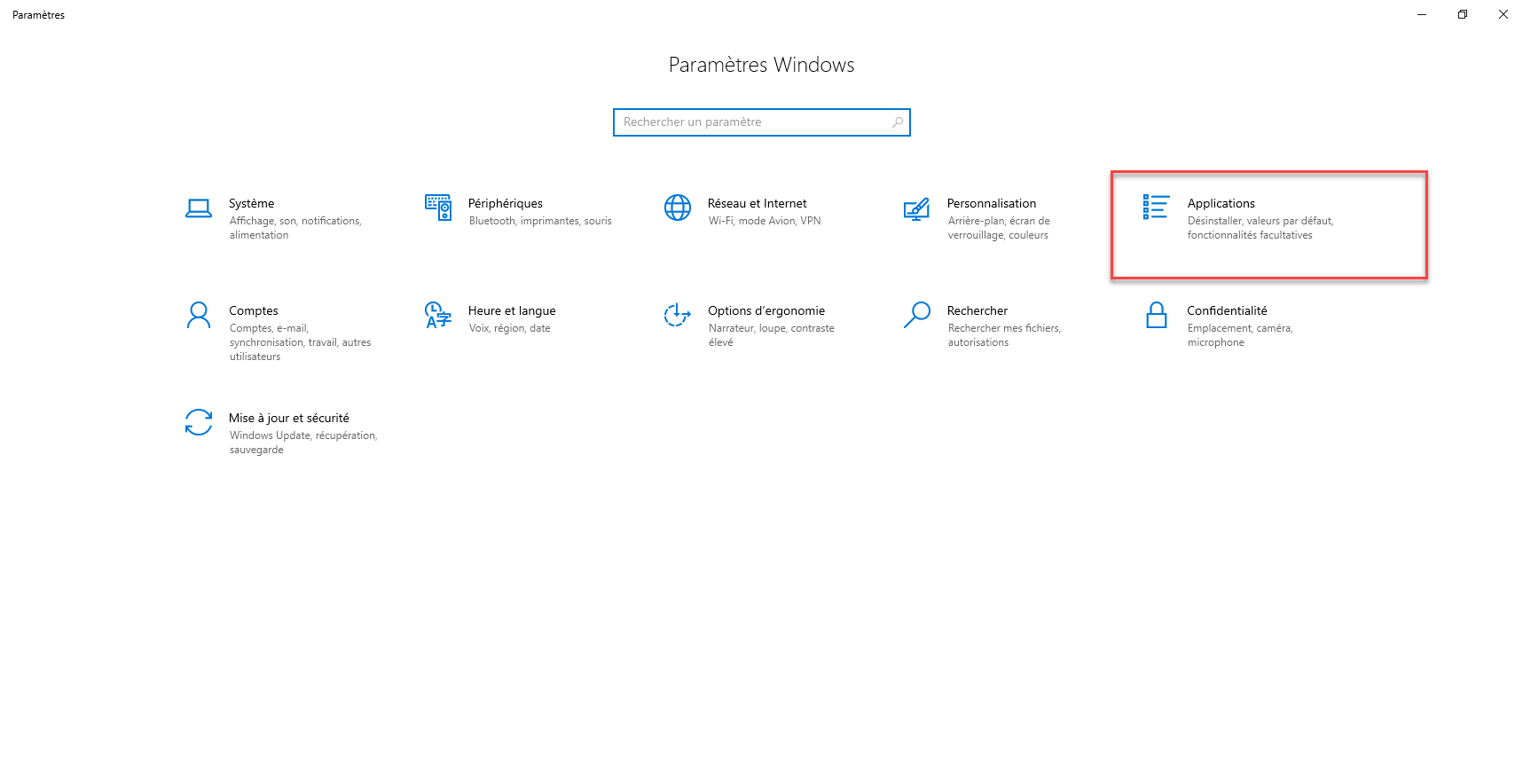
Optionale Funktionen öffnen
Klicken Sie auf „Optionale Funktionen“.
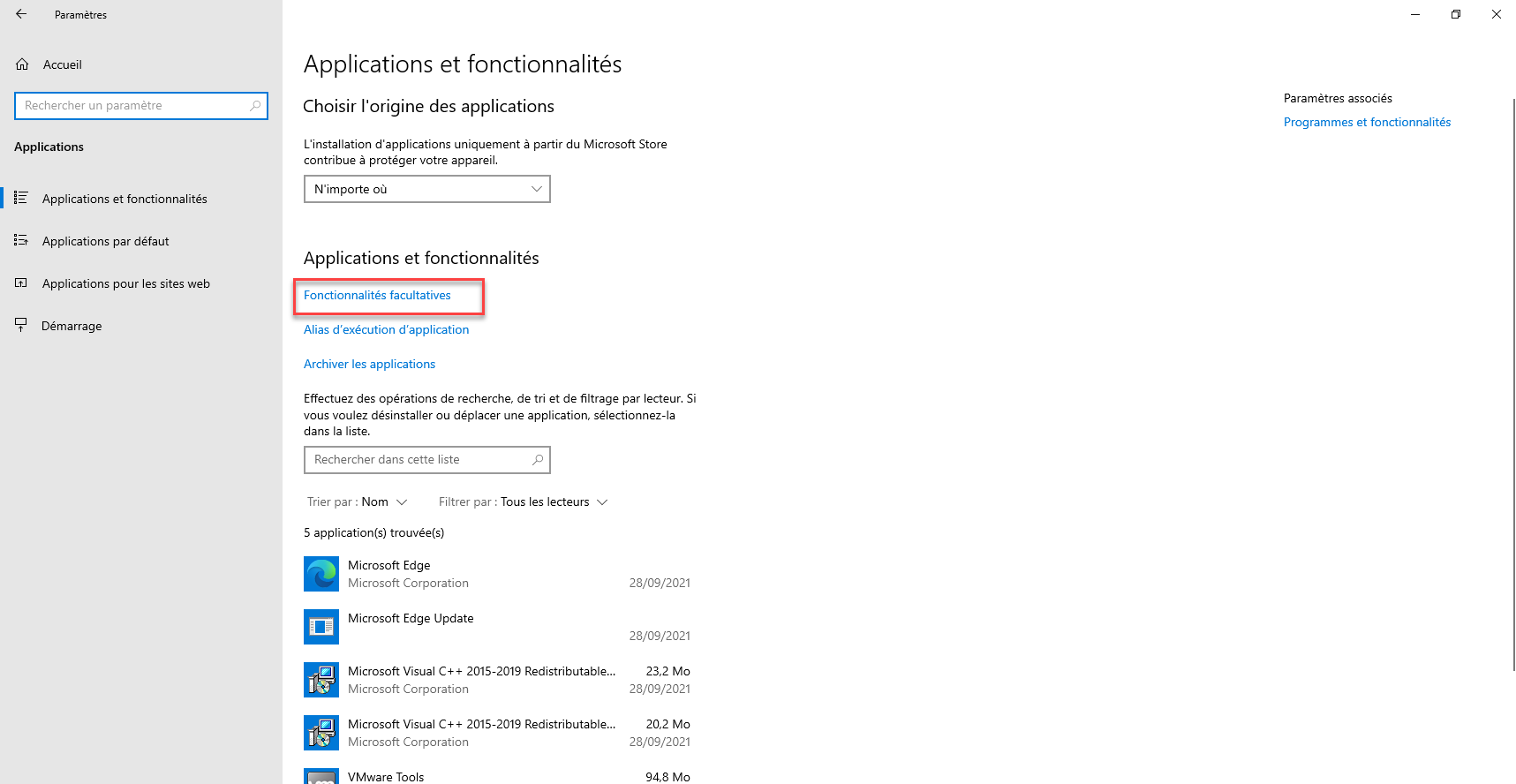
„Zusätzliche Funktionen hinzufügen“ öffnen
Klicken Sie auf „Funktion hinzufügen“.

Nach dem SSH-Server suchen
Geben Sie im Suchfeld „SSH“ ein, um die Funktionen zu filtern.
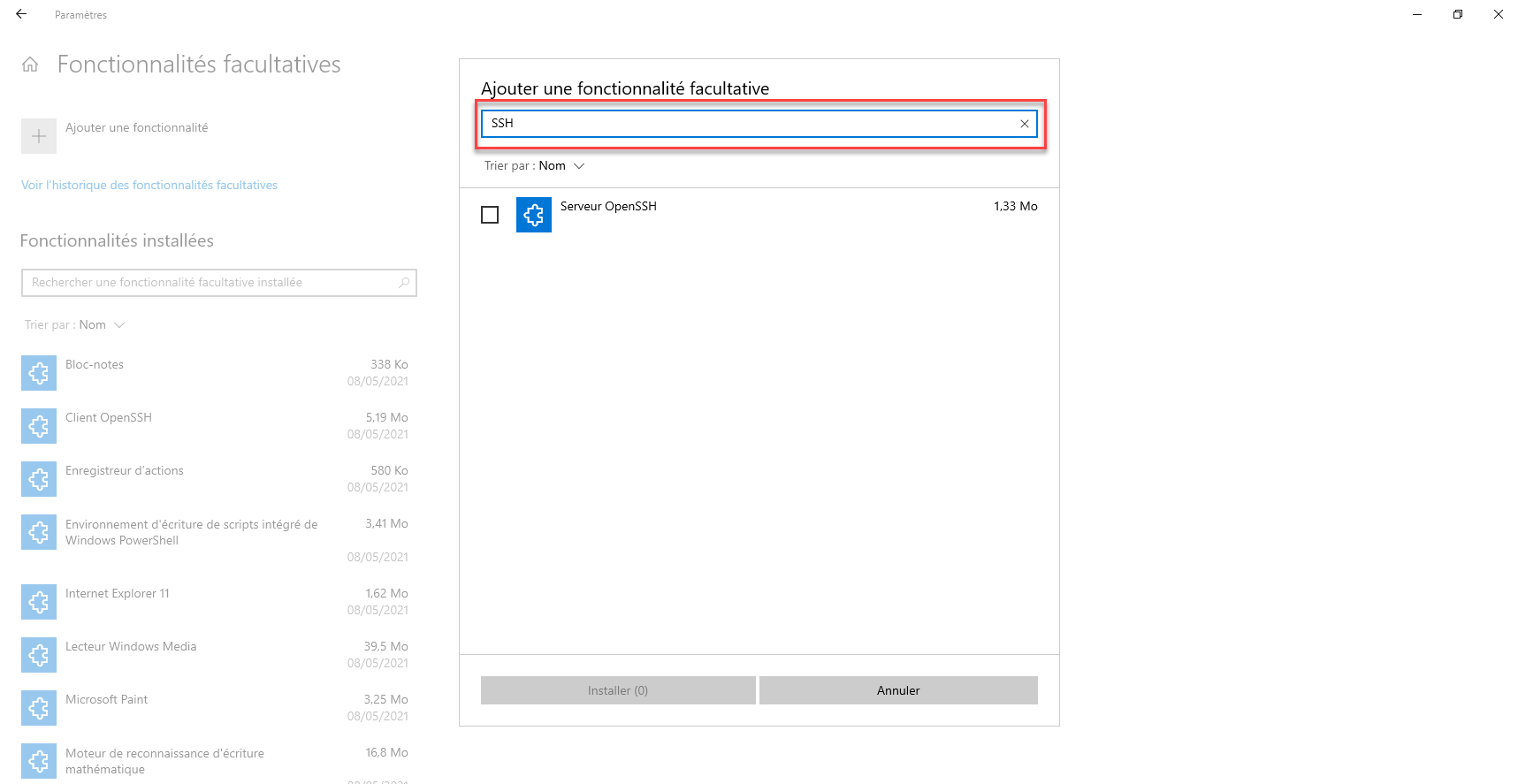
Wählen Sie „OpenSSH-Server“ aus
Wählen Sie die Funktion „OpenSSH-Server“ aus und klicken Sie auf „Installieren“.
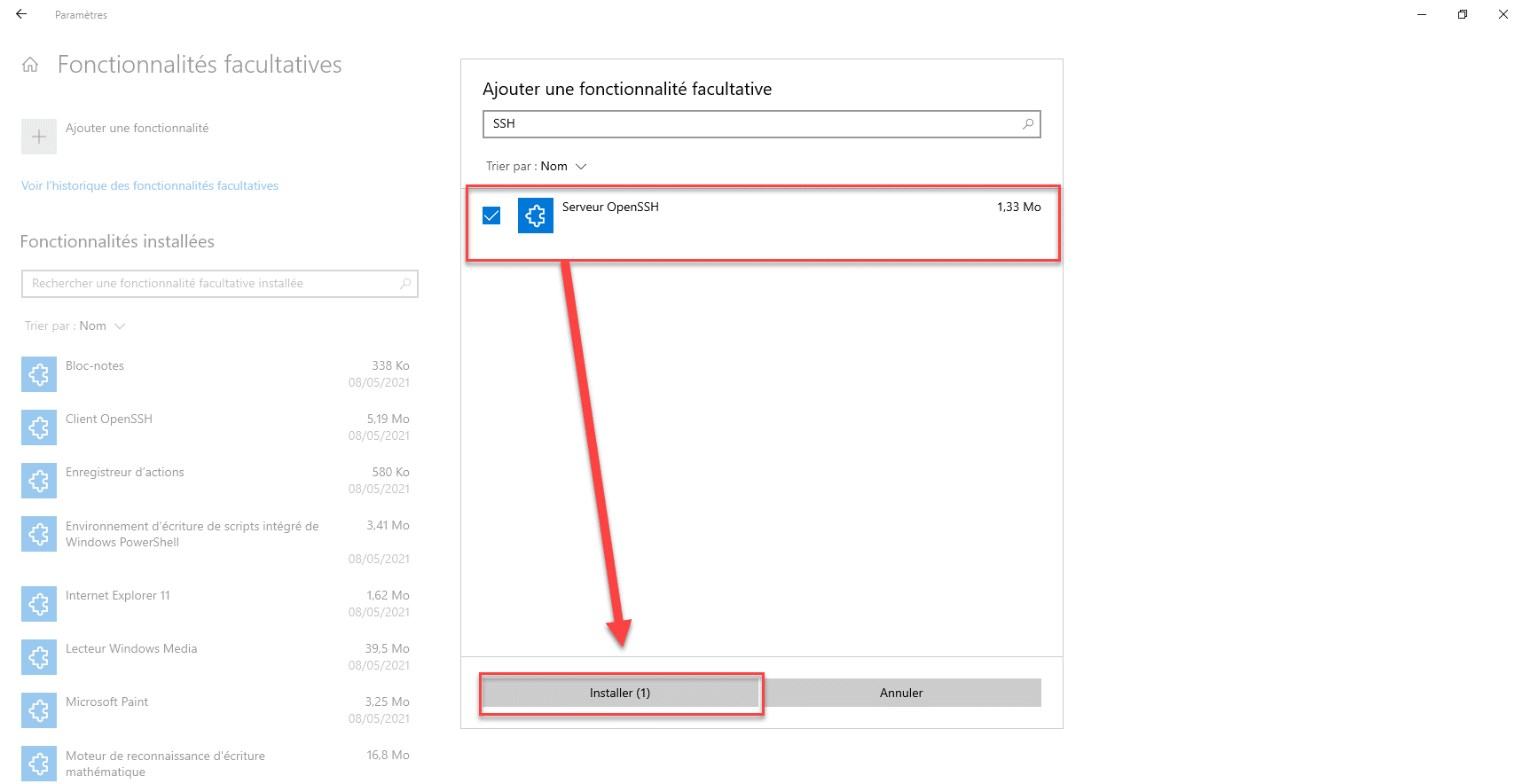
Warten Sie, bis die Installation abgeschlossen ist
Warten Sie, bis die Installation des OpenSSH-Servers unter Windows Server abgeschlossen ist. Für die Installation muss der Server mit dem Internet verbunden sein.

Schließen Sie nach Abschluss der Installation die Einstellungen
Schließen Sie nach Abschluss der Installation des OpenSSH-Servers die Windows-Einstellungen.

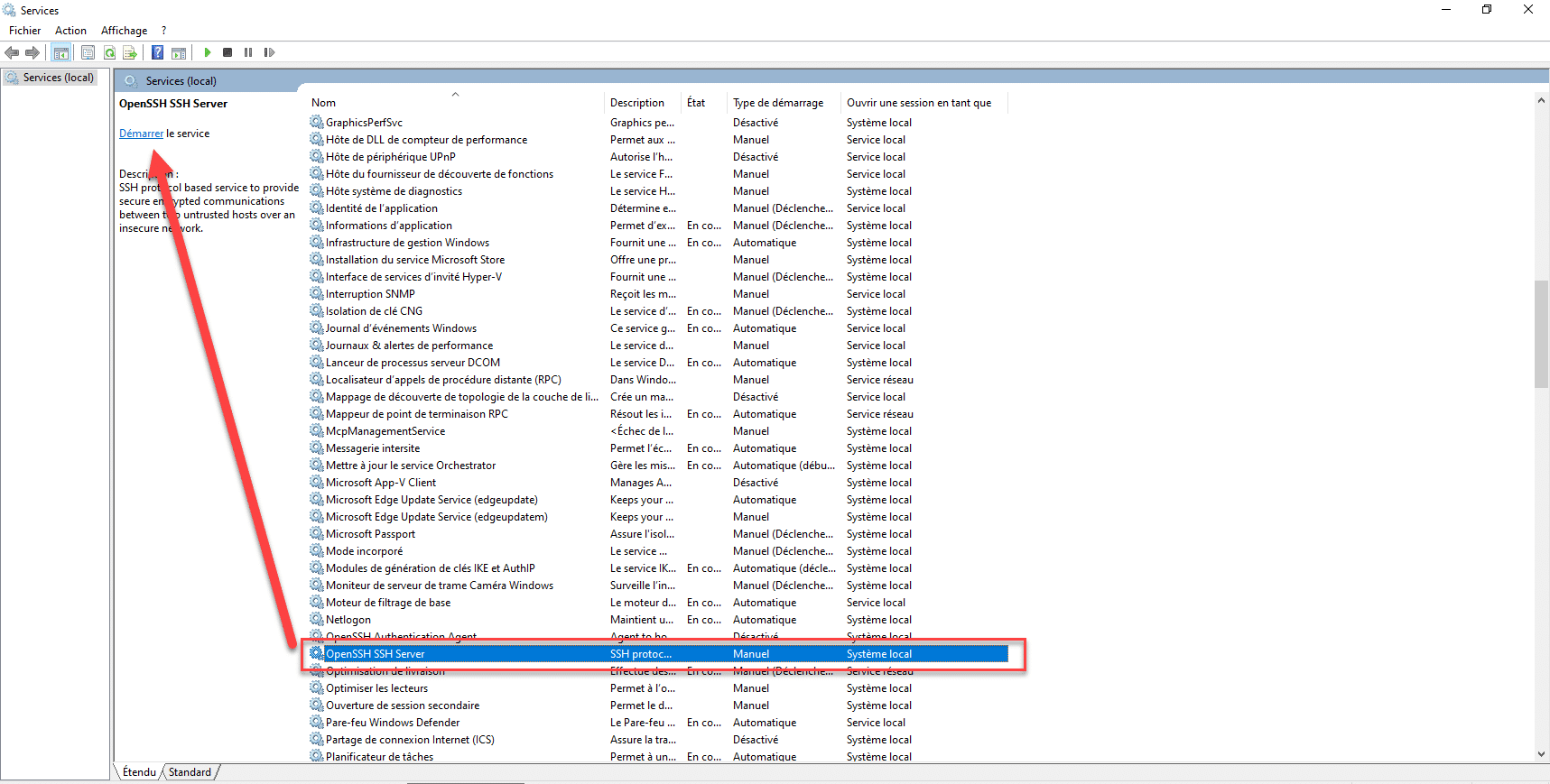
Öffnen Sie die Konsole „services.msc“ und suchen Sie den Dienst „OpenSSH-Server“
Öffnen Sie die MMC-Konsole „services.msc“ und suchen Sie in der Liste den Dienst „OpenSSH Server“. Sie können sehen, dass dieser nicht gestartet ist und auf „Manuell“ eingestellt ist. Klicken Sie auf „Starten“.
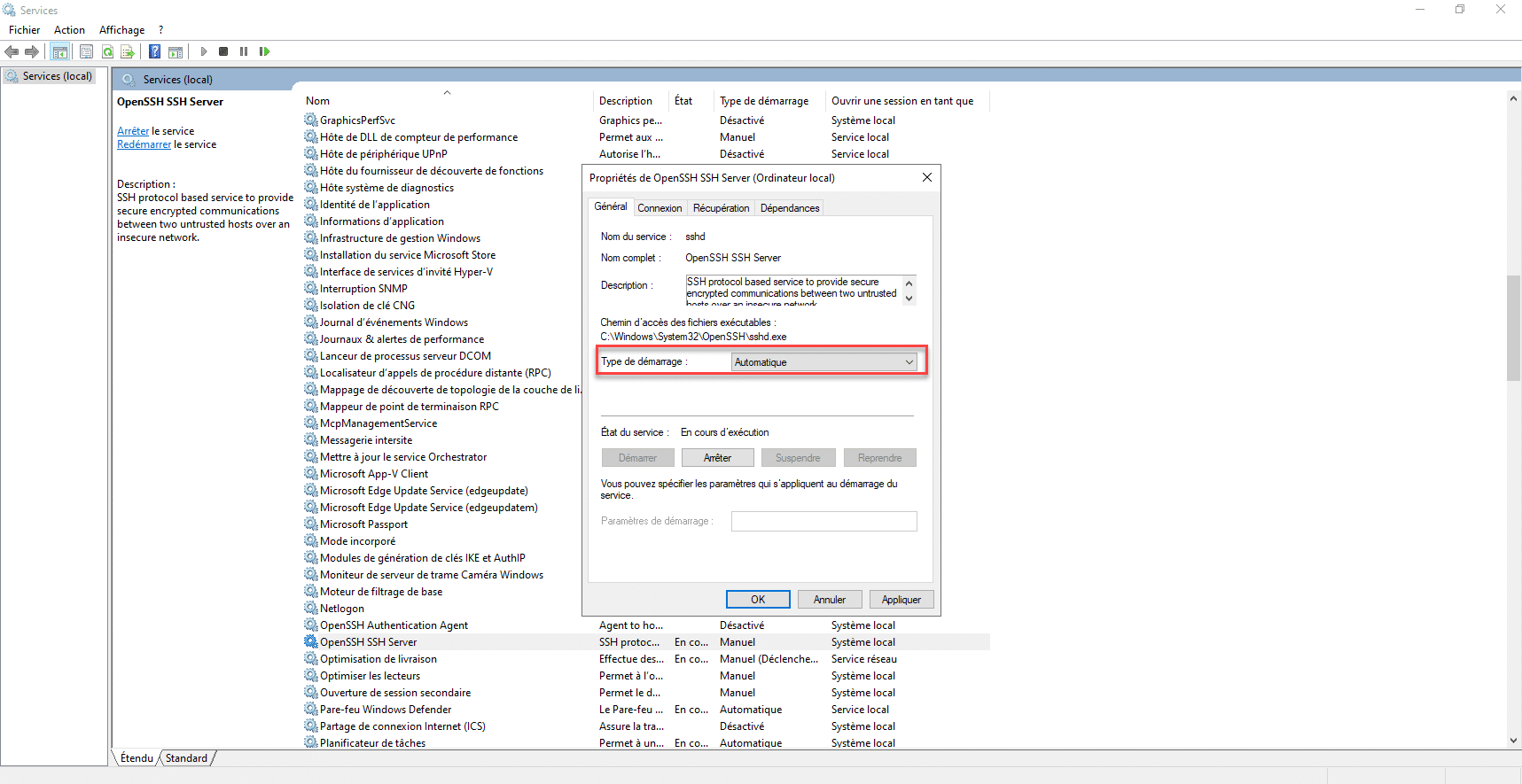
Ändern Sie den Startmodus
Öffnen Sie bei Bedarf die Eigenschaften des Dienstes und ändern Sie den Starttyp auf „Automatisch“, damit dieser immer gestartet wird.
Verbindung zum Windows-Server über SSH herstellen
Wenn die Firewall aktiviert ist, stellen Sie sicher, dass Port 22 eingehende Verbindungen zulässt. Stellen Sie von einem anderen Computer aus über einen SSH-Client eine Verbindung her:
ssh ip_server
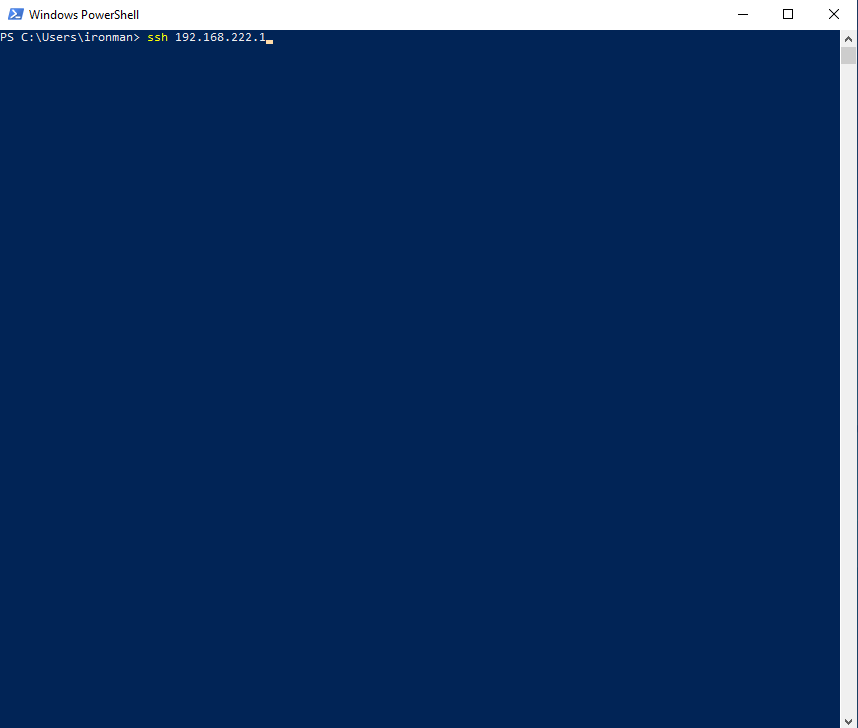
Bei der ersten Verbindung müssen Sie das Zertifikat akzeptieren.
In diesem Tutorial verwende ich Server, die derselben Domäne angehören; die Verbindung wird daher mit meinem Konto auf dem Server hergestellt, auf dem ich den Client nutze.
Es ist möglich, einen anderen Benutzer zu verwenden DOMAINE\login@ip_server
Befehle ausführen
Sobald die Verbindung hergestellt ist, können Sie den Server über MS-DOS-Befehle und PowerShell verwalten.
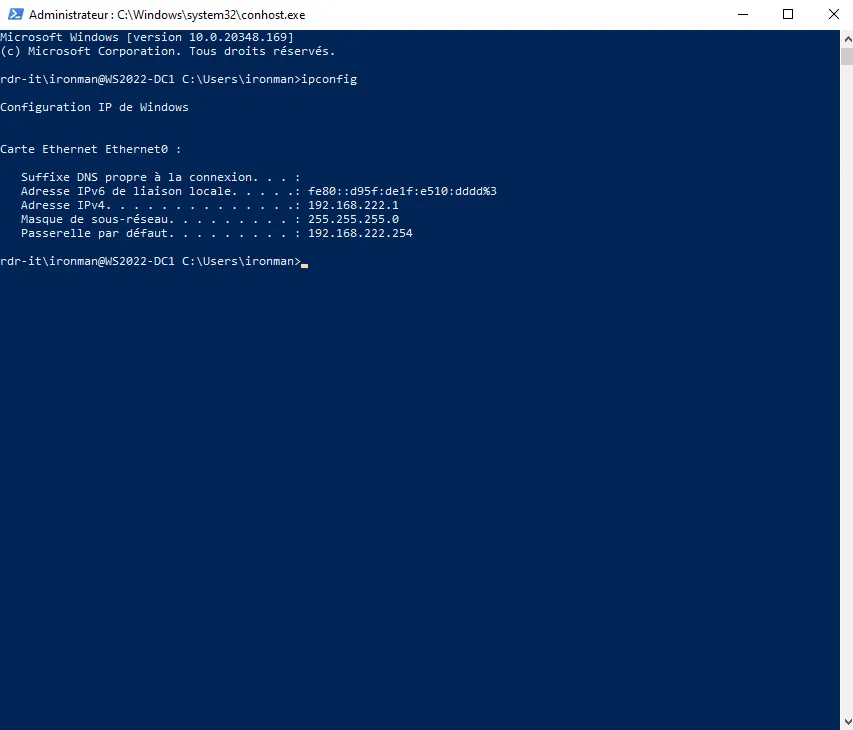
Sie wissen nun, wie Sie einen OpenSSH-Server unter Windows Server installieren und nutzen.
Ich finde diese Alternative zu WinRM besonders interessant, um eine Verbindung zu Servern in einer Arbeitsgruppe herzustellen, da WinRM eine spezielle Konfiguration erfordert.
Wenn Sie die Konfiguration des SSH-Servers ändern möchten, finden Sie die Konfigurationsdatei sshd_config an folgendem Speicherort: C:\ProgramData\ssh