Präsentation
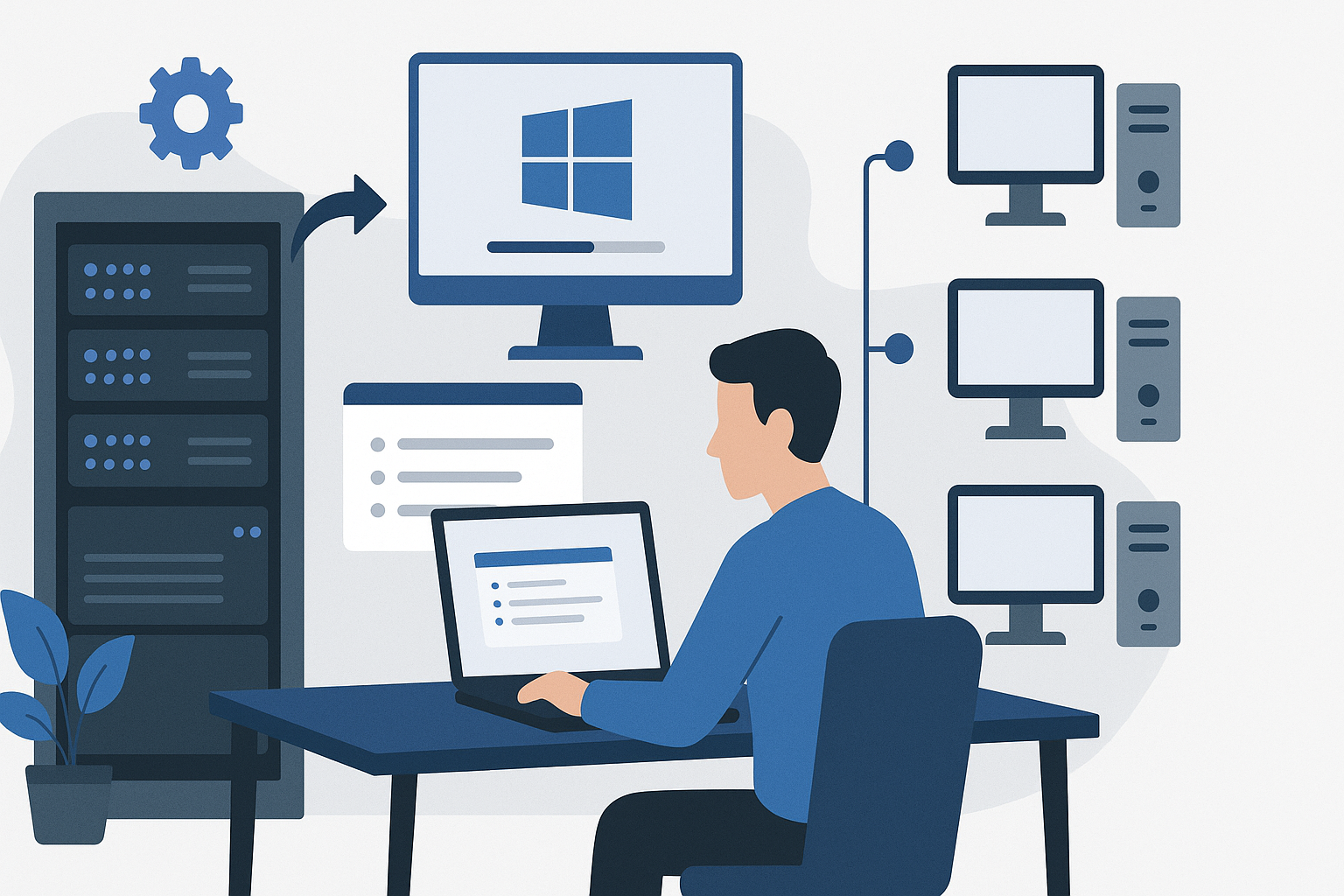
In diesem Tutorial erfahren Sie, wie Sie Windows Deployment Services (WDS) einrichten.
WDS ist eine in Windows Server enthaltene Rolle, mit der Sie einen TFTP-Server für den PXE-Start und die Image-Installation einrichten können.
Mit diesen Diensten können Sie Computer (physisch oder virtuell) direkt über das Netzwerk bereitstellen. Es ist möglich, eine XML-Antwortdatei bereitzustellen, um die Bereitstellung so weit wie möglich zu automatisieren.
Voraussetzungen
- Ein Domänencontroller-Server (AD) mit zusätzlicher DHCP-Rolle.
- Ein für WDS dedizierter Server mit einer für die Rolle dedizierten Partition.
- Eine virtuelle Maschine für die Bereitstellung
Sie müssen außerdem über ein Windows-ISO (im Tutorial habe ich das von Windows 2016 verwendet) zum Erstellen von Boot- und Installationsabbildern verfügen. Um die Antwortdatei zu erstellen, muss außerdem ADK auf einer Workstation installiert sein.
Installieren der WDS-Rolle und Initialisieren von WDS
Installieren der WDS-Rolle
Wie bei allen Windows Server-Rollen ist es möglich, Powershell-Befehle oder die grafische Oberfläche zur Installation von WDS zu verwenden.
Installation mit PowerShell
Öffnen Sie als Administrator ein PowerShell-Befehlsfenster und geben Sie den folgenden Befehl ein:
Install-WindowsFeature -Name WDS -IncludeManagementTools
GUI-Installation
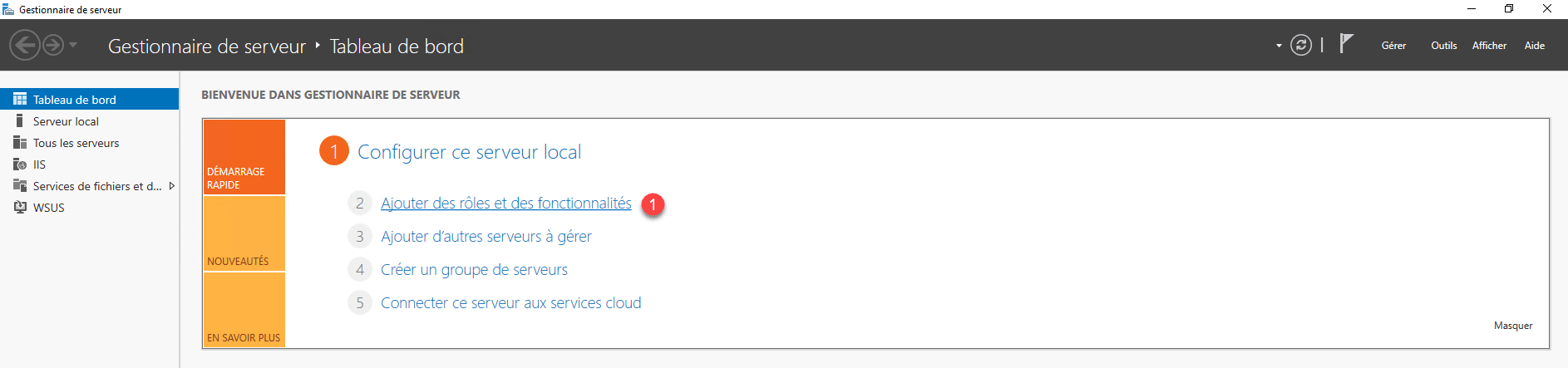
Klicken Sie im Server-Manager auf Rollen und Funktionen hinzufügen 1 , um den Installationsassistenten zu öffnen.
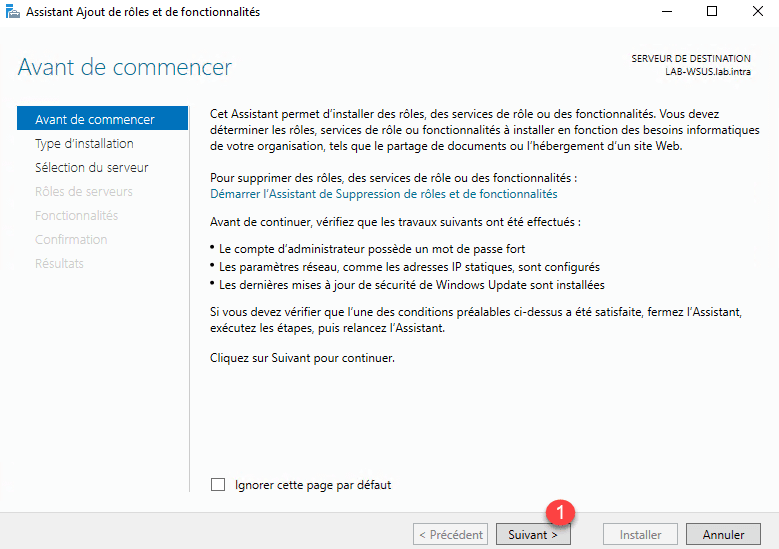
Klicken Sie beim Starten des Assistenten auf die Schaltfläche Weiter 1 .
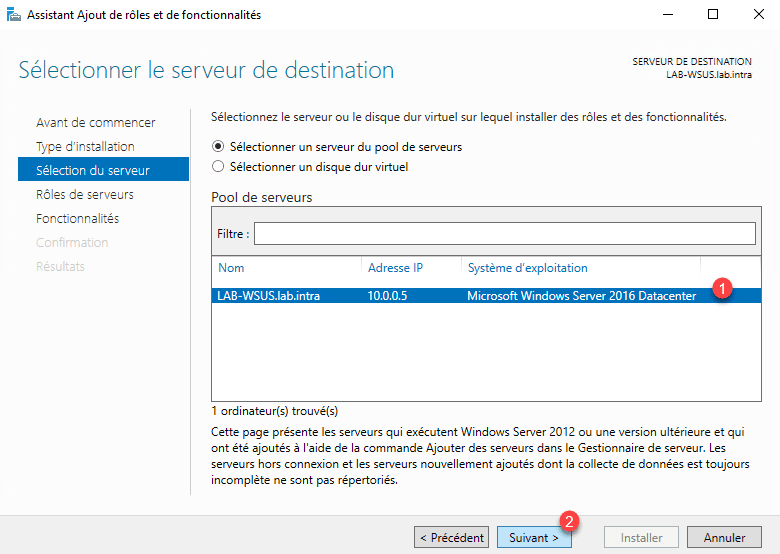
Wählen Sie den Server aus, auf dem WDS installiert werden soll 1 und klicken Sie auf Weiter 2 .
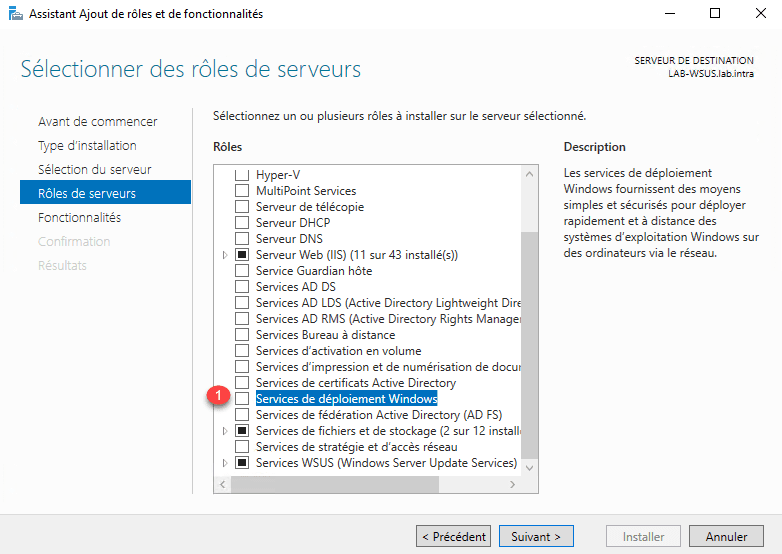
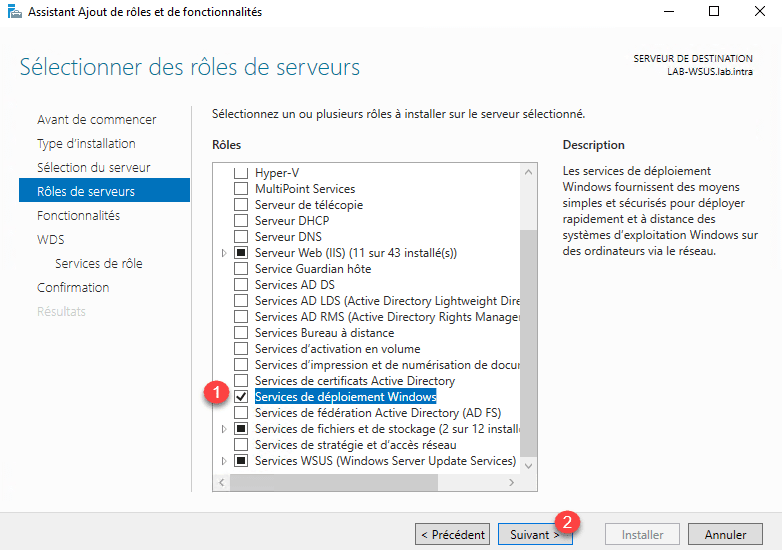
Aktivieren Sie in der Rollenliste das Kontrollkästchen Windows-Bereitstellungsdienste 1 .
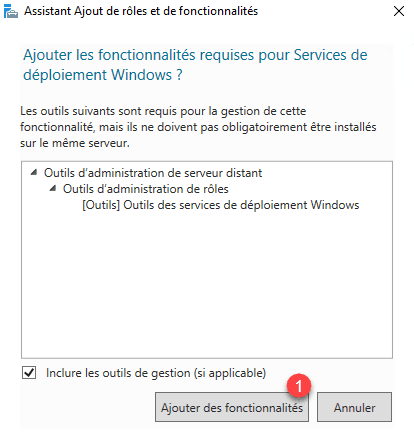
Klicken Sie auf Funktionen hinzufügen 1
.
Nachdem nun die Rolle „Windows-Bereitstellungsdienste“ aktiviert ist 1 , klicken Sie auf „Weiter“ 2 .
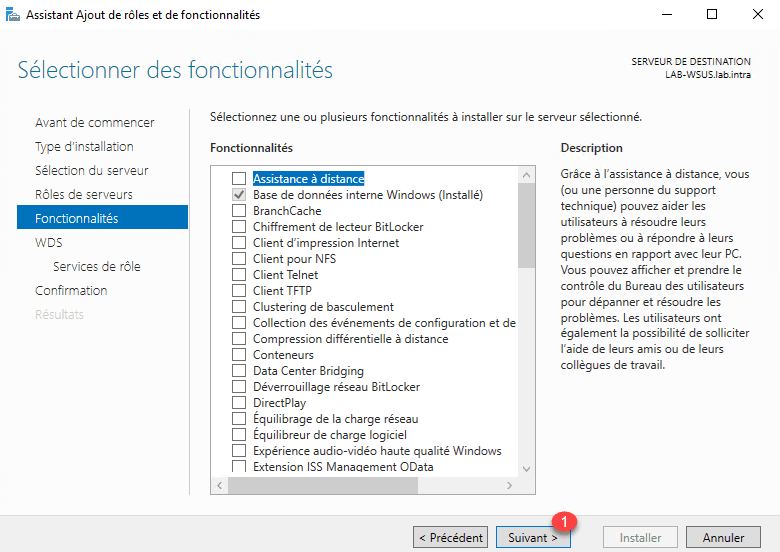
Überspringen Sie die Liste der Funktionen, indem Sie auf Weiter 1 klicken.
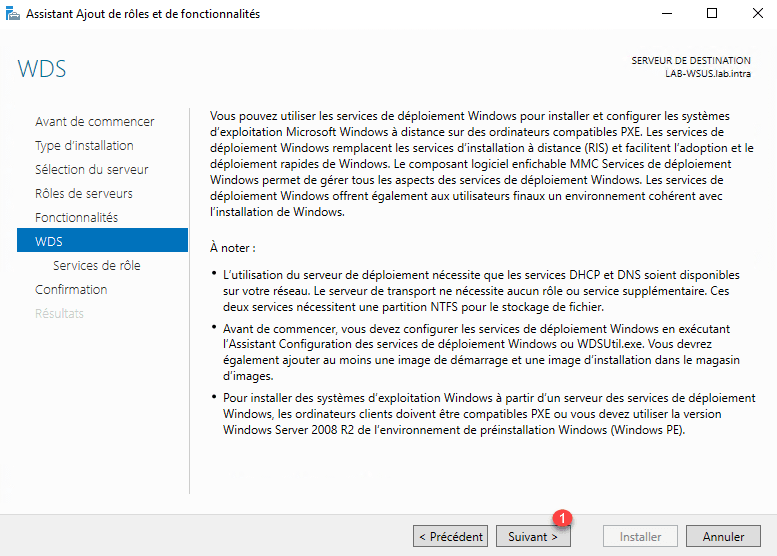
Es wird eine Zusammenfassung der WDS-Rolle mit den für den Betrieb notwendigen Voraussetzungen angezeigt, wie die Verpflichtung eines DHCP-Servers. Klicken Sie auf Weiter 1 .
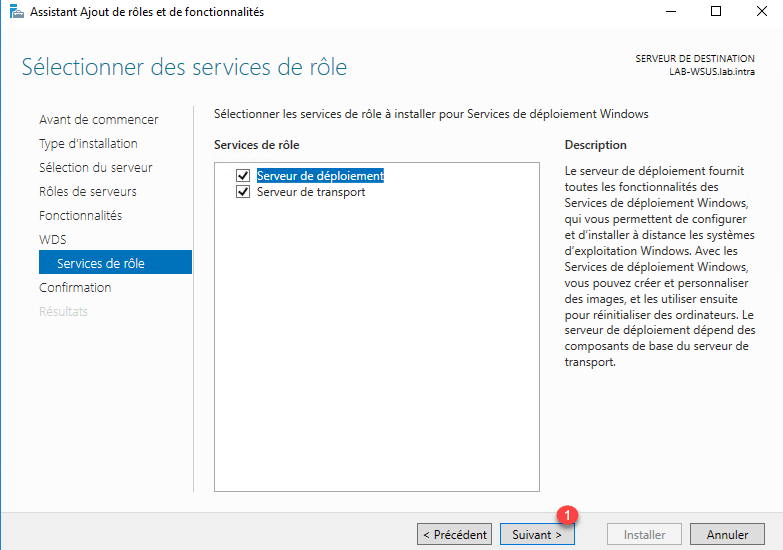
Lassen Sie beide Dienste aktiviert und klicken Sie auf Weiter 1 .
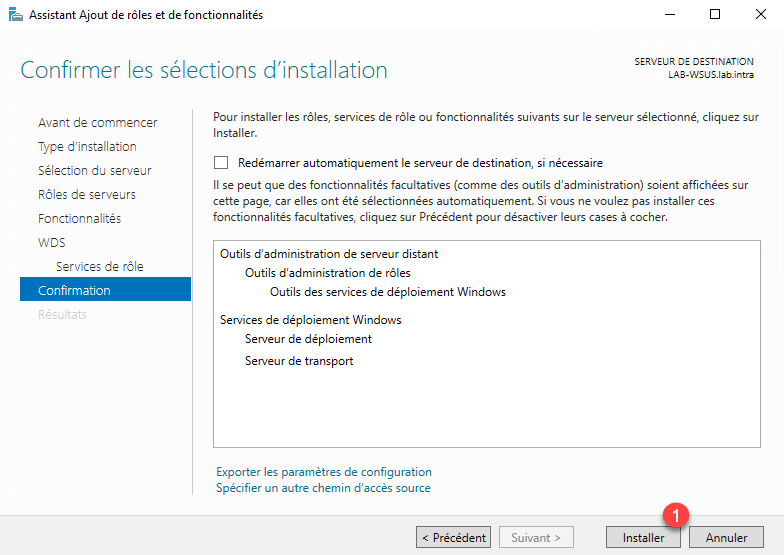
Klicken Sie auf „Installieren 1 “.
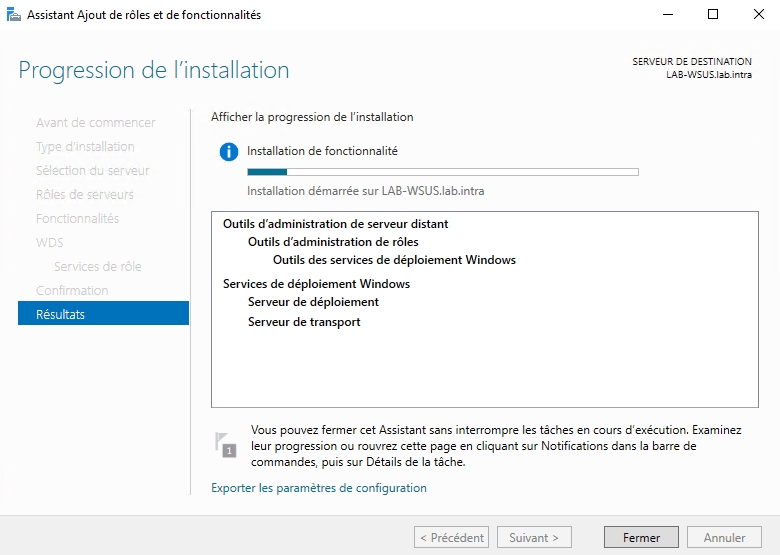
Warten Sie während der Installation…
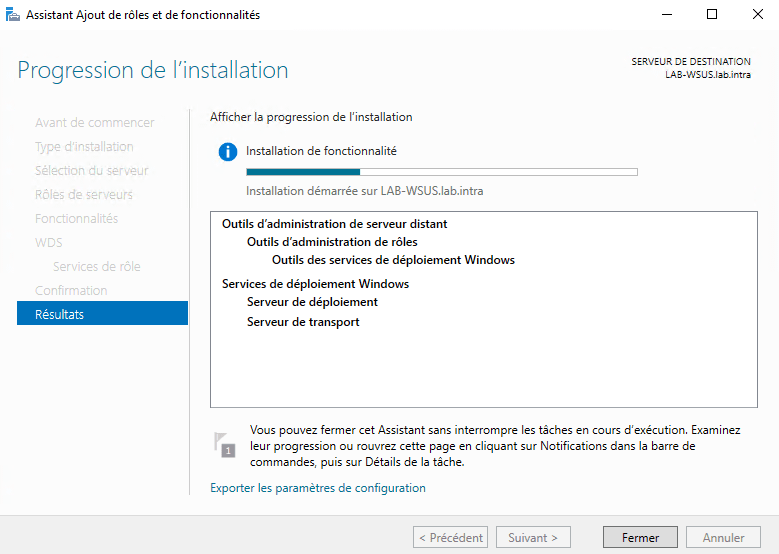
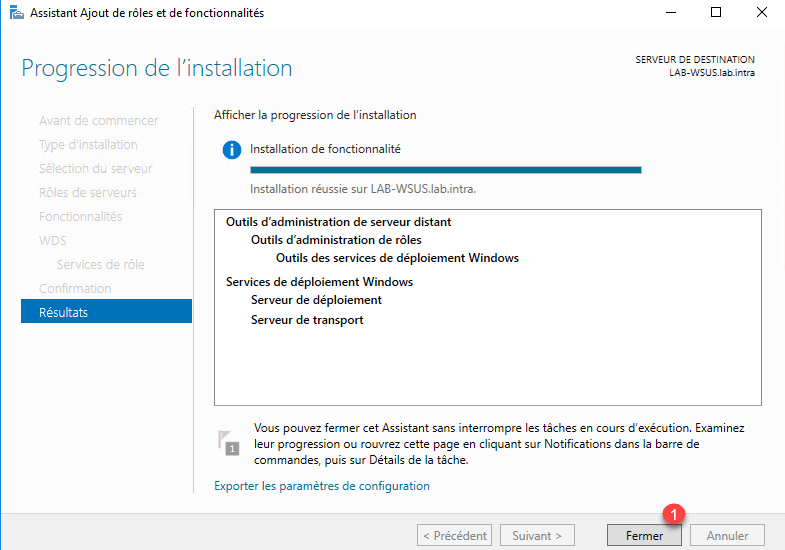
Sobald die Installation abgeschlossen ist, beenden Sie den Assistenten, indem Sie auf Schließen 1 klicken.
WDS wird initialisiert
Nachdem die WDS-Rolle nun installiert ist, muss sie durch Angabe ihres Arbeitsverzeichnisses initialisiert (konfiguriert) werden.
Öffnen Sie die Verwaltungskonsole der Windows-Bereitstellungsdienste.

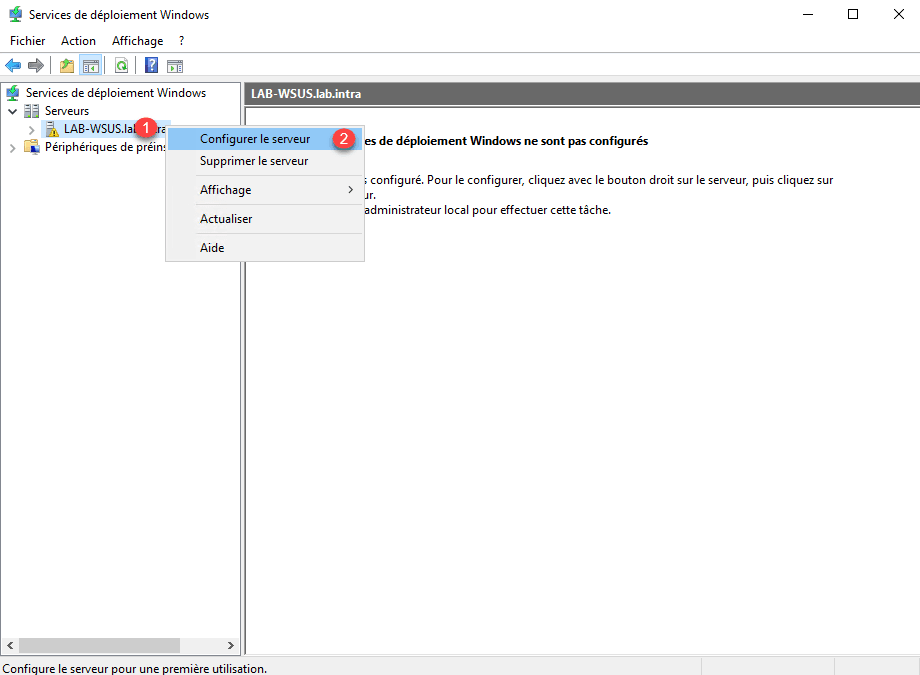
Von der Konsole aus sehen wir dieses Warnpiktogramm auf dem Server, weil es nicht konfiguriert ist. Klicken Sie mit der rechten Maustaste darauf 1 und klicken Sie auf Server konfigurieren 2 .
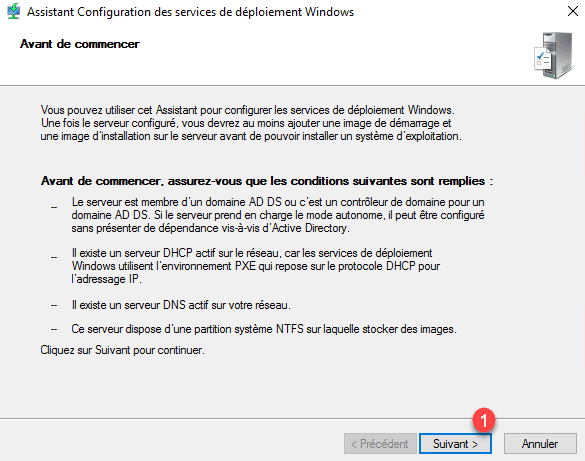
Der Konfigurationsassistent zeigt im ersten Fenster die für den Betrieb der Dienste notwendigen Voraussetzungen an, klicken Sie auf Weiter 1 .
Wählen Sie die Integrationsoption in der Umgebung aus. Im Tutorial wählen wir „In Active Directory integriert“ 1 und klicken auf „Weiter“ 2 .
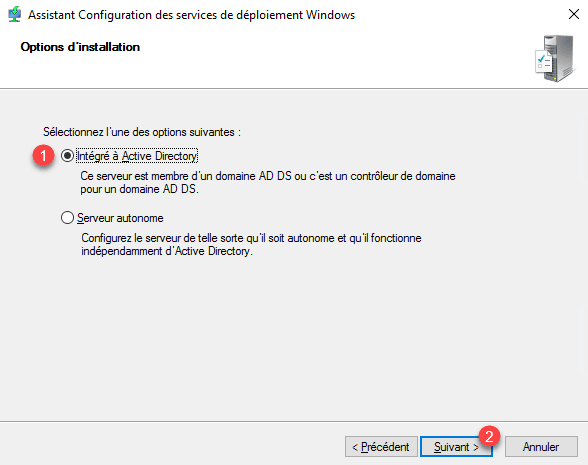
Seit Windows 2016 ist es möglich, den WDS-Dienst außerhalb von Active Directory zu installieren.
Geben Sie den Pfad zum Erstellen des Ordners ein, der für die ordnungsgemäße Funktion von WDS erforderlich ist 1 , und klicken Sie dann auf Weiter 2 .
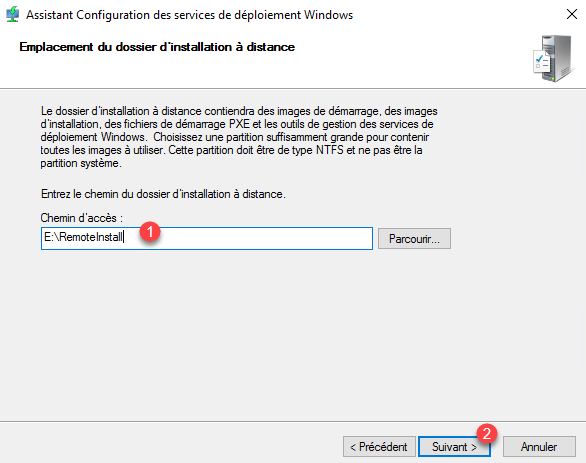
Dieses Verzeichnis enthält alle von WDS-Diensten verteilbaren Elemente (Startbild, Treiberinstallationsbilder usw.).
Wählen Sie die Option „Allen Client-Computern (bekannt und unbekannt) antworten“ 1 und klicken Sie auf „Weiter“ 2 .
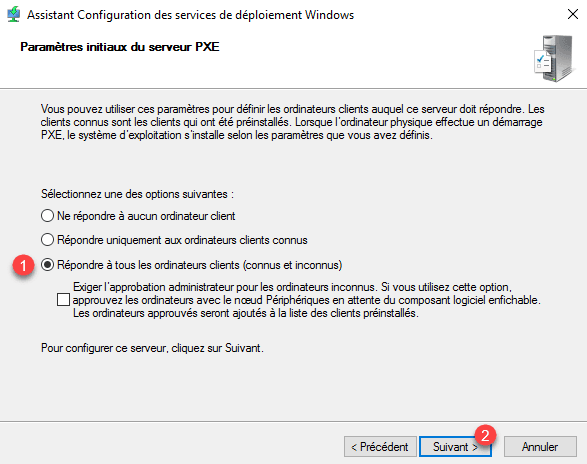
Wenn die Option „Nur bekannten Client-Computern antworten“ ausgewählt ist, müssen die Computer zunächst in der WDS-Schnittstelle eingetragen werden, da die Computer sonst beim PXE-Start keine IP-Adresse erhalten.
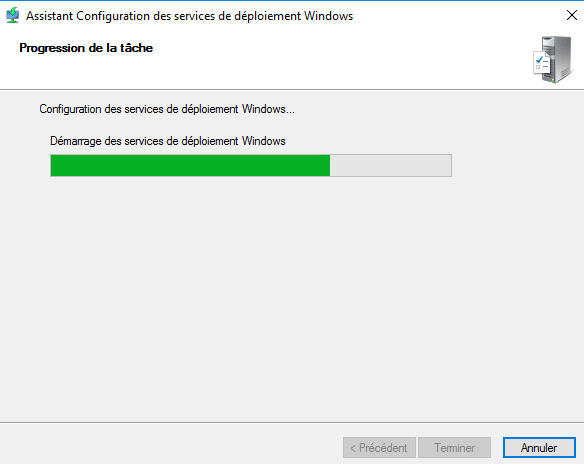
Warten Sie, während die WDS-Dienste konfiguriert werden…
Die Konfiguration ist abgeschlossen. Deaktivieren Sie das Kontrollkästchen Bilder jetzt zum Server hinzufügen 1 und klicken Sie auf Fertig stellen 2 .
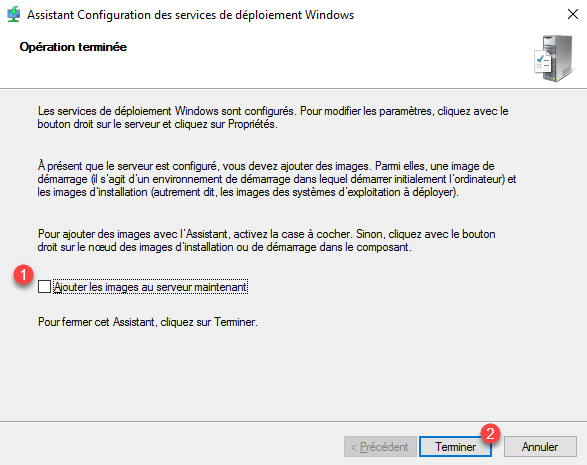
WDS-Dienste können jetzt verwaltet werden, um Bilder hinzuzufügen.
Boot- und Installationsimages in WDS
Fügen Sie ein Boot-Image hinzu
Boot-Images sind WinPE-Umgebungen, die die Installation von Windows ermöglichen. Um das Boot-Image hinzuzufügen, müssen Sie Zugriff auf ein Windows-ISO haben. Wir verwenden die darin enthaltene boot.wim.
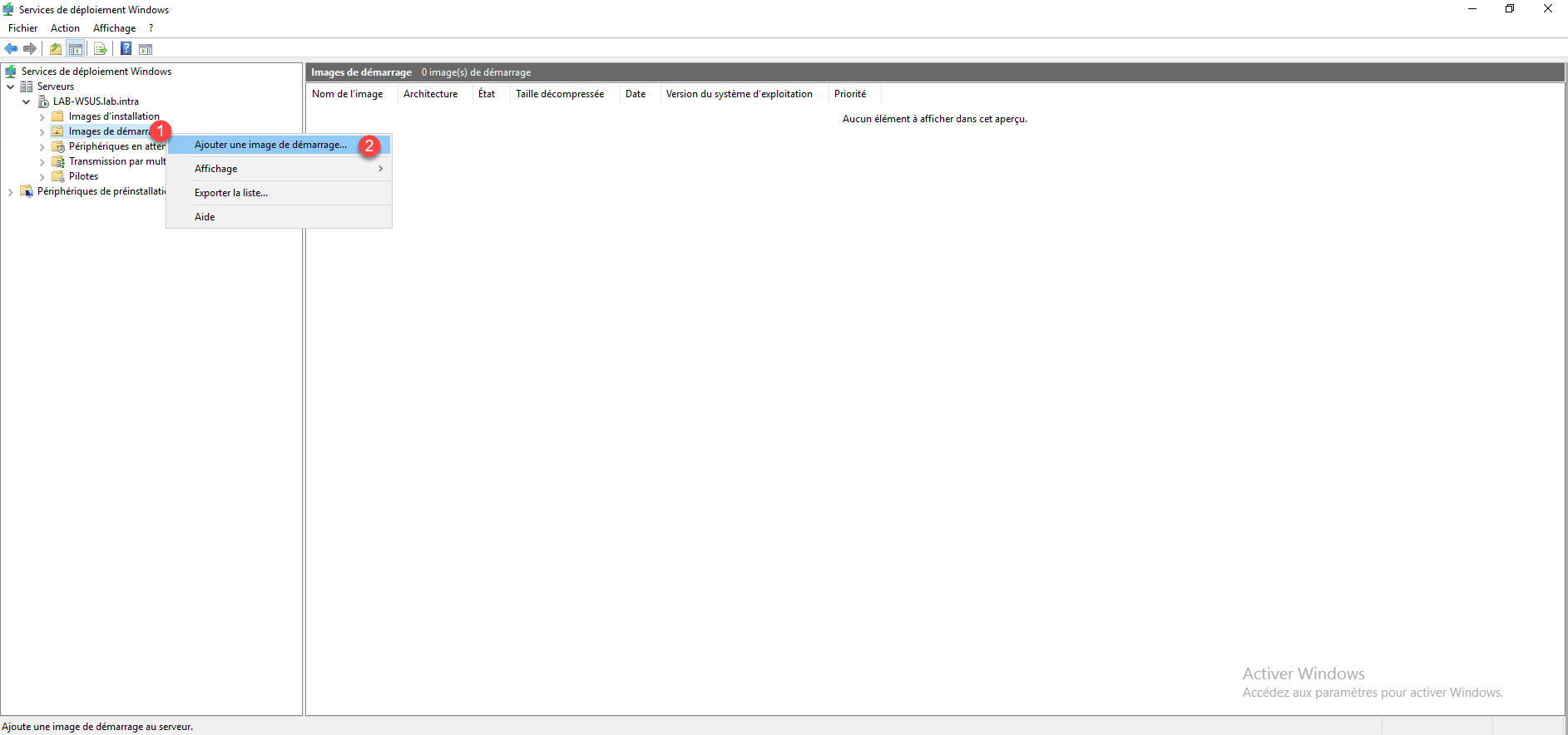
Klicken Sie in der WDS-Konsole mit der rechten Maustaste auf den Ordner Boot Image 1 und klicken Sie auf Boot Image hinzufügen 2 .
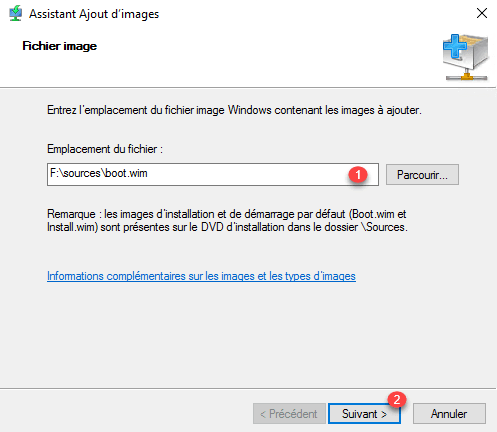
Suchen Sie die boot.wim-Datei 1
auf dem Windows-Medium und klicken Sie dann auf Weiter 2
.
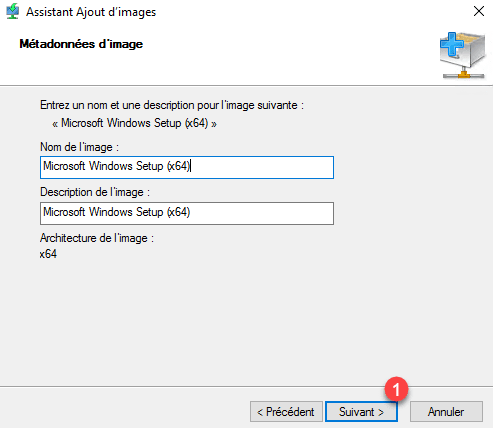
Ändern Sie bei Bedarf den Namen des Bildes und klicken Sie auf Weiter 1 .
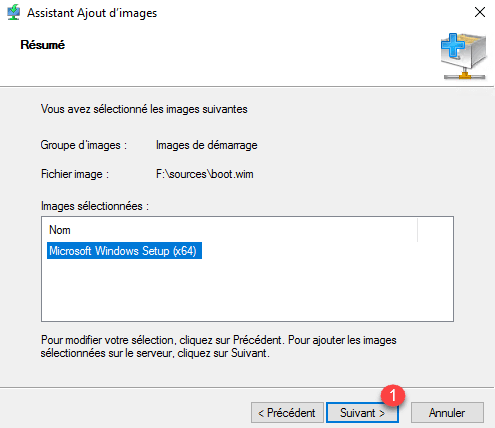
Klicken Sie auf Weiter 1 , um das Hinzufügen zu bestätigen.
Warten Sie, während Sie das Bild hinzufügen…
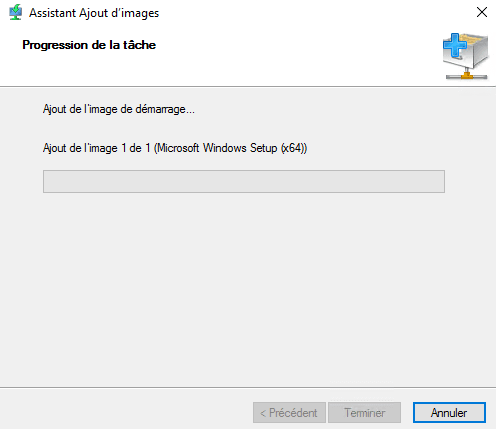
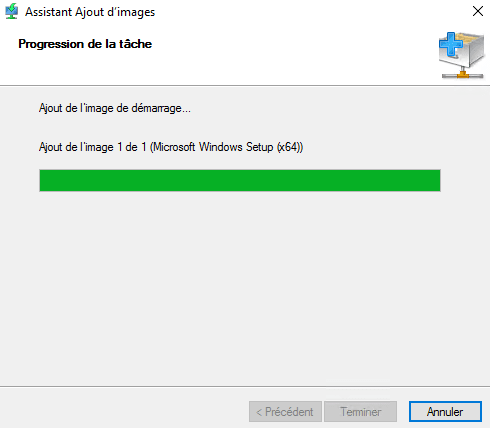
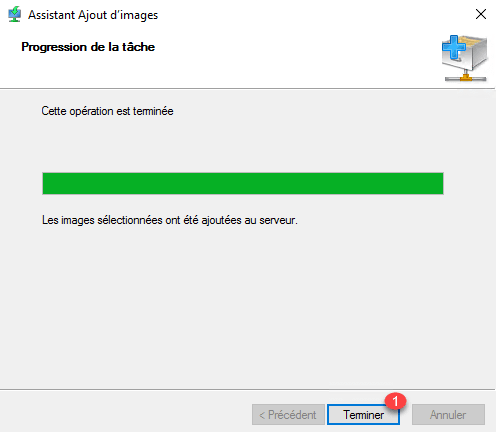
Sobald das Bild hinzugefügt wurde, beenden Sie den Assistenten, indem Sie auf „Fertig stellen“ 1 klicken.
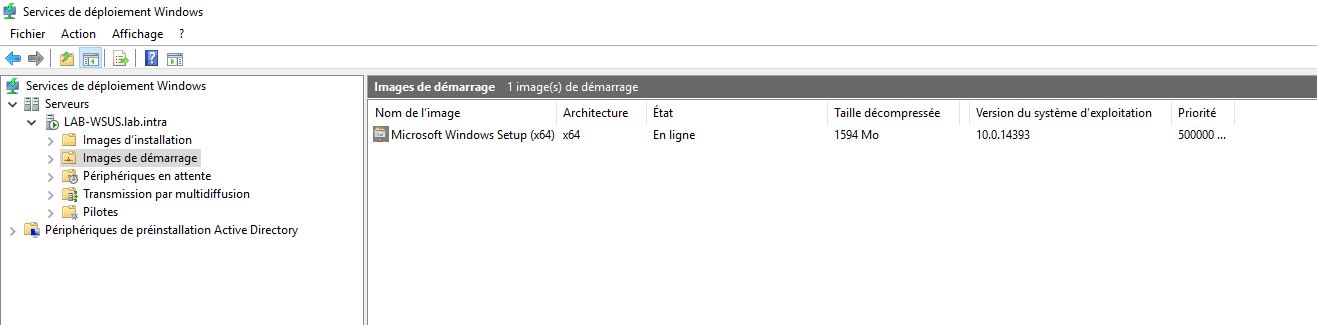
Das Image ist im Ordner „Boot Images“ verfügbar.
Wir können nun die korrekte Funktion der WDS-Dienste testen, indem wir einen Computer im Netzwerk starten und prüfen, ob der WDS-Server antwortet. Fahren Sie den Computer herunter, wenn Sie die Sprache auswählen. Das Boot-Image wurde erfolgreich geladen. Es ist nicht möglich, fortzufahren, da kein Installations-Image vorhanden ist.
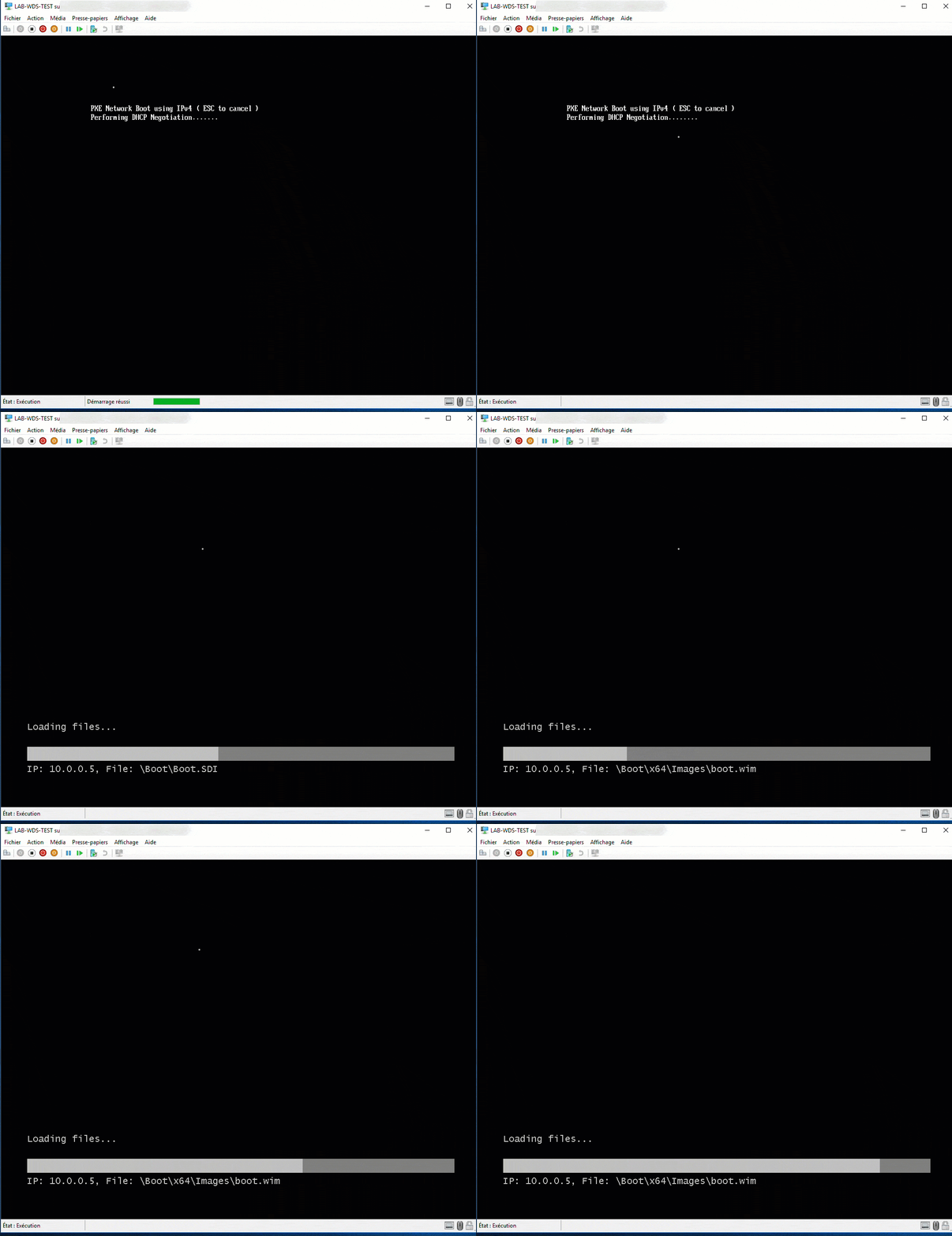
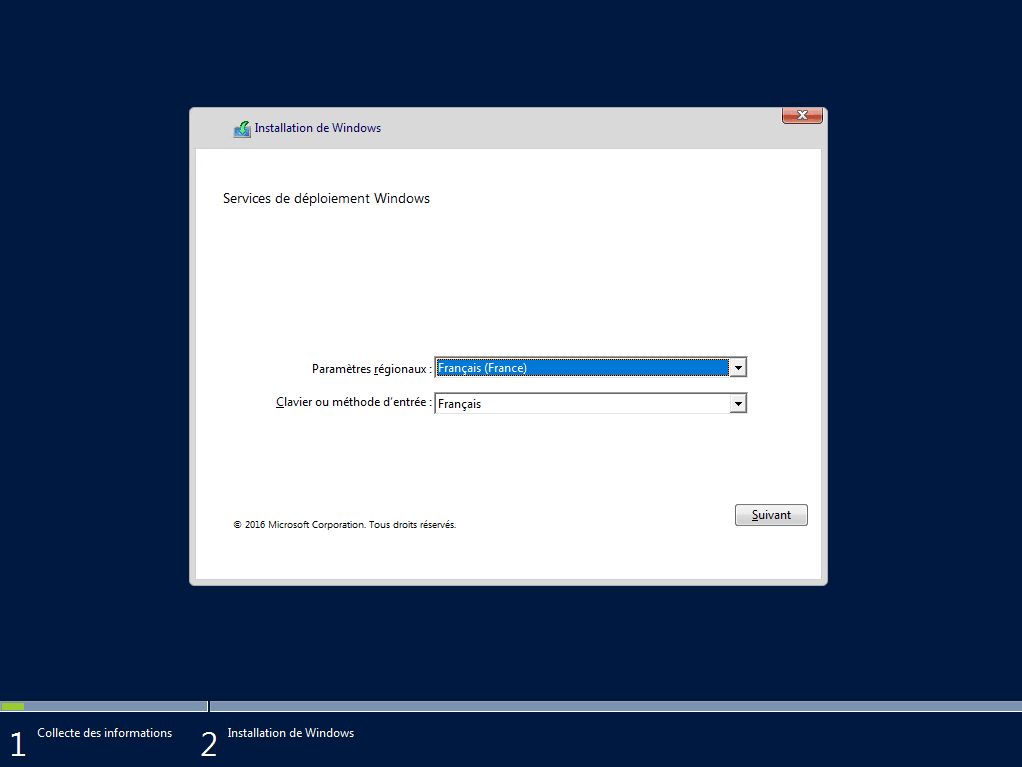
Wenn Sie eine physische Maschine verwenden, kann es sein, dass das Boot-Image aufgrund eines Treiberfehlers nicht geladen wird. Wir werden später im Tutorial sehen, wie man Treiber zu WDS-Diensten hinzufügt und wie man sie in Boot-Images integriert und erfasst.
Fügen Sie ein Installationsimage hinzu
Installationsimages sind Windows-Betriebssysteme, die über WDS-Dienste verteilt werden können. Bilder können entweder von einer Windows-DVD abgerufen oder von einer Referenz-Workstation erfasst werden. In der WDS-Konsole sind sie in Bildgruppen angeordnet, die durch Unterordner dargestellt werden.
Erstellen Sie eine Bildgruppe
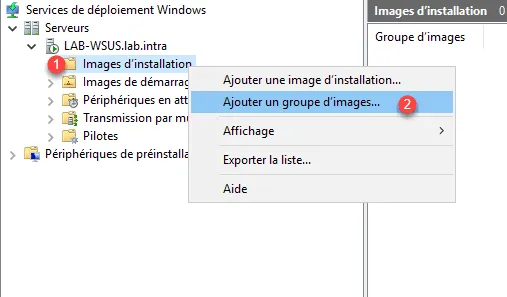
Klicken Sie in der WDS-Verwaltungskonsole mit der rechten Maustaste auf Installationsimages 1 und klicken Sie auf Image-Gruppe hinzufügen 2 .
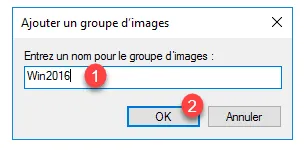
Geben Sie den Namen der neuen Gruppe 1 ein und klicken Sie auf OK 2 .
Die Gruppe wird nun zum Installations-Image-Ordner hinzugefügt.
Fügen Sie ein Windows-Image hinzu
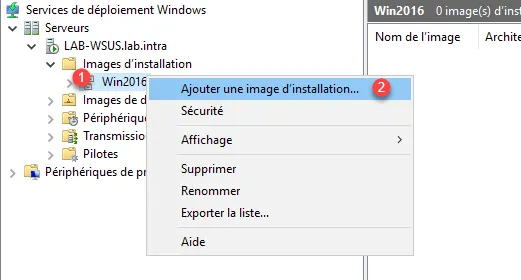
Klicken Sie mit der rechten Maustaste auf die Gruppe 1 und klicken Sie auf Installationsimage hinzufügen 2 .
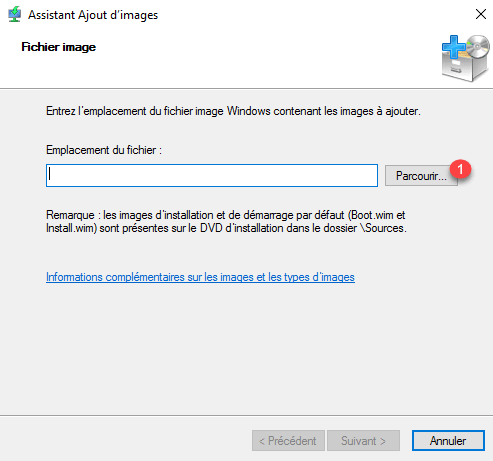
Klicken Sie beim Starten des Assistenten auf Durchsuchen 1 , um das Bild im Wim-Format zu finden.
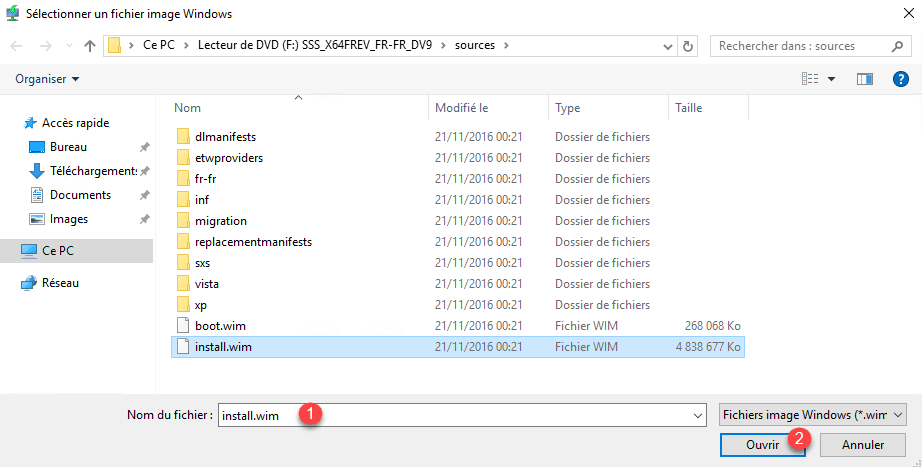
Wählen Sie das Bild im WIM-Format 1 aus und klicken Sie auf Öffnen 2 .
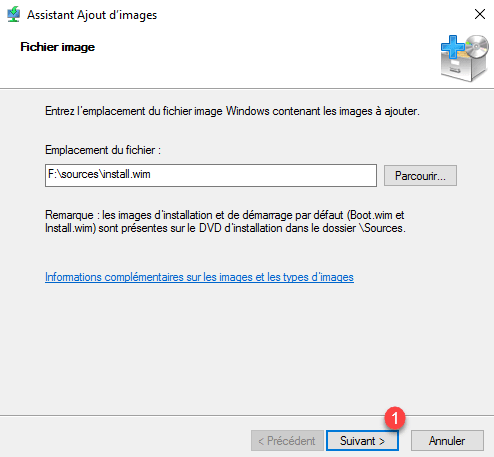
Klicken Sie bei ausgewähltem Bild auf Weiter 1 .
Auf Windows-ISOs gibt es oft mehrere Versionen. Überprüfen Sie die zu importierenden Versionen 1 und klicken Sie auf Weiter 2 .
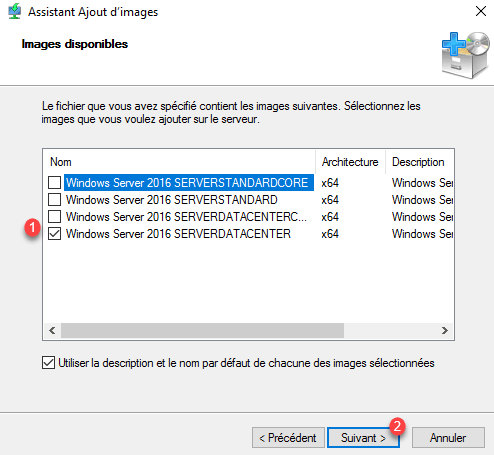
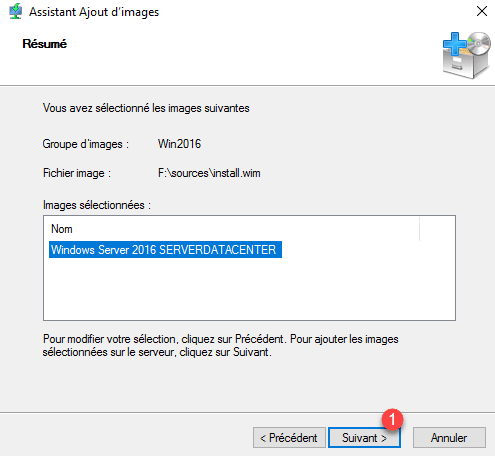
Klicken Sie auf Weiter 1 , um das Hinzufügen des Bildes zu WDS zu bestätigen.
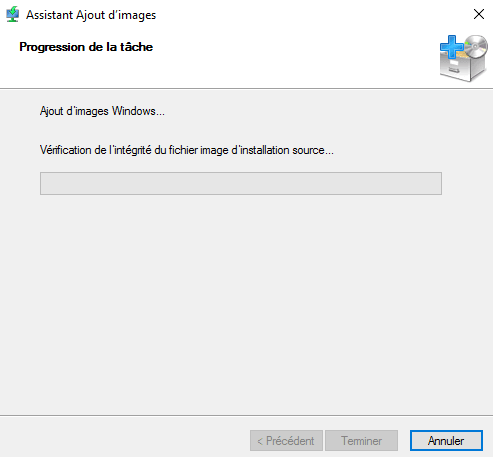
Warten Sie, während Sie das Bild hinzufügen…
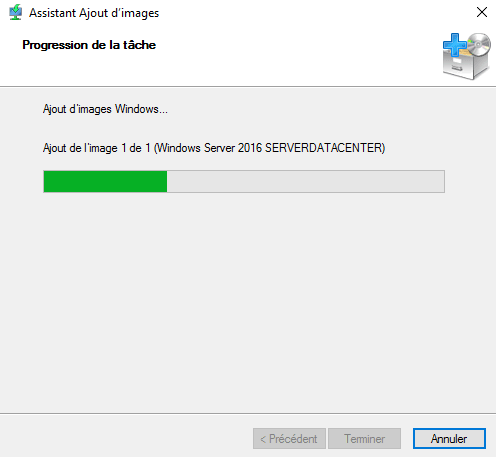
Sobald das Bild zum WDS-Dienst hinzugefügt wurde, klicken Sie auf Fertig stellen 1 , um den Assistenten zu schließen.
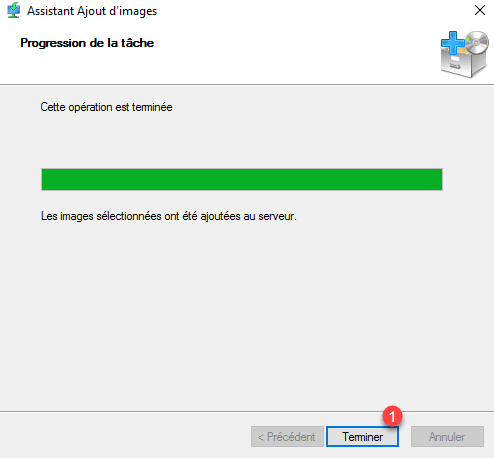
Das Installationsimage ist jetzt im Bundle verfügbar.

Windows-Bereitstellung mithilfe von WDS-Diensten
Der Server ist jetzt bereit, Windows über das Netzwerk bereitzustellen.
Um die WDS-Dienste zu testen, empfehle ich Ihnen vorerst, dies von einer virtuellen Maschine aus zu tun, da wir noch keinen Treiber hinzugefügt haben.
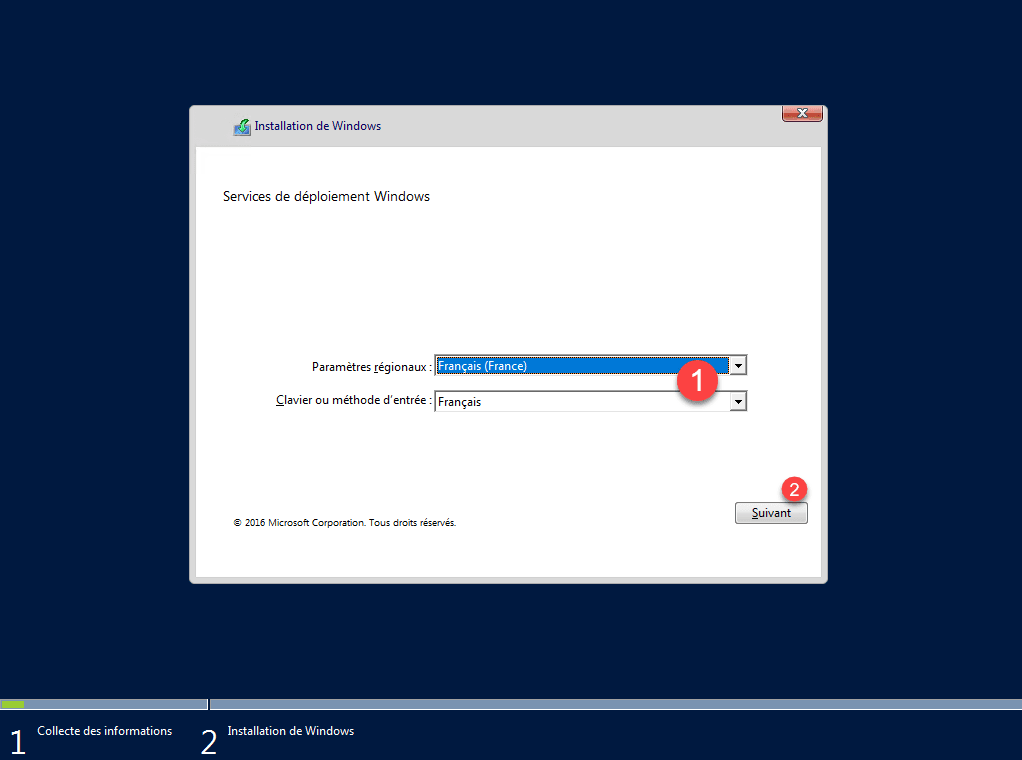
Starten Sie einen Computer im Netzwerk, wählen Sie beim Laden des Bildes die Sprache und Tastatur 1 und klicken Sie auf Weiter 2 .
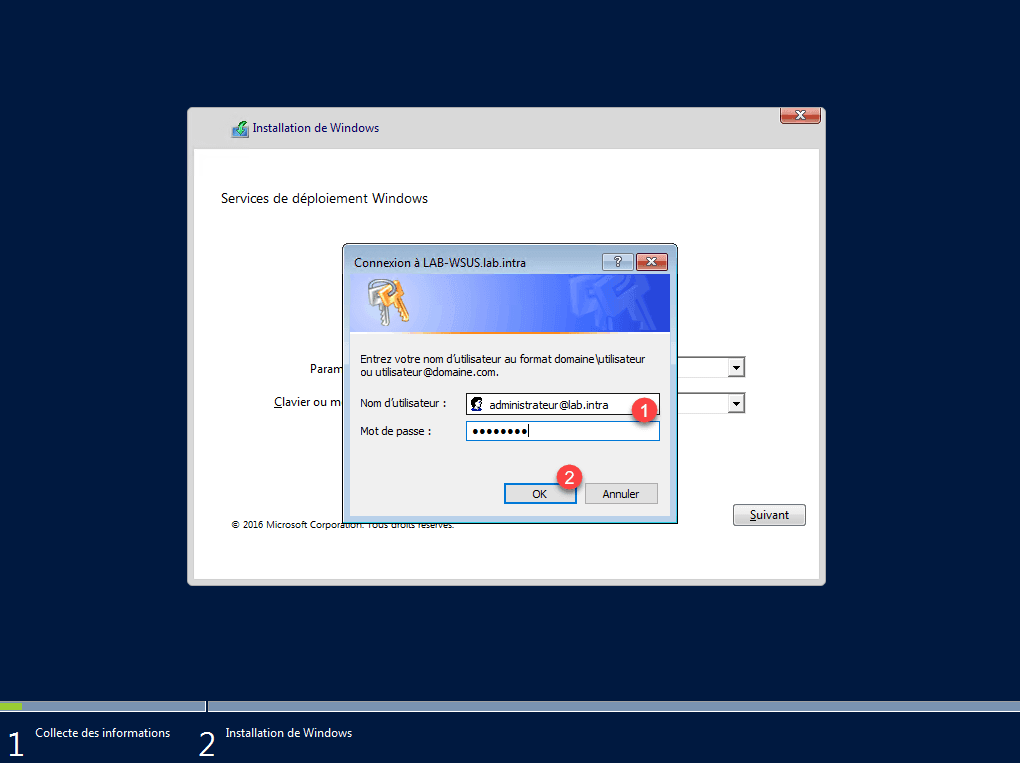
Ein Authentifizierungsfenster wird geöffnet. Geben Sie die Anmeldeinformationen eines Administratorkontos ein 1 und klicken Sie auf OK 2 .
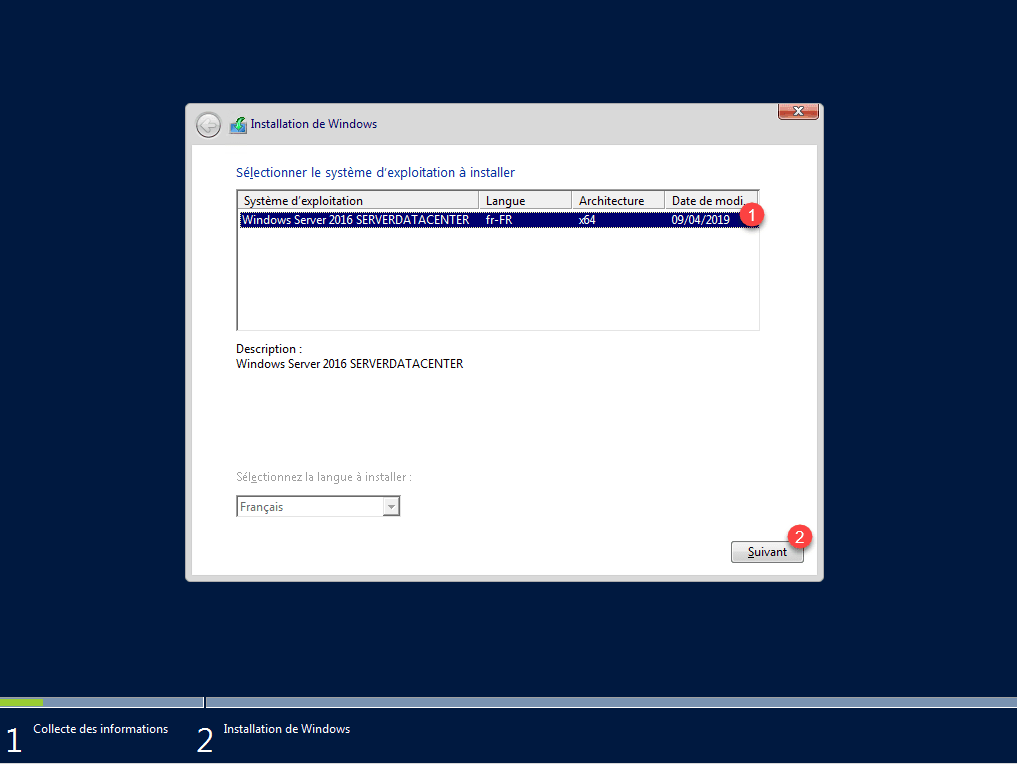
Wählen Sie das installierte Image 1 aus und klicken Sie dann auf Weiter 2 .
Wählen Sie den Datenträger für die Windows-Installation 1 und klicken Sie auf Weiter 2 .
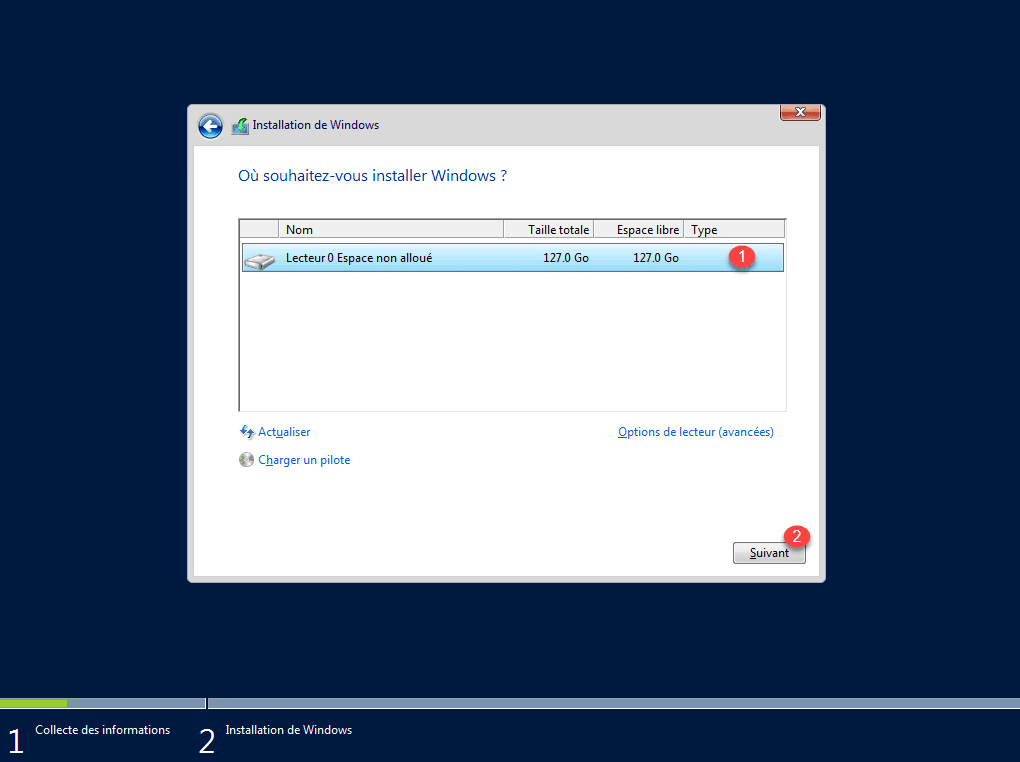
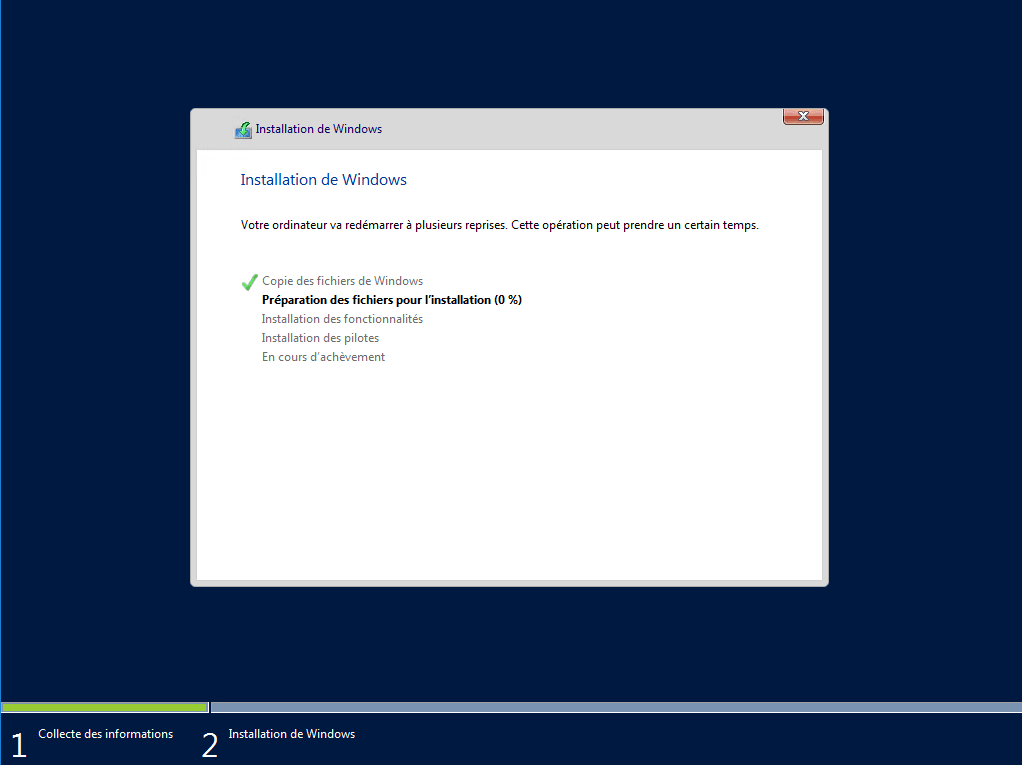
Warten Sie, während Windows auf dem Computer bereitgestellt wird …
Windows ist nun installiert. Sie müssen nur noch dem Postinstallationsassistenten folgen …
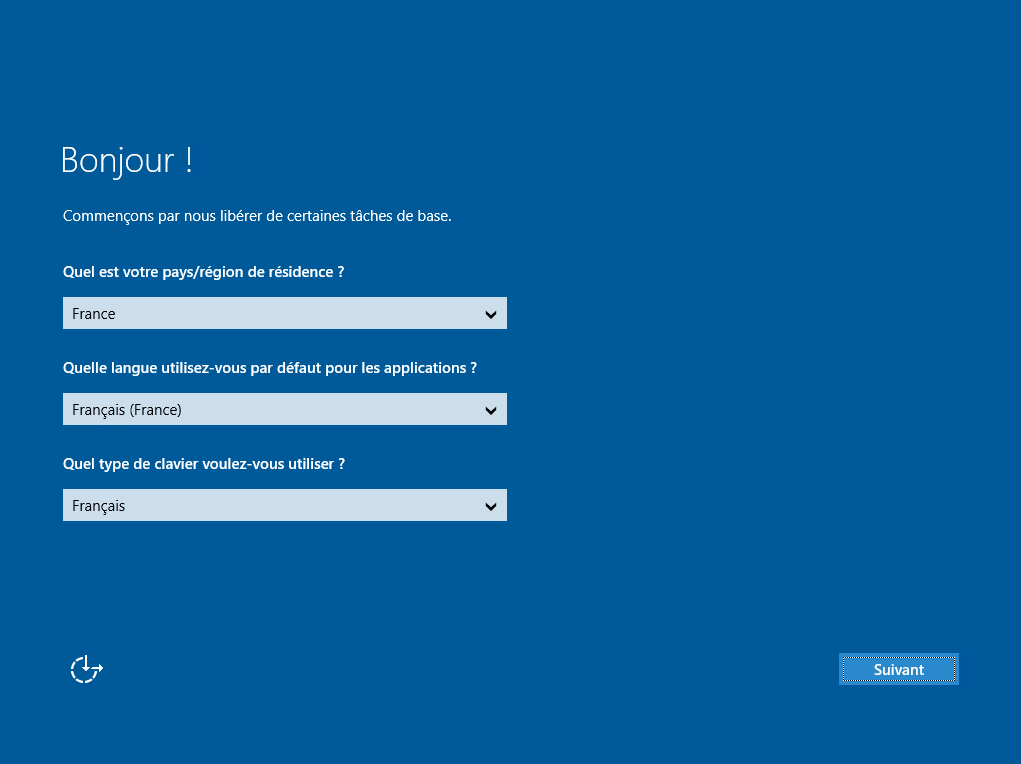
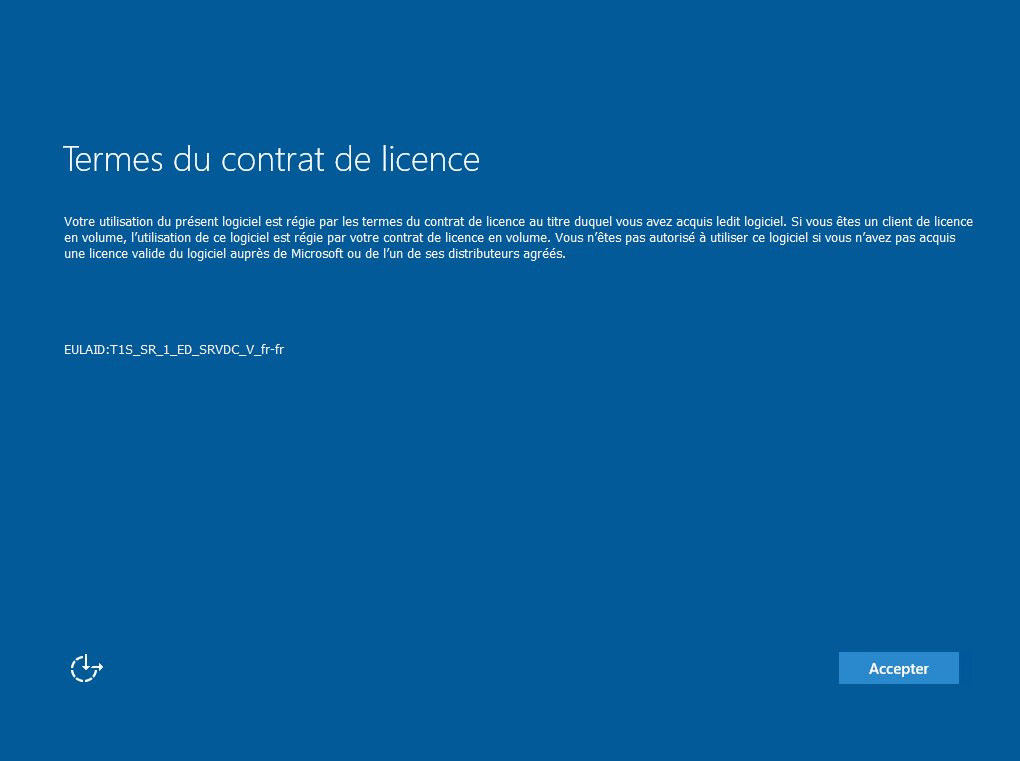
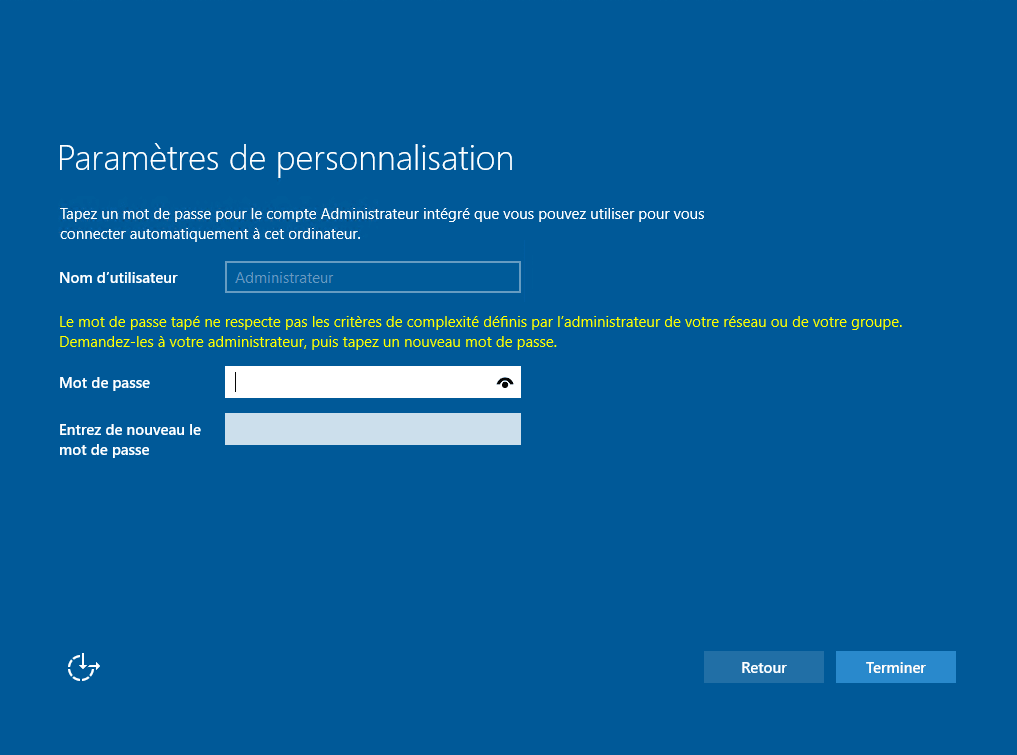
Nachdem die WDS-Dienste nun funktionsfähig sind, werden wir sehen, wie wir die Bereitstellung von Windows mit einer Antwortdatei optimieren können, um die Anzahl der Eingriffe zu begrenzen und die Installation zu optimieren.
Unattend.xml-Antwortdatei
Um eine XML-Antwortdatei zu erstellen, müssen Sie:
- Windows System Image Manager (SIM) ist bei der Installation von ADK verfügbar
- Kopieren Sie die Datei install.wim von der Windows-ISO auf die Arbeitsstation.
Die Antwortdatei, die wir erstellen werden, wird an die WinPE-Umgebung übergeben, um die Auswahl der Sprache und die Eingabe der Kennung zu vermeiden und die Installation von Windows zu vermeiden, um dem Nachinstallationsassistenten folgen zu müssen.
Öffnen Sie SIM, auch Installation Management Wizard genannt.

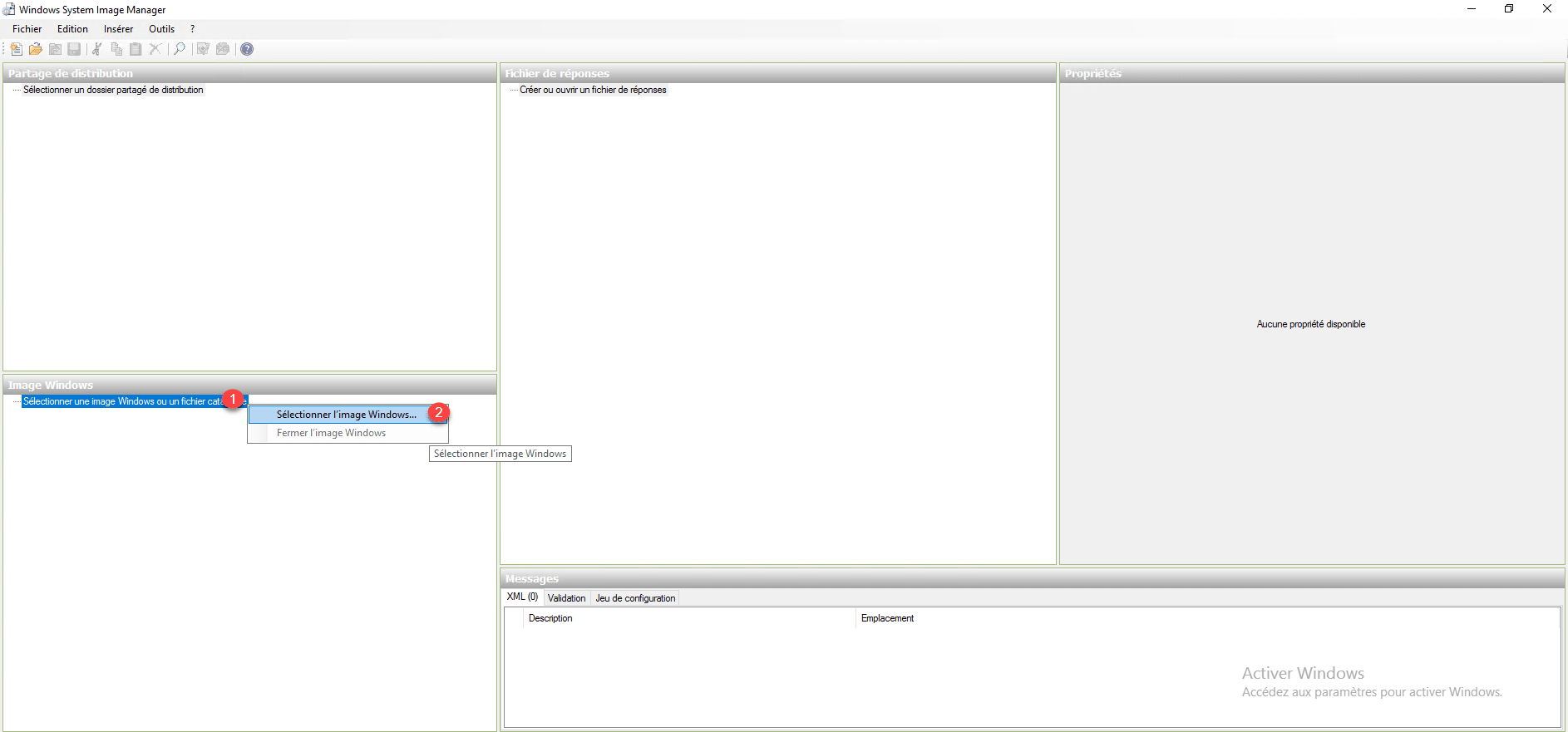
Der erste Schritt besteht darin, einen Einstellungskatalog zu erstellen. Klicken Sie mit der rechten Maustaste auf „Windows-Image oder Katalogdatei auswählen“ 1 und klicken Sie auf „Windows-Image auswählen“ 2 .
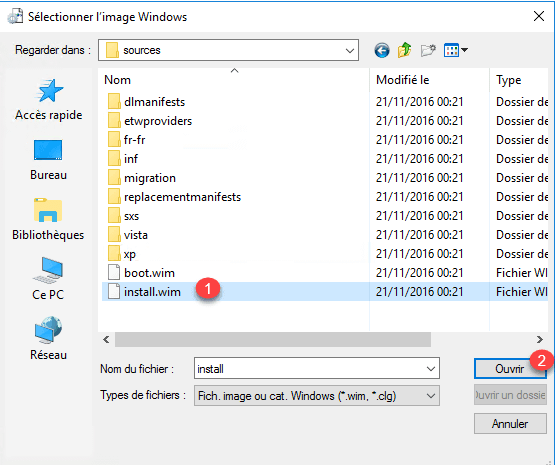
Wählen Sie die Datei install.wim 1 aus (dies muss ein beschreibbarer Ordner sein) und klicken Sie dann auf Öffnen 2 .
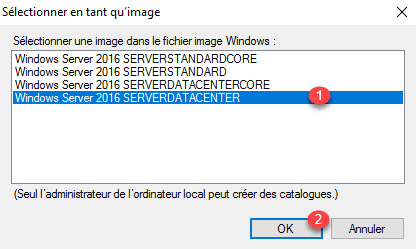
Wählen Sie eine Windows-Version 1 und klicken Sie auf OK 2 .
Klicken Sie auf Ja 1 , um den Katalog zu generieren…
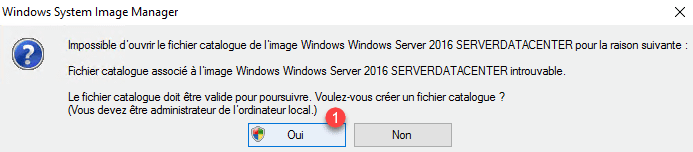
Warten Sie beim Generieren…
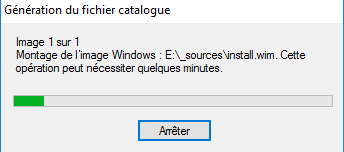
Sobald der Katalog erstellt wurde, stehen die Elemente im Abschnitt „Windows-Image“ zur Verfügung.
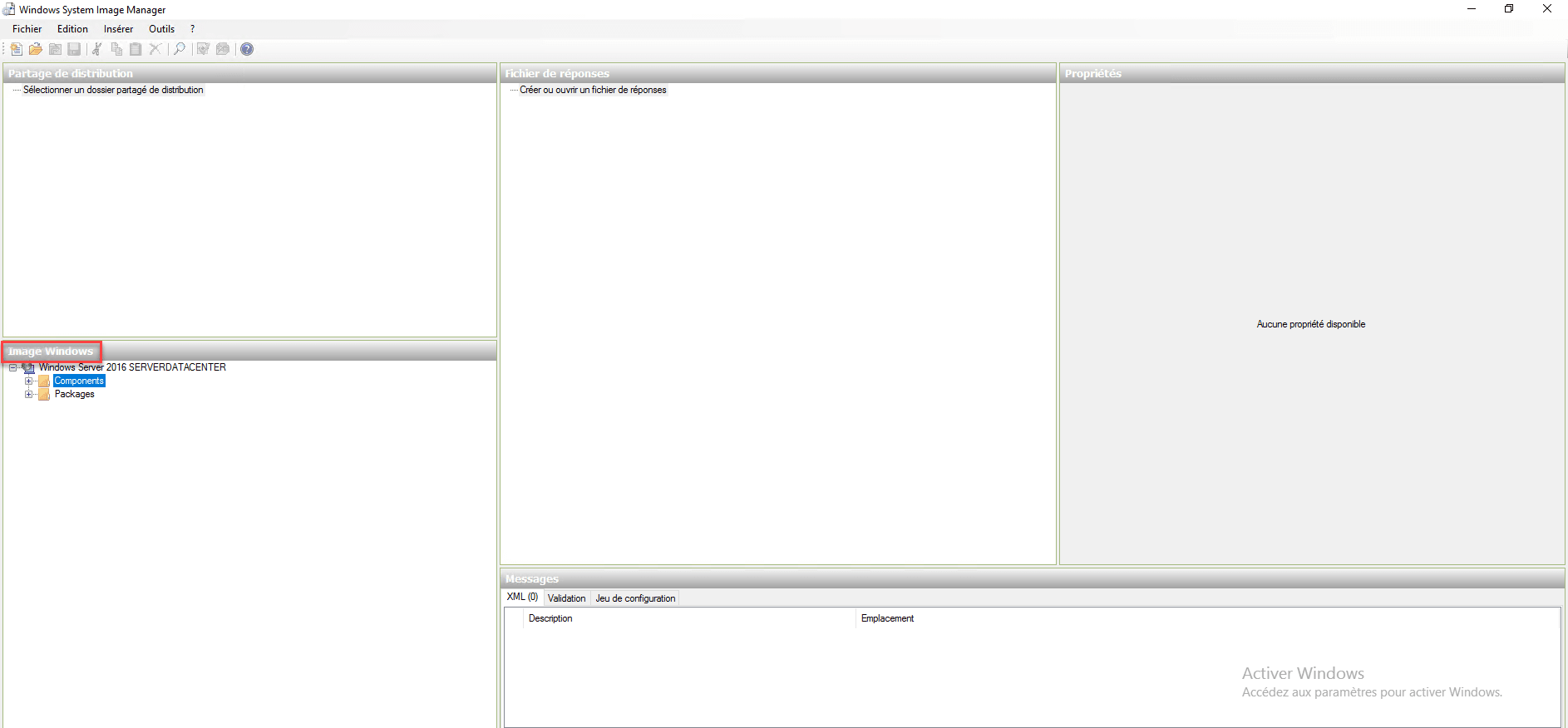
Nachdem die Umgebung nun bereit ist, können wir mit der Erstellung der Antwortdatei beginnen. Klicken Sie im Abschnitt Antwortdatei 1 mit der rechten Maustaste auf Antwortdatei erstellen oder öffnen 2 und klicken Sie auf Neue Antwortdatei <<3> >.
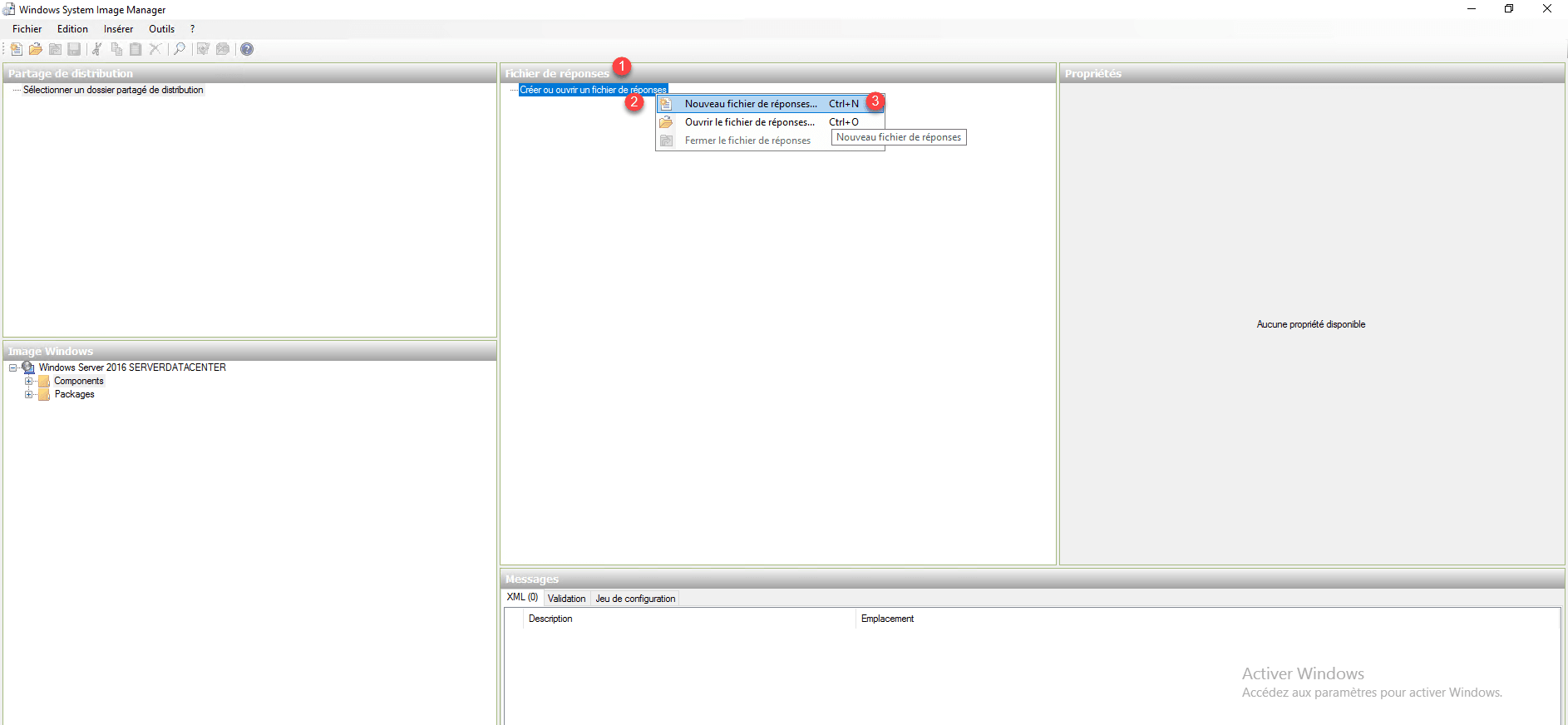
Denken Sie daran, Ihre Datei regelmäßig zu sichern.
Die Datei ist nun bereit, Parameter zu empfangen.
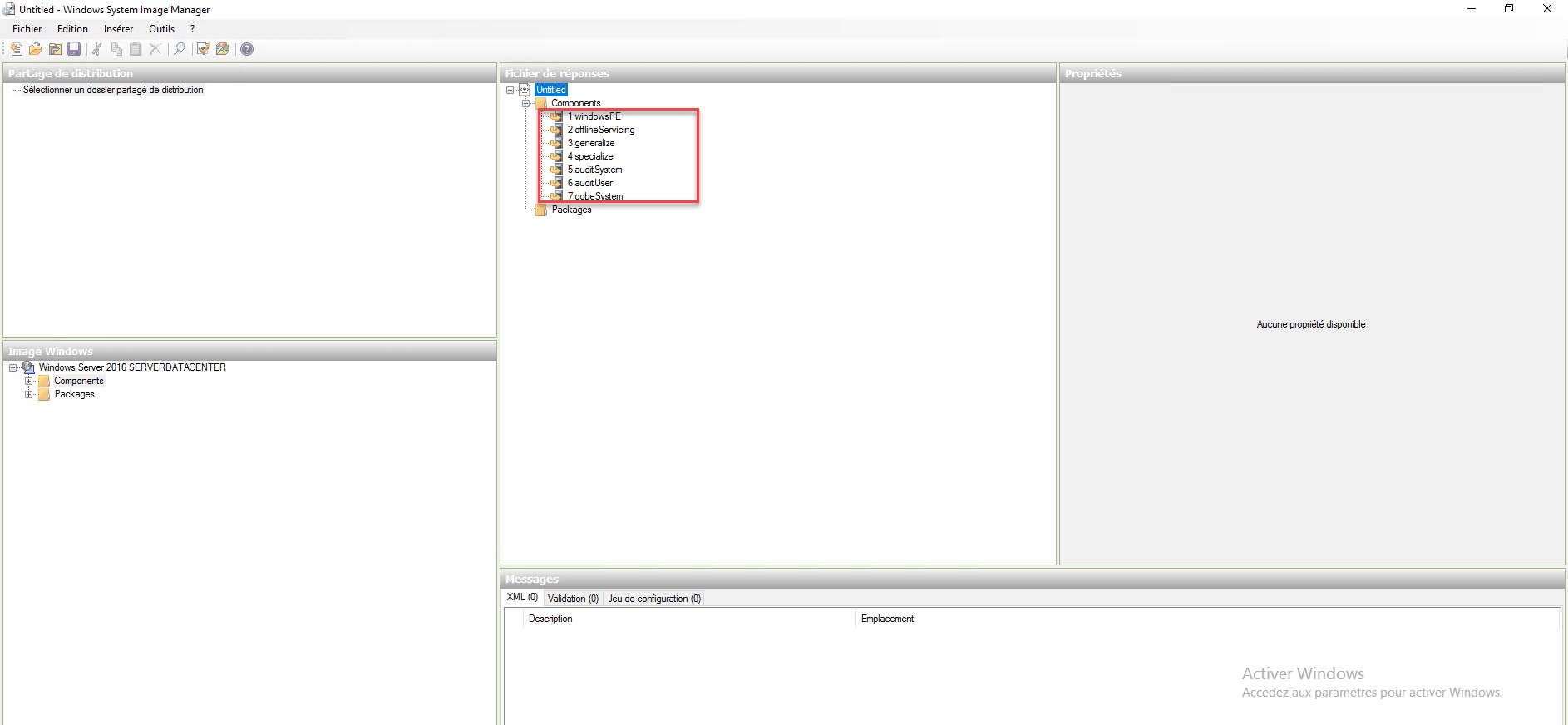
Fügen Sie einen Parameter hinzu
Für jedes Element, das wir zu unserer Antwortdatei hinzufügen möchten, müssen wir die Komponente aus dem Windows-Image abrufen, mit der rechten Maustaste darauf klicken 1 und dann auf Parameter zu Schritt X hinzufügen 2 klicken
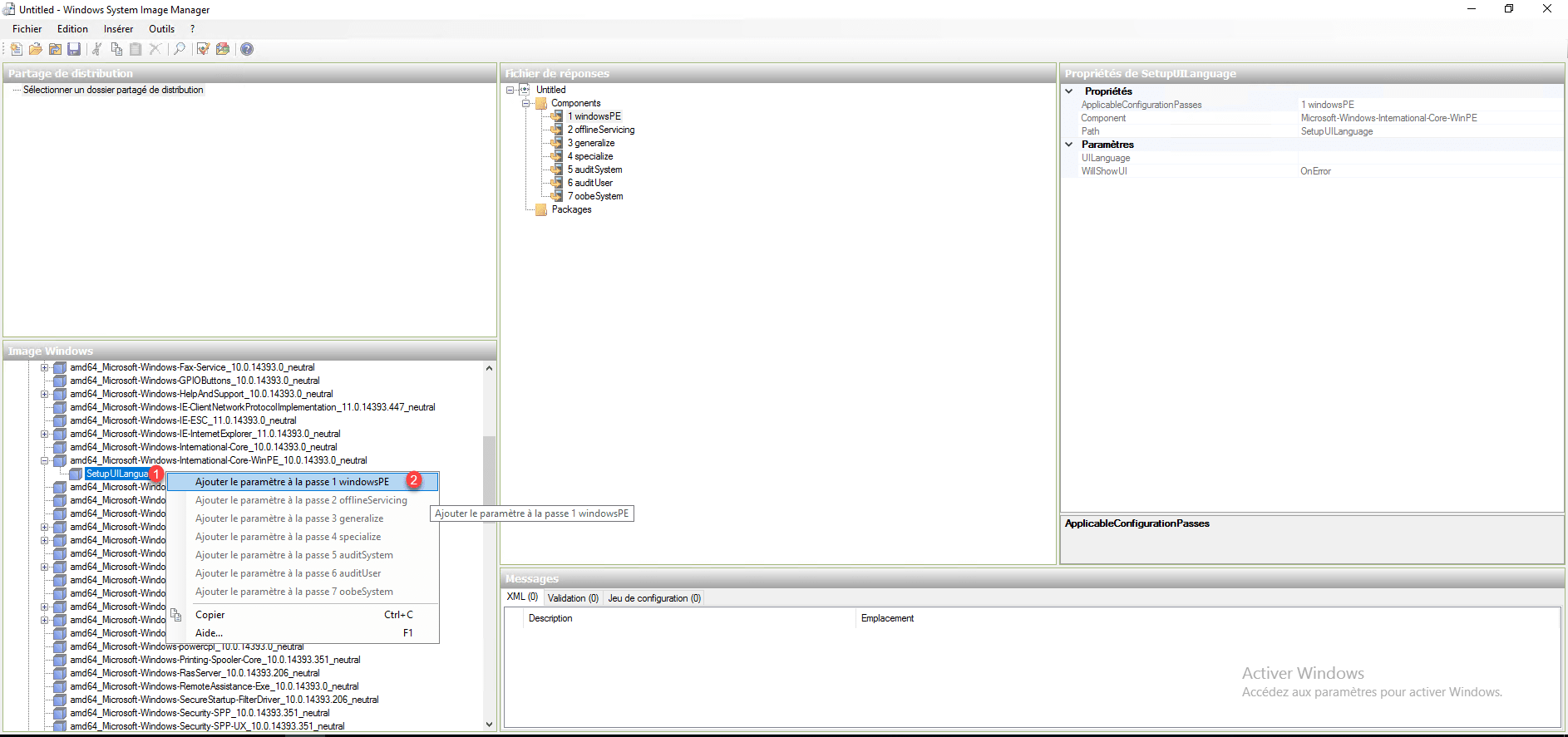
Der Parameter wird zur Antwortdatei 1 hinzugefügt und muss nur noch im Abschnitt Eigenschaften 2 angepasst werden.
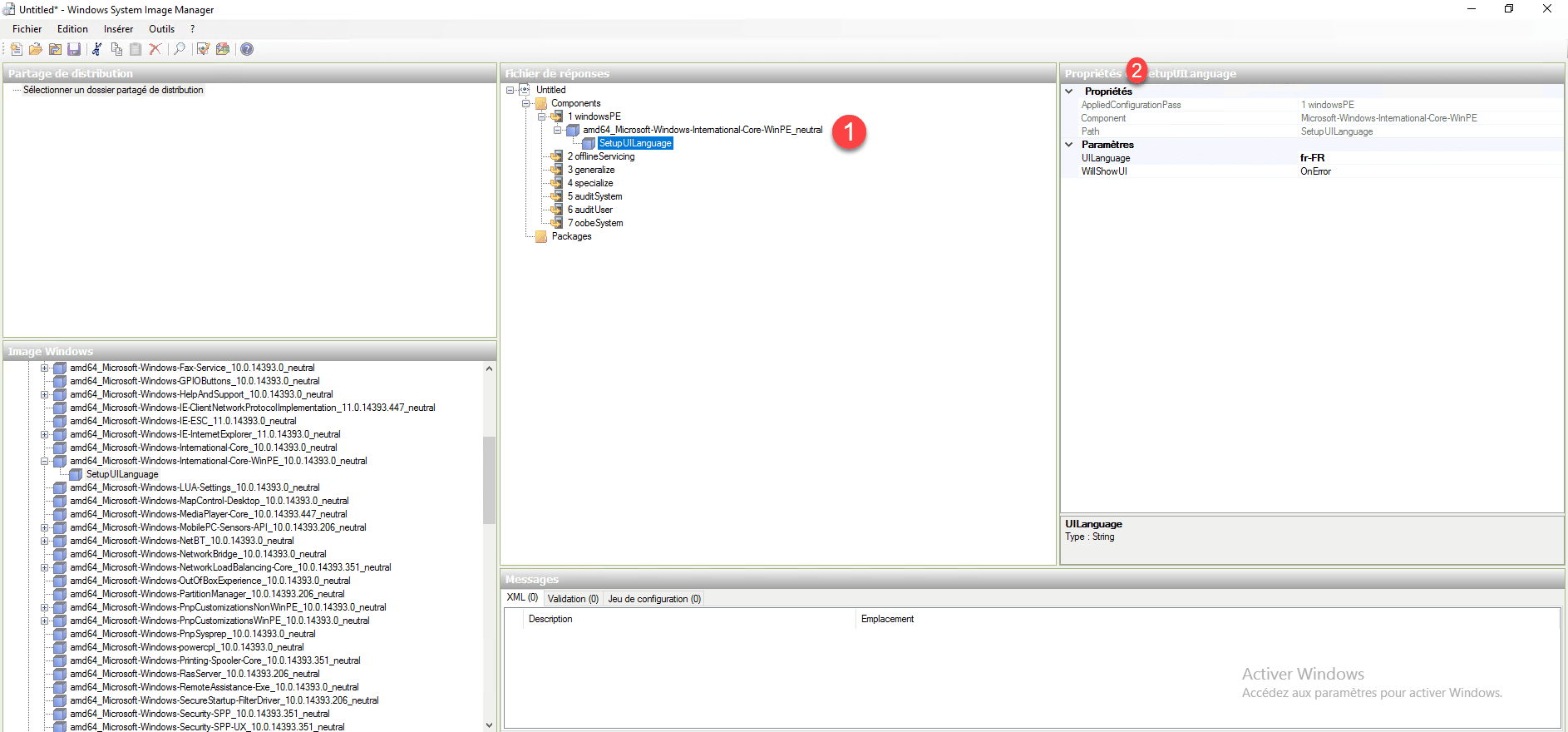
WinPE
Gebietsschemaeinstellungen
Fügen Sie die Einstellungen amd64_Microsoft-Windows-International-Core-WinPE hinzu und konfigurieren Sie die folgenden Eigenschaften:
- InputLocale : fr-FR
- SystemLocale : fr-FR
- UILanguage : fr-FR
- UserLocale : fr-FR
- SeteupUILanguage / UILanguage : fr-FR
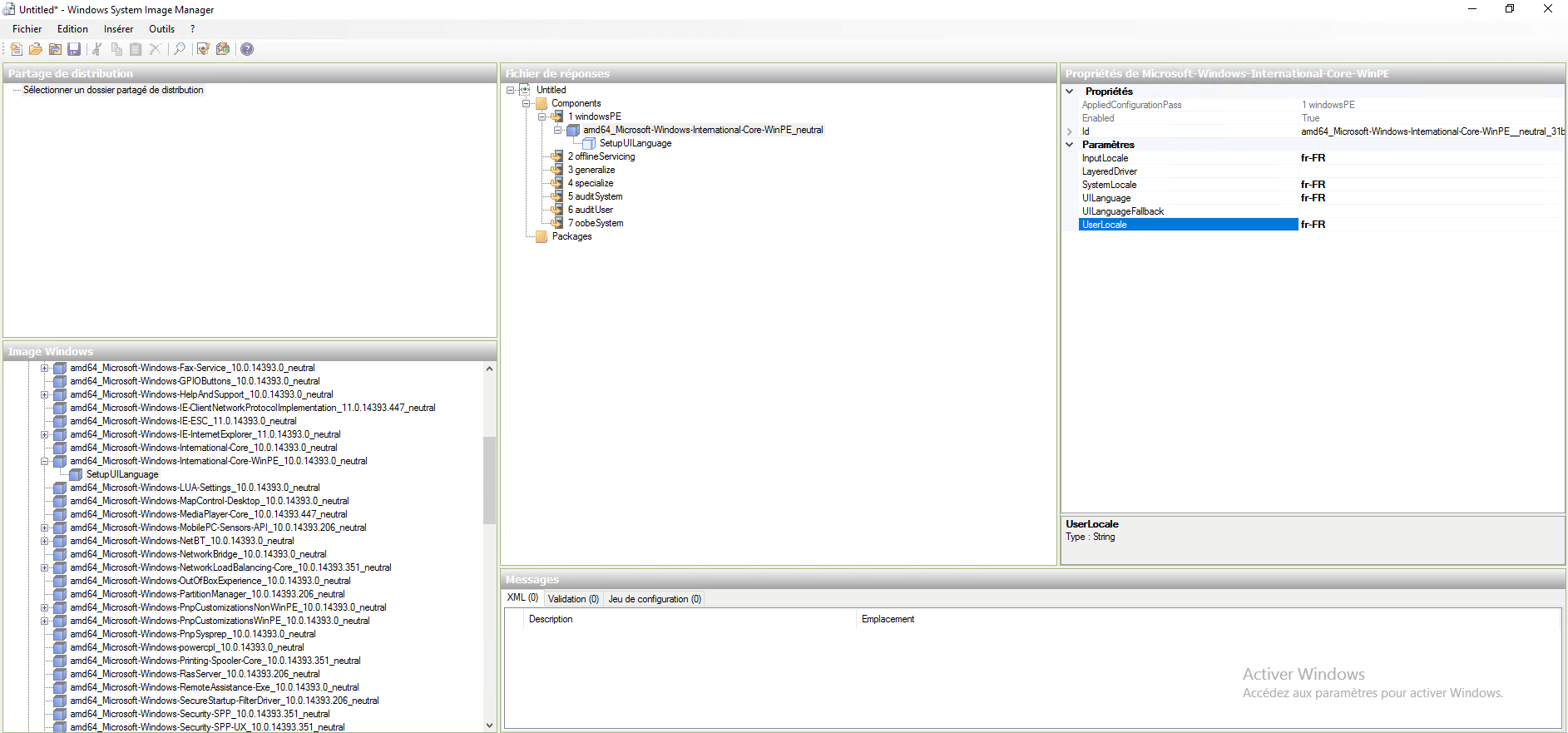
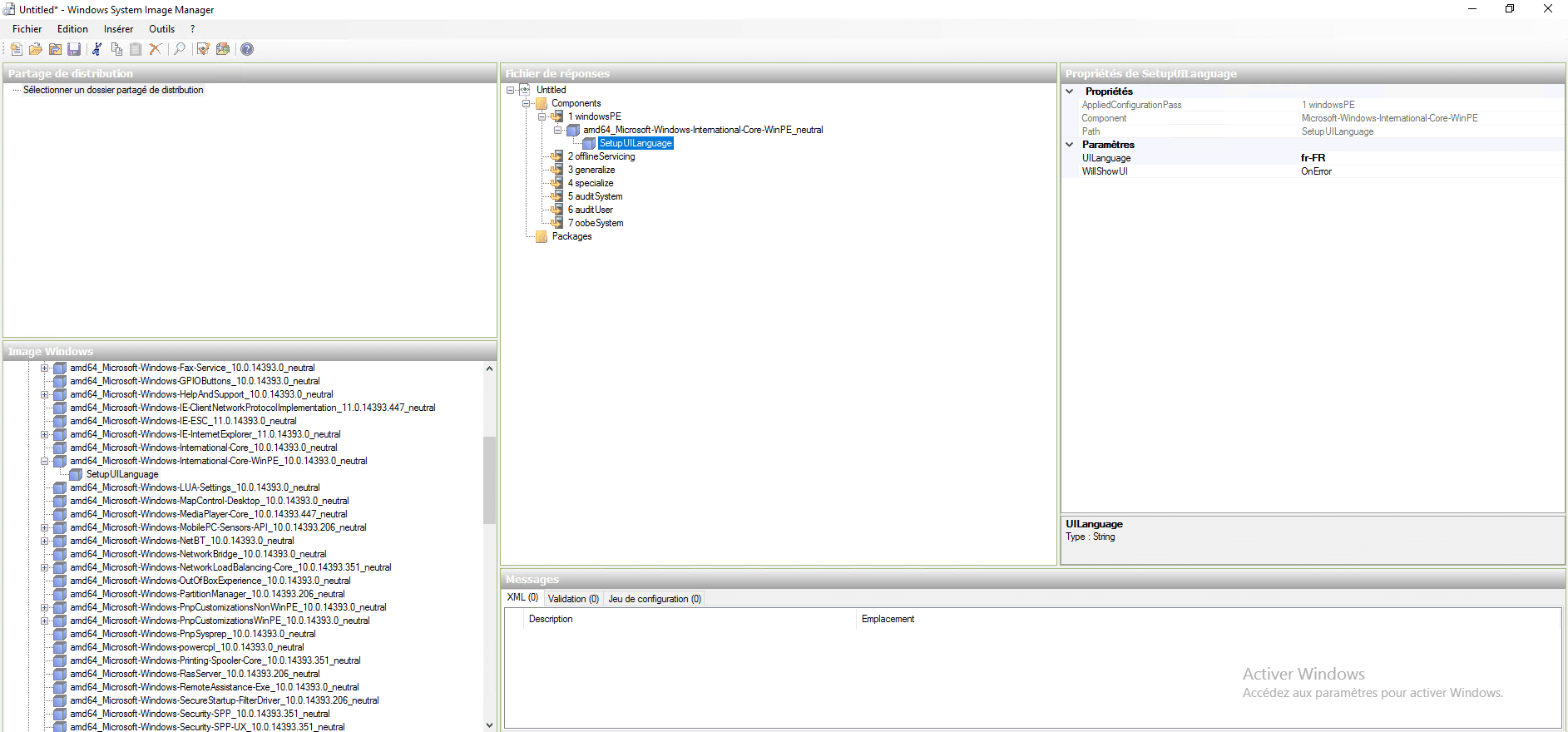
Identifikation auf dem WDS-Server
Hier geben wir die Anmeldeinformationen an, die beim Laden der WinPE-Umgebung für die Verbindung zum WDS-Server angefordert werden.
Die Weitergabe von Bezeichnern kann gefährlich sein, da Benutzer dadurch ein Image auf ihrem Computer neu installieren können, wenn ein Fehler auftritt. Die Identifikatoren werden auch im Klartext in der Antwortdatei gespeichert.
Fügen Sie die Einstellung „WindowsDeploymentServices“ in amd64_Microsoft-Windows-Setup hinzu und konfigurieren Sie die folgenden Eigenschaften:
- Login / Credentials / Domain
- Login / Credentials / Password
- Login / Credentials / username
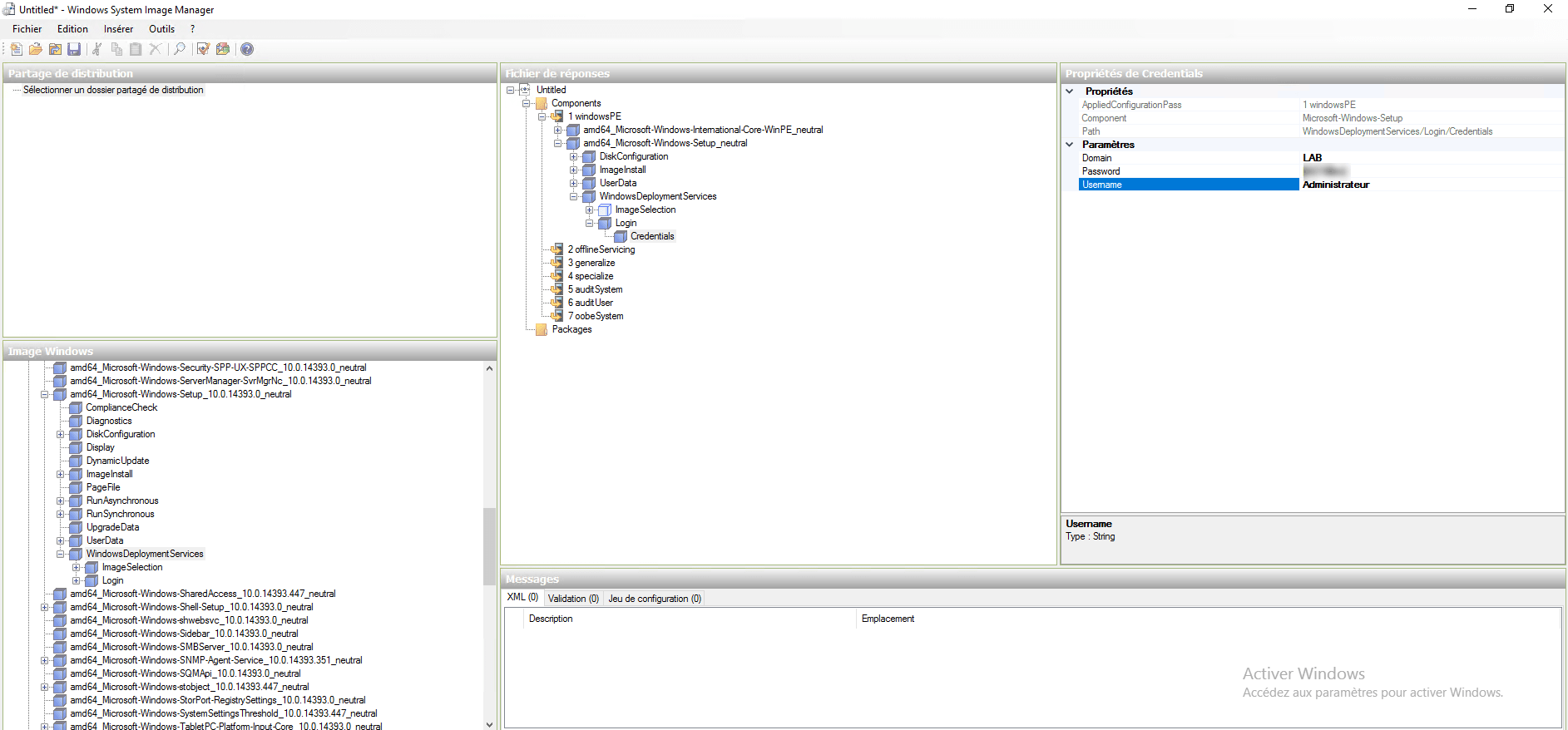
Windows einrichten
Lizenz und Zeitzone
Fügen Sie die Einstellung „WindowsDeploymentServices“ in amd64_Microsoft-Windows-Shell-Setup hinzu und konfigurieren Sie die folgenden Eigenschaften:
- TimeZone : (GMT+01:00) Brussels, Copenhagen, Madrid, Paris
- OOBE / HideEULAPage : true
- OOBE / NetworkLocation : Work
- OOBE / SkipMachineOOBE : true
- OOBE / SkipUserOOBE : true
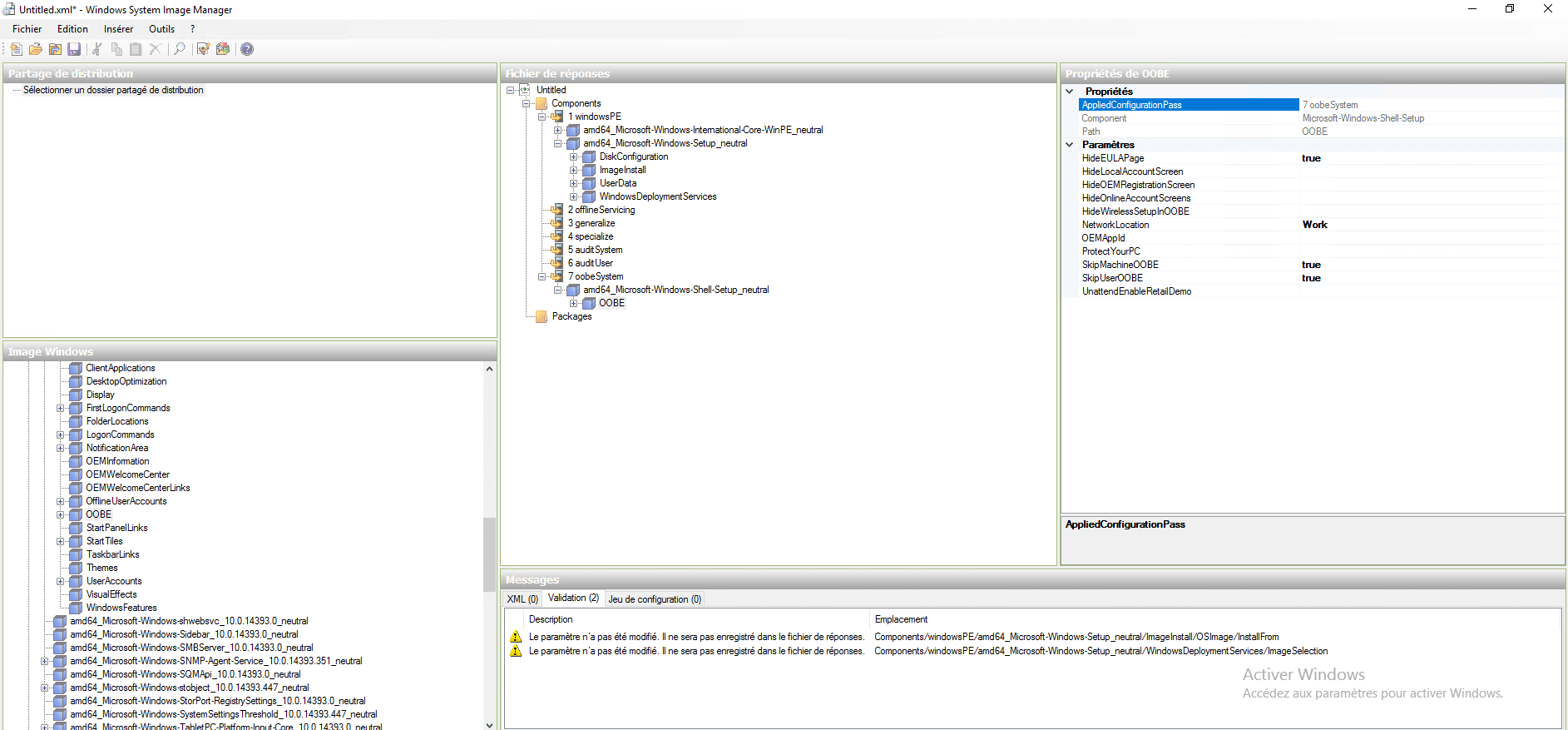
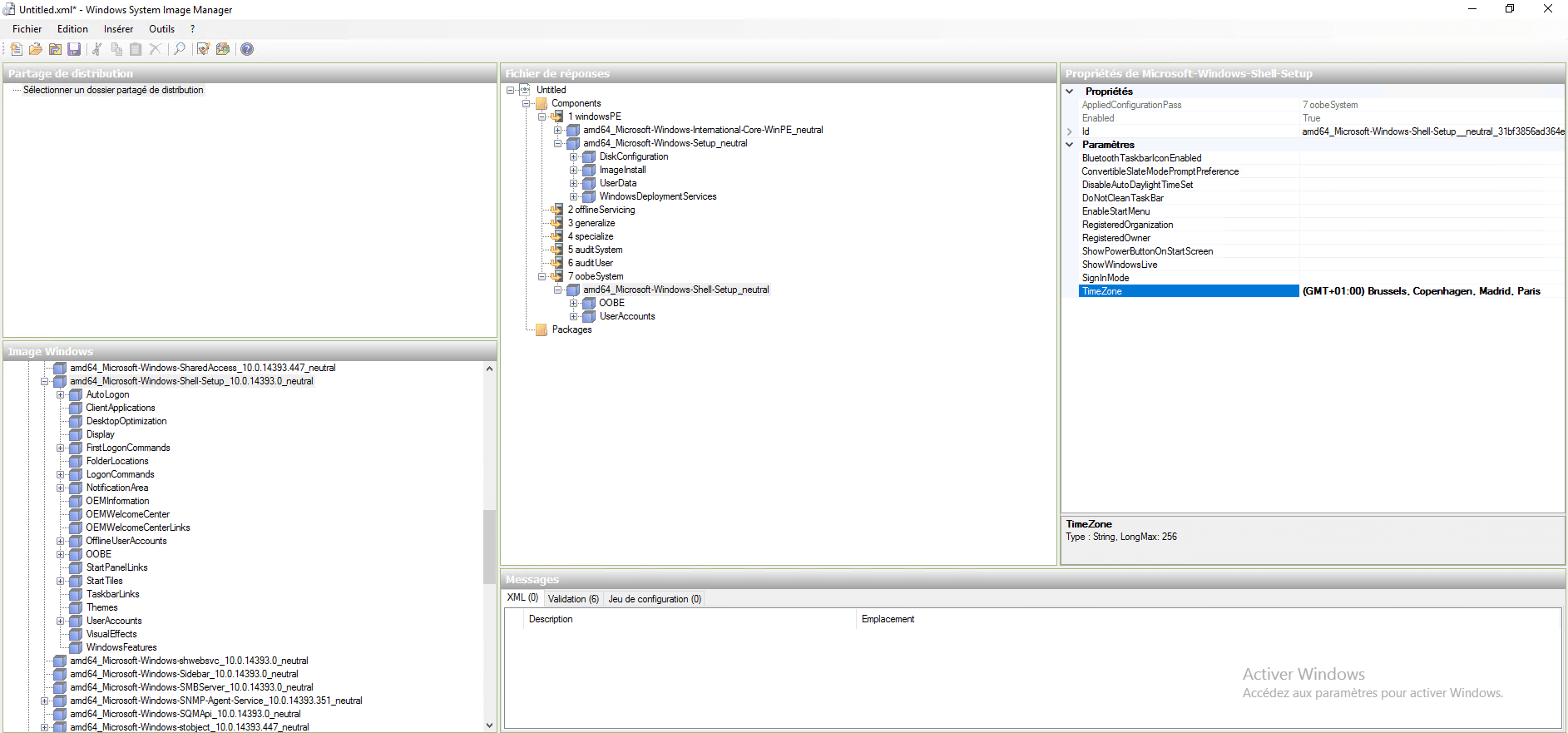
Lokales Administratorkennwort
Fügen Sie die Benutzerkonteneinstellungen aus amd64_Microsoft-Windows-Shell-Setup hinzu und konfigurieren Sie die folgenden Eigenschaften:
- AdministratorPassword / Value : Passwort
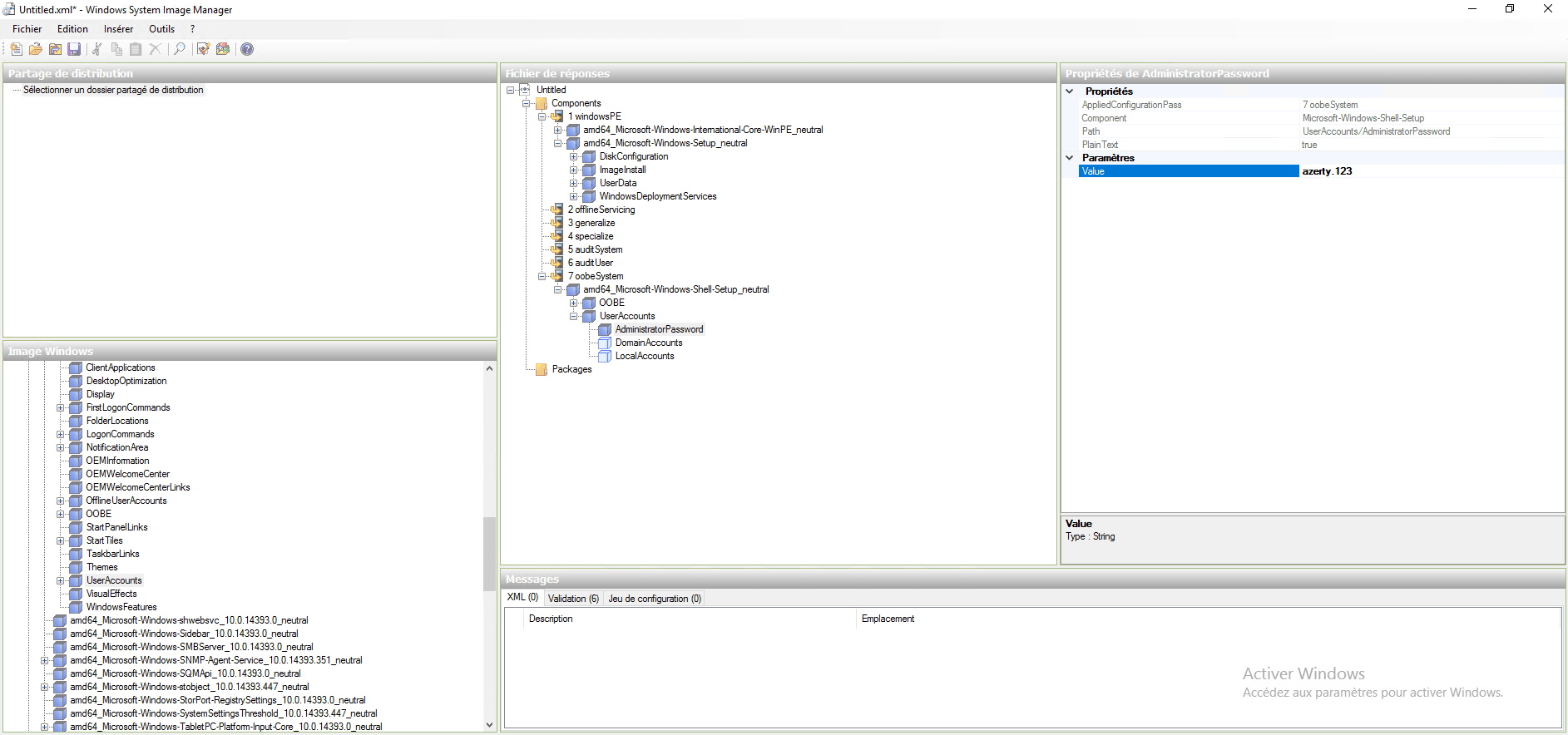
Speichern Sie die Antwortdatei.
Nachfolgend finden Sie die Antwortdatei:
<?xml version="1.0" encoding="utf-8"?>
<unattend xmlns="urn:schemas-microsoft-com:unattend">
    <settings pass="windowsPE">
        <component name="Microsoft-Windows-International-Core-WinPE" processorArchitecture="amd64" publicKeyToken="31bf3856ad364e35" language="neutral" versionScope="nonSxS" xmlns:wcm="http://schemas.microsoft.com/WMIConfig/2002/State" xmlns:xsi="http://www.w3.org/2001/XMLSchema-instance">
            <SetupUILanguage>
                <UILanguage>fr-FR</UILanguage>
            </SetupUILanguage>
            <InputLocale>fr-FR</InputLocale>
            <SystemLocale>fr-FR</SystemLocale>
            <UILanguage>fr-FR</UILanguage>
            <UserLocale>fr-FR</UserLocale>
        </component>
        <component name="Microsoft-Windows-Setup" processorArchitecture="amd64" publicKeyToken="31bf3856ad364e35" language="neutral" versionScope="nonSxS" xmlns:wcm="http://schemas.microsoft.com/WMIConfig/2002/State" xmlns:xsi="http://www.w3.org/2001/XMLSchema-instance">
            <UserData>
                <ProductKey>
                    <WillShowUI>Never</WillShowUI>
                </ProductKey>
                <AcceptEula>true</AcceptEula>
                <FullName>LAB</FullName>
                <Organization>LAB</Organization>
            </UserData>
            <WindowsDeploymentServices>
                <Login>
                    <Credentials>
                        <Domain>LAB</Domain>
                        <Password>P@$w0rd</Password>
                        <Username>Administrateur</Username>
                    </Credentials>
                </Login>
            </WindowsDeploymentServices>
        </component>
    </settings>
    <settings pass="oobeSystem">
        <component name="Microsoft-Windows-Shell-Setup" processorArchitecture="amd64" publicKeyToken="31bf3856ad364e35" language="neutral" versionScope="nonSxS" xmlns:wcm="http://schemas.microsoft.com/WMIConfig/2002/State" xmlns:xsi="http://www.w3.org/2001/XMLSchema-instance">
            <OOBE>
                <HideEULAPage>true</HideEULAPage>
                <NetworkLocation>Work</NetworkLocation>
                <SkipMachineOOBE>true</SkipMachineOOBE>
                <SkipUserOOBE>true</SkipUserOOBE>
            </OOBE>
            <UserAccounts>
                <AdministratorPassword>
                    <Value>YQB6AGUAcgB0AHkALgAxADIAMwBBAGQAbQBpAG4AaQBzAHQAcgBhAHQAbwByAFAAYQBzAHMAdwBvAHIAZAA=</Value>
                    <PlainText>false</PlainText>
                </AdministratorPassword>
            </UserAccounts>
            <TimeZone>(GMT+01:00) Brussels, Copenhagen, Madrid, Paris</TimeZone>
        </component>
    </settings>
    <cpi:offlineImage cpi:source="wim:e:/_sources/install.wim#Windows Server 2016 SERVERDATACENTER" xmlns:cpi="urn:schemas-microsoft-com:cpi" />
</unattend>
Antwortdatei in Bildern deklarieren
Nachdem wir nun die Antwortdatei haben, werden wir sehen, wie wir sie den verschiedenen Bildern deklarieren.
Boot-Image
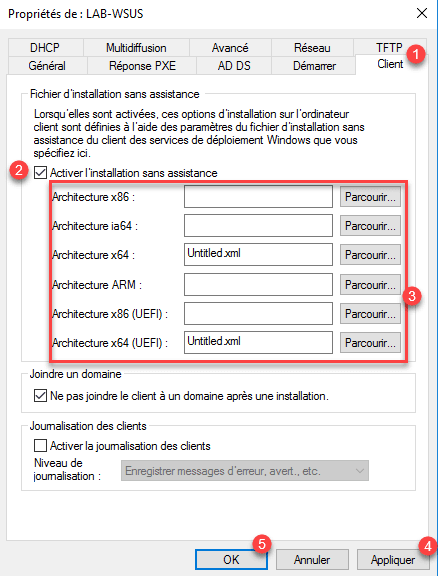
Bei Boot-Images gilt die Antwortdatei für alle Images derselben Architektur (x86/x64…) und wird in den WDS-Servereigenschaften deklariert.
Kopieren Sie die Datei in den RemoteInstall-Ordner des WDS-Servers. Klicken Sie in der Konsole mit der rechten Maustaste auf Server 1 und klicken Sie auf Eigenschaften 2 .

Gehen Sie zur Registerkarte „Client“ 1 und aktivieren Sie das Kontrollkästchen „Ununterstützte Installation aktivieren“ 2 . Fügen Sie die Datei mit der Schaltfläche „Durchsuchen“ 3 zum Bild hinzu, klicken Sie dann auf „Übernehmen“ 4 und dann auf „OK“ 5 .
Installationsbild
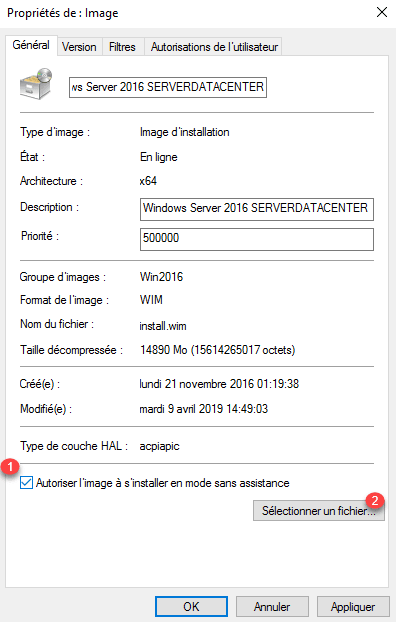
Wählen Sie das Bild aus, klicken Sie mit der rechten Maustaste darauf 1 und klicken Sie dann auf Eigenschaften 2 .

Aktivieren Sie auf der Registerkarte „Allgemein“ das Kontrollkästchen „Bildinstallation im unbeaufsichtigten Modus zulassen“ 1 und klicken Sie auf „Datei auswählen“ 2 .
Suchen Sie die Datei 1 und klicken Sie dann auf OK 2 .
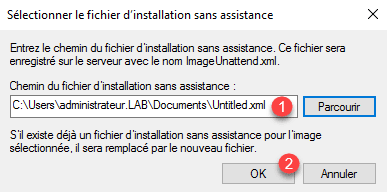
Die Antwortdatei wird als 1 deklariert, klicken Sie auf Übernehmen 2 und OK 3 .
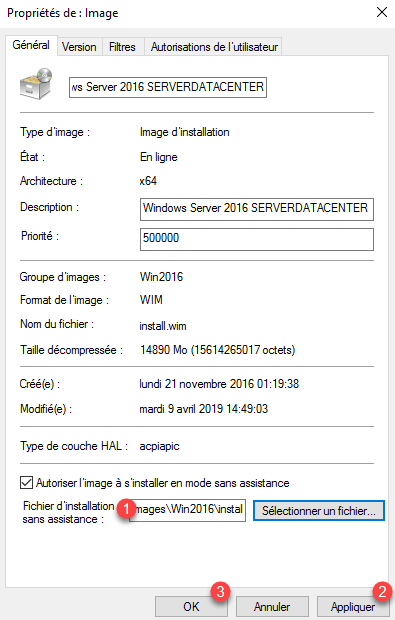
Nachdem die Antwortdateien nun zu den WDS-Diensten hinzugefügt wurden, können Sie die Bereitstellung erneut testen. Normalerweise müssen Sie nur das zu installierende Image auswählen und das Volume konfigurieren. Wenn die Antwortdatei korrekt angewendet wurde, müssen Sie sich lediglich bei Windows anmelden, ohne nach der Installation Fragen beantworten zu müssen.
Fügen Sie Treiber zu WDS-Diensten hinzu
In diesem Teil erfahren Sie, wie Sie Treiber zu WDS-Diensten hinzufügen, damit diese bei der Bereitstellung von Windows installiert werden, und wie Sie Treiber zum Boot-Image hinzufügen, damit wir von der aktuell bereitgestellten Maschine aus auf das Netzwerk zugreifen können.
Fügen Sie Treiber für die Bereitstellung hinzu
Wie bei Installationsimages können Treiber einer Gruppe zugewiesen werden.
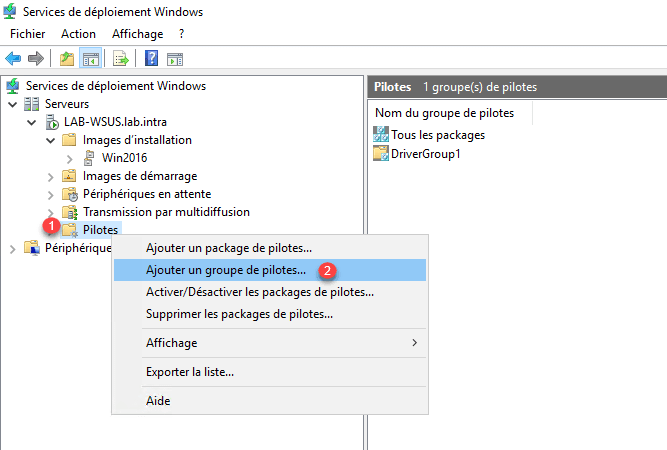
Klicken Sie in der Verwaltungskonsole mit der rechten Maustaste auf Treiber 1 und klicken Sie auf Treibergruppe hinzufügen 2 .
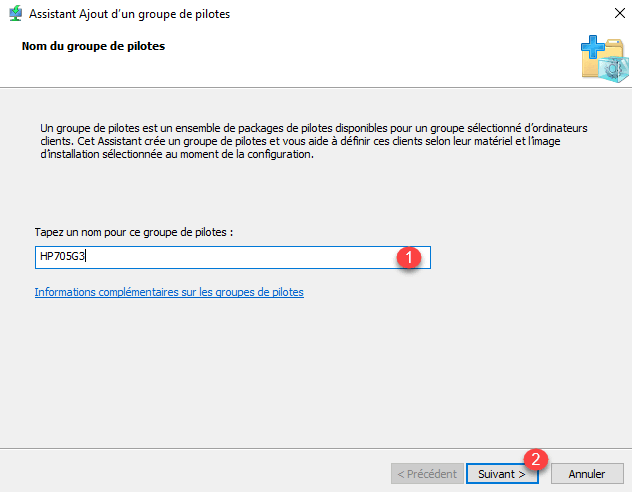
Geben Sie den Gruppennamen 1 ein und klicken Sie dann auf Weiter 1 .
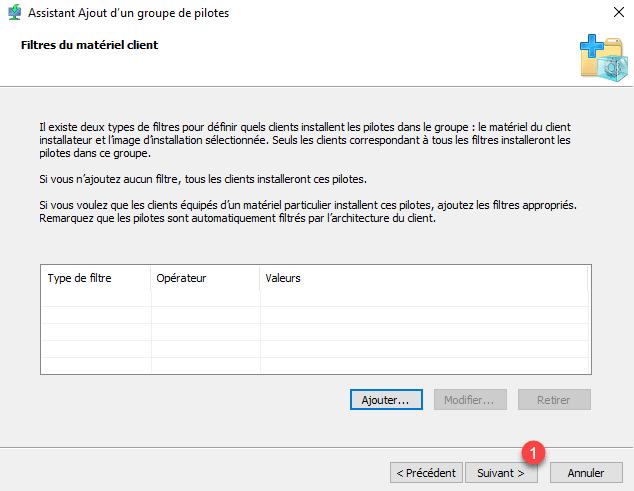
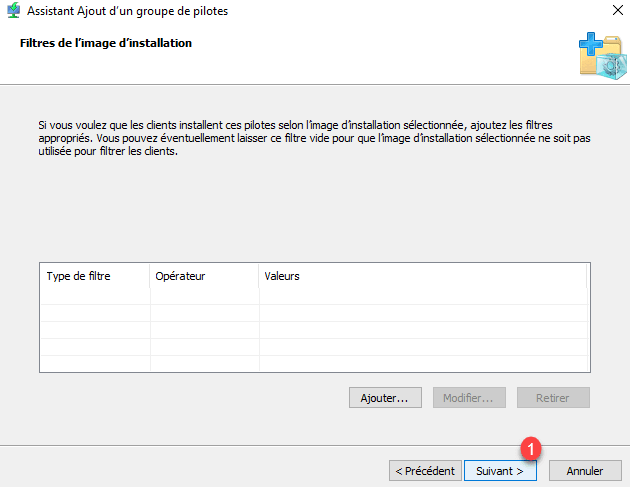
Überspringen Sie die beiden Filterseiten, indem Sie auf Weiter 1 klicken.
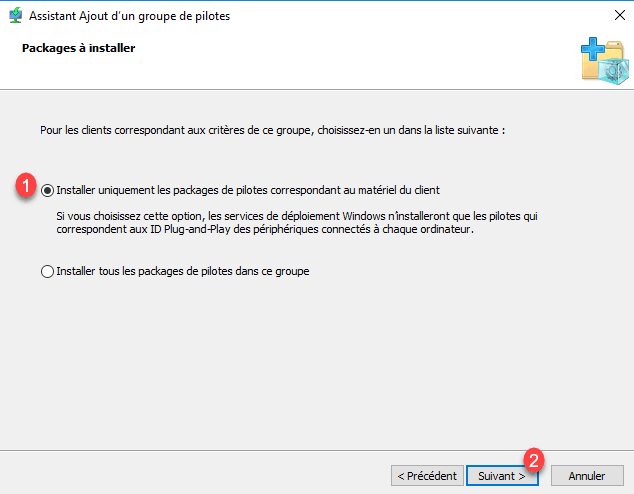
Wählen Sie die Option „Nur Treiberpakete installieren, die der Client-Hardware entsprechen“ 1 und klicken Sie auf „Weiter“ 2 .
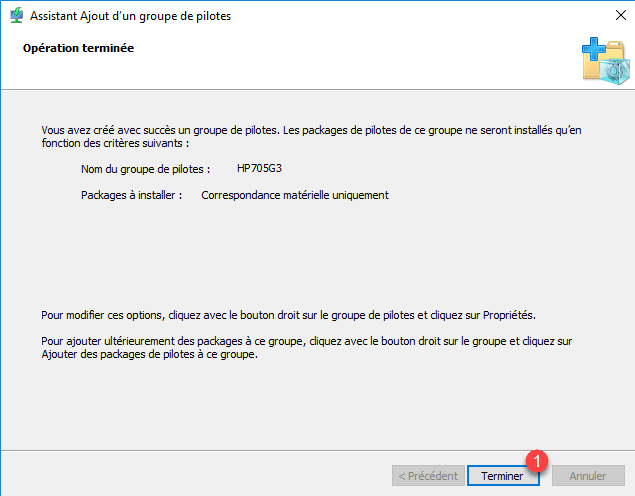
Klicken Sie auf Fertig stellen 1 , um die Gruppe hinzuzufügen.
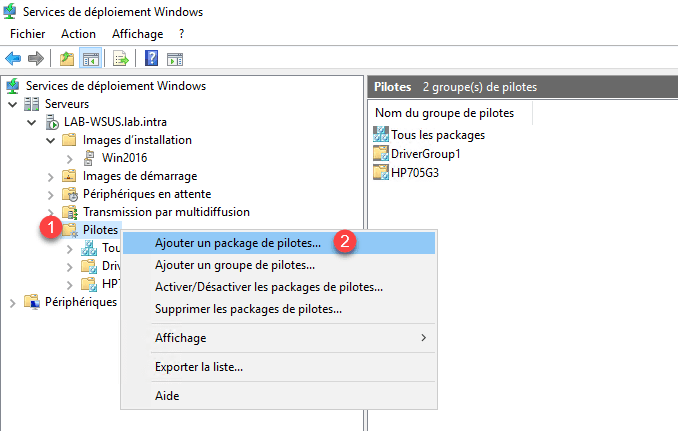
Klicken Sie mit der rechten Maustaste auf Treiber 1 und klicken Sie auf Treiberpaket hinzufügen 2 .
Wählen Sie die Option „Alle Treiberpakete aus einem Ordner auswählen 1 “, geben Sie den Speicherort der Treiber an 2 und klicken Sie auf „Weiter“ 3 .
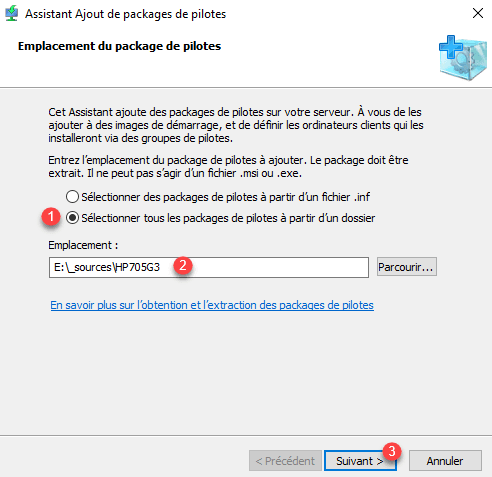
Die Liste der gefundenen Treiber wird angezeigt. Klicken Sie auf Weiter 1 .
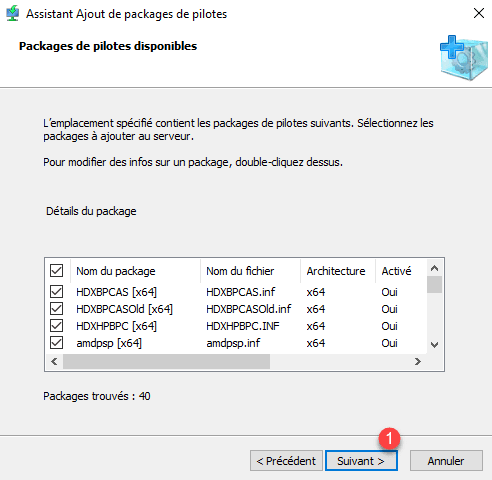
Bestätigen Sie den Import, indem Sie erneut auf Weiter 1 klicken.
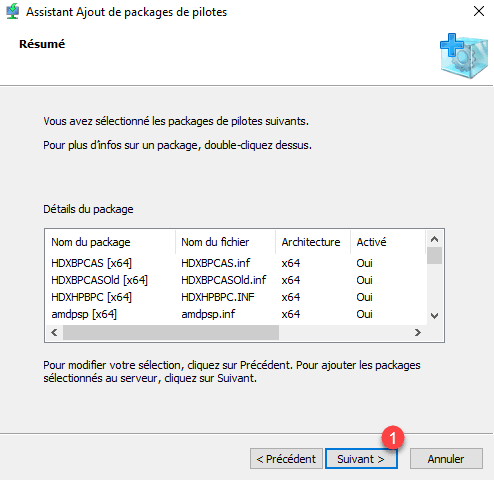
Warten Sie, während Sie die Treiber hinzufügen …
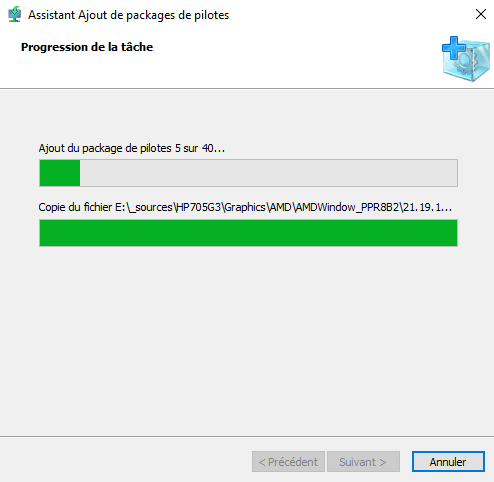
Sobald der Import abgeschlossen ist, klicken Sie auf Weiter 1 .
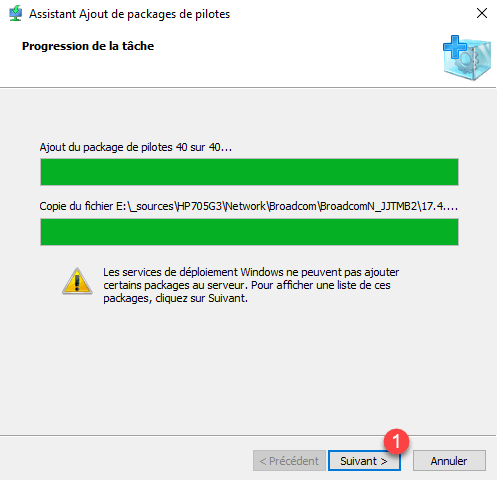
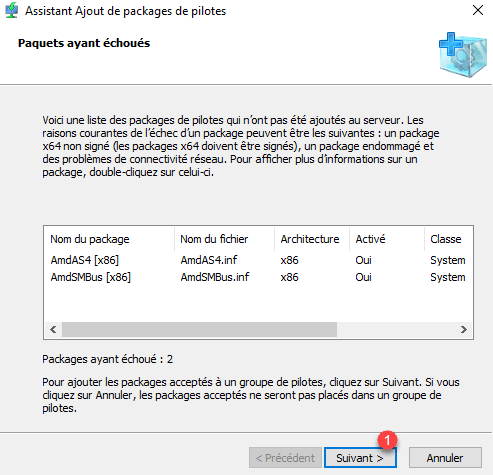
Wenn keine Pakete hinzugefügt wurden, werden sie hier angezeigt. Klicken Sie auf Weiter 1 .
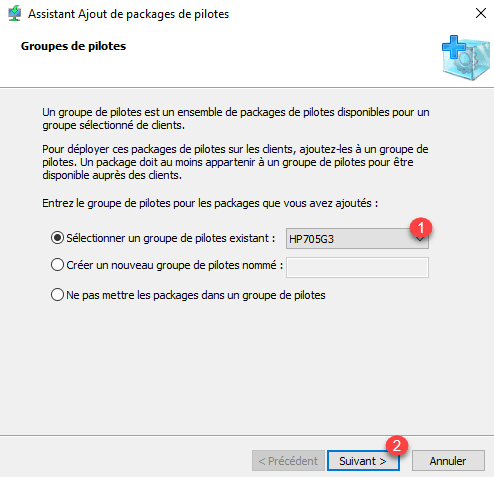
Wählen Sie die Treibergruppe 1 und klicken Sie auf Weiter 2 .
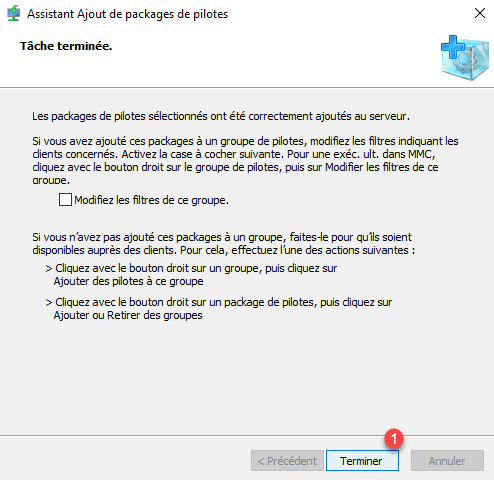
Die Treiber wurden hinzugefügt. Schließen Sie den Assistenten, indem Sie auf Fertig stellen 1 klicken.
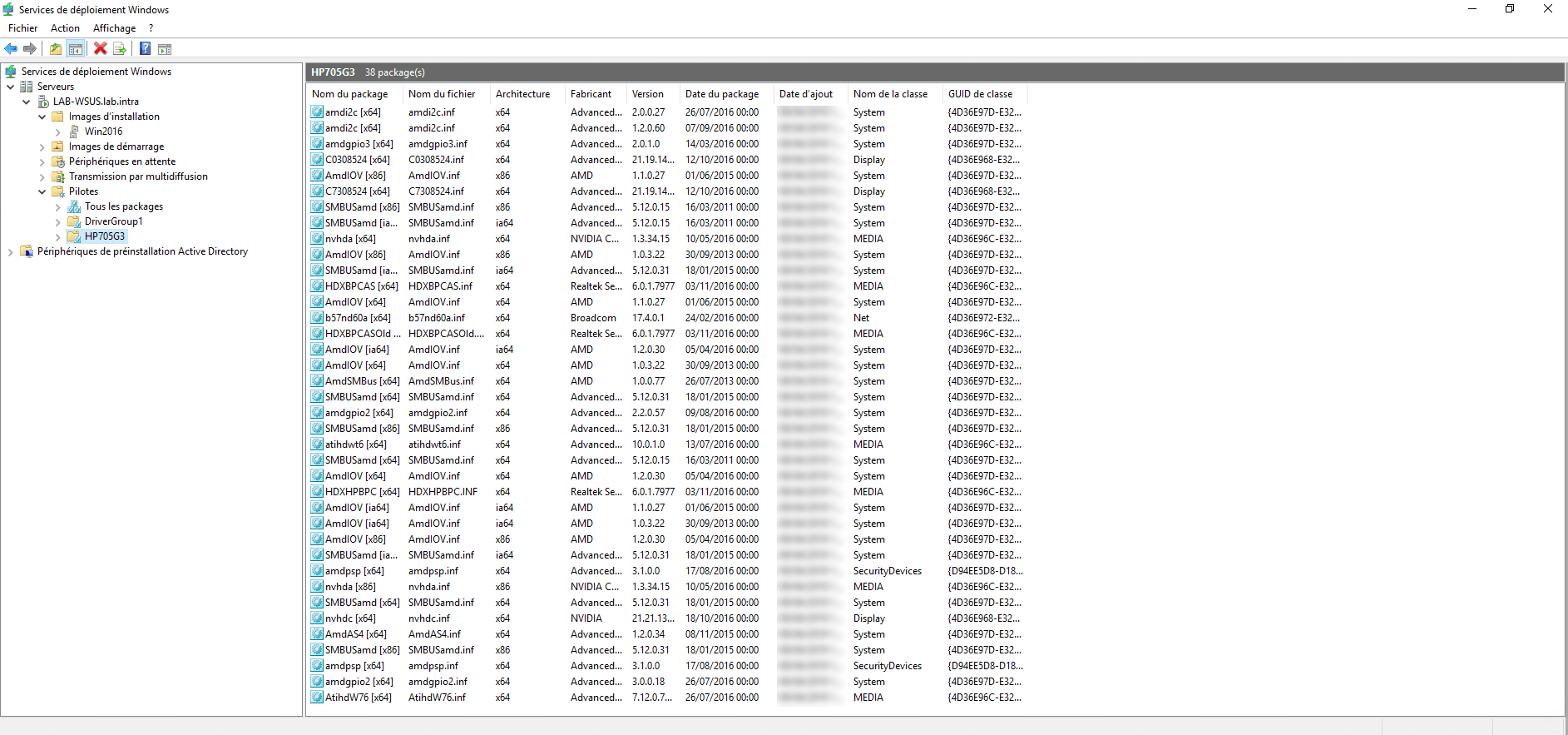
Wenn Sie oben auf der Gruppe stehen, können Sie die Piloten sehen.
Fügen Sie Treiber zum Booten und Erfassen von Bildern hinzu
Bei bestimmten Workstation-Modellen ist es notwendig, die Netzwerk- und Speicher-Controller-Treiber hinzuzufügen, damit das WinPE-Image auf das Netzwerk zugreifen und Windows installieren kann.
Es können nur Treiber hinzugefügt werden, die bereits in WDS-Diensten vorhanden sind.
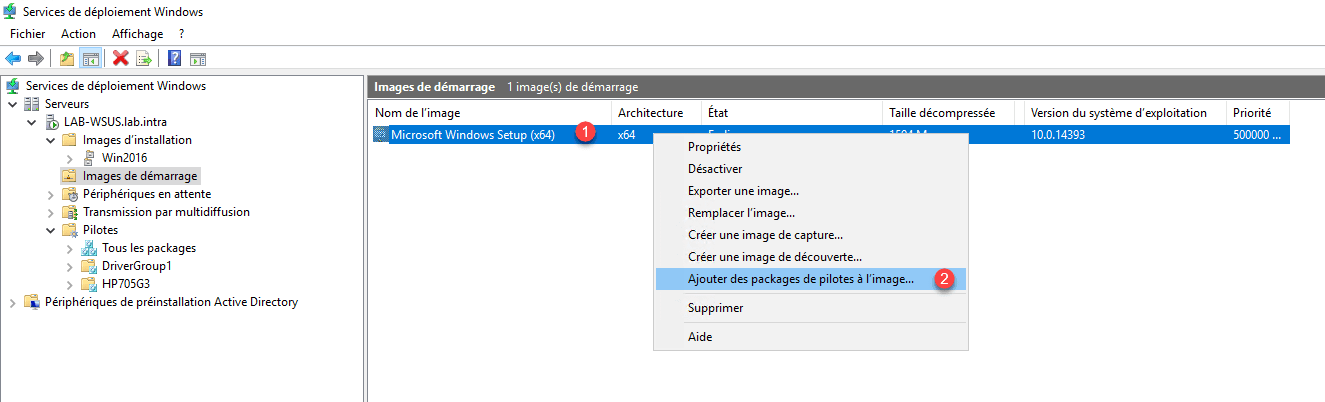
Gehen Sie in der Verwaltungskonsole zum Ordner „Boot-Images“, klicken Sie mit der rechten Maustaste auf Image 1 und klicken Sie auf Treiberpakete zu Image hinzufügen 2 .
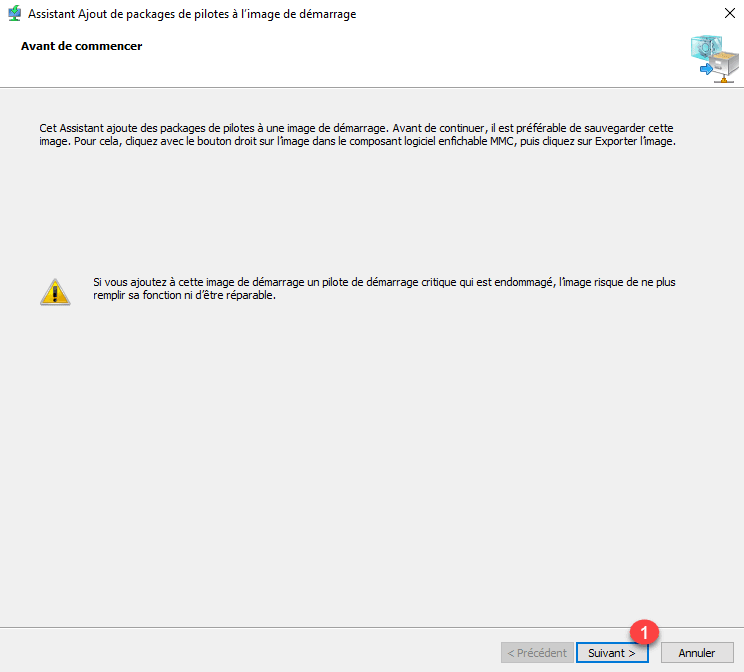
Klicken Sie beim Starten des Assistenten auf Weiter 1 .
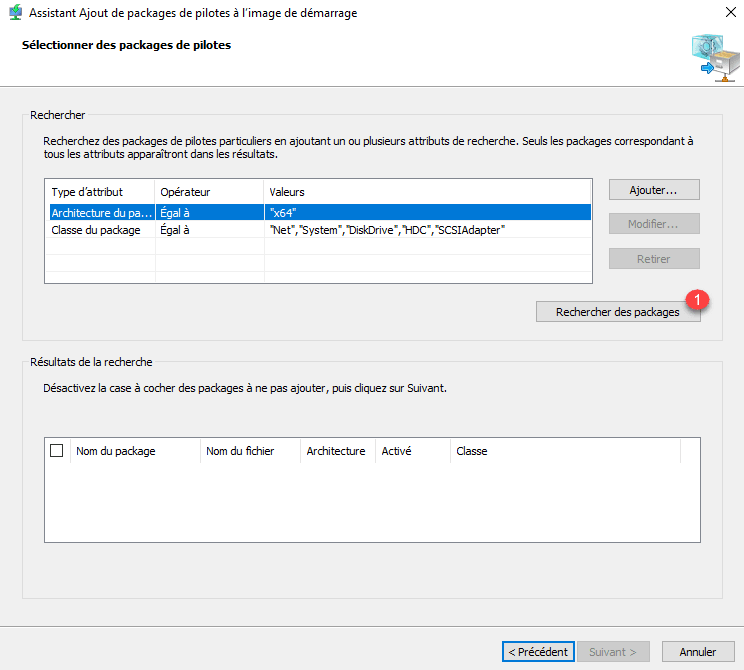
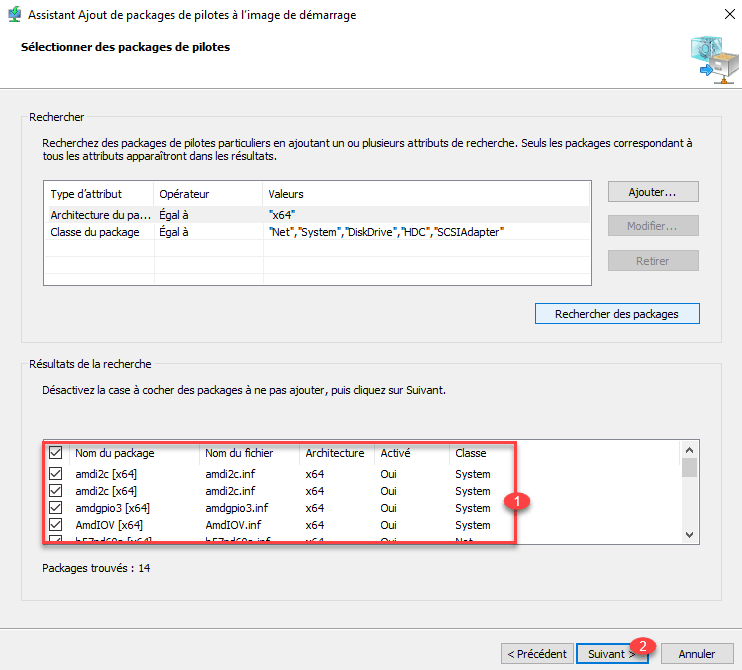
Es wird eine Seite mit vorab ausgefüllten Filtern angezeigt, um nur die erforderlichen Treiber (Netzwerk-/Speichercontroller…) auszuwählen. Klicken Sie auf die Schaltfläche Nach Paketen suchen 1 .
Sobald die Treiber 1 gefunden wurden, klicken Sie auf Weiter 2 .
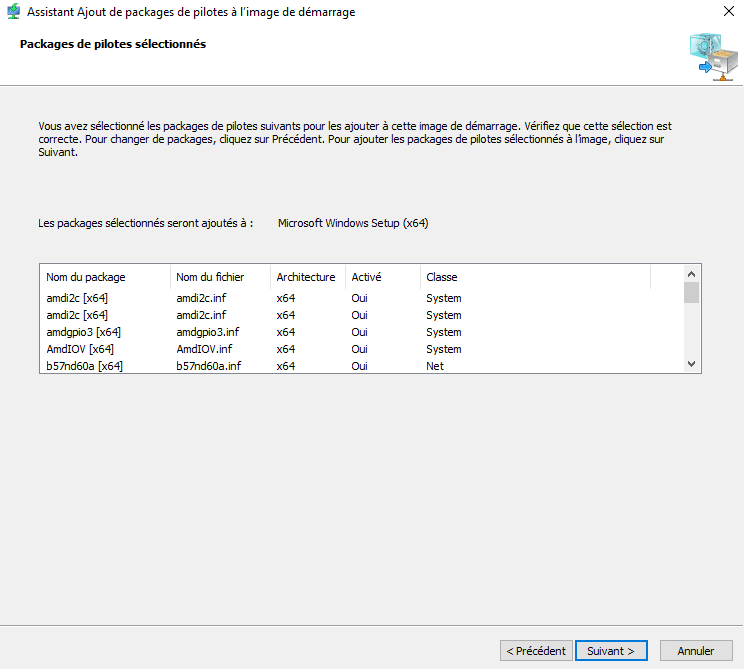
Bestätigen Sie die Aktion, indem Sie auf Weiter 1 klicken.
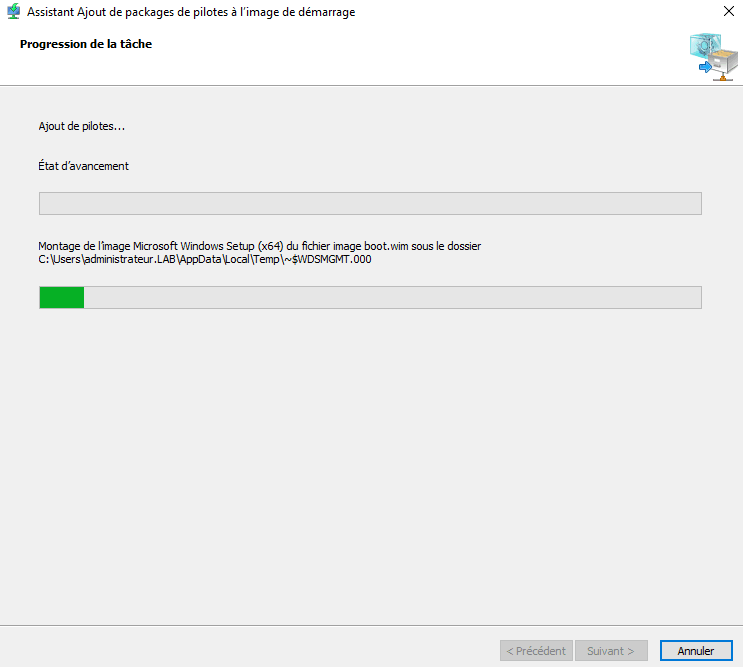
Warten Sie, während die Treiber in das Image eingefügt werden …
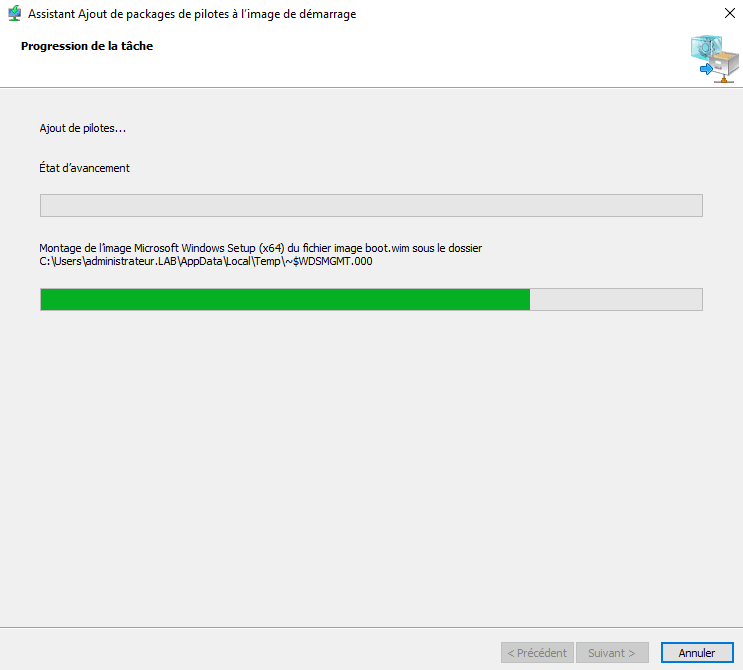
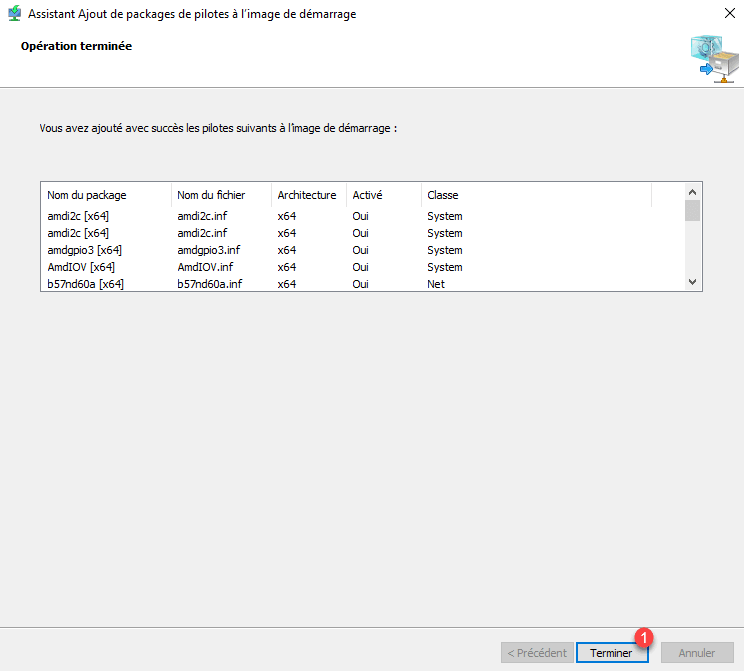
Sobald die Treiber zum Image hinzugefügt wurden, schließen Sie den Assistenten, indem Sie auf die Schaltfläche „Fertig stellen“ 1 klicken.
Erstellen Sie ein Aufnahmebild
Ein Capture-Image ist eine WinPE-Umgebung, die die Erfassung eines für die Neuinstallation bereiten Windows ermöglicht.
Das Tutorial: WDS: Windows-Image erfassen, erklärt, wie man ein Windows-Image erfasst.
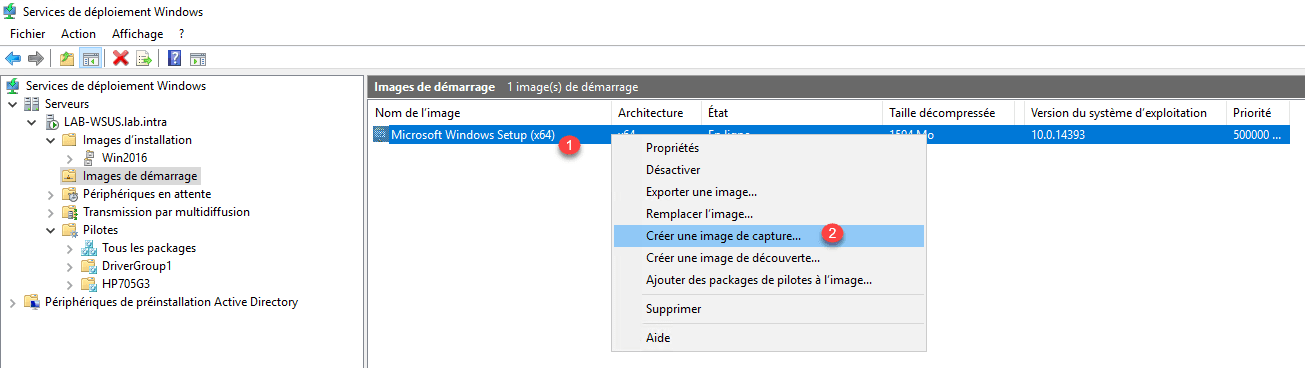
Klicken Sie in einem Boot-Image mit der rechten Maustaste darauf 1 und klicken Sie auf Capture-Image erstellen 2 .
Ein Assistent wird gestartet, um das Bild zu erstellen, das Bild zu benennen 1 und die Beschreibung zu ändern 2 . Geben Sie den Speicherort und den Namen der Datei (.wim) an, in der das Bild 3 gespeichert werden soll, und klicken Sie auf Weiter 4 .
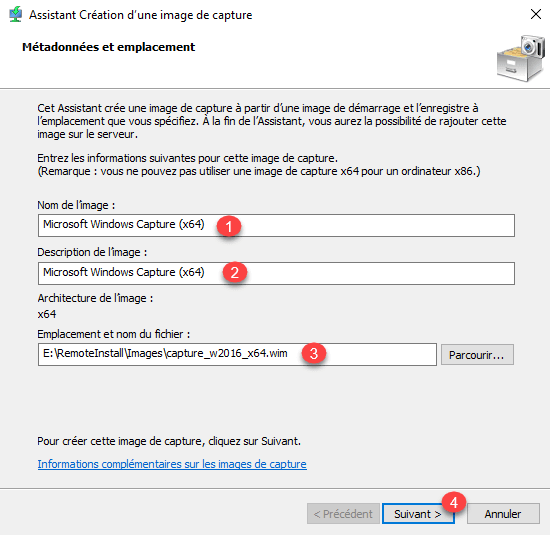
Wenn Sie auf „Durchsuchen“ klicken, um nach dem Speicherort und dem Dateinamen zu suchen, wird auf der Explorer-Schaltfläche „Öffnen, Lesen statt Speichern“ angezeigt.
Warten Sie beim Generieren…
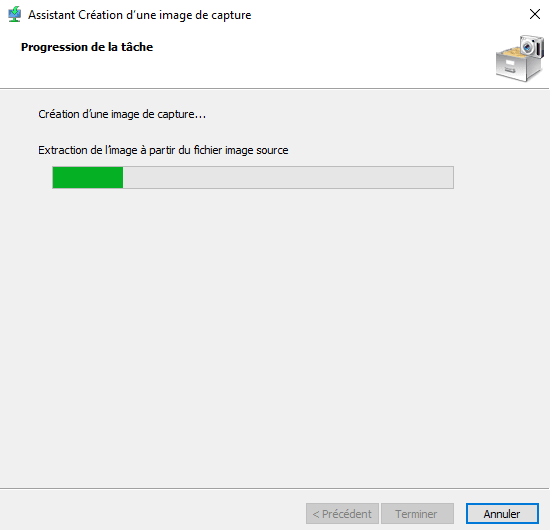
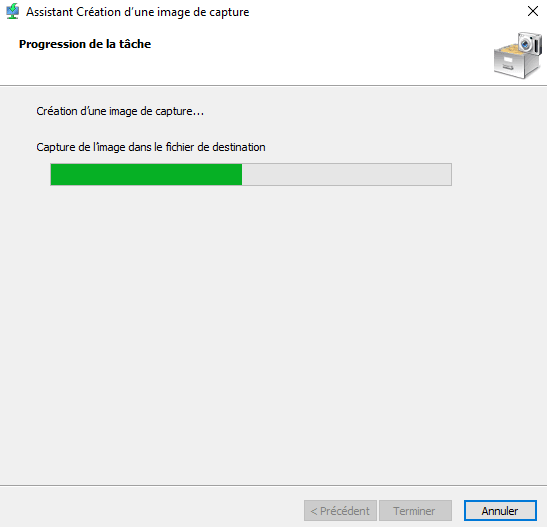
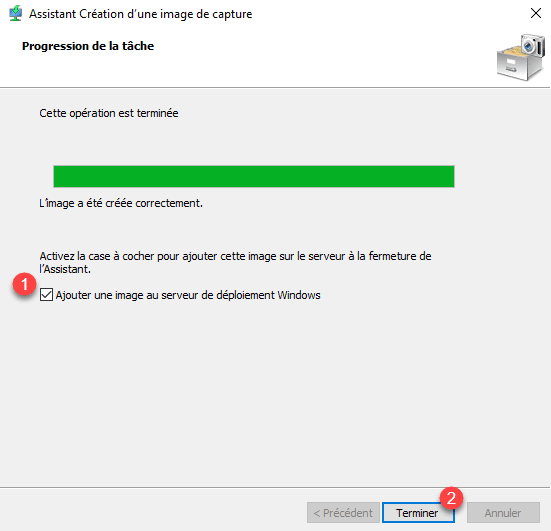
Das Capture-Image wird erstellt. Aktivieren Sie das Kontrollkästchen „Image zum Bereitstellungsserver hinzufügen“ 1 und klicken Sie dann auf „Fertig stellen“ 2 .
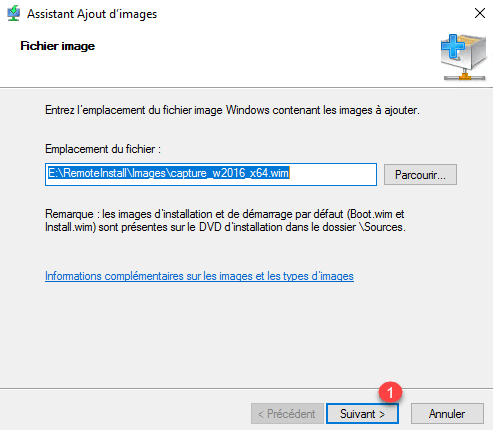
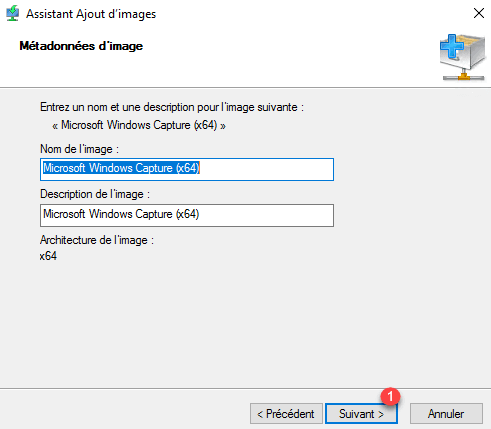
Der Assistent zum Hinzufügen von Bildern wird geöffnet. Klicken Sie in jedem Fenster auf Weiter 1 .
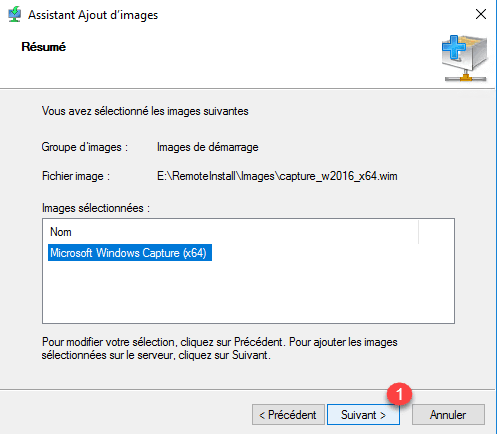
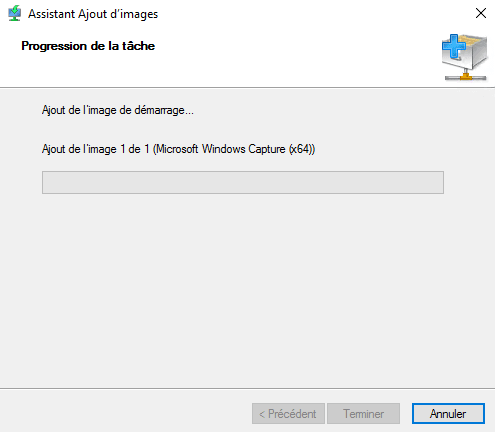
Warten Sie, während Sie das Bild hinzufügen…
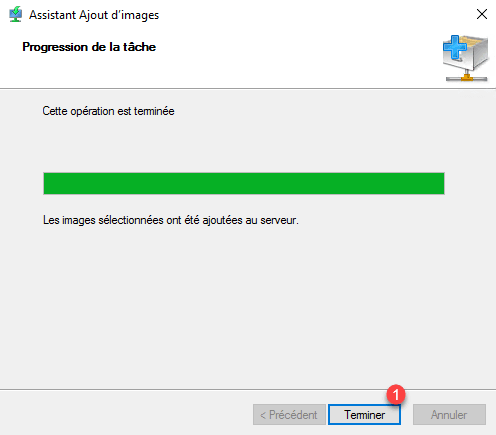
Das Aufnahmebild wird hinzugefügt. Schließen Sie den Assistenten, indem Sie auf „Fertig stellen“ 1 klicken.
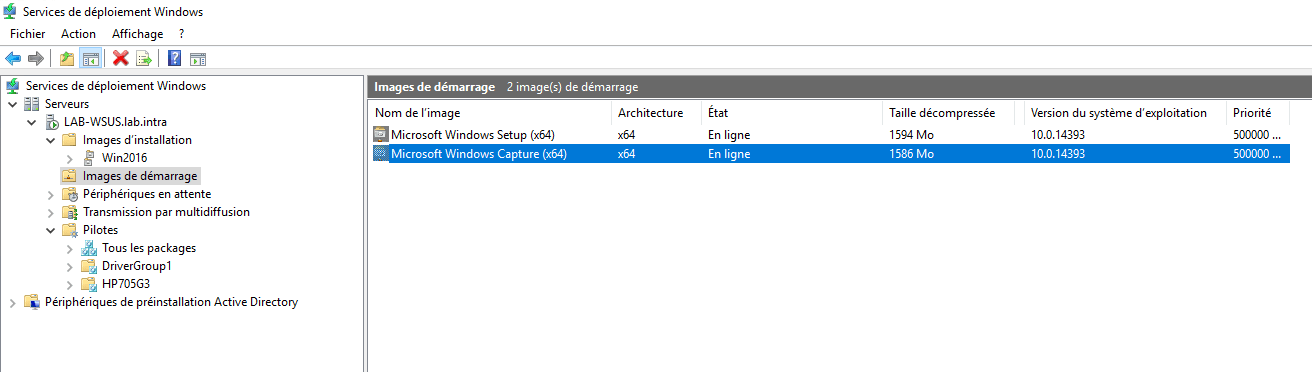
Das Image wird zu den Boot-Images hinzugefügt.
Abschluss
Dieses WDS-Tutorial endet hier. Wie Sie gesehen haben, bietet WDS ein leistungsstarkes Tool, das die Bereitstellung von Workstations über das Netzwerk mit maximaler Automatisierung ermöglicht.
Viele Aspekte wurden in diesem Tutorial nicht behandelt, wie zum Beispiel:
- Arbeitsgenehmigung
- Vorinstallation
- Konfiguration in einer DHCP-Umgebung außerhalb von Active Directory
- Multicast
- …
WDS in Verbindung mit MDT ermöglicht die Industrialisierung und erleichtert die Bereitstellung von Workstations mit einem Minimum an Eingriffen.