In diesem Tutorial erkläre ich, wie man mit PowerShell eine DNS-Weiterleitung auf Windows Server hinzufügt.
Die in diesem Tutorial verwendeten Cmdlets werden in einem PowerShell-Fenster gestartet, das als Administrator ausgeführt wird.
Um mit der Anzeige der Weiterleitungen zu beginnen, geben Sie den folgenden Befehl ein:
Get-DNSServerForwarder
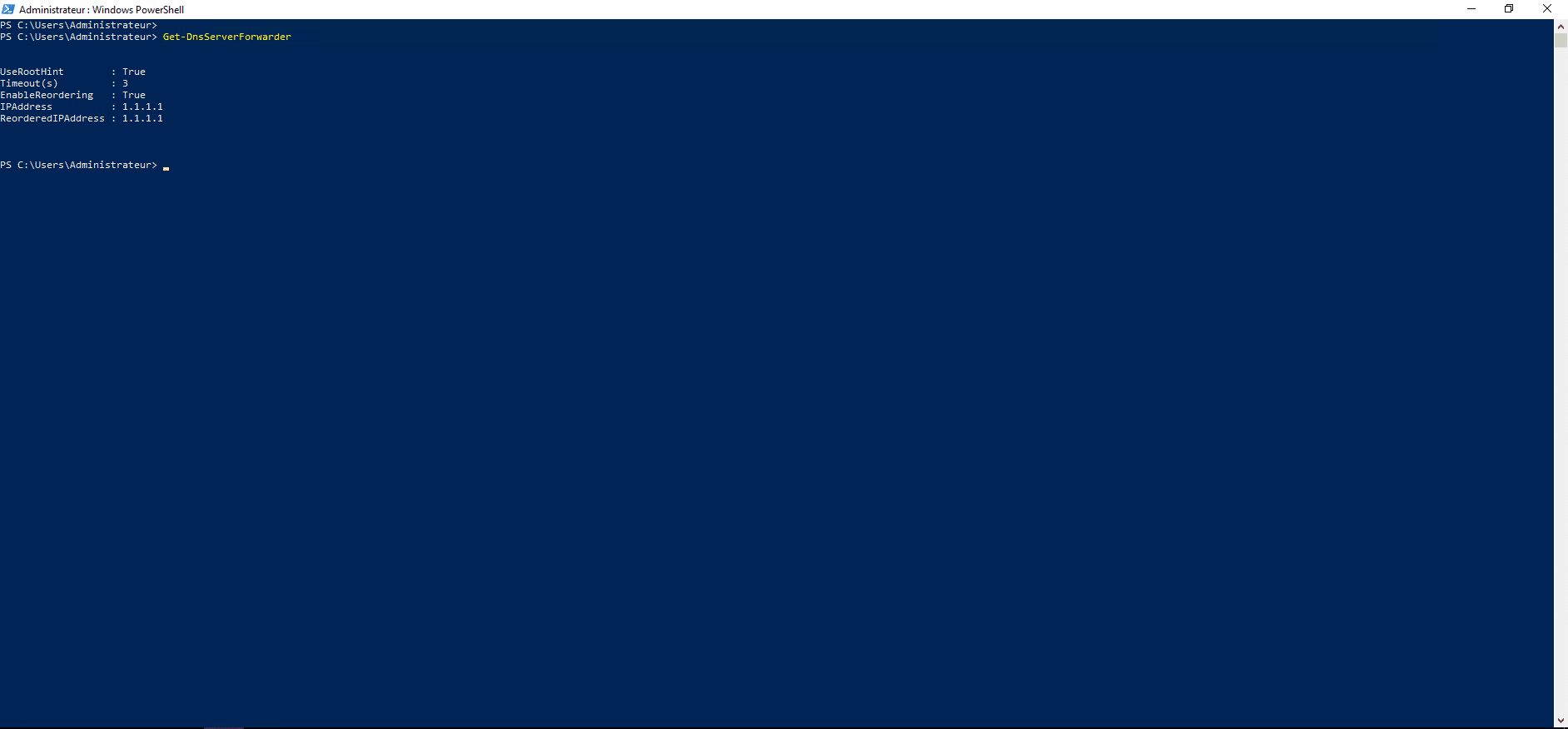
Wie Sie sehen, ist auf Server 1.1.1.1 (Cloudflare) bereits ein DNS-Forwarder konfiguriert.
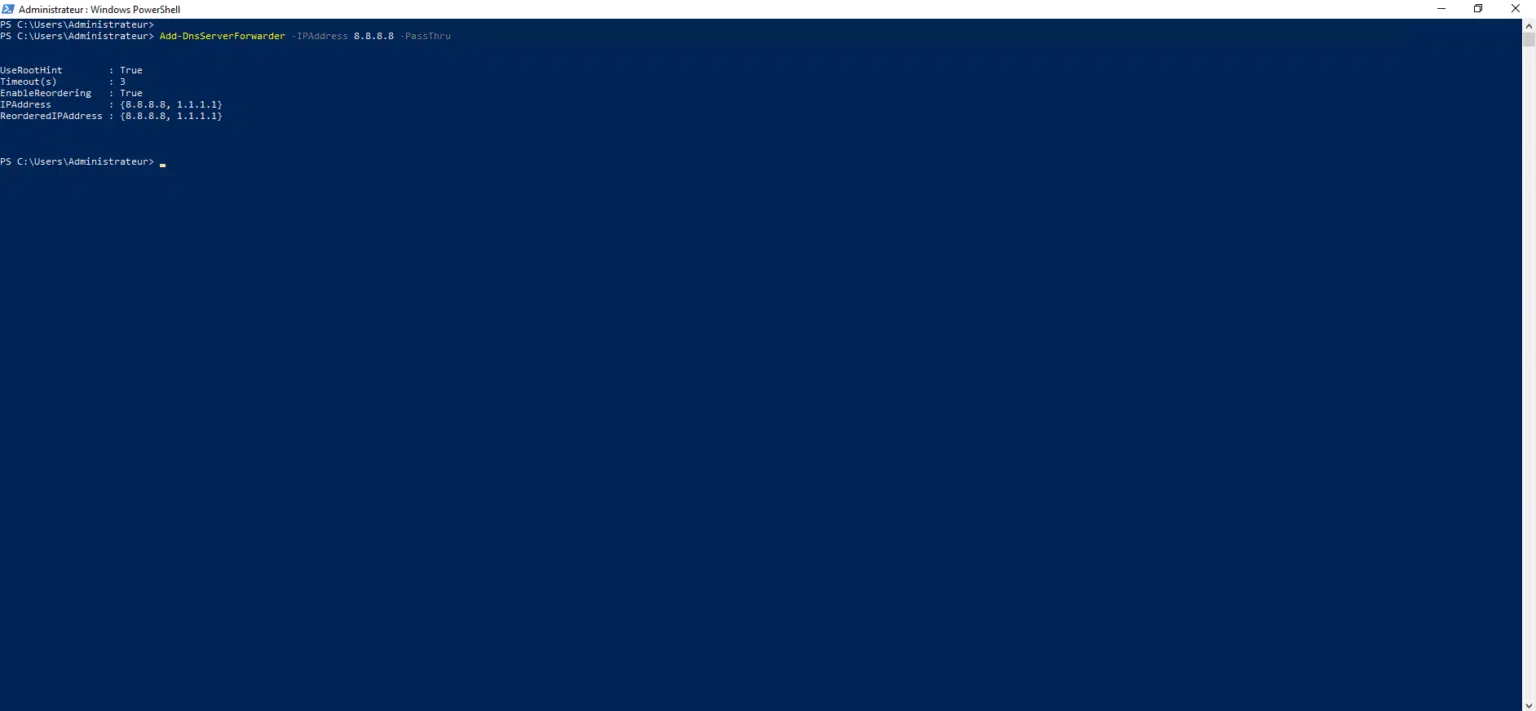
So fügen Sie einen DNS-Server als Weiterleitung hinzu:
Add-DnsServerForwarder -IPAddress 8.8.8.8 -PassThru
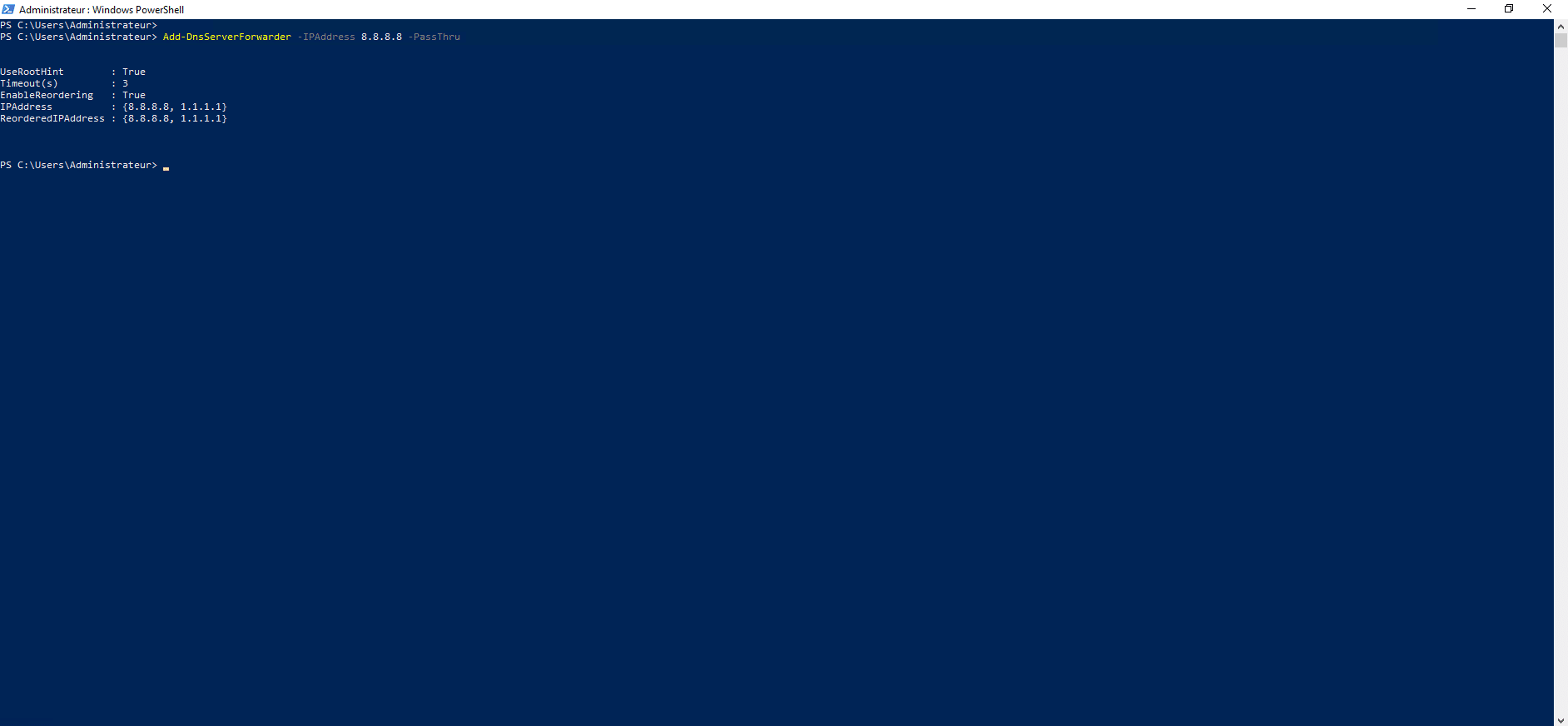
Mit diesem Befehl habe ich den DNS-Server 8.8.8.8 (Google) als Weiterleitung hinzugefügt. Der Parameter -PassThru ermöglicht Ihnen eine Rückgabe durch Anzeige der Liste der Weiterleitungen, was dem Cmdlet Get-DNSServerForwarder entspricht.
So entfernen Sie eine DNS-Weiterleitung:
Remove-DnsServerForwarder 8.8.8.8 -Force -PassThru
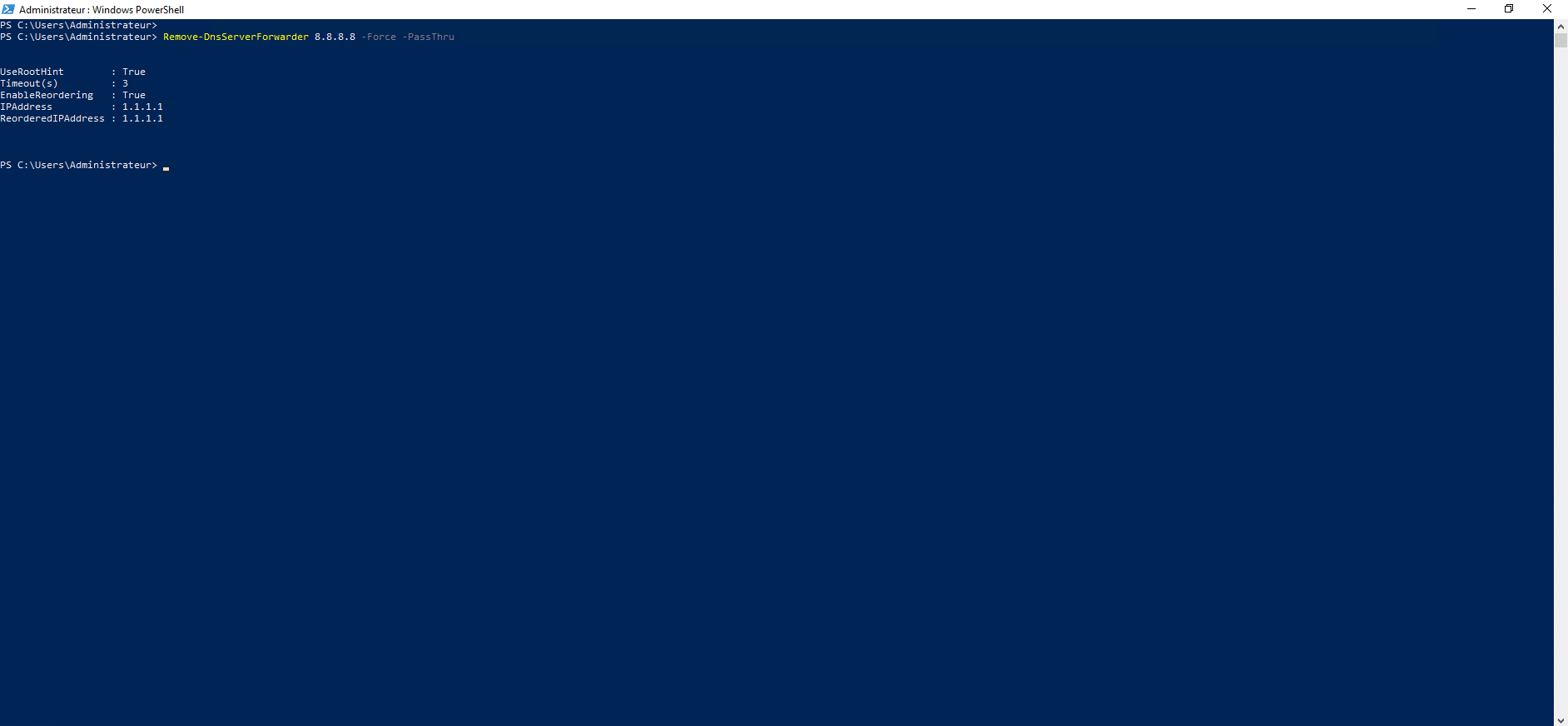
Der DNS-Server 8.8.8.8 wurde aus den DNS-Weiterleitungen entfernt. Mit dem Parameter -Force müssen Sie die Aktion nicht bestätigen und mit -PassThru erhalten Sie eine Rückgabe des Cmdlets.