Einführung
In diesem Artikel werde ich Ihnen erklären, wie Sie den Fehler „COULD NOT GET TEMP DIRECTORY“ ganz einfach beheben können.

Meinen Recherchen zufolge tritt dieser Fehler auf RDS-Servern (WS2012R2 und höher) auf, die Benutzerprofil-Laufwerke (UPD) verwenden.
Dieser Fehler tritt auf, wenn ein Benutzer versucht, eine Erweiterung in Google Chrome zu installieren. Zunächst dachte ich an ein Berechtigungsproblem, doch auch mit dem Administratorkonto erhielt ich dieselbe Meldung. Also habe ich bei Google gesucht und bin auf diesen Artikel (auf Englisch) gestoßen, der erklärt, warum dieser Fehler auftritt und wie man ihn beheben kann.
Ich habe die Lösung zunächst mit einem Konto getestet, indem ich die Änderungen an den Umgebungsvariablen manuell vorgenommen habe, und konnte meine Chrome-Erweiterung erfolgreich installieren.
So beheben Sie den Fehler „COULD NOT GET TEMP DIRECTORY“
Erstellen Sie zunächst auf jedem RDS-Server einen Ordner „TEMP“ im Stammverzeichnis von Laufwerk C mit Schreib- und Änderungsrechten für alle Benutzer.
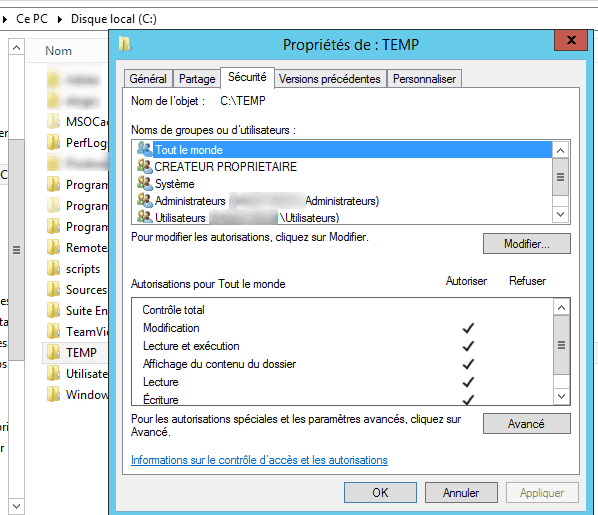
Richten Sie anschließend eine GPO ein, die zwei Dinge bewirkt:
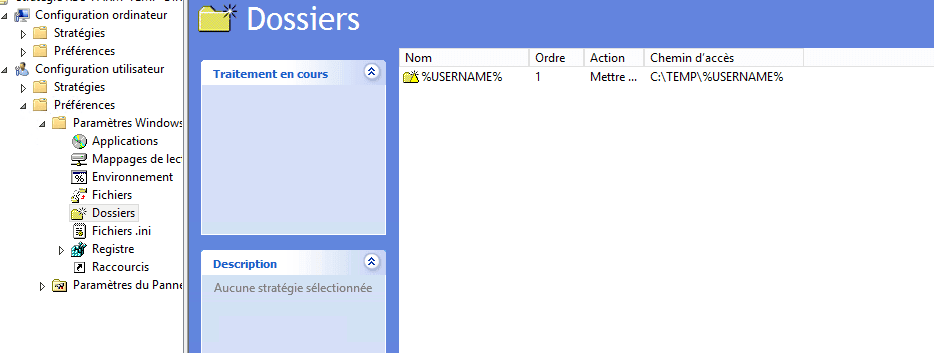
- Für jeden Benutzer, der sich anmeldet, einen persönlichen Ordner im Ordner
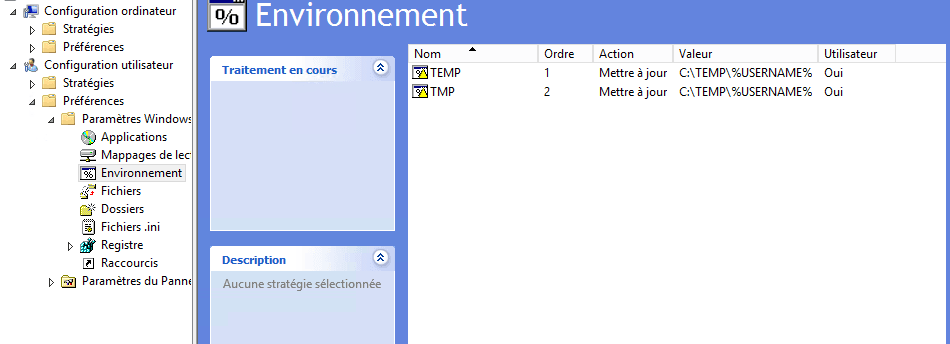
C:\TEMP - Ändern Sie die Umgebungsvariablen TEMP und TMP
Beide Einstellungen befinden sich auf der Ebene der Benutzerkonfiguration
Erstellung des persönlichen Ordners im Ordner „TEMP“:
Änderung der Umgebungsvariablen:
Nun müssen Sie nur noch die Sitzungen schließen und erneut öffnen, um die Chrome-Erweiterungen fehlerfrei zu installieren.