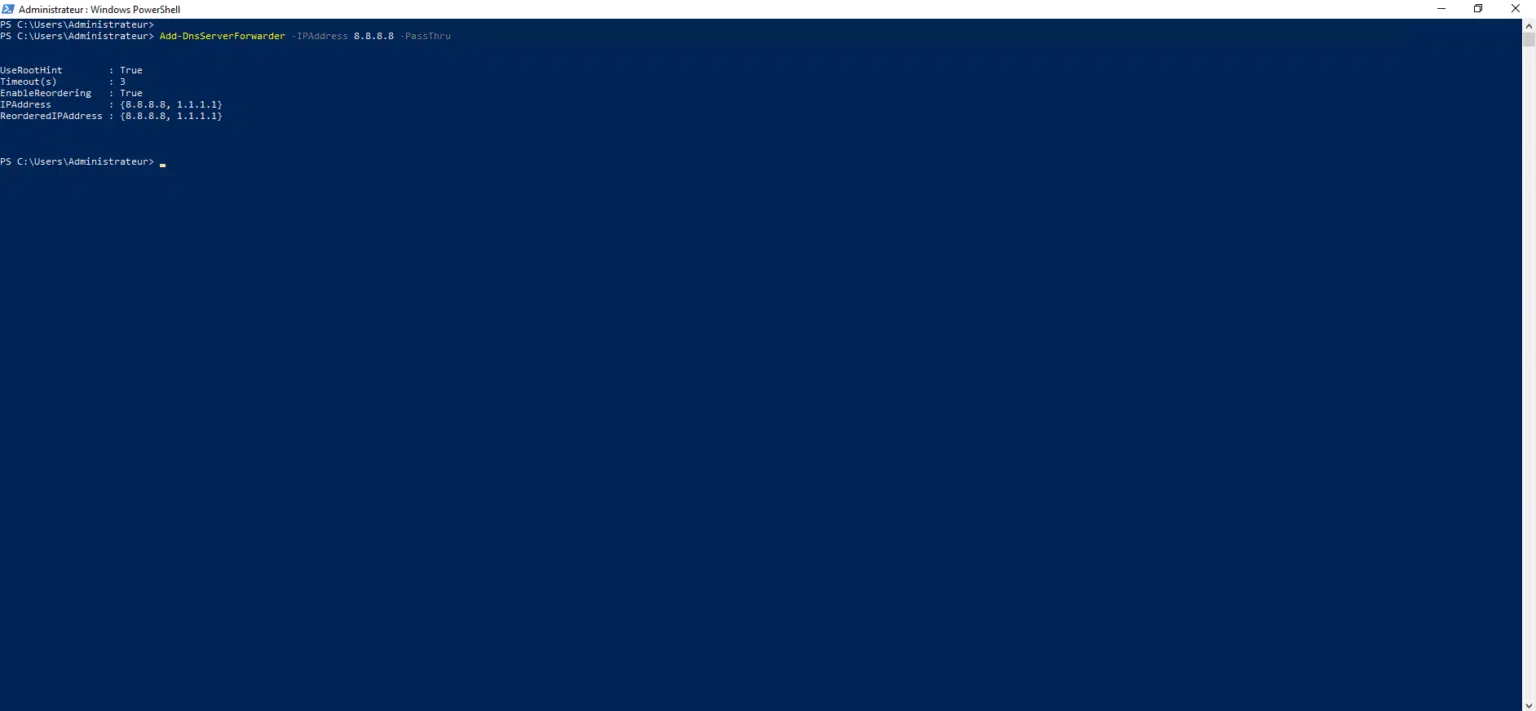
Dans ce tutoriel, je vais vous expliquer comment ajouter un redirecteur DNS sur Windows Serveur à l’aide de PowerShell.
Les Cmdlet utiliser dans ce tutoriel sont lancées dans une fenêtre PowerShell lancer en Administrateur.
Pour commencer pour afficher les redirecteurs entrer la commande suivante :
Get-DNSServerForwarder
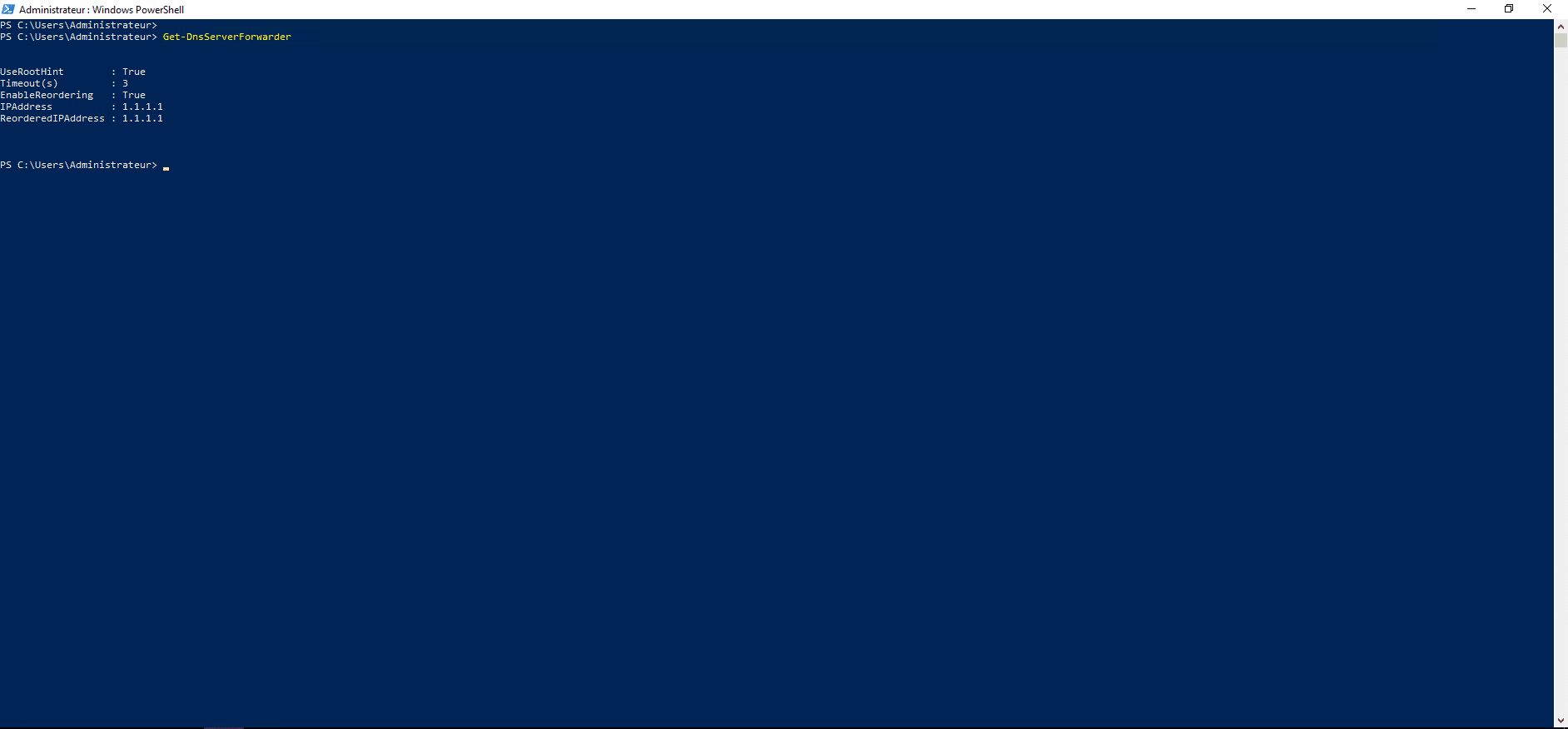
Comme on peut le voir, il y a déjà un redirecteur DNS de configurer sur le serveur 1.1.1.1 (Cloudflare).
Pour ajouter un serveur DNS comme redirecteur :
Add-DnsServerForwarder -IPAddress 8.8.8.8 -PassThru
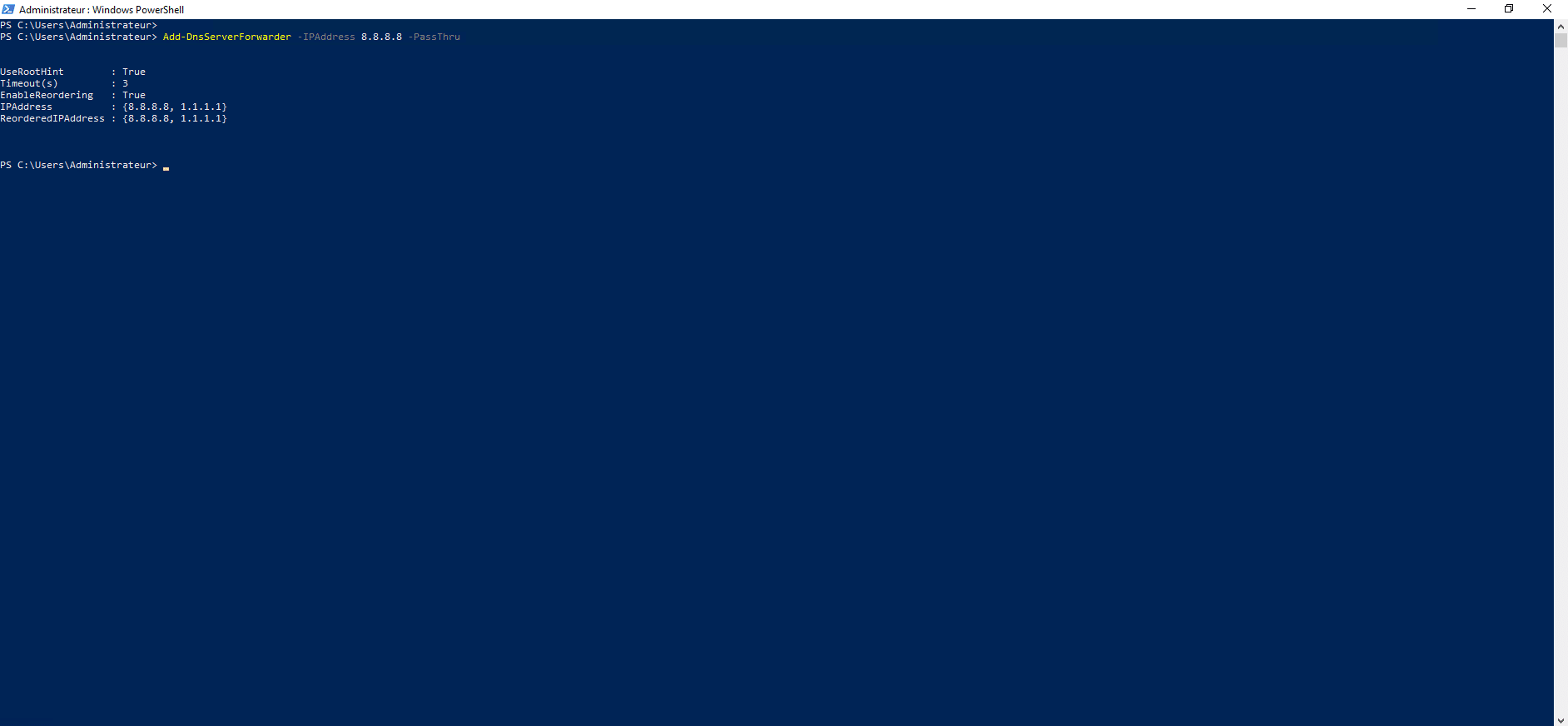
Avec cette commande, j’ai ajouté le serveur DNS 8.8.8.8 (Google) comme redirecteur. Le paramètre -PassThru permet d’avoir un retour en affichant la liste des redirecteurs qui est un équivalent de la Cmdlet Get-DNSServerForwarder.
Pour supprimer un redirecteur DNS :
Remove-DnsServerForwarder 8.8.8.8 -Force -PassThru
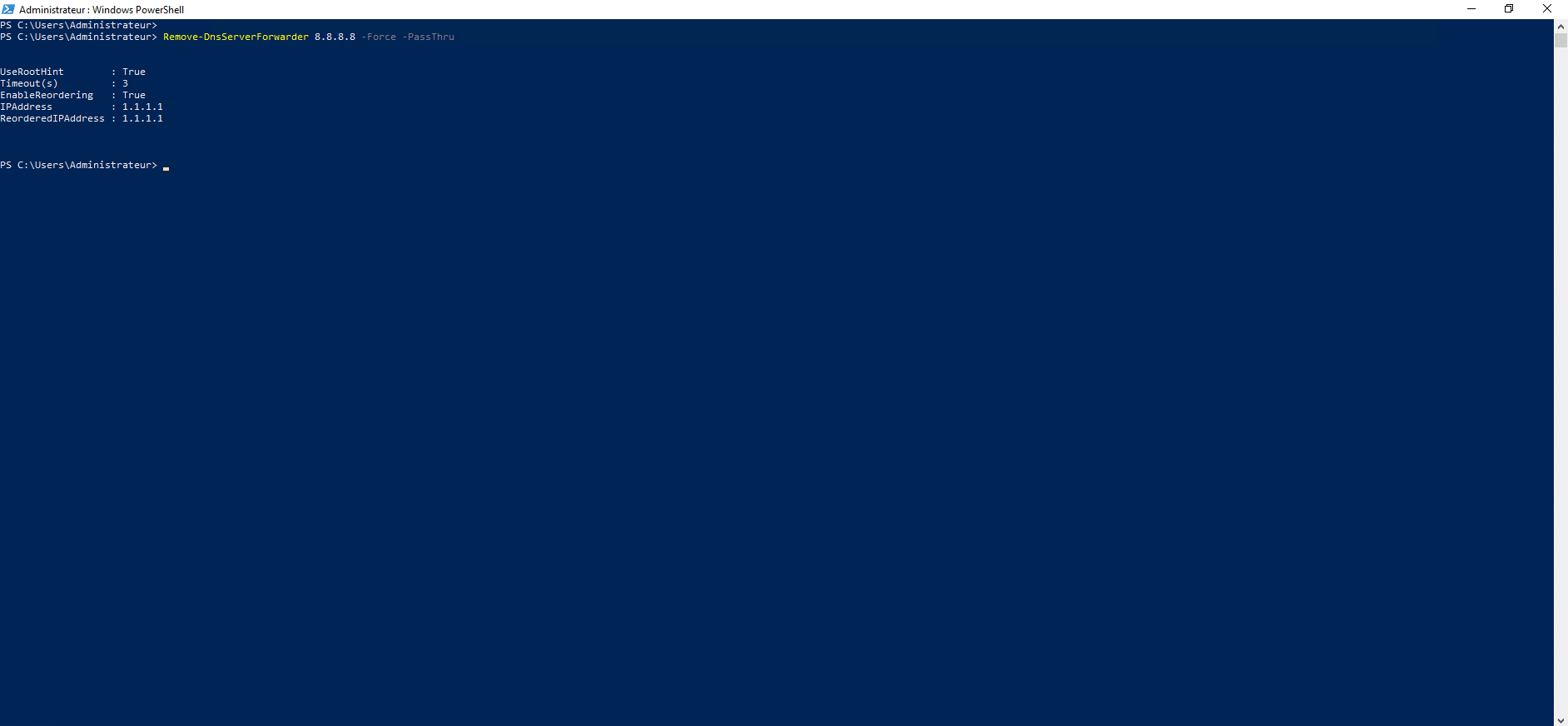
Le serveur DNS 8.8.8.8 a été supprimé des redirecteurs DNS, le paramètre -Force permet de ne pas avoir à confirmer l’action et -PassThru d’avoir un retour sur la Cmdlet.