Dans ce tutoriel, nous allons voir comment installer Windows Server 2025 sur une machine virtuelle hébergée par Proxmox VE .
Contrairement à une installation sur un hyperviseur comme Hyper-V ou VMware ESXi, le déploiement de Windows Server sur Proxmox nécessite quelques étapes de préparation supplémentaires. En effet, pour obtenir les meilleures performances et garantir le bon fonctionnement de la machine virtuelle, il est nécessaire de configurer correctement certains paramètres lors de sa création et de prévoir l’utilisation des pilotes VirtIO.
Sans ces pilotes, Windows Server ne sera par exemple pas en mesure de détecter le disque système lors de l’installation si celui-ci est configuré avec les contrôleurs recommandés par Proxmox. Il est donc important de préparer les images ISO nécessaires avant de commencer le déploiement.
Dans ce guide, nous verrons comment créer la machine virtuelle, configurer les différents composants virtuels (processeur, mémoire, stockage et réseau), installer Windows Server 2025 puis ajouter les pilotes VirtIO afin d’optimiser les performances de la machine virtuelle.
Prérequis et préparation
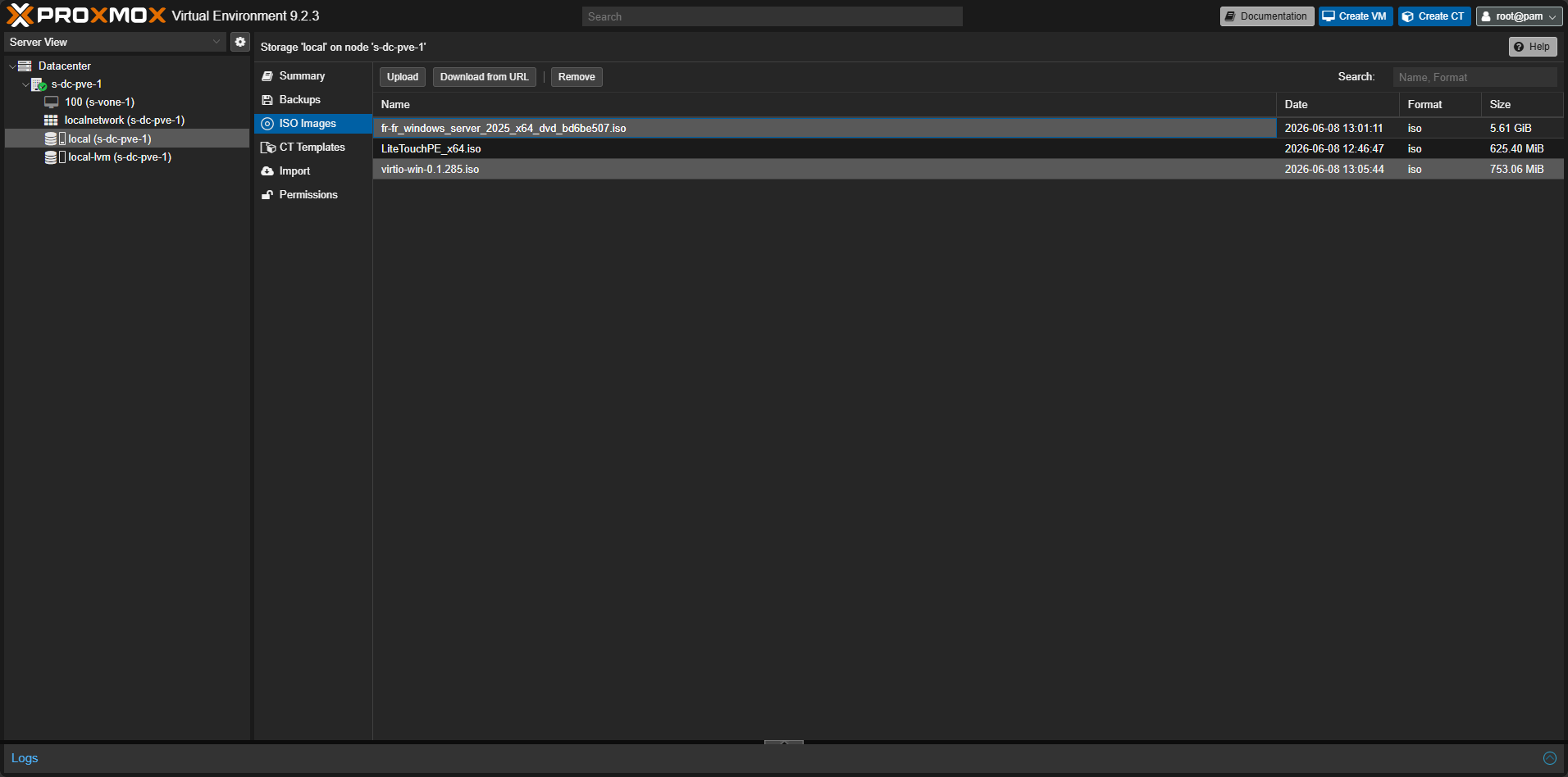
Avant de se lancer dans la création de la machine virtuelle et l’installation de Windows Serveur 2025 sur Proxmox, vous devez ajouter l’ISO Windows Serveur 2025.
Avant d’avoir les meilleurs performances, nous allons utiliser les composants (stockage et réseau) VirtIO qui nécessite d’ajouter les pilotes, télécharger le fichier ISO et comme pour Windows Serveur 2025, ajouter sur l’ISO sur Proxmox VE.
Création de la machine virtuelle
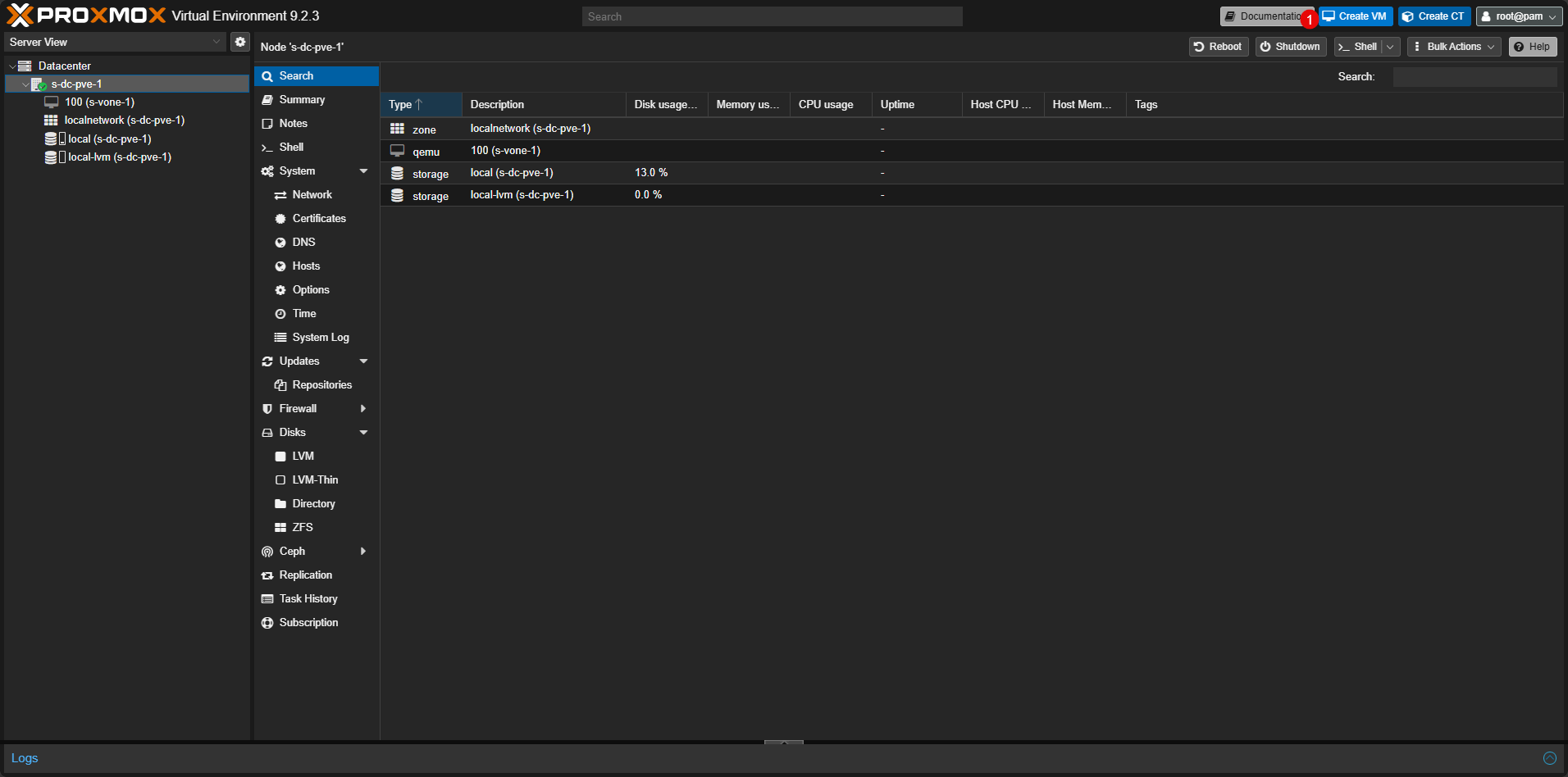
On va maintenant passer à la création de la machine virtuelle, qu’il faut configurer correctement au niveau matériel (hardware), sur l’interface Web de Proxmox VE, cliquer sur le bouton Create VM 1 .
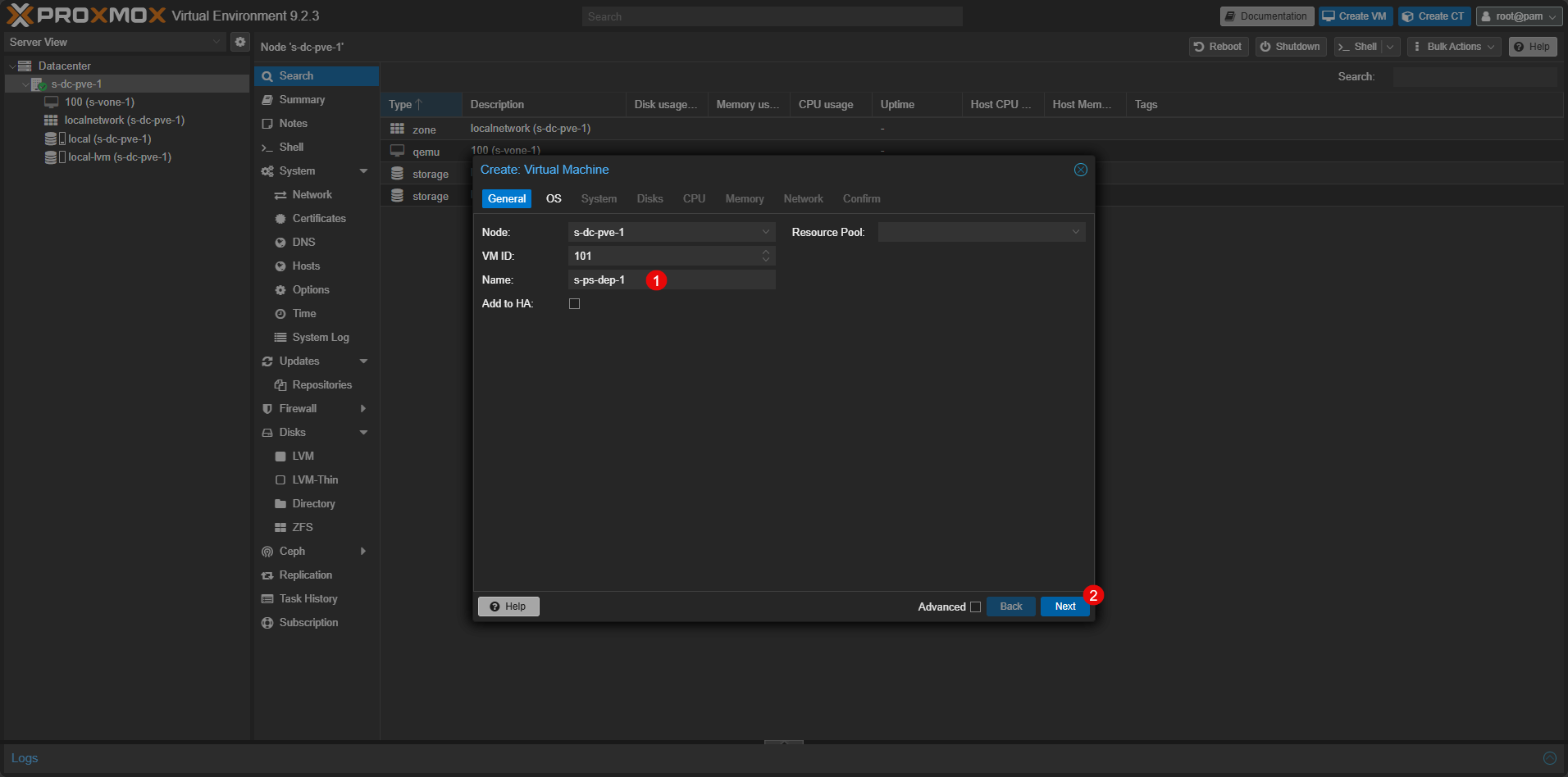
Commencer par nommer 1 la machine virtuelle puis cliquer sur Next 2 .
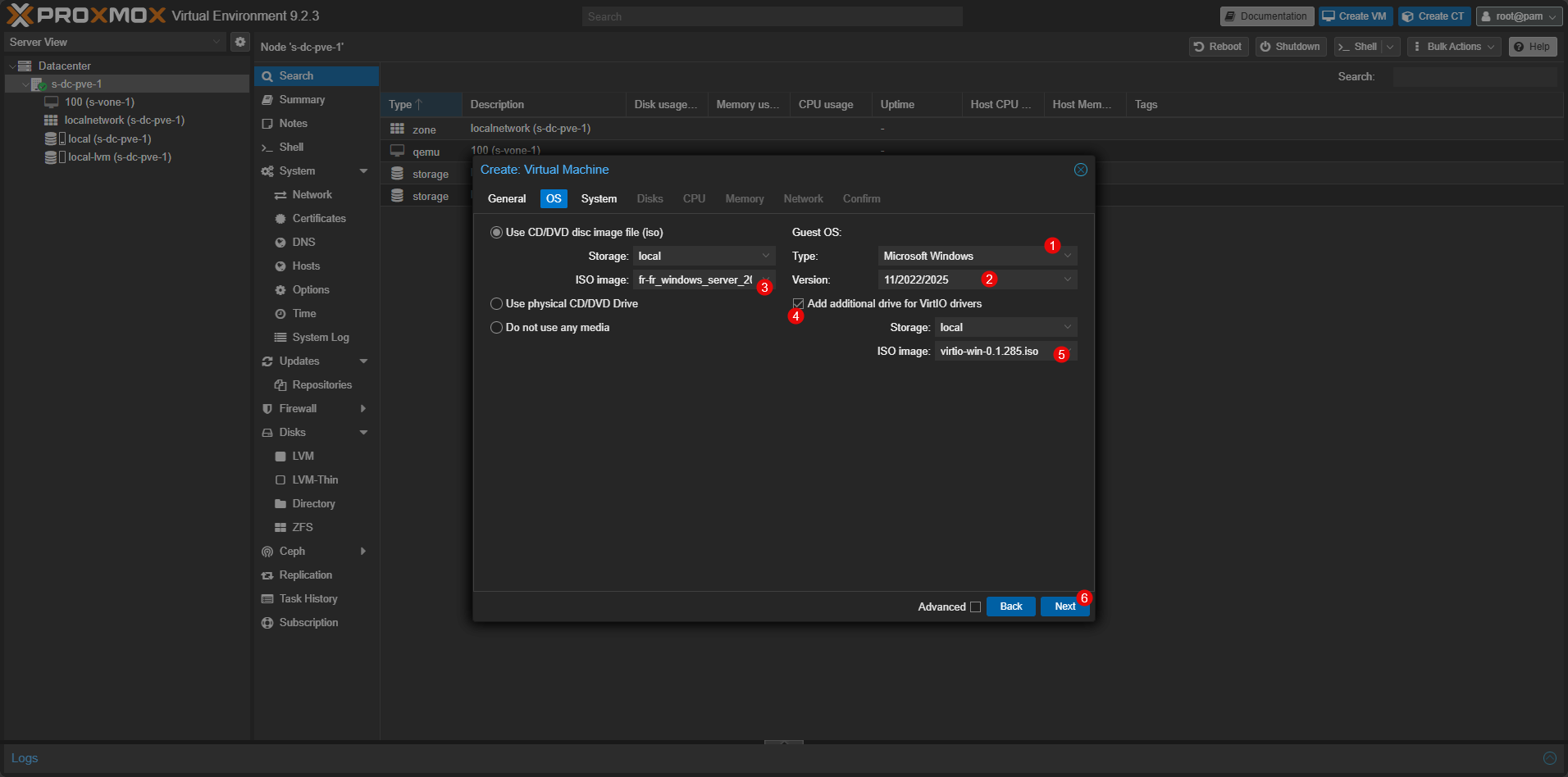
La première étape important est la configuration de l’OS au niveau de Proxmox, car c’est ici que nous allons indiquer à l’hyperviseur que nous allons installer une VM sous Windows Serveur 2025 et avoir les premiers éléments de configuration. Comment par sélectionner le Type : Microsoft Windows 1 puis la version : 11/2022/2025 2 . Ensuite sélectionner ISO de Windows Serveur 2025 3 et ajouter cocher l’option 4 pour ajouter un disque supplémentaire et sélectionner l’ISO 5 qui contient les driver VirtIO, ensuite cliquer sur le bouton Next 6 .
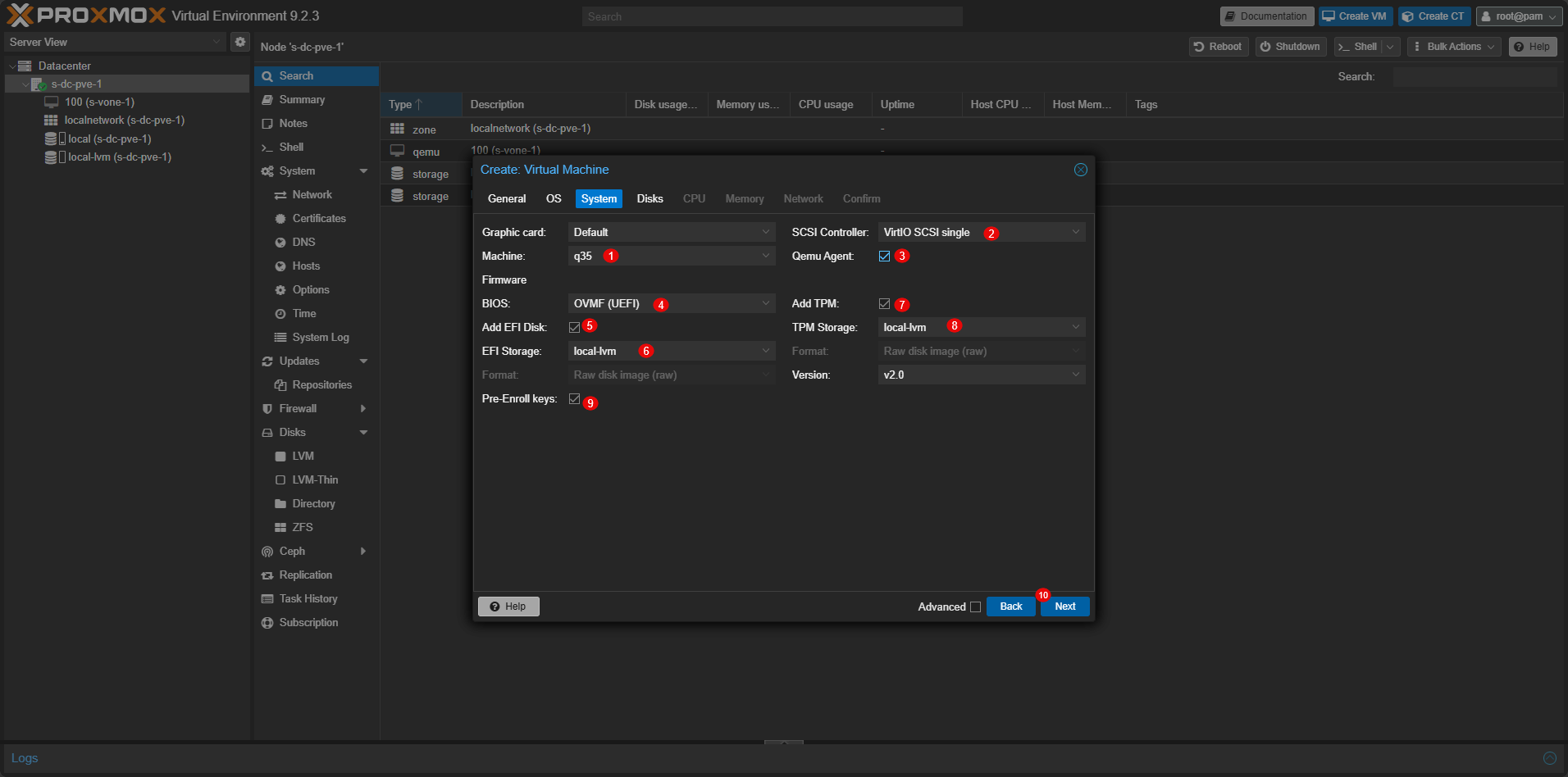
Ensuite nous arrivons à la configuration du système où là aussi, il faut sélectionner les bonnes “options” :
- 1 Machine : q35
- 2 SCSI Controller : VirtIO SCSI single
- 3 Qemu Agent coché
- 4 BIOS : OVMF (UEFI)
- 5 Add EFI Disk : coché
- 6 EFI Storage : configuré
- 7 Add TPM : coché
- 8 TPM Storage :configuré
- 9 Pre-Enrell keys : coché
Passer à l’étape suivante en cliquant sur Next 10.
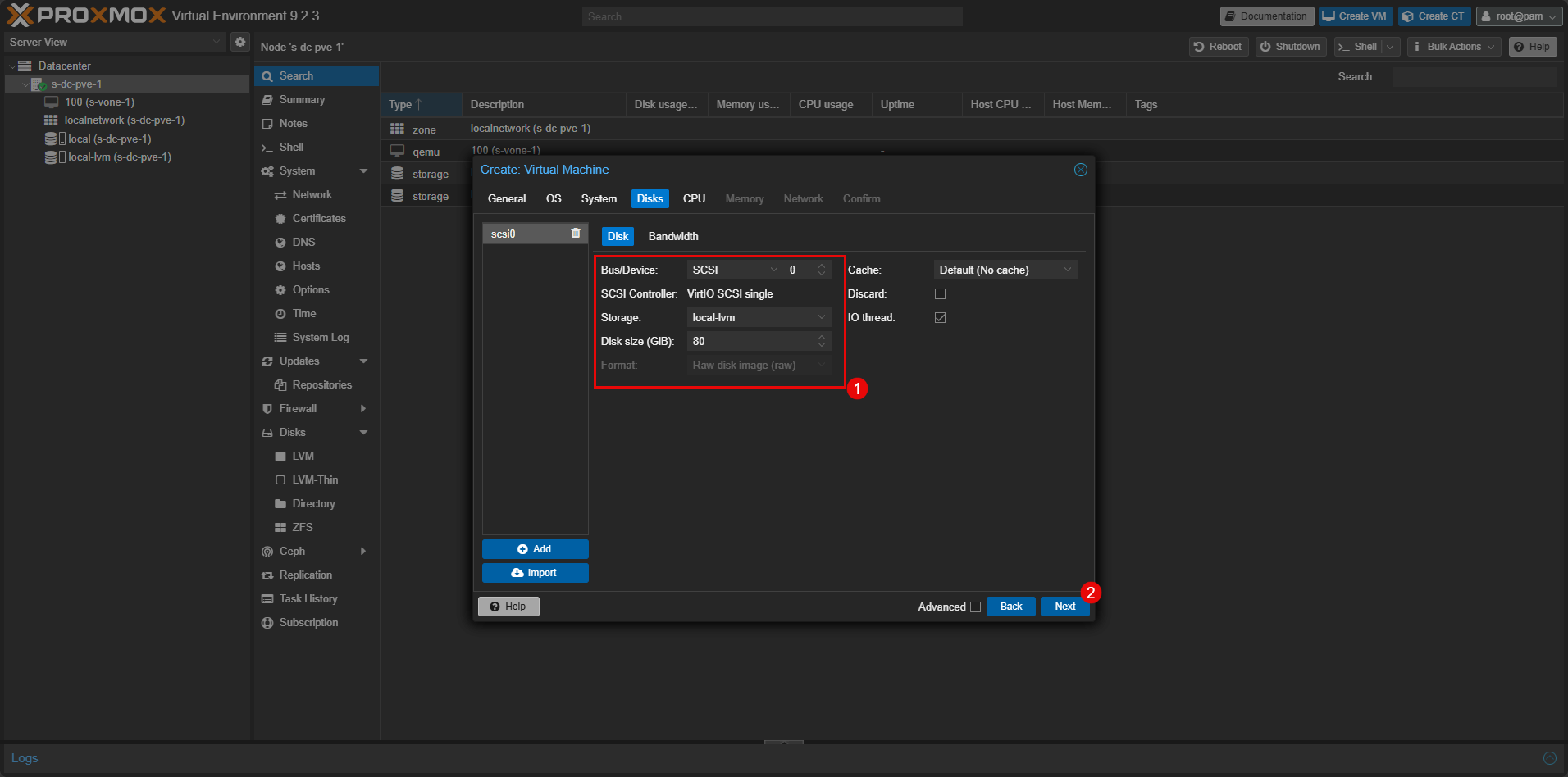
Ajouter un disque sur le bus SCSI 1 comme sur la capture puis cliquer Next 2 .
Ensuite configurer en fonction de vos besoins CPU et RAM. Pour la partie réseau (Network), choisir le modèle de carte VirtIO (paravirtualized) 1 qui va permettre d’avoir les meilleurs performance réseau mais aussi d’exploiter un débit supérieure à 1Gb/s, cliquer ensuite sur Next 2 .
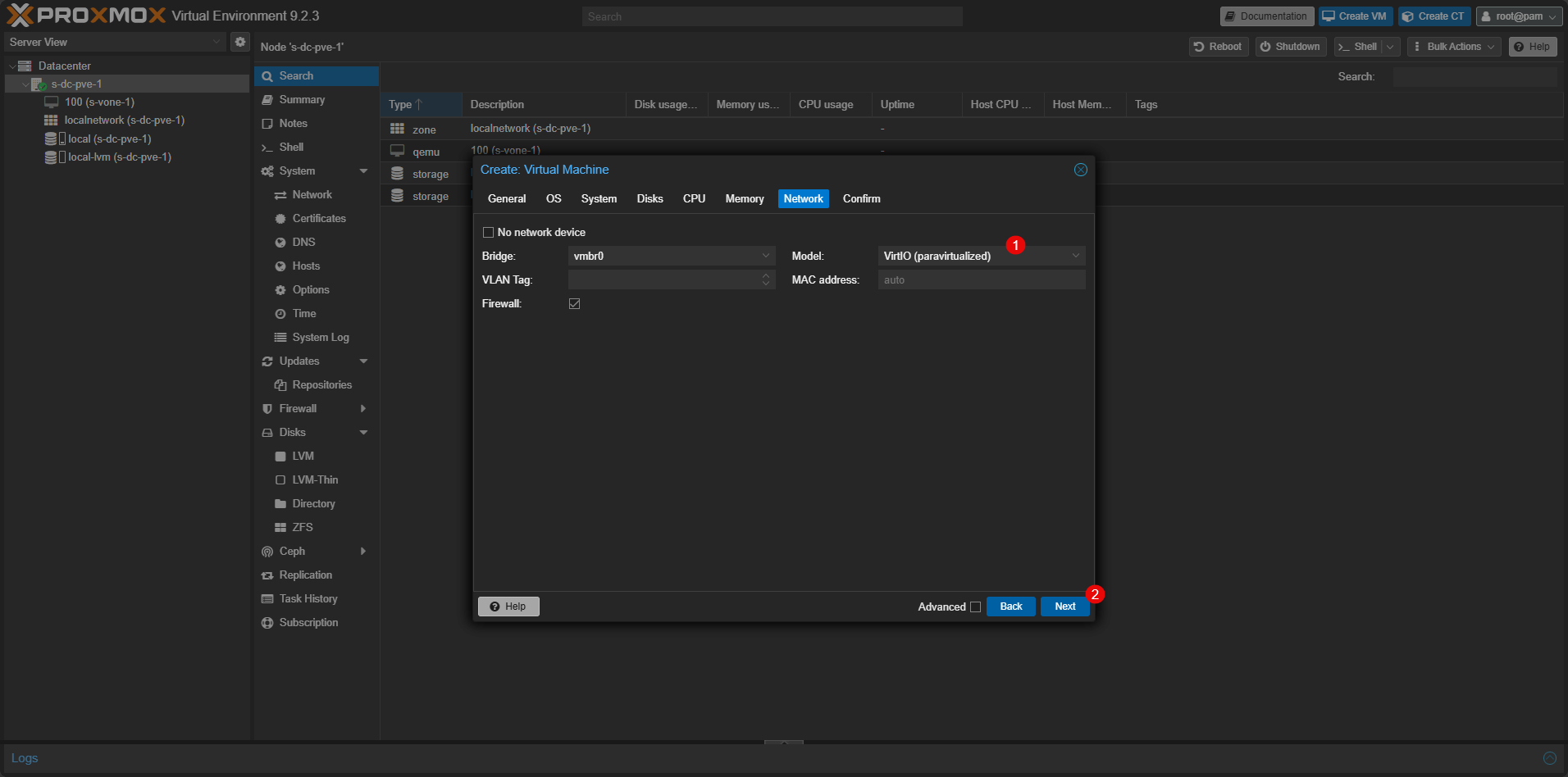
Le seul “inconvénient” de ce modèle de carte est qu’il n’ait pas reconnu pendant la phase d’installation, ce qui nécessite l’installation des pilotes.
Suivre l’assistant jusqu’à la dernière étape pour finir la création de la machine virtuelle.
Installation de Windows Serveur 2025 sur la machine virtuelle Proxmox VE
Dans cette partie, je ne vais pas détailler chaque étape, l’installation étape par étape de Windows Serveur 2025 est disponible ici : Installation de Windows Serveur 2025 . Je vais simplement vous guider jusqu’à l’installation des pilotes et le choix du disque.
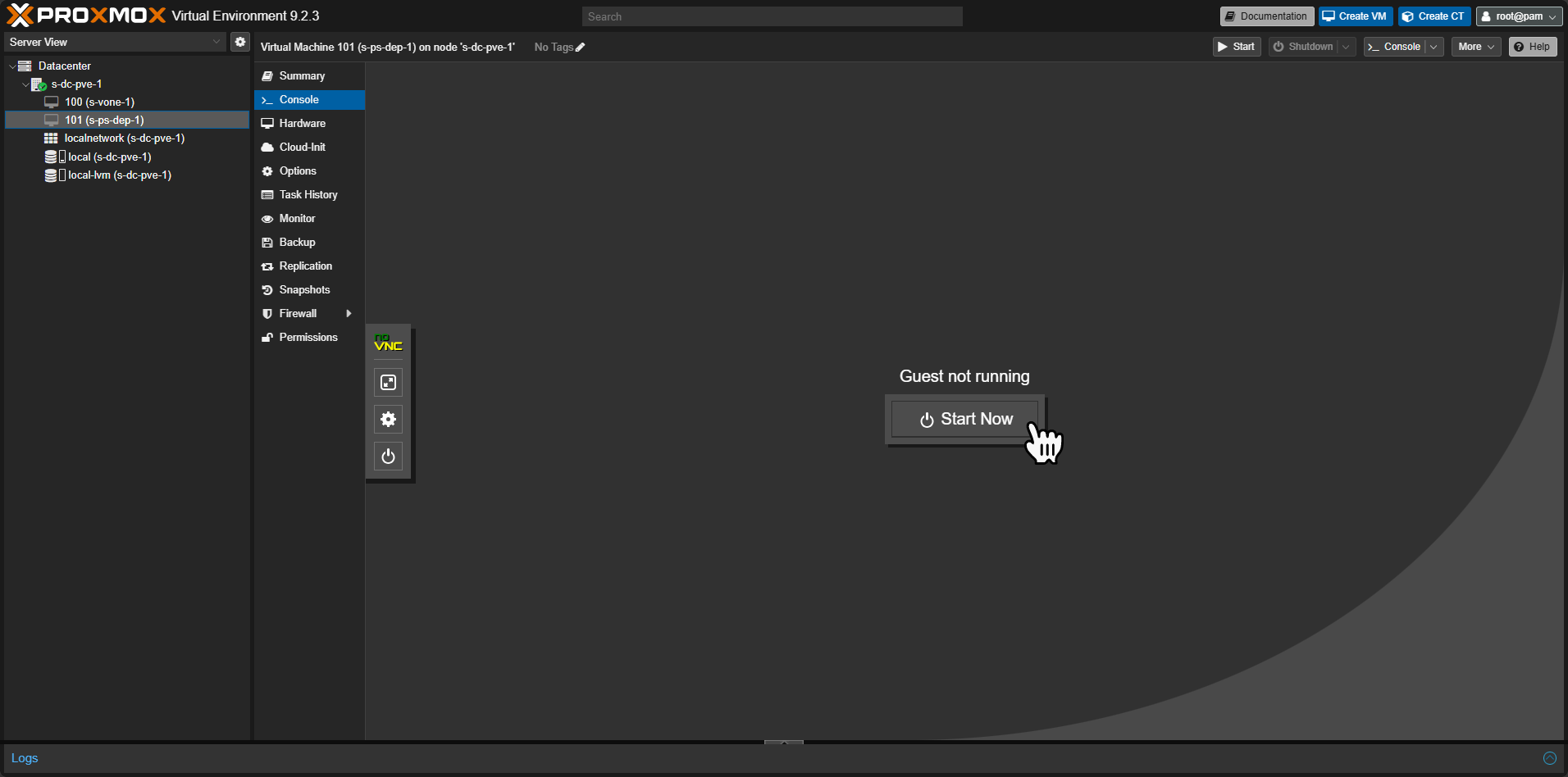
Depuis l’interface Proxmox en sélectionner la machine virtuelle et en allant sur Console, cliquer sur le bouton Start Now.
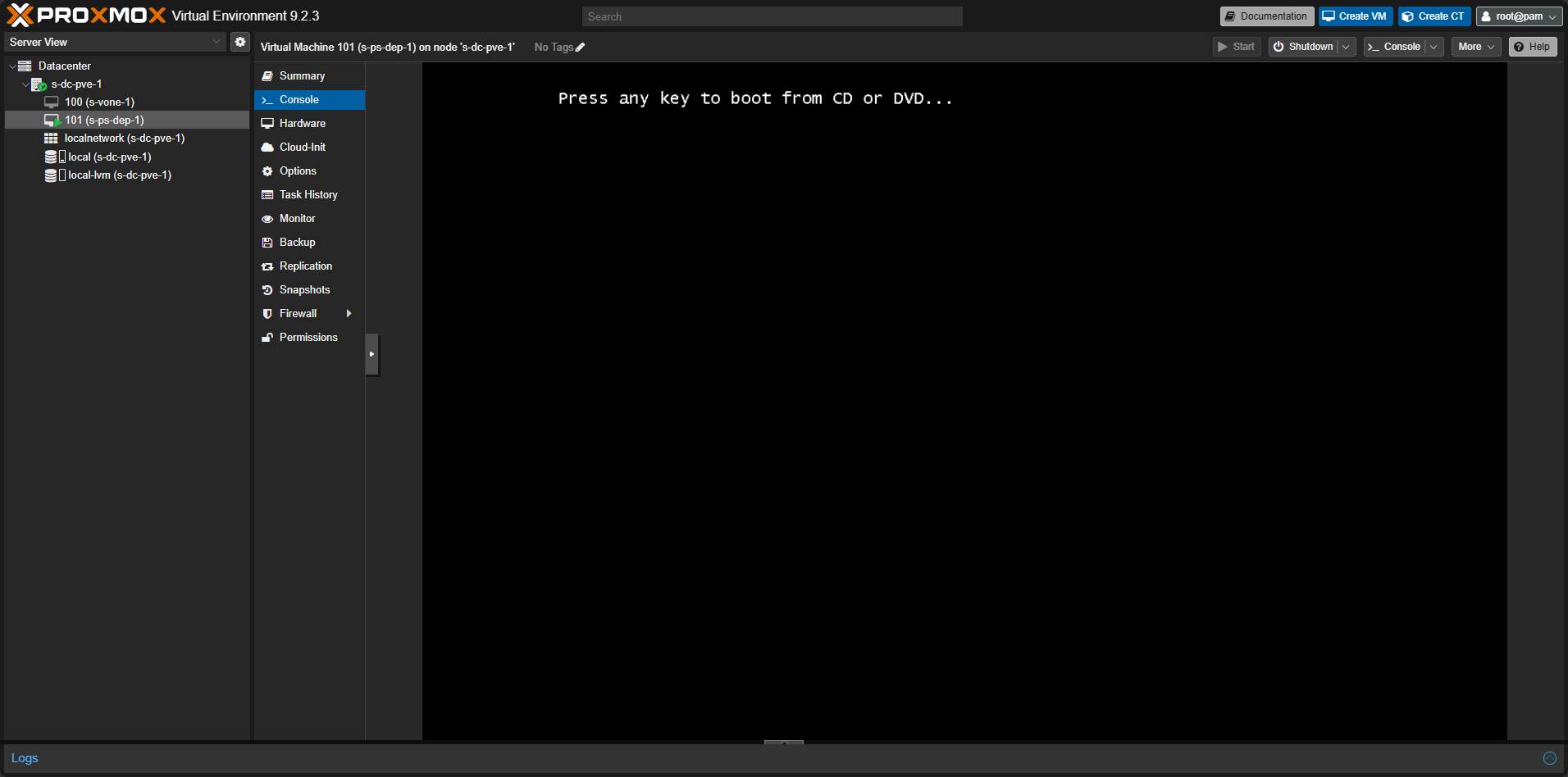
Appuyer sur un touche du clavier pour démarrer depuis le média d’installation de Windows Serveur 2025.
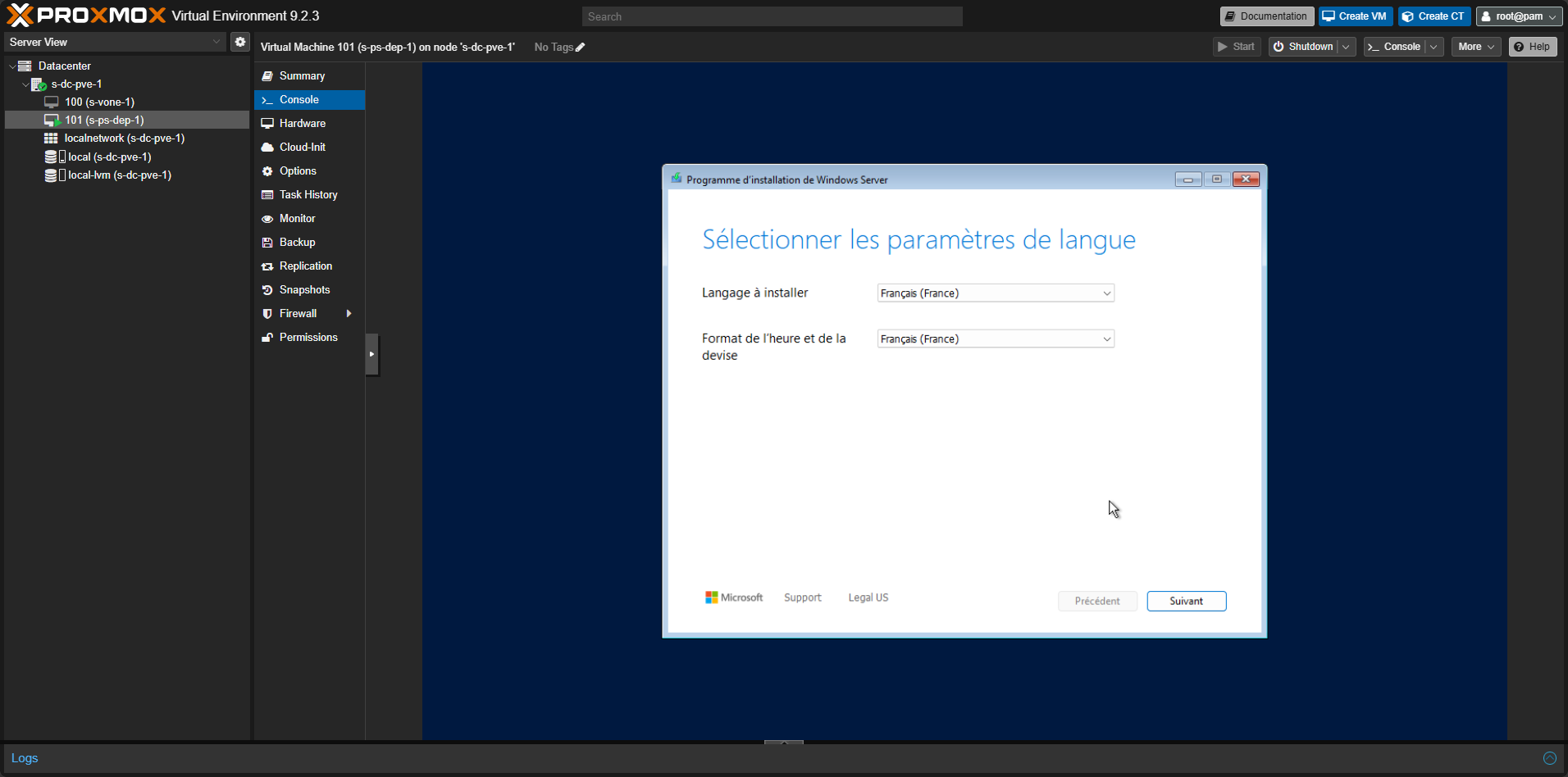
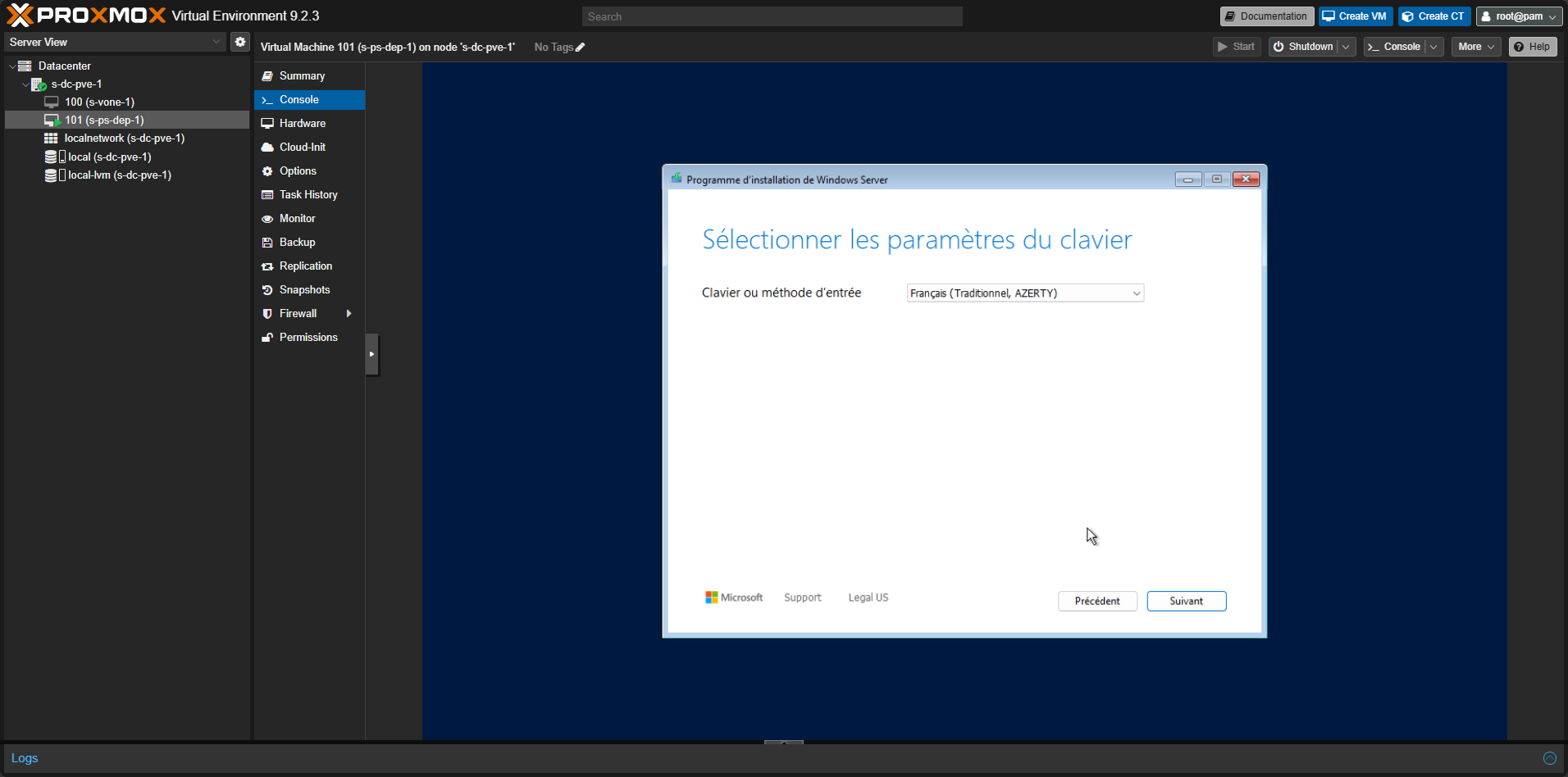
Sélectionner la langue d’installation et la disposition du clavier pour commencer.
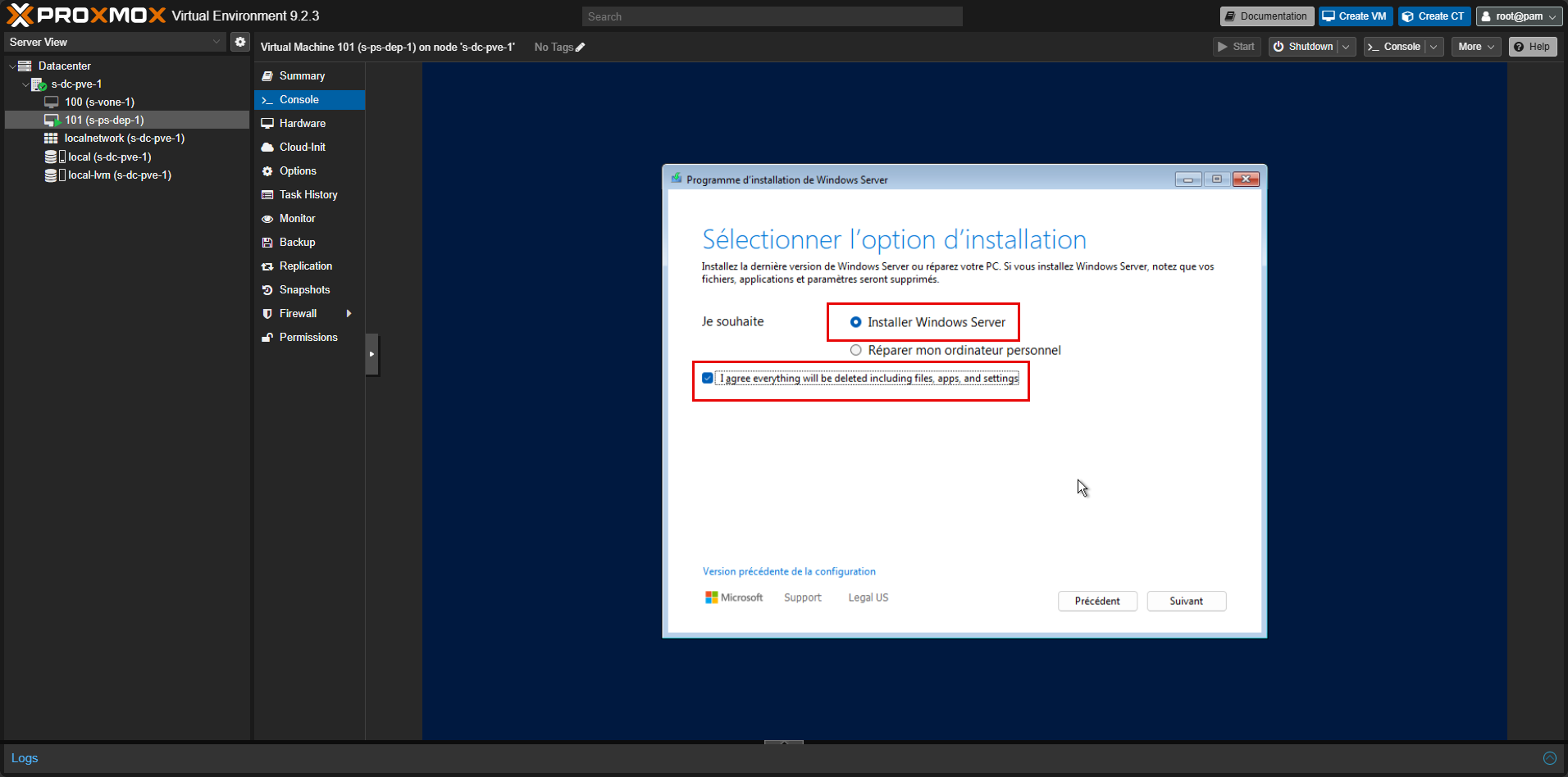
Ensuite indiquer que vous souhaitez faire une nouvelle installation et cocher la case indiquant que vous êtes convient que tout sera effacé puis sélectionner le type de licence.
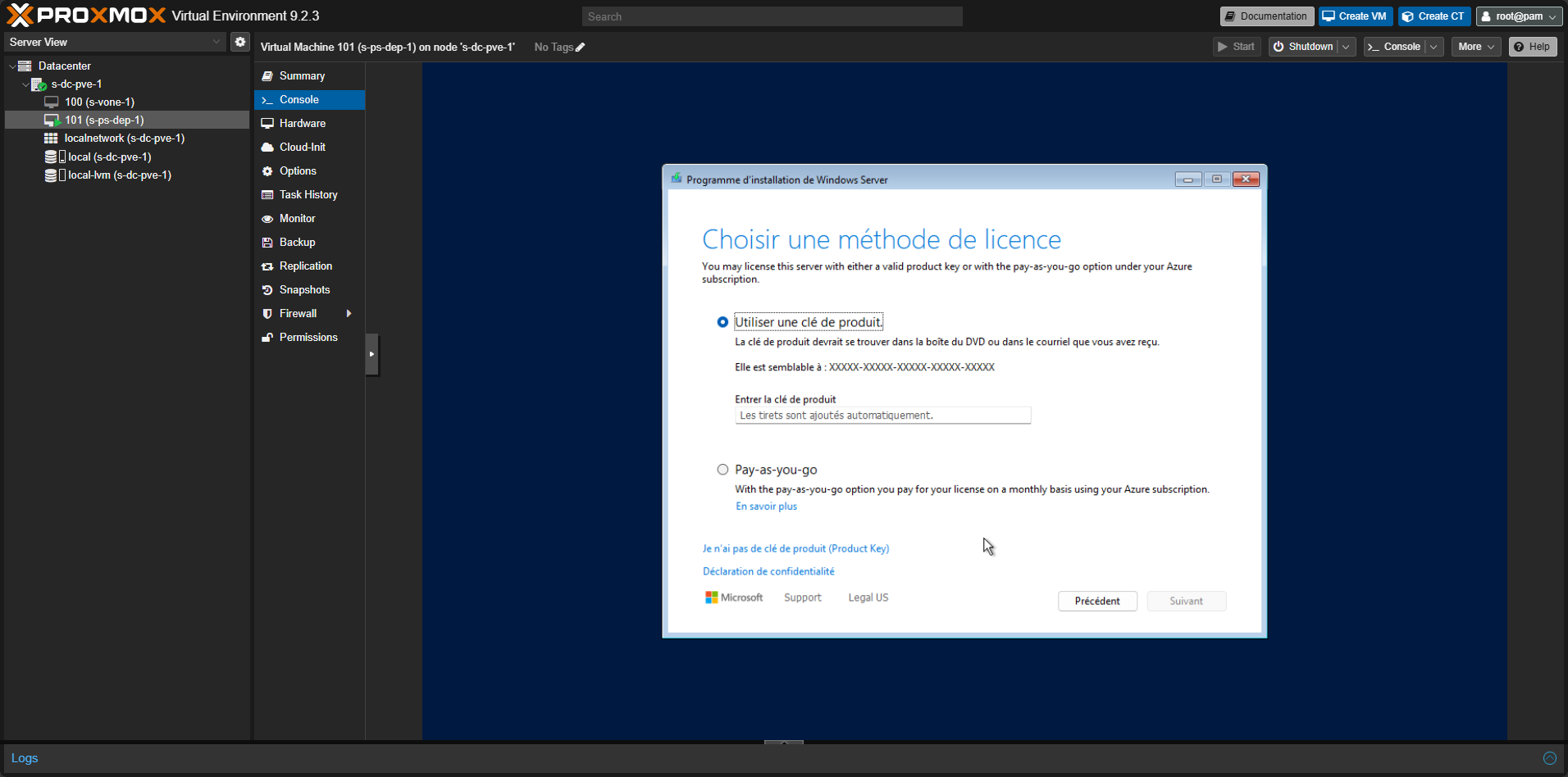
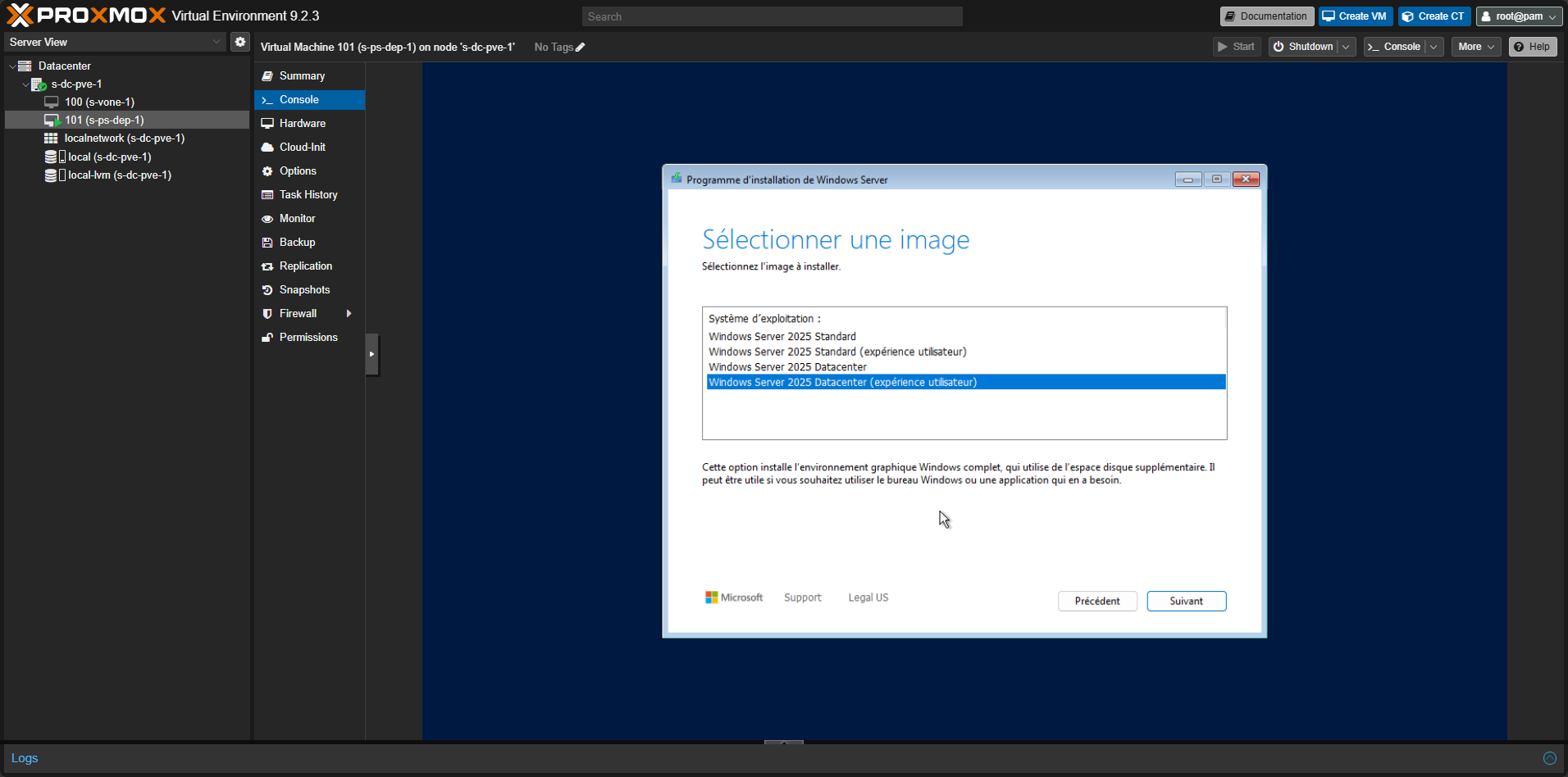
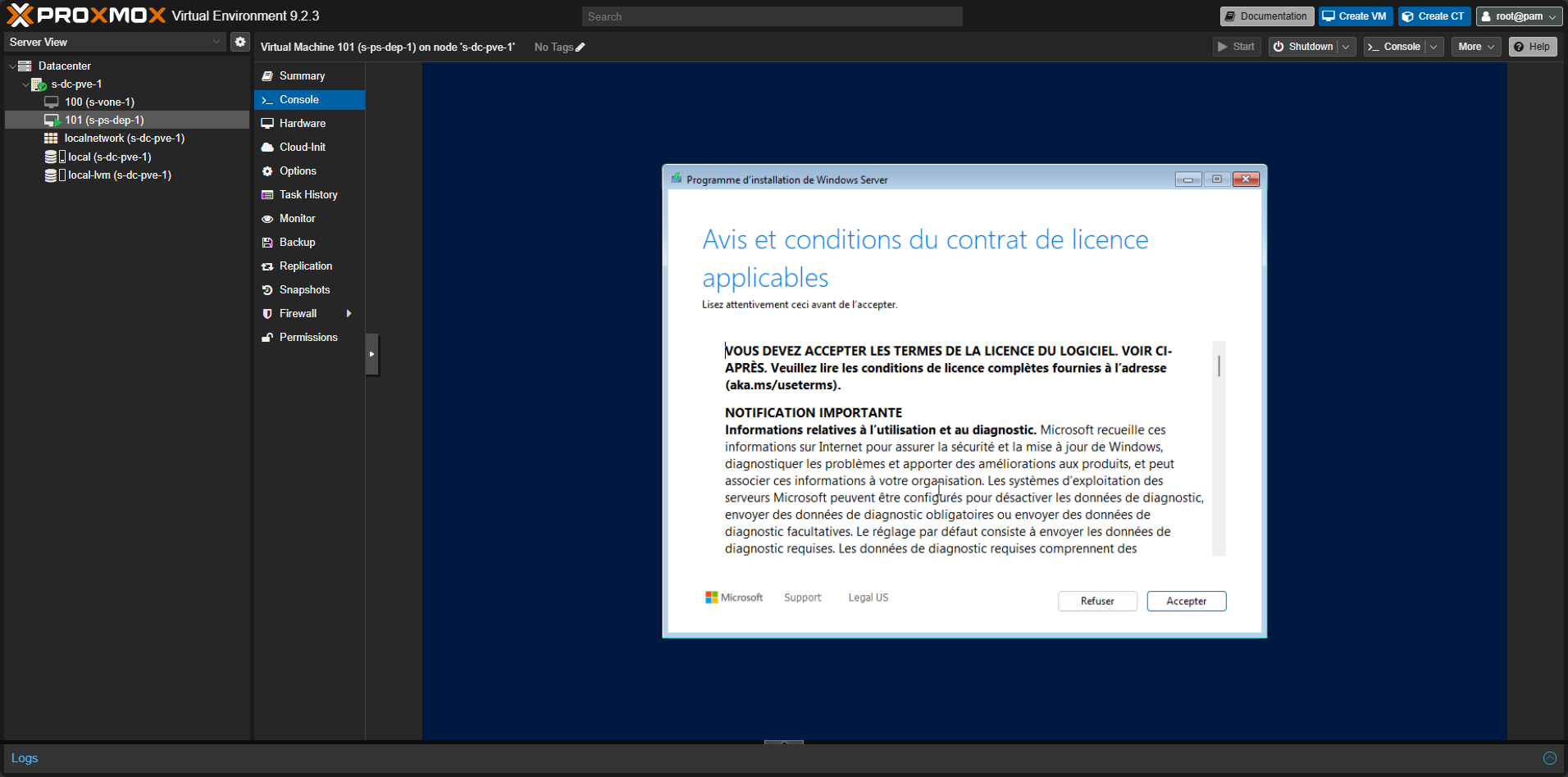
Continuer en sélectionnant l’image que vous souhaitez déployer et accepter le contrat de licence.
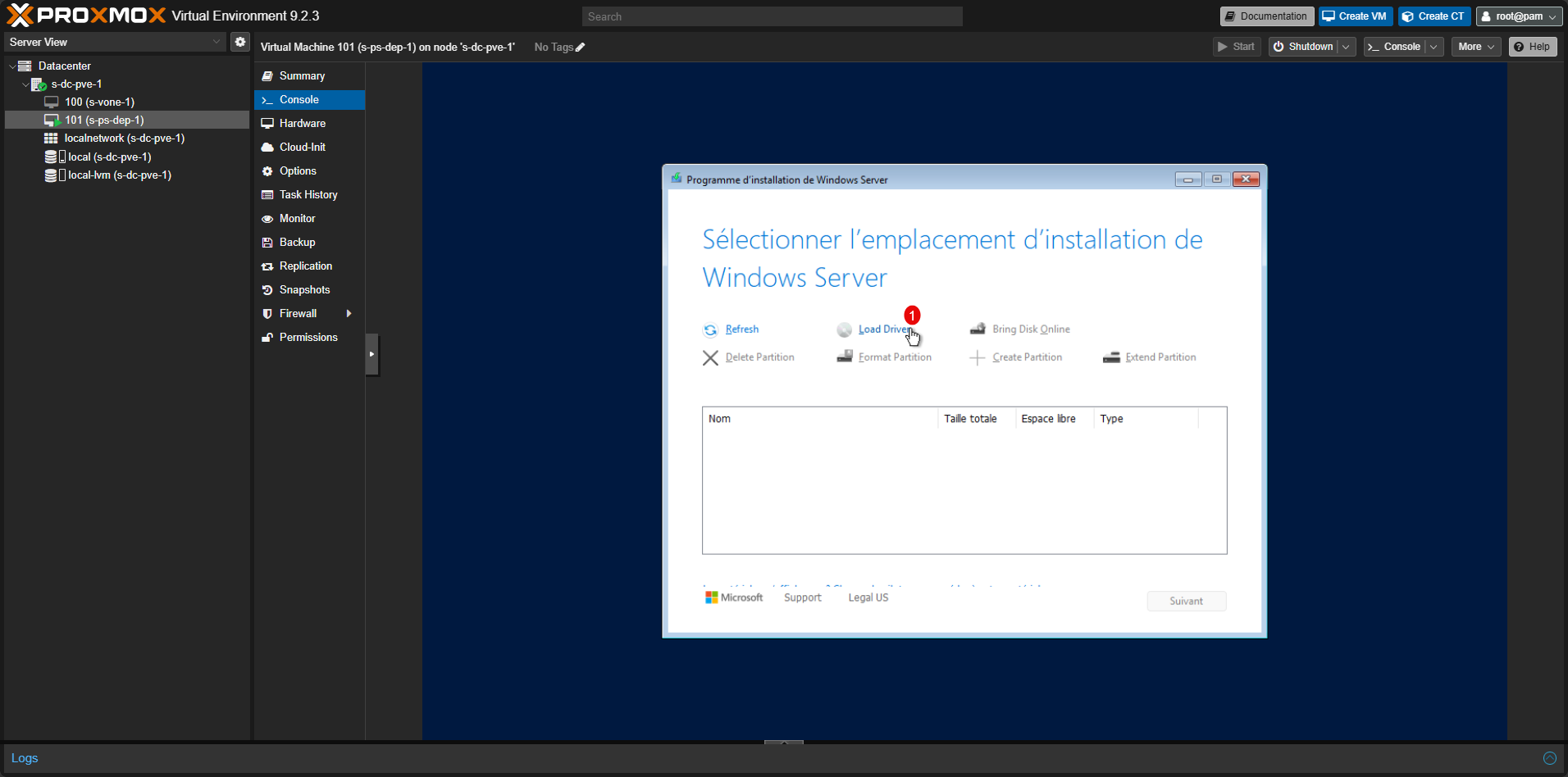
On arrive à l’étape où il faut sélectionner le disque où Windows Serveur doit être installé, comme on peut le voir, il n’y a pas de disque de détecter. Cliquer sur Load Driver 1 .
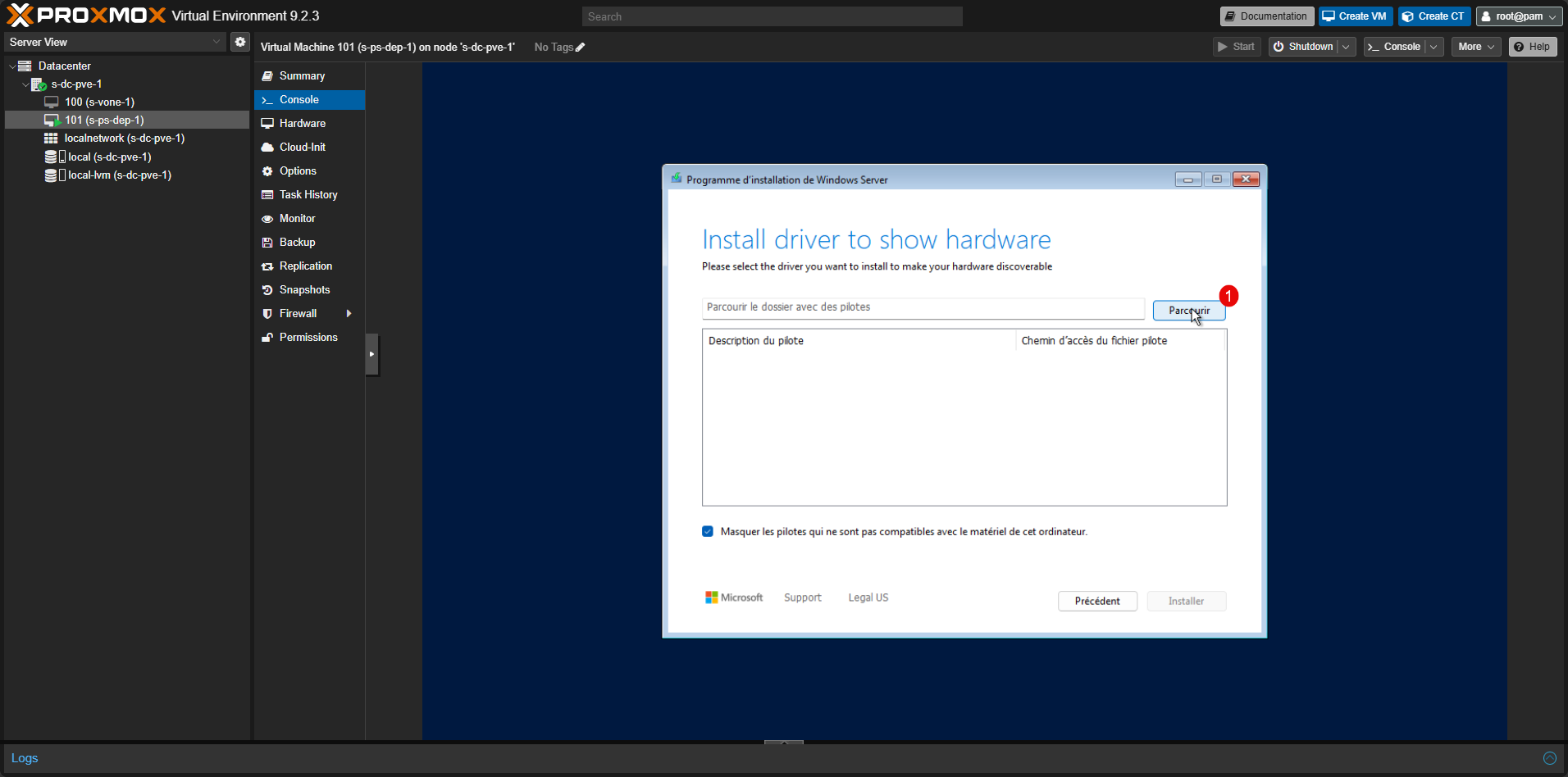
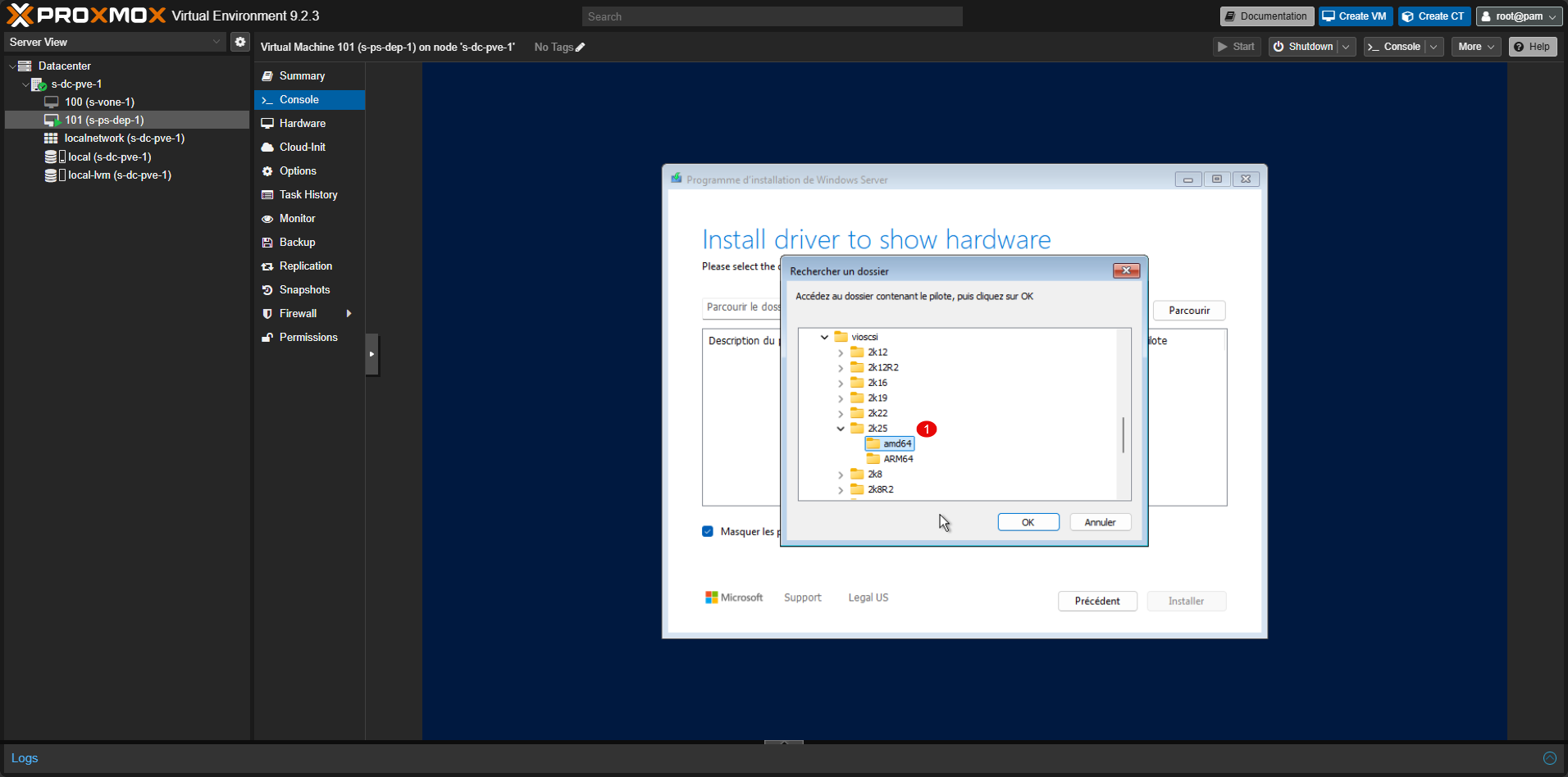
Sur la fenêtre de choix des pilotes, cliquer sur Parcourir 1 .
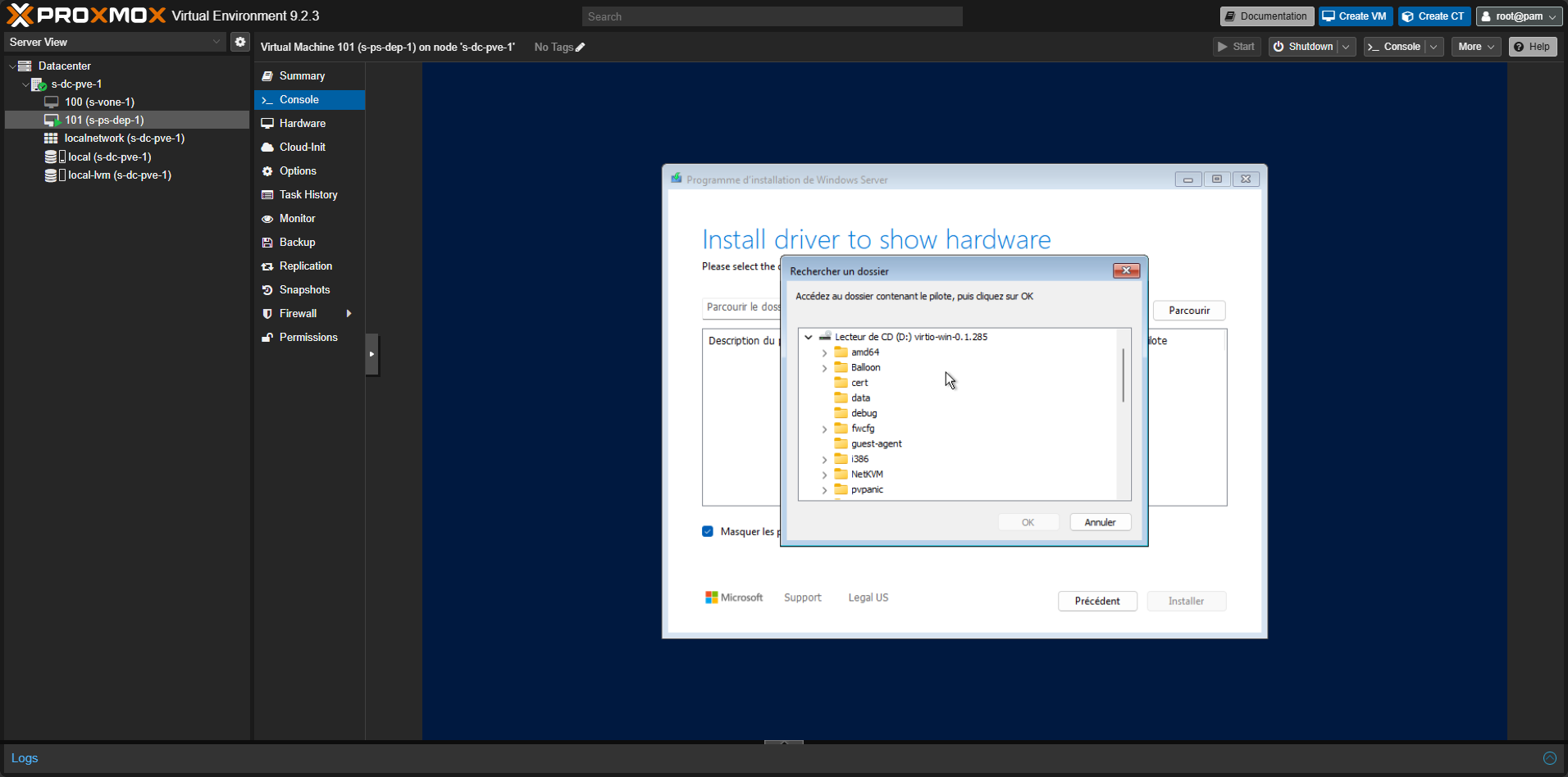
Aller sur l’ISO qui contient les pilotes puis sélectionner le dossier : vioscsi/2k25/amd64 1 .
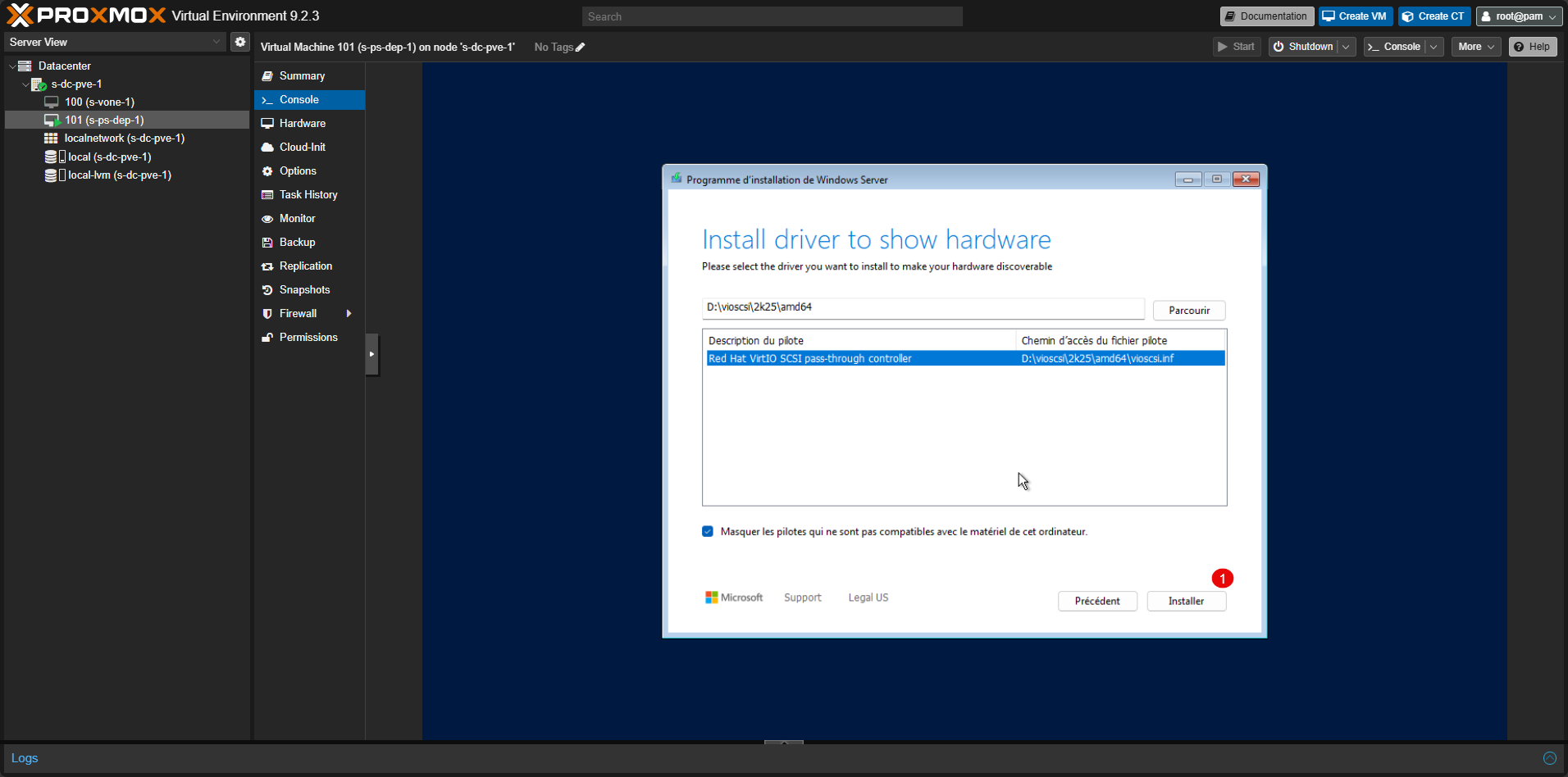
Cliquer ensuite sur le bouton Installer 1 .
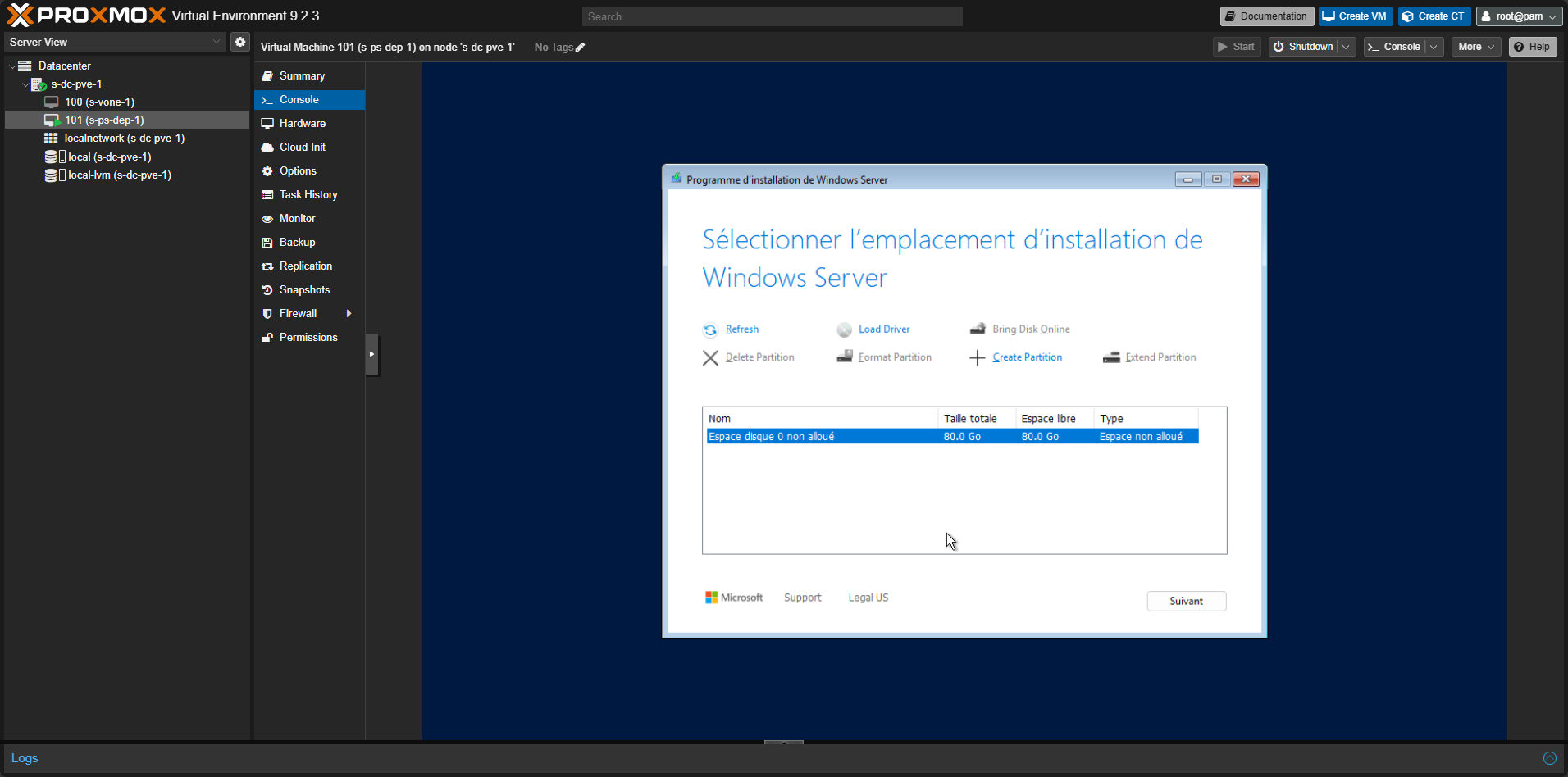
Le ou les disques qui ont été configuré sur la machine virtuelle sont maintenant disponible, il ne vous reste plus qu’à choisir le disque où Windows Serveur 2025 doit être installé et poursuivre l’assistant.
Installer les pilotes et Qemu agent sur Windows Serveur 2025
Vous venez de finir l’installation de Windows Serveur 2025 sur votre machine virtuelle Proxmox.
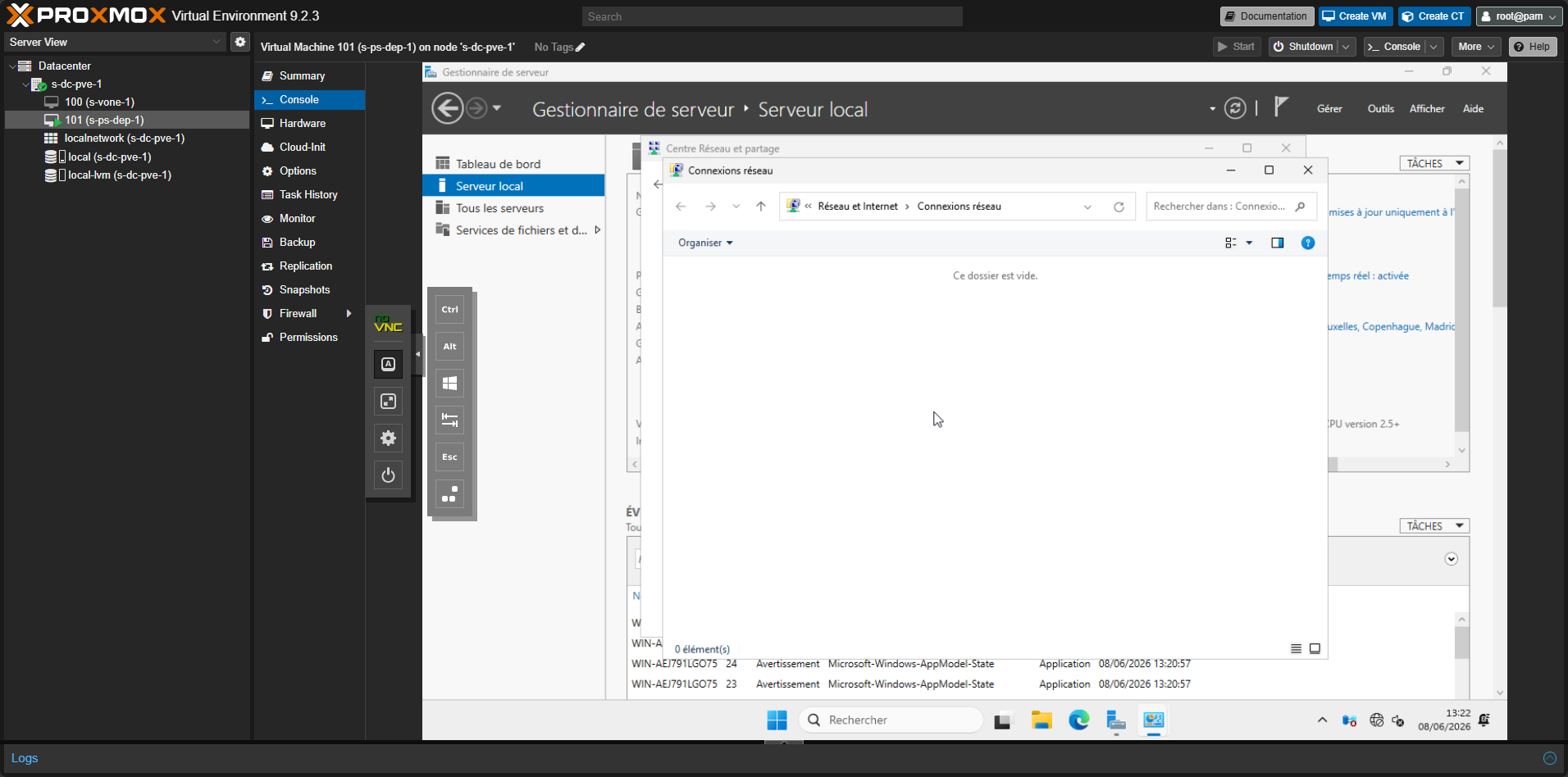
Si on regarde dans les connexions réseau, on peut voir qu’il n’y a pas de carte.
Avant d’aller plus loin, vérifier dans l’explorateur que l’ISO virtio est présent.
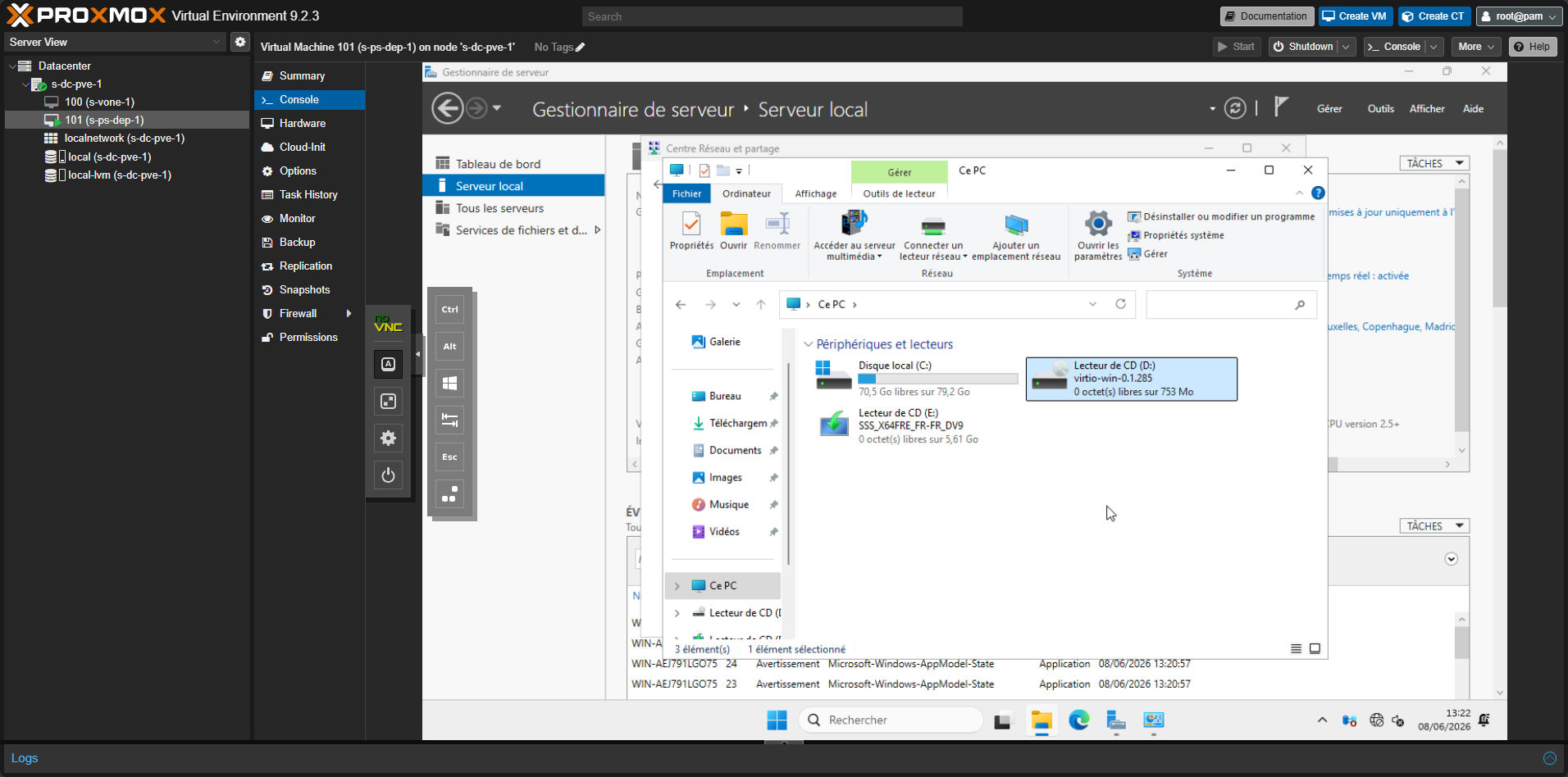
Ouvrir le Gestionnaire de périphériques, on peut voir que plusieurs périphériques ne sont pas “reconnu”, car ils nécessitent l’installation des pilotes VirtIO. Installer les pilotes en faisant un clic droit puis cliquer sur Mettre à jour le pilote, à la premier étape de l’assistant, choisir : Parcourir mon poste de travail pour rechercher des pilotes puis dans l’emplacement indiquer la lettre de lecteur où ISO des VirtIO est monté et suivre l’assistant et répéter l’opération pour chaque périphérique.
Sur l’ISO, vous trouverez également l’agent : Qemu-Gust-Agent dans le dossier guest-agent que je vous recommande d’installer pour une meilleur communication entre la VM et Proxmox VE.
Conclusion
Vous savez maintenant comment installer Windows Server 2025 sur une machine virtuelle Proxmox VE. Comme nous avons pu le voir tout au long de ce tutoriel, le déploiement nécessite quelques étapes supplémentaires par rapport à Hyper-V ou VMware, notamment en ce qui concerne l’utilisation des pilotes VirtIO pour le stockage et le réseau.
Une fois ces pilotes installés, vous bénéficiez de meilleures performances et d’une intégration plus efficace avec l’hyperviseur Proxmox. Vous disposez désormais d’un serveur Windows Server 2025 prêt à être utilisé pour héberger vos rôles et services, qu’il s’agisse d’un contrôleur de domaine Active Directory, d’un serveur de fichiers, d’un serveur RDS ou encore d’un environnement de test.
Dans un prochain tutoriel, nous verrons comment optimiser davantage une machine virtuelle Windows Server sur Proxmox en installant les outils complémentaires et en appliquant les bonnes pratiques de configuration afin d’améliorer les performances et la gestion de la VM.