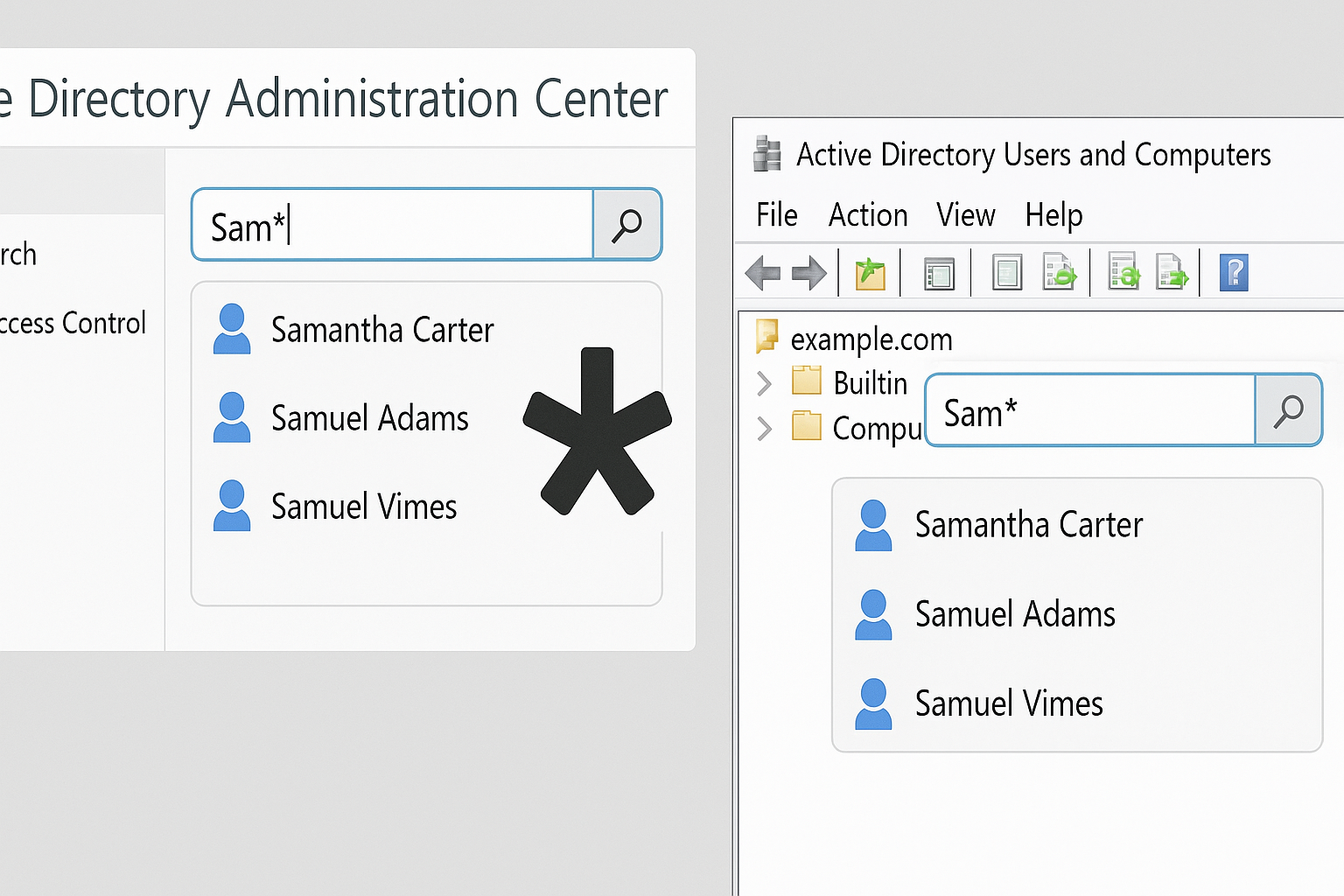
Dans ce tutoriel, je vais vous expliquer comment faire une recherche dans l’Active Directory pour trouver un objet en utilisant le caractère générique * (wildcard).
Recherche générique avec la console : Utilisateurs et ordinateurs Active Directory
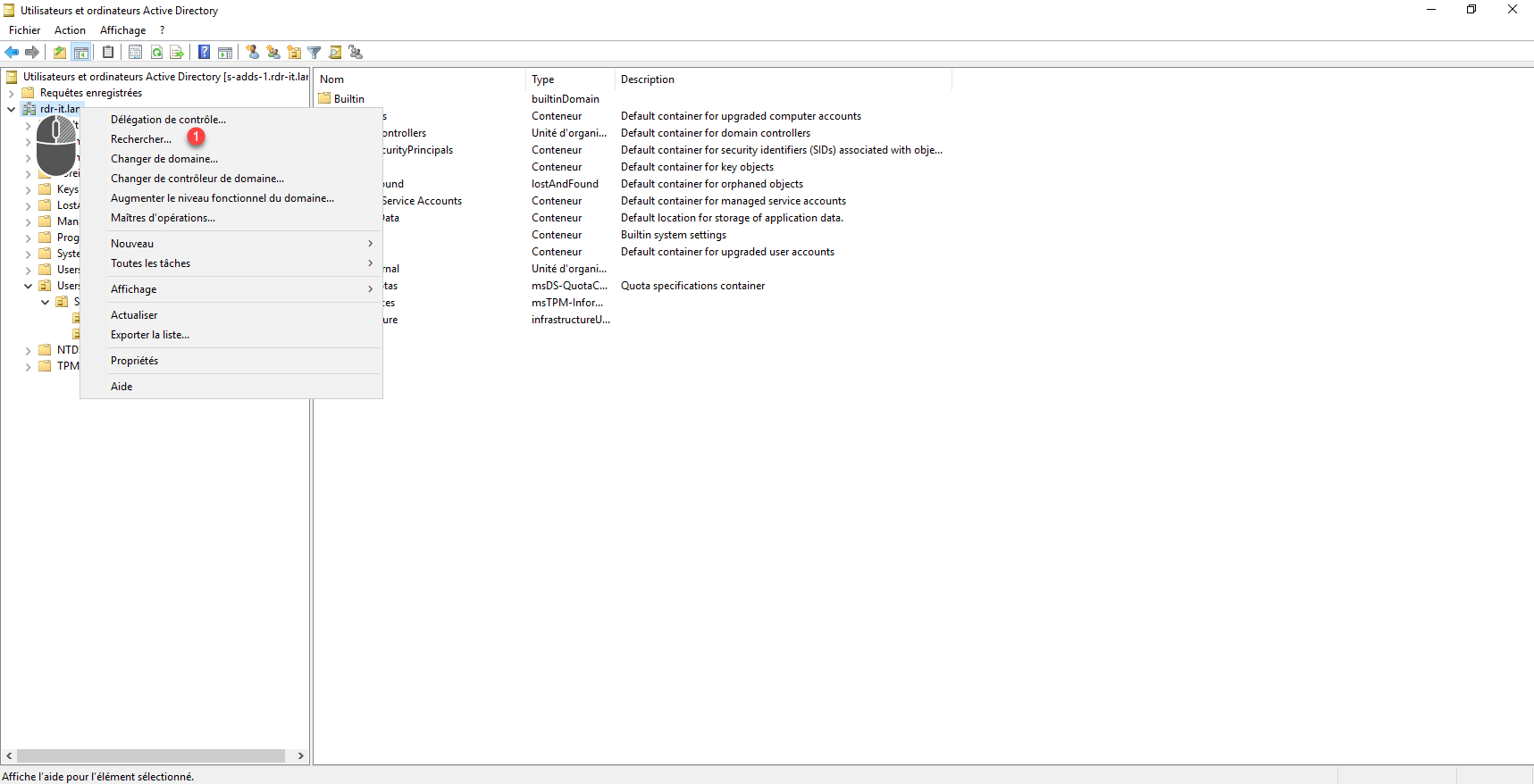
Depuis la console Utilisateurs et ordinateurs Active Directory, faire un clic droit sur le domaine Active Directory puis cliquer sur Rechercher 1 .
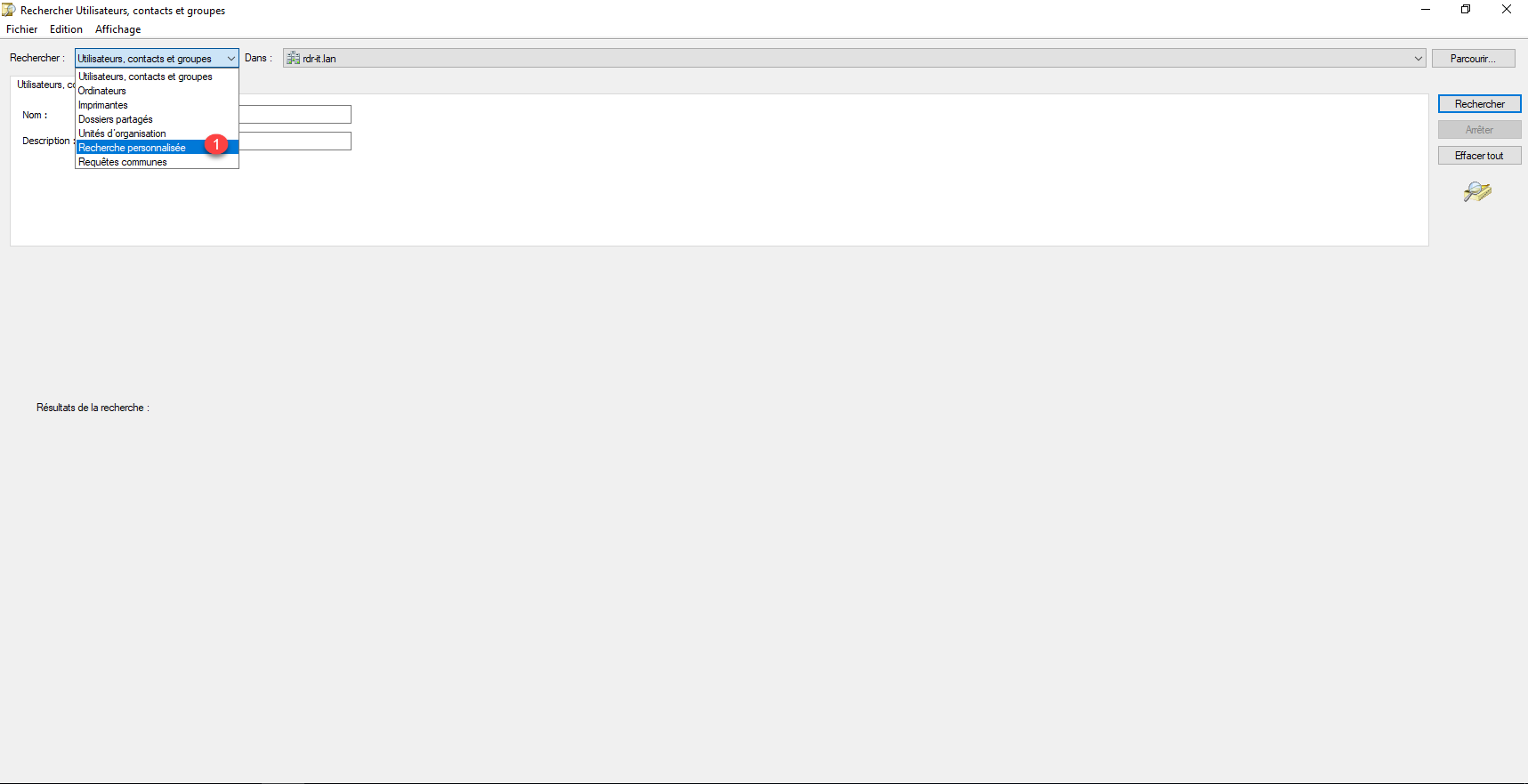
Dans le type de recherche, sélectionner Recherche personnalisée 1 .
Aller sur l’onglet Avancé 1 .
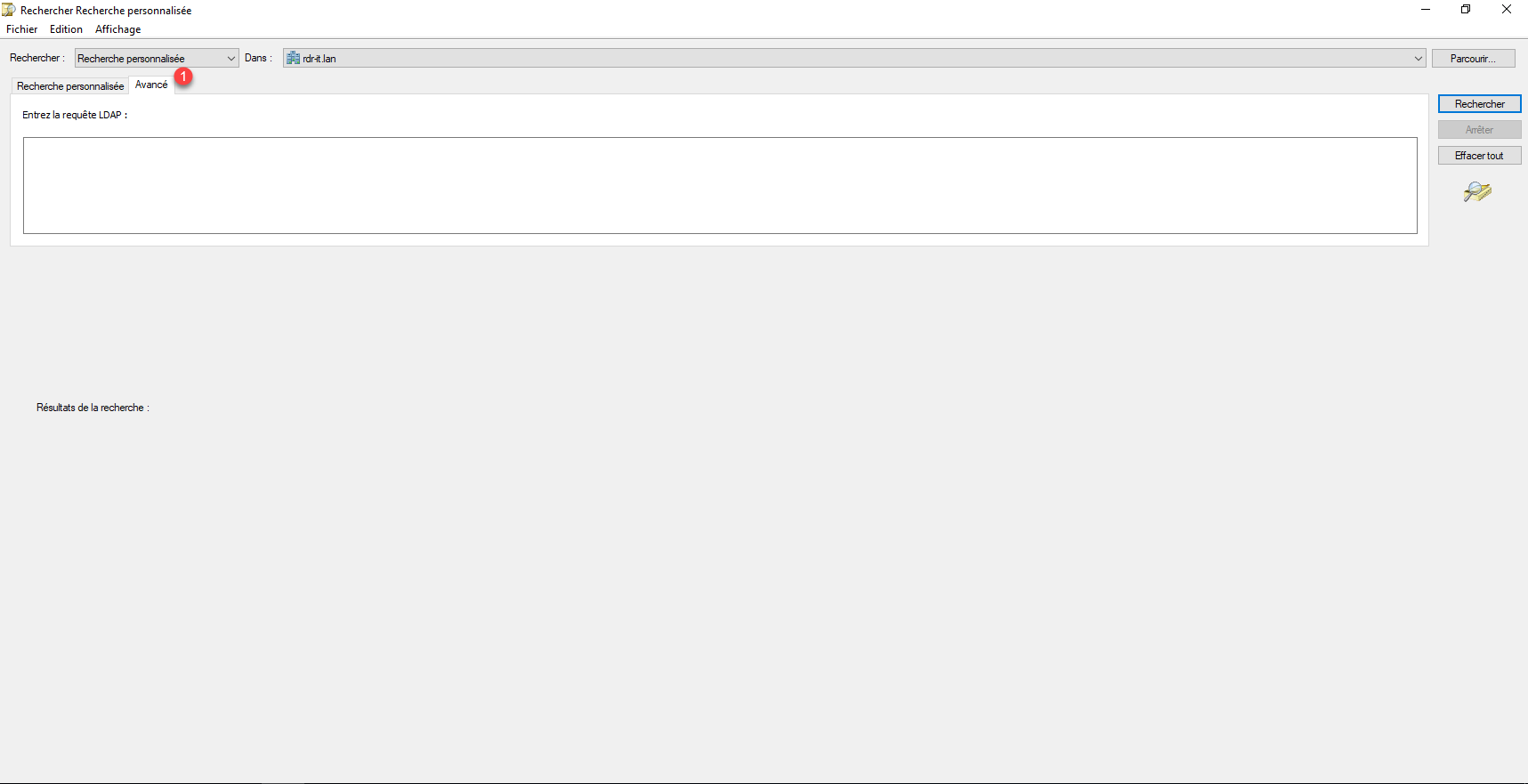
Dans le champ requête LDAP, entrer votre recherche avec le caractère générique, ici je vais entrer name="*ur*" 1
ce qui va me retourner tous les objets qui contient dans le champ ur., Cliquer sur le bouton Rechercher 2
.
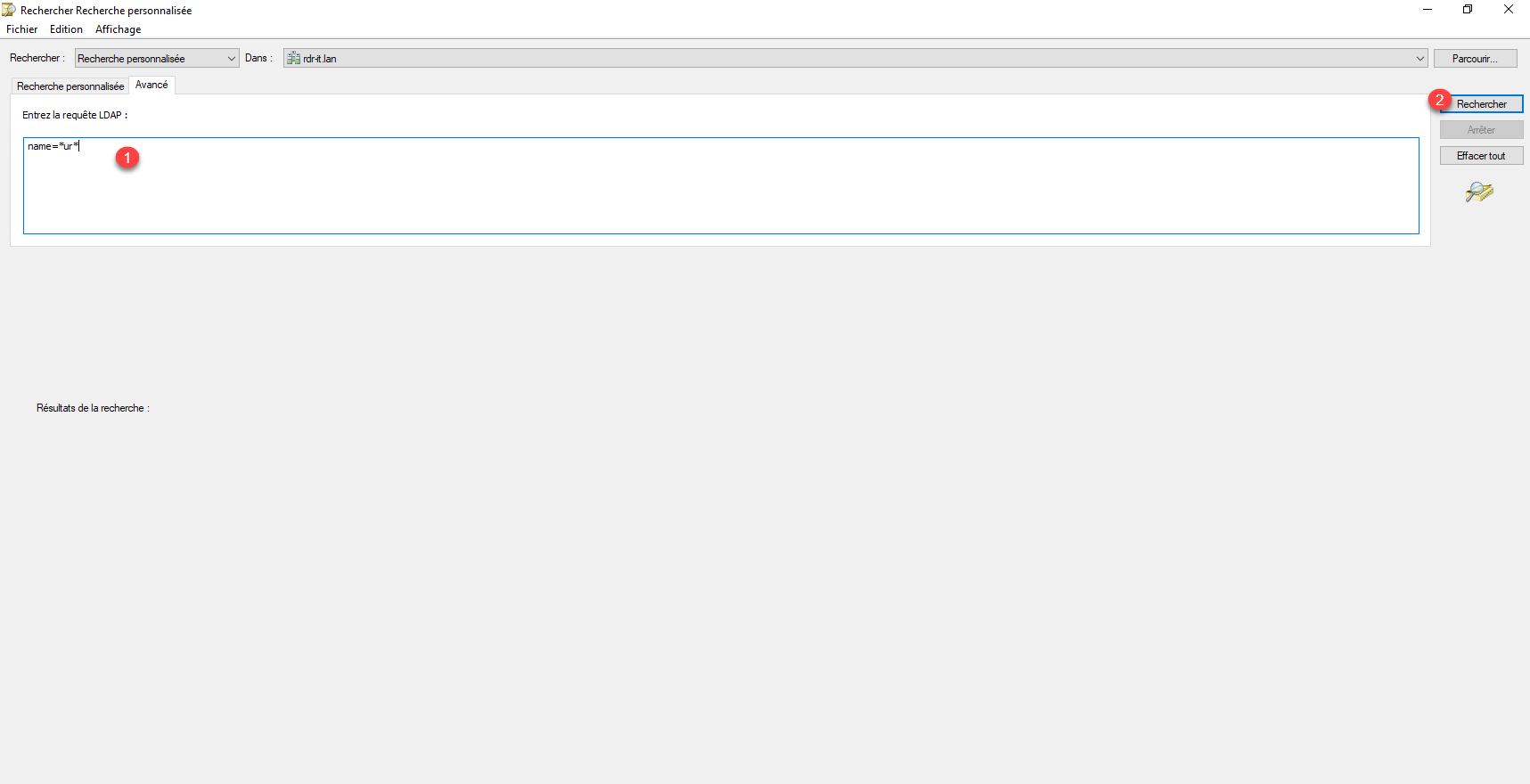
Voici le résultat de la requête :
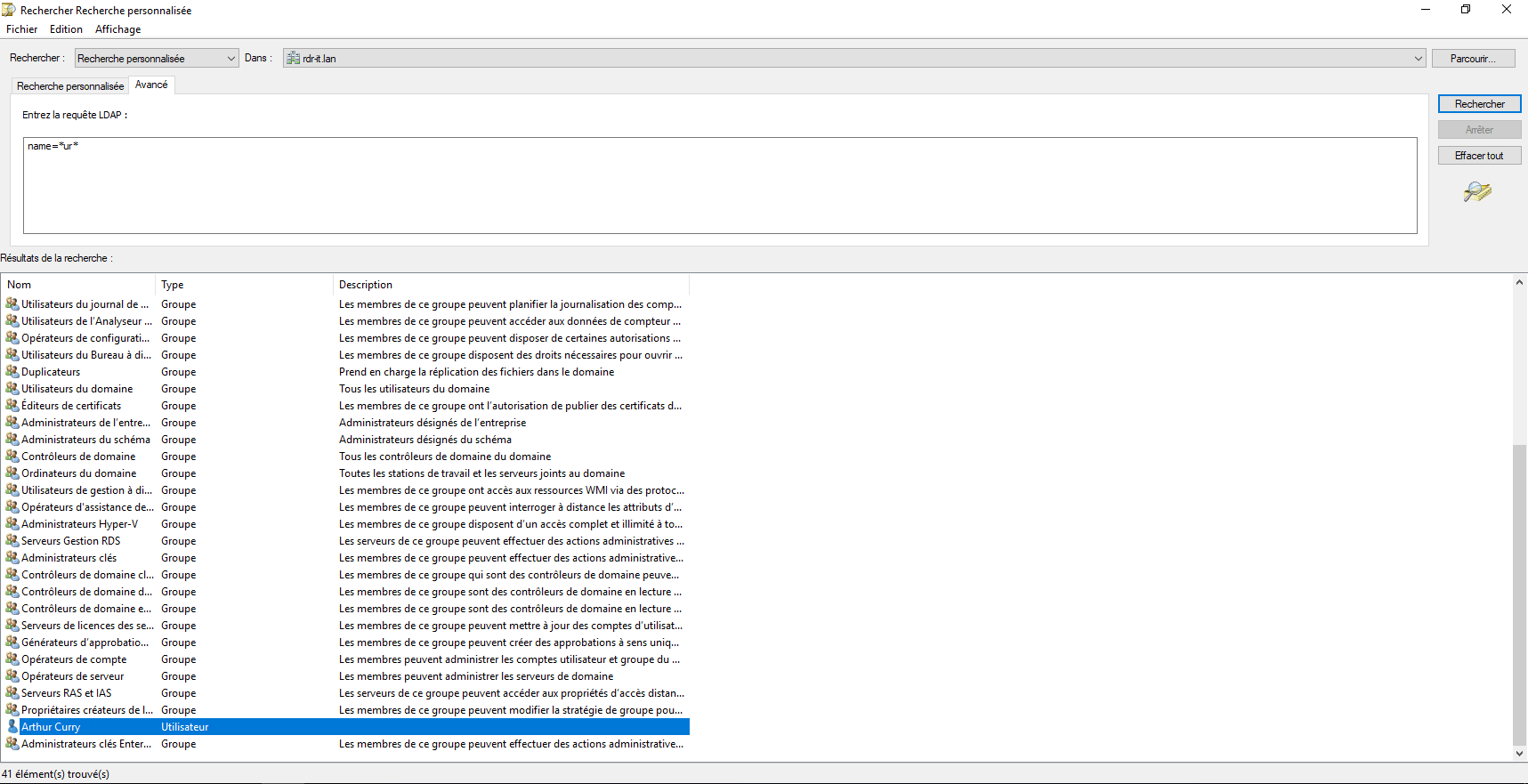
Un autre exemple avec la recherche suivante : name="*th*".
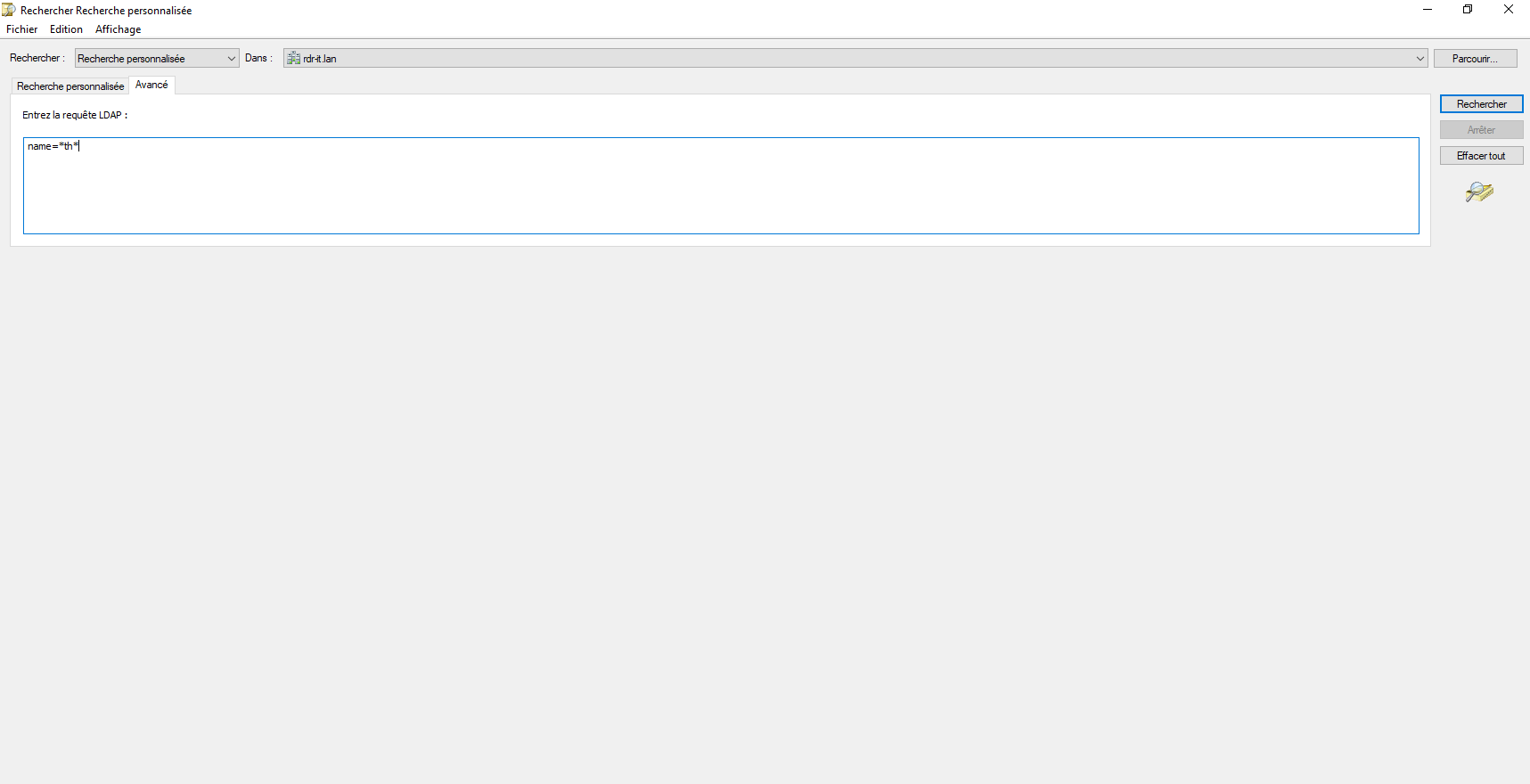
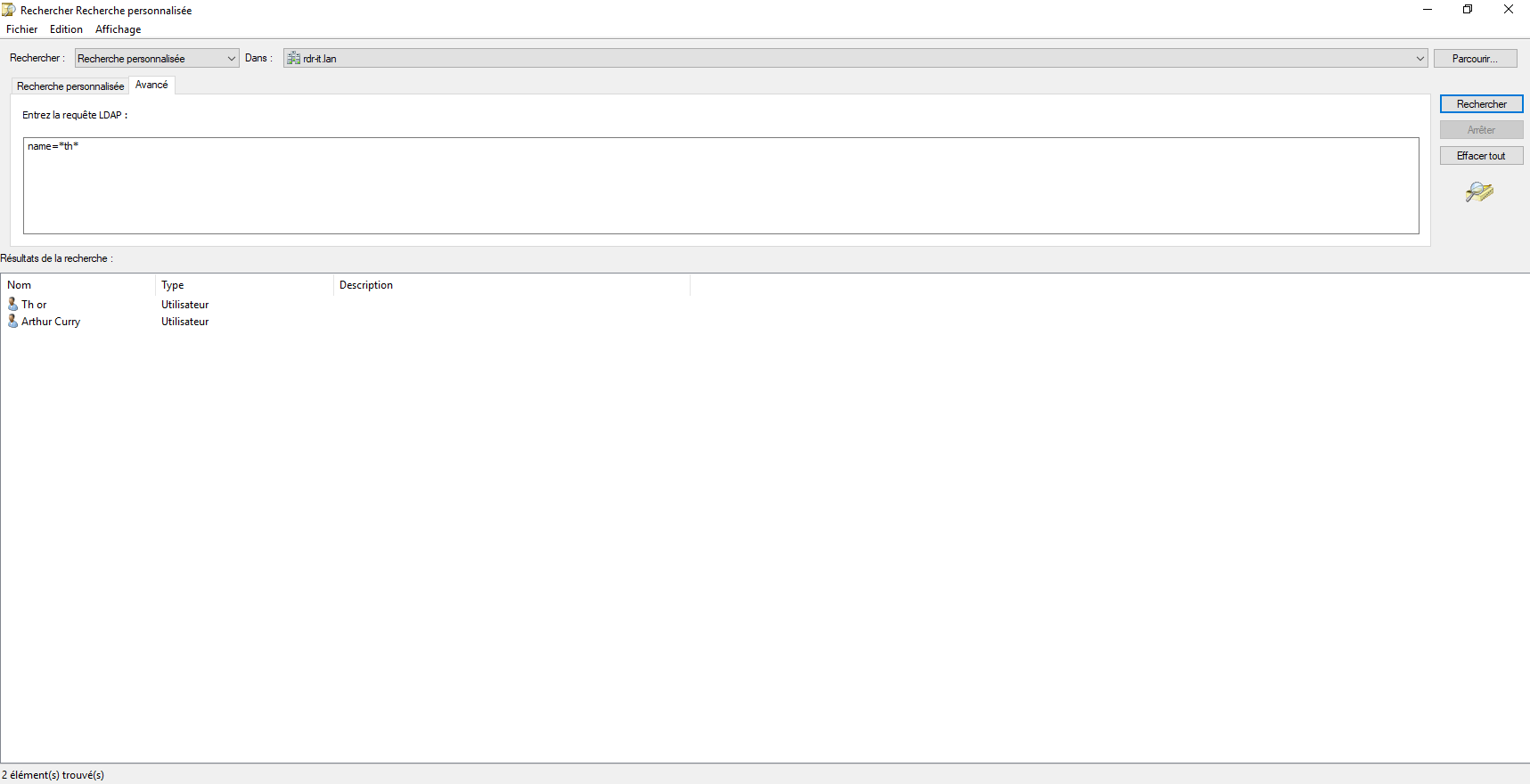
On peut voir que Arthur Curry ressort également.
Recherche générique avec la console : ADAC
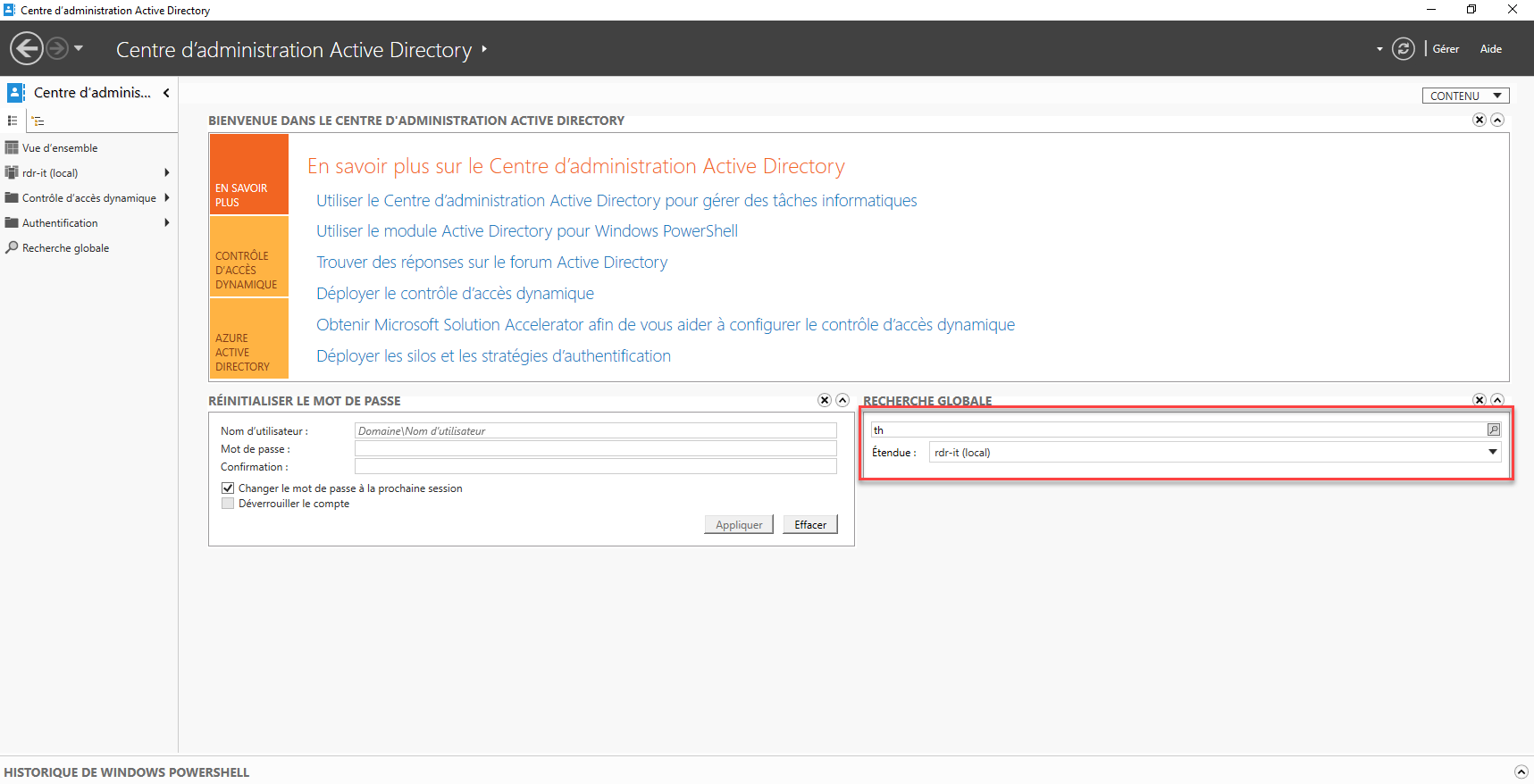
Commencer par faire une recherche globale.
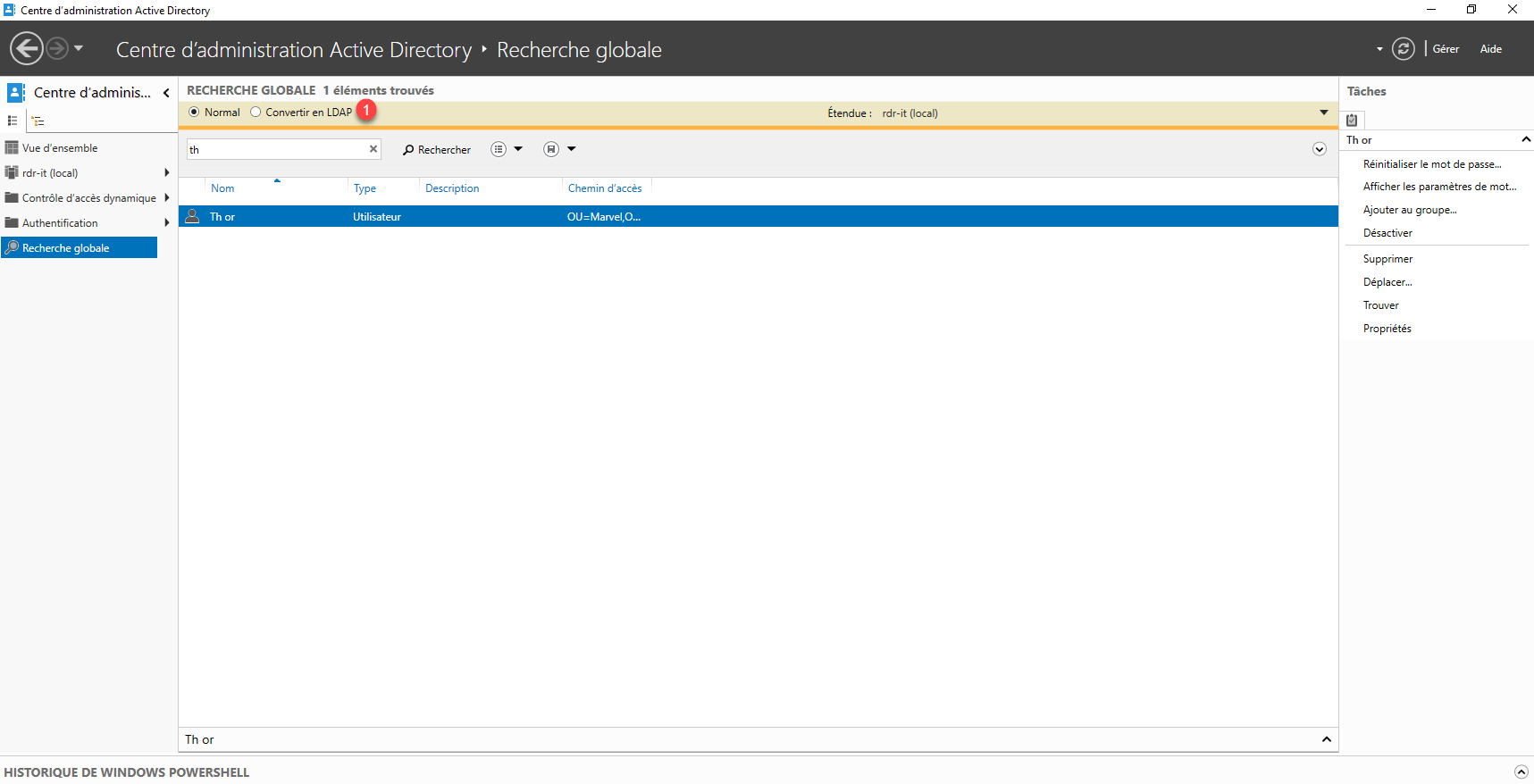
Comme on peut le voir sur le résultat, seul Thor est retourné, sélectionner Convertir en LDAP <1>>.
Modifier le requête : (name="*th*") 1
puis cliquer sur Appliquer 2
pour effectuer le recherche.
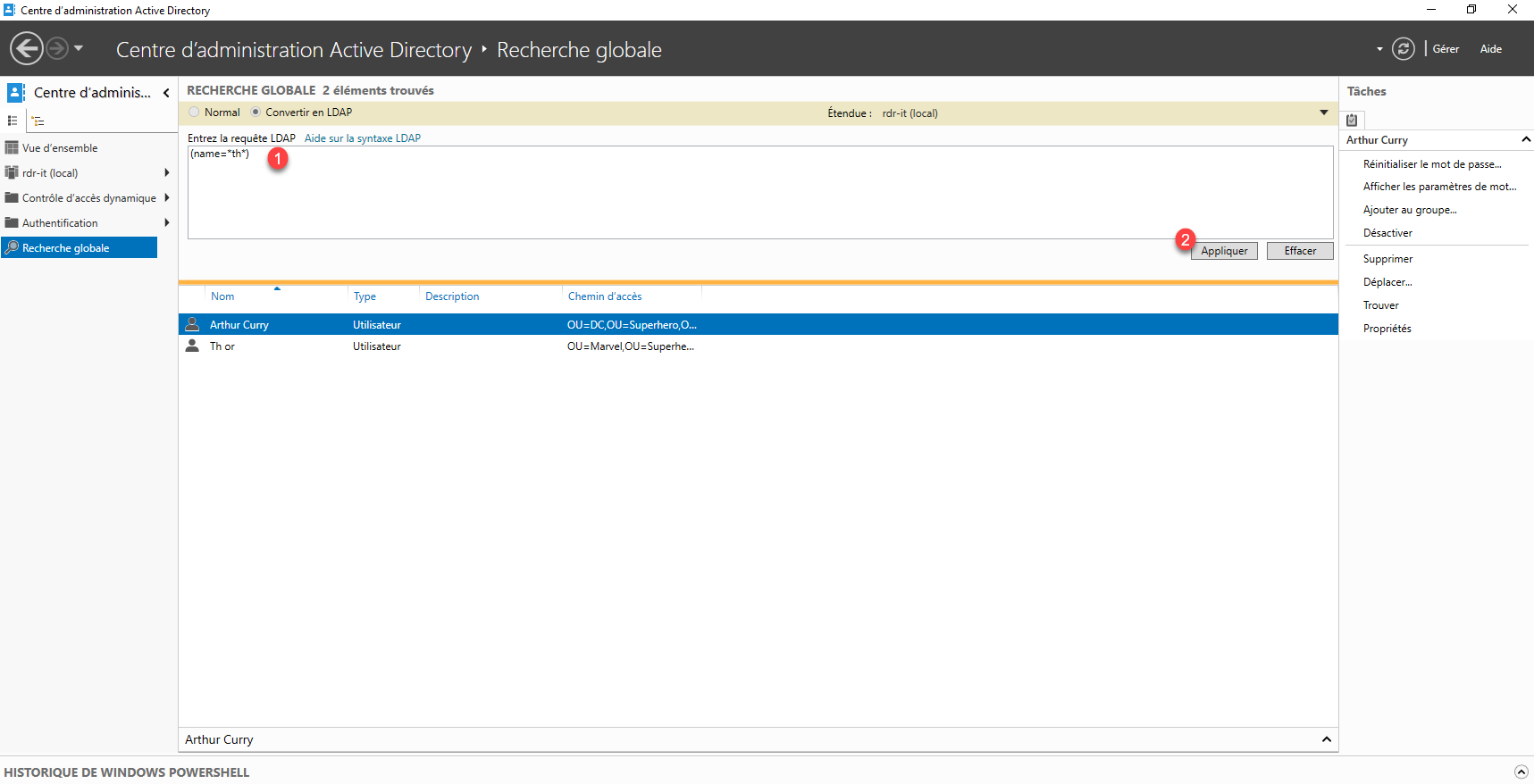
Vous savez comment effectuer des recherches dans l’annuaire Active Directory en utilisant le caractère générique wildcard (*).
Si vous préférez le PowerShell, je vous explique cet article exilique comment faire : Active Directory : faire une recherche en PowerShell avec un caractère générique (Wildcard *) .